
Как использовать Samsung Wallet: полный путеводитель
Краткое содержание
- Что такое Samsung Wallet
- Как настроить Wallet и аккаунт Samsung
- Управление паролями с помощью Samsung Pass
- Добавление и проверка правительственных документов
- Доступ к банковским данным и оплатам
- Оффлайн платежи Tap-and-Go и интеграция с Samsung Pay
- Билеты, подарочные карты, цифровые ключи для автомобилей
- Безопасность и конфиденциальность
- Руководства, чек-листы и сценарии (SOP, incident runbook)
- Часто задаваемые вопросы
Что такое Samsung Wallet?
Samsung Wallet — это фирменное приложение Samsung для устройств на One UI, позволяющее хранить и использовать цифровые эквиваленты ваших документов, карт и паролей. Приложение появилось в июне 2022 года и доступно на совместимых Galaxy-устройствах с Android 9.0 и выше. В зависимости от региона функциональность может отличаться: некоторые страны поддерживают цифровые водительские права и государственные удостоверения, другие — только карты и билеты.
Samsung Wallet объединяет функции электронного кошелька, менеджера паролей (через Samsung Pass), хранилища документов и инструмента для цифровых ключей. Это значит, что помимо оплаты и хранения карт вы получаете единый интерфейс для управления доступом в приложения и подтверждения личности.
Важно понимать одно: Wallet — это не просто копилка карт, это часть экосистемы Samsung. Многие функции полагаются на интеграцию с партнёрами (банки, государственные порталы, авиакомпании) и на аппаратные возможности вашего устройства (например, биометрия, NFC, UWB).
В каких странах доступен Samsung Wallet
На момент написания приложение официально доступно в ряде стран, среди которых: Австралия, Бахрейн, Бразилия, Канада, Китай, Дания, Финляндия, Франция, Германия, Гонконг, Индия, Италия, Казахстан, Южная Корея, Кувейт, Малайзия, Норвегия, Оман, Катар, Сингапур, ЮАР, Испания, Швеция, Швейцария, Тайвань, ОАЭ, Великобритания, США и Вьетнам.
Как настроить Samsung Wallet
Перед тем как использовать Wallet, выполните базовую настройку:
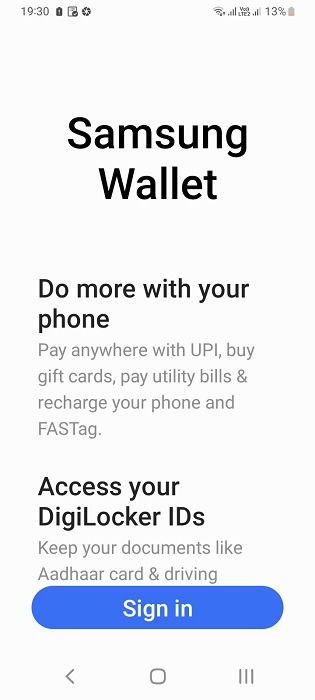
- Создайте учётную запись Samsung или войдите в существующую. Если у вас уже есть аккаунт Samsung Pay, он автоматически объединится с Wallet.
- Дайте приложению необходимые разрешения (камера, файлы и мультимедиа, местоположение, доступ к близлежащим устройствам). Некоторые функции требуют дополнительных разрешений, например физическая активность для цифровых автомобильных ключей.
- Настройте методы разблокировки: PIN, отпечаток пальца, распознавание радужной оболочки глаза (если устройство поддерживает). Эти механизмы защитят Wallet и отдельные записи внутри него.
- Завершите проверку аккаунта — на почту придёт подтверждение, возможна привязка номера телефона и проверка через банк для оплаты.
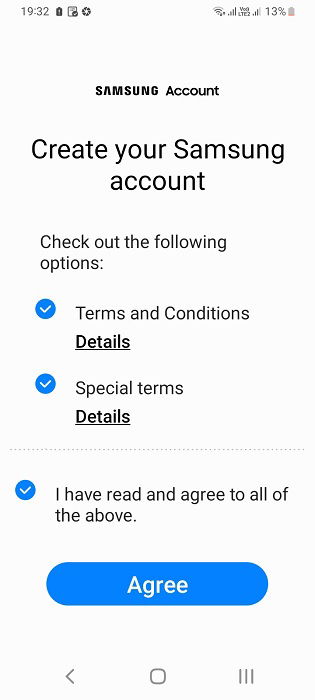
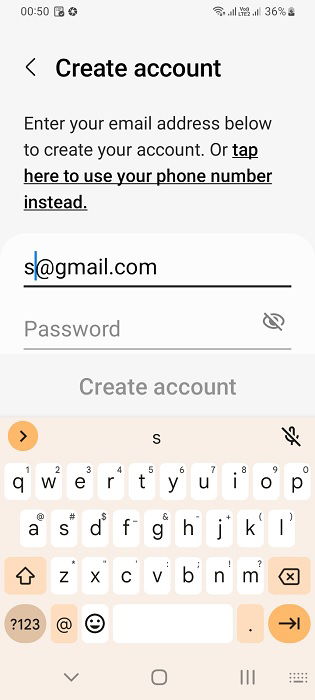
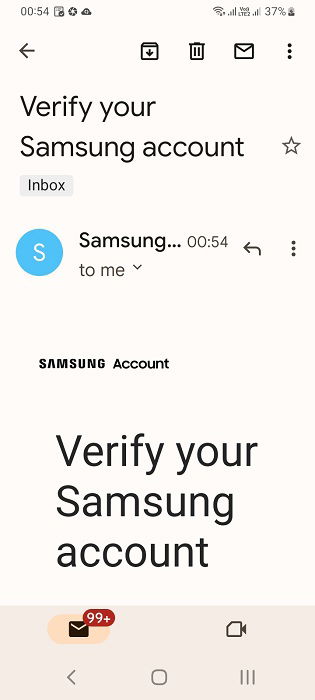
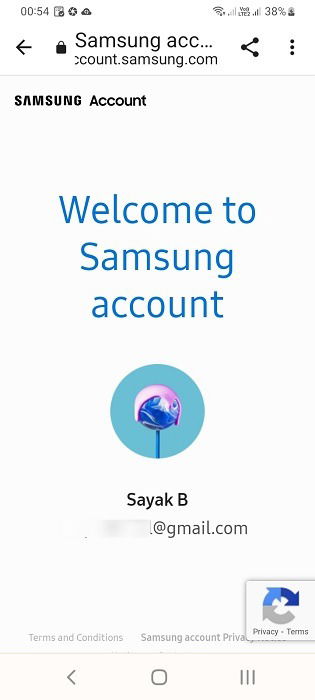
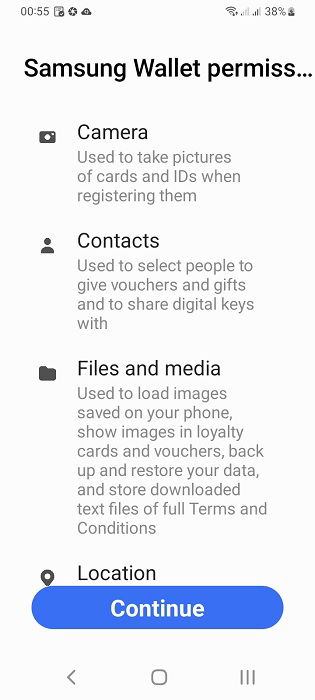
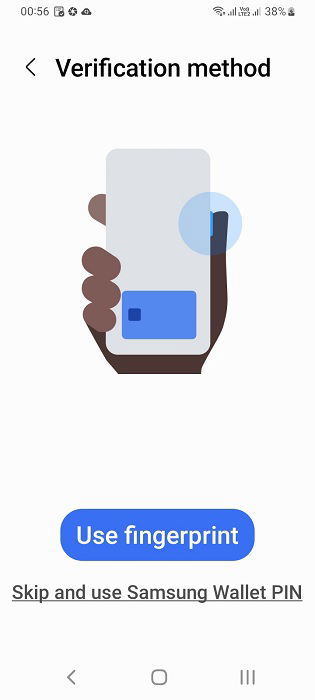
После инициализации аккаунта приложение может автоматически импортировать некоторые привязанные к аккаунту банковские данные и идентификаторы. Этот процесс может занимать несколько минут или дольше, в зависимости от интеграции с банками и сторонними сервисами.
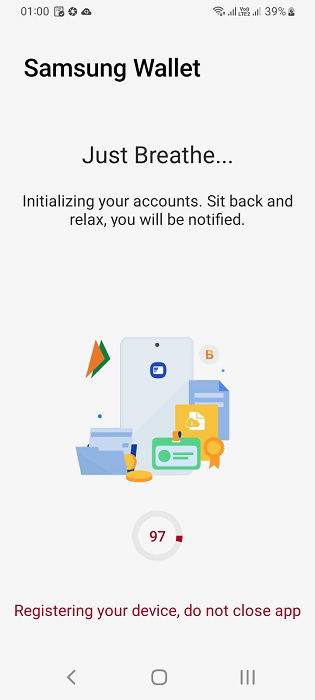
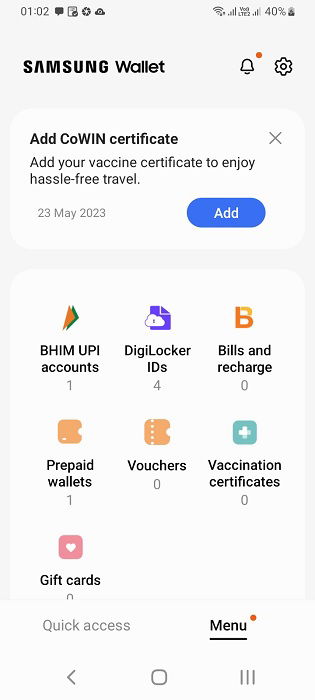
Важно: точные шаги и доступность опций зависят от вашей страны и модели устройства. Всегда обновляйте приложение и систему безопасности устройства.
Повседневные случаи использования Samsung Wallet
Samsung Wallet предназначен для нескольких сценариев: хранение паролей, платежных методов, билетов, идентификационных документов и цифровых ключей. Ниже перечислены основные функции и рекомендации по использованию.
1. Управление паролями через Samsung Pass
Samsung Pass — встроенный менеджер учётных данных в экосистеме Samsung. Он автоматически предлагает сохранять логины и пароли при вводе их в браузере Samsung Internet или в поддерживаемых приложениях.
Как настроить Samsung Pass:
- Откройте Настройки устройства и выберите Безопасность и конфиденциальность.
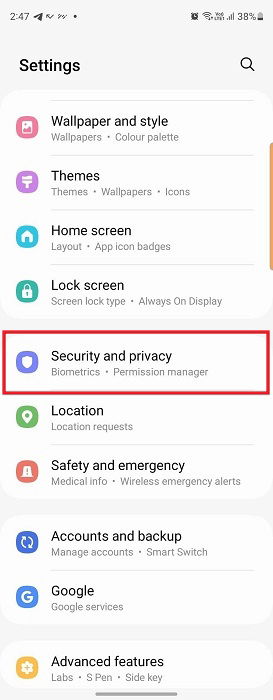
- Перейдите в Samsung Pass.
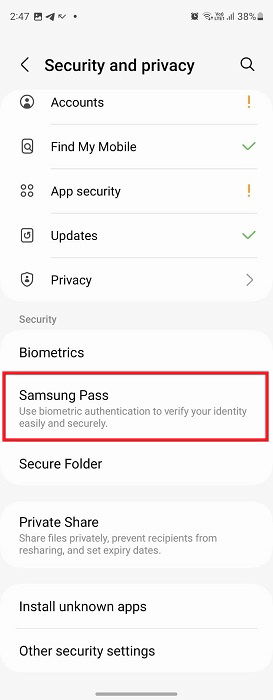
- Войдите в Samsung Pass с учётной записью Samsung и зарегистрируйте биометрию или PIN.
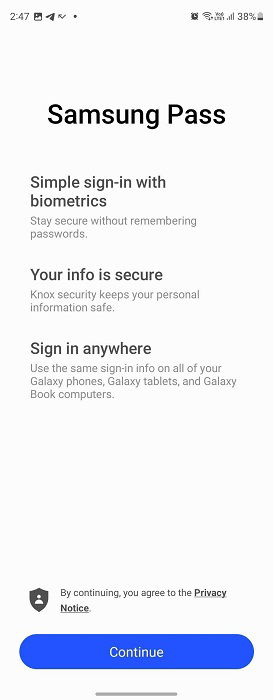
- Используйте браузер Samsung Internet. При первом заполнении пароля система предложит сохранить учётные данные в Samsung Pass.
После сохранения вы увидите список логинов в разделе Samsung Pass внутри Wallet. Пароли можно редактировать, экспортировать для переноса (если это поддерживается политиками безопасности), а также удалять при необходимости.
Рекомендации при работе с паролями:
- Используйте уникальные пароли для ключевых сервисов (почта, банковские аккаунты). Менеджер паролей упрощает это, позволяя не запоминать сложные строки.
- Включите двухфакторную аутентификацию (2FA) в критичных службах.
- Регулярно проверяйте список сохранённых логинов и удаляйте устаревшие.
2. Добавление и проверка государственных документов
В ряде стран Samsung работает с госпорталами, чтобы позволить добавлять водительские удостоверения, паспорта, студенческие и медицинские справки. Процесс включает связь вашего Wallet с порталом и прохождение верификации.
Шаги добавления документов:
- Откройте раздел правительственных удостоверений на домашнем экране Wallet (в зависимости от региона может называться по-разному, например DigiLocker).
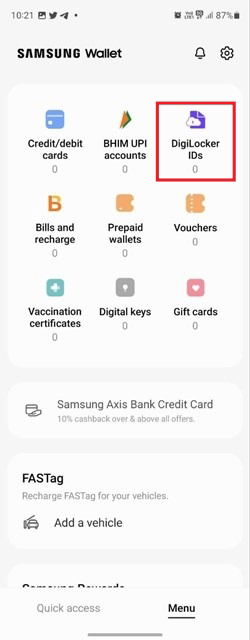
- Войдите с учётными данными Samsung и следуйте подсказкам для соединения с порталом вашего государства.
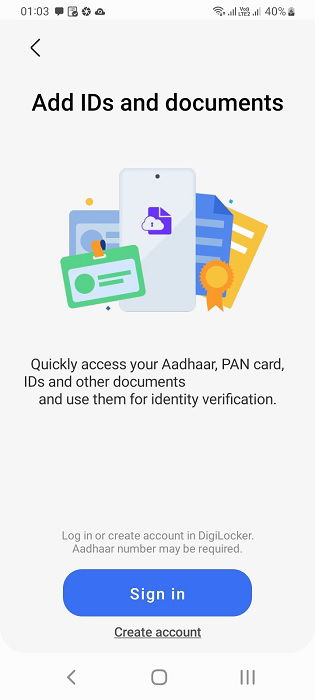
- Выполните онлайн-проверку в портале государства. После подтверждения данные токенизируются и сохраняются в Wallet.
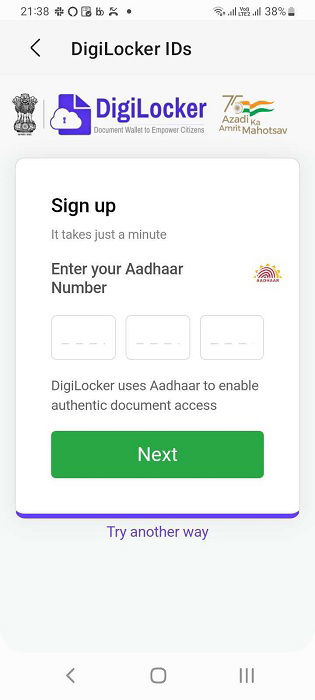
Обновления данных (например, смена адреса) обычно синхронизируются автоматически — если портал поддерживает такую интеграцию.
Совет: проверьте список поддерживаемых документов в вашем регионе перед загрузкой.
3. Доступ к финансовой информации на ходу
Wallet предоставляет сводную информацию о ваших привязанных банковских счетах и картах: последние транзакции, остаток на счёте (если банк предоставляет API), и подписанные счета.
Как добавить карту:
- Перейдите в раздел Платёжные карты или Кредит/дебет карты.
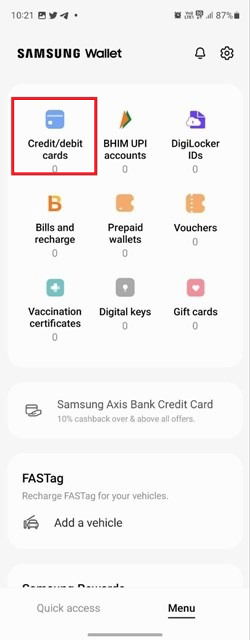
- Нажмите “+” и следуйте инструкции для добавления вашей карты или банковского счёта.
После добавления вы сможете быстро просматривать балансы и совершать платежи через интерфейс Wallet.
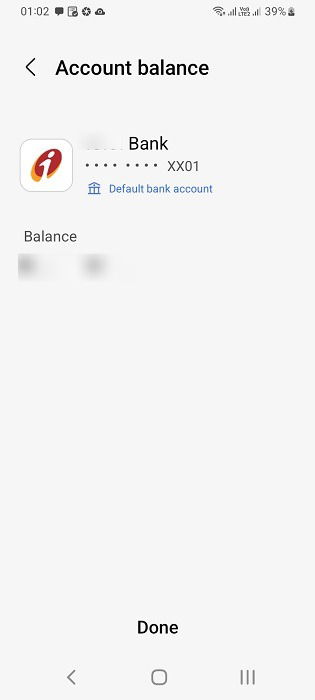
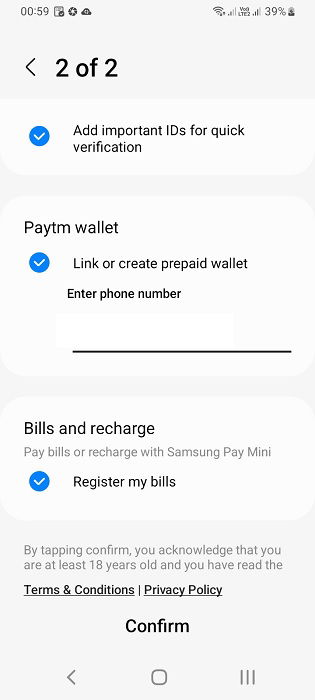
Wallet также поддерживает сторонние кошельки и привязку по номеру телефона, что расширяет возможности оплаты и передачи денег.
4. Оплата счетов и пополнения
Через раздел Счета и пополнения вы можете добавить поставщиков услуг, привязать номера клиентов и оплатить счета прямо из Wallet. Процесс требует верификации и, в ряде случаев, одноразовых паролей или подтверждений со стороны банка.
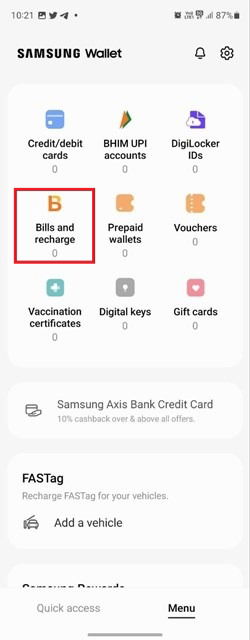
После регистрации плательщика счёт можно просматривать и оплачивать в несколько касаний.
5. Оффлайн оплата Tap-and-Go
Wallet интегрирован с Samsung Pay. Для оффлайн платежей достаточно выбрать быстрый доступ в приложении и инициировать оплату через NFC или QR-код (в зависимости от локации и магазина).
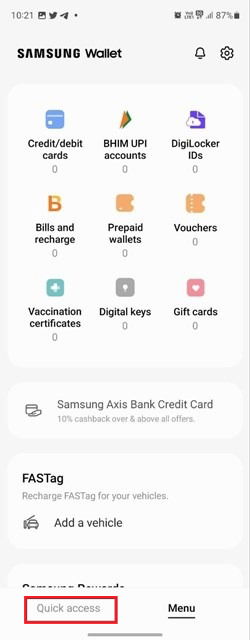
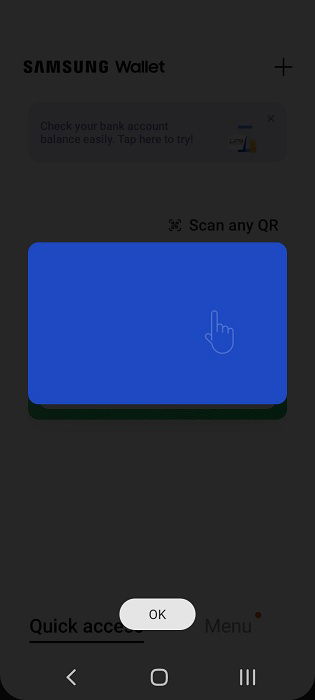
Поддержка Tap-and-Go зависит от банка и торговой точки. Если терминал поддерживает бесконтактные платежи, Wallet создаст платежный токен и отправит его терминалу, не раскрывая реальные данные карты продавцу.
6. Подарочные карты и купоны
Wallet позволяет хранить подарочные карты, купоны и ваучеры, подсказывая о сроках их действия. Добавление обычно происходит через меню Ваучеры или Подарочные карты.
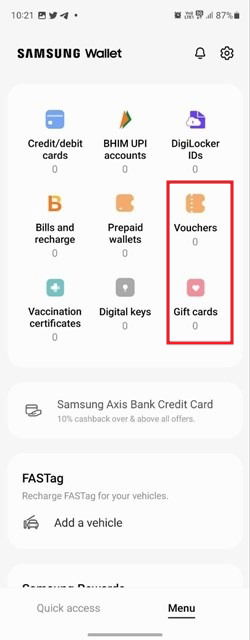
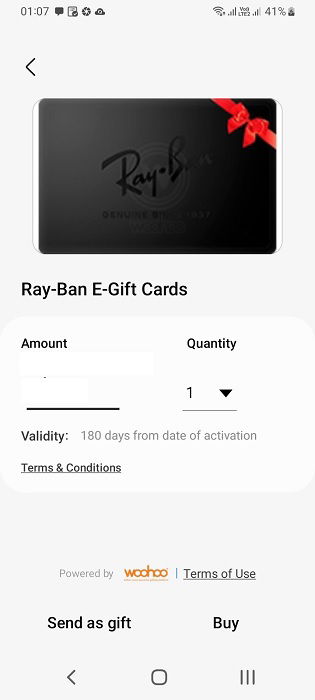
Рекомендуется регулярно проверять срок действия и условия использования каждой карты, особенно при акциях.
7. Управление посадочными талонами авиакомпаний
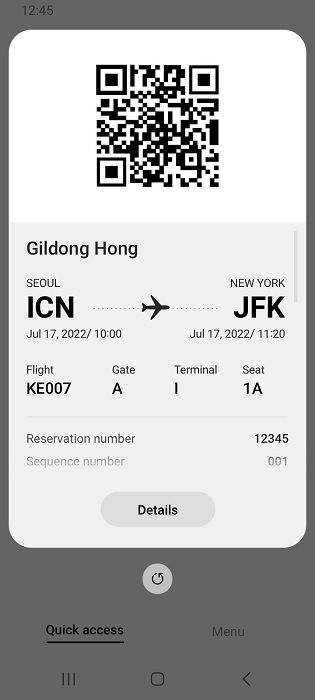
Для путешественников Wallet может хранить посадочные талоны и напоминать о регистрации на рейс. Эта функция доступна не во всех странах.
- Откройте раздел Посадочные талоны.
- Добавьте талон по информации PNR или через поддержку авиакомпании.
8. Цифровые ключи для смарт-автомобилей
Если ваш автомобиль совместим с Samsung SmartThings, Wallet может выступать в роли цифрового ключа. Некоторые модели Hyundai, BMW и Genesis поддерживают удалённое открытие/закрытие и запуск двигателя через Wallet.
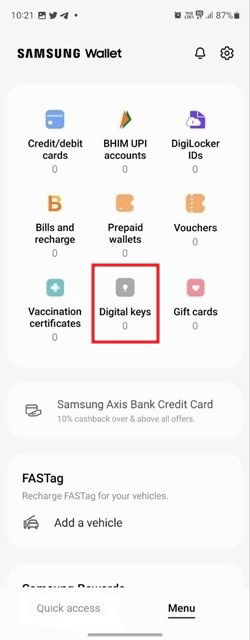
Подключение происходит через NFC или UWB в поддерживаемых устройствах. На момент написания поддержка цифровых ключей доступна не на всех моделях телефонов и автомобилей, поэтому проверьте совместимость заранее.
Безопасность и конфиденциальность
Samsung Wallet использует несколько уровней защиты:
- Токенизация: реальные данные карт или документов заменяются токенами, которые бессмысленны вне контекста транзакции.
- Биометрическая аутентификация: отпечаток пальца, PIN или другие методы предотвращают несанкционированный доступ.
- Knox Security на устройствах Samsung добавляет аппаратный уровень защиты и предотвращает вмешательство на уровне ОС.
- При интеграции с государственными порталами происходит обмен через защищённые каналы и проверенные API.
Советы по улучшению безопасности:
- Никогда не отключайте биометрию и PIN, если используете Wallet для критичных сервисов.
- Регулярно обновляйте операционную систему и приложения.
- Контролируйте список доверенных устройств, удаляя те, которые вам больше не принадлежат.
- Для максимальной безопасности используйте отдельный пароль для учётной записи Samsung, не совпадающий с паролями других сервисов.
Приватность и соответствие локальным законам
Данные, хранящиеся в Wallet, подчиняются политике конфиденциальности Samsung и правилам стран, где предоставляются услуги. Если вы живёте в регионе с жёсткими законами о защите данных (например, GDPR в ЕС), проверьте условия хранения и передачи данных у Samsung и у партнёров (банки, государственные службы).
Сравнение с альтернативами
Ниже приведён качественный сравнительный обзор основных конкурентов Wallet.
- Google Wallet: шире по поддержке Android-устройств, лучше интегрирован с сервисами Google; не всегда поддерживает те же государственные интеграции.
- Apple Wallet: тесная интеграция с iOS и серьёзная поддержка цифровых пропусков и проездных; доступна только на устройствах Apple.
- Специализированные менеджеры паролей (1Password, Bitwarden): предлагают расширенные функции управления паролями и совместный доступ, но не хранят карты/документы как Wallet.
Выбор зависит от ваших приоритетов: если вы полностью в экосистеме Samsung, Wallet даёт самый удобный связанный опыт. Если же вы используете разные платформы, стоит рассмотреть мультиплатформенные решения.
Практические сценарии и методологии
Ниже — набор полезных руководств, чек-листов и сценариев для повседневного использования и непредвидённых ситуаций.
Роль-ориентированные чек-листы
Владелец телефона:
- Настроить Samsung аккаунт и подтвердить почту.
- Включить биометрию и PIN для Wallet.
- Добавить основную банковскую карту и настроить уведомления.
- Проверять список сохранённых логинов в Samsung Pass раз в месяц.
Путешественник:
- Загрузить посадочные талоны и проверить доступность офлайн-режима.
- Добавить заграничный паспорт или цифровой пропуск (если поддерживается).
- Убедиться, что карта поддерживает международные оплаты и уведомления о транзакциях.
Бизнес-пользователь:
- Создать отдельный профиль или отдельную карту для корпоративных расходов.
- Настроить уведомления о списаниях и лимиты для сотруднических карт.
- Рассмотреть использование сторонних средств логирования и отчётности для аудита.
Мини-методология выбора Wallet или альтернативы
- Определите основной сценарий использования: платежи, документы, пароли или цифровые ключи.
- Проверьте поддержку в вашем регионе и у поставщиков услуг.
- Оцените требования к безопасности и соответствие законам.
- Если вы используете только устройства Samsung, Wallet, вероятно, наиболее удобен.
- Если вы смешиваете платформы, выберите мультиплатформенные решения и подумайте о синхронизации паролей отдельно.
SOP: добавление платёжной карты шаг за шагом
- Откройте Samsung Wallet и перейдите в раздел Кредит/дебет карты.
- Нажмите кнопку “+” и выберите тип карты (кредитная/дебетовая).
- Сфотографируйте карту или введите данные вручную.
- Подтвердите карту через OTP от банка или вход в банковский аккаунт.
- Дождитесь завершения верификации — карта появится в списке.
Критерии приёмки:
- Карта успешно отображается в Wallet.
- При попытке оплаты создаётся токен, а не используется реальный номер карты.
- Уведомления о транзакциях приходят корректно.
Incident runbook: потеря или кража телефона
- Немедленно войдите в аккаунт Samsung с другого устройства и удалите доступ Wallet или заблокируйте устройство удалённо.
- Измените пароль учётной записи Samsung.
- Сообщите в банк о возможной компрометации карт и попросите временно заблокировать карты.
- Удалите доверенные устройства и проверьте список последних действий в Samsung аккаунте.
- При подозрении на взлом проведите полную проверку безопасности и обратитесь в поддержку Samsung.
Тестовые случаи и критерии приёмки для настройки Wallet
- Установка приложения и вход в аккаунт успешны.
- Добавление карты проходит и завершается подтверждением от банка.
- Samsung Pass сохраняет и автозаполняет логины в браузере.
- Добавление документа из государственного портала проходит с подтверждением.
Дерево принятия решения (Mermaid)
flowchart TD
  A[Начало: нужно хранить цифровые объекты?] --> B{Тип объекта}
  B -->|Платежи| C[Использовать Wallet]
  B -->|Пароли| D[Рассмотреть Wallet и менеджер паролей]
  B -->|Документы| E[Проверить региональную поддержу Wallet]
  B -->|Ключи авто| F[Проверить совместимость телефона и авто]
  C --> G{Устройства в экосистеме Samsung}
  G -->|Да| H[Wallet — выбор по умолчанию]
  G -->|Нет| I[Рассмотреть Google Wallet или мультиплатформенные решения]
Матричная сводка совместимости и ограничений
- Поддержка устройств: Только Samsung Galaxy с One UI (Android 9.0+).
- Поддержка государств: региональная, ограниченная.
- Функции паролей: доступно в большинстве регионов через Samsung Pass.
- Цифровые ключи авто: ограниченная поддержка, зависит от модели авто и телефона.
- Оффлайн-платежи: поддерживаются при наличии Samsung Pay у продавца и банка.
Советы по миграции при смене телефона
Если вы меняете устройство:
- Убедитесь, что у вас есть доступ к учётной записи Samsung и привязанной почте.
- Перед сбросом старого телефона удалите из него аккаунты и устройства в Wallet.
- На новом устройстве войдите в учётную запись Samsung и пройдите повторную биометрическую настройку.
- Для миграции паролей проверьте, позволяет ли Samsung Pass экспорт или синхронизацию с другими менеджерами.
Локальные особенности и советы для России и СНГ
- Не все государственные услуги и порталы интегрированы с Wallet. Перед попыткой добавления паспорта или водительских прав проверьте локальные порталы и поддержку.
- Банковская интеграция зависит от банка: некоторые крупные банки поддерживают токенизацию и добавление карт, другие могут требовать дополнительной проверки.
- При использовании заграничных карт обратите внимание на комиссии за конвертацию и международные переводы.
Глоссарий
- Токенизация: замена чувствительных данных (номер карты) на токен для безопасной передачи.
- Biometric: биометрическая аутентификация (отпечаток пальца, распознавание лица).
- NFC: Near Field Communication для бесконтактных платежей.
- UWB: Ultra-wideband, технология передачи данных короткой дальности для точного позиционирования.
Часто задаваемые вопросы
Какие есть альтернативы Samsung Wallet?
Альтернативы: Google Wallet, Apple Wallet, специализированные менеджеры паролей (Bitwarden, 1Password) и банковские приложения. Выбор зависит от устройства и требуемых функций.
Насколько безопасен Samsung Wallet?
Wallet использует токенизацию, биометрию и аппаратную защиту Knox, поэтому при корректных настройках и соблюдении правил безопасности он даёт высокий уровень защиты для большинства пользователей.
Поддерживает ли Wallet экспорт паролей?
Экспорт паролей зависит от политики Samsung и версии Samsung Pass. Перед экспортом убедитесь в совместимости форматов и безопасности передачи.
Изображения: Pexels. Скриншоты сделаны на устройствах Samsung Galaxy.
Важное замечание: перед хранением особо чувствительных данных проверьте юридические и регуляторные требования в вашей стране. При использовании Wallet для идентификации следуйте инструкциям партнёров и государственных порталов.
Краткое резюме
Samsung Wallet — удобный инструмент для пользователей Samsung Galaxy, который объединяет оплату, пароли, документы и цифровые ключи. Он обеспечивает высокий уровень безопасности благодаря биометрии, токенизации и Knox. Перед использованием проверьте совместимость функций в вашем регионе и следуйте рекомендованным практикам безопасности.
Сводка ключевых моментов:
- Настройте аккаунт Samsung и биометрию для защиты данных.
- Используйте Samsung Pass для управления паролями.
- Проверяйте региональную поддержку госдокументов и цифровых ключей.
- При утере телефона следуйте incident runbook: блокировка устройства, смена пароля и уведомление банка.

Похожие материалы

Несколько аккаунтов Skype: Multi Skype Launcher

Журнал для работы: повысить продуктивность

Персональные звуки уведомлений на Android

Скачивание шоу Hulu для офлайн‑просмотра

Microsoft Start: персонализированная новостная лента
