
Ускорить медленно открывающуюся папку Windows
Быстрые ссылки
- Почему папки загружаются так медленно
- Как изменить оптимизацию папки
Почему папки загружаются так медленно
В Windows есть старая функция проводника, появившаяся ещё в Windows Vista: система оптимизаций папок. Вы можете указать, какой тип содержимого хранится в папке (музыка, изображения, видео, документы или общие элементы), чтобы проводник подбирал наиболее удобный способ отображения.
Система также пытается автоматически угадать тип содержимого (Automatic Folder Type Discovery) для папок, где вы ничего не указывали вручную. Она делает предположения по типам файлов внутри папки, датам добавления и другим признакам.
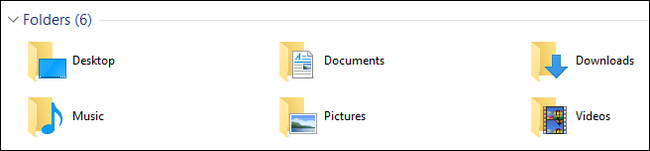
Когда распознавание срабатывает верно — это удобно. Но когда Windows ошибается и помечает папку с тысячами файлов как «Изображения», проводник начнёт проверять и обновлять миниатюры для всех файлов в папке. На современных машинах это добавляет задержку в 10–15 секунд и более; на старых компьютерах проводник может зависнуть полностью.
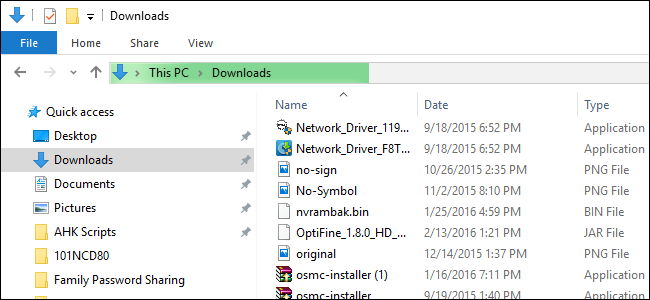
Типичный «жертва» этой проблемы — папка «Загрузки» (Downloads). Поскольку туда попадает много картинок, Windows часто автоматически ставит режим «Изображения», и папка начинает «перебирать» файлы при каждом открытии.
Факт-бокс:
- Обычная задержка: 10–15 секунд — часто свыше 1 минуты для очень больших папок.
- Причина: обновление миниатюр и метаданных при оптимизации под «Изображения».
Важно: проблема относится к визуальному представлению и индексации проводника — сами файлы при этом остаются целыми и не повреждаются.
Как изменить оптимизацию папки — пошагово
Если вы знаете локальное расположение медленно открывающейся папки, исправить всё можно за 1–2 минуты.
- Откройте Проводник и перейдите в проблемную папку (например, Загрузки).
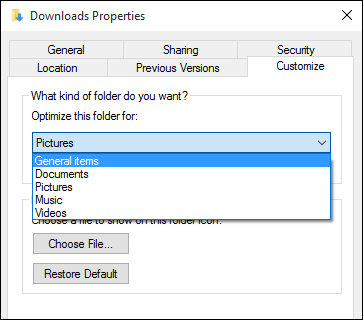
- Кликните правой кнопкой мыши по папке либо по пустому месту внутри её окна и выберите «Свойства».
- Перейдите на вкладку «Настроить».

- В разделе «Оптимизировать эту папку для:» откройте выпадающий список и выберите «Общие элементы».
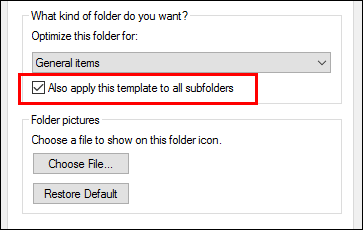
- Если хотите применить это ко всем вложенным папкам, поставьте галочку «Также применить этот шаблон ко всем подпапкам».
- Нажмите «Применить», затем «ОК».
- Вернитесь в окно папки и нажмите F5 (или правый клик → «Обновить») для перезагрузки содержимого.
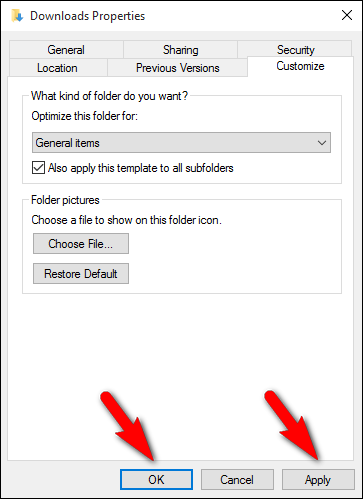
Ожидаемый эффект: проводник перестаёт перебрасывать файлы и обновлять миниатюры при каждом открытии, поэтому содержимое появляется почти мгновенно.
Что делать, если это не помогает
Если после смены шаблона папка всё ещё открывается медленно, проверьте следующие пункты в порядке приоритетности:
- Проверьте наличие сетевых дисков или ярлыков в папке. Проводник может тянуться к сетевым ресурсам, которые недоступны.
- Отключите режим отображения «Плитки» или «Большие значки» — переключитесь на «Список» или «Таблица», где миниатюр нет.
- Очистите кэш миниатюр: откройте «Очистка диска» → выберите системный диск → снимите кеш миниатюр, нажмите «ОК».
- Проверьте антивирус: некоторые AV-сканеры реального времени могут медленно проверять большое количество файлов при открытии папки. Временно отключите проверку в реальном времени для теста.
- Если папка находится на внешнем диске или флешке — проверьте скорость подключения (USB 2.0 vs USB 3.0) и целостность носителя.
- Отключите 3rd‑party расширения проводника: используйте Autoruns (виртуально от Microsoft Sysinternals) и временно отключите Shell Extensions, чтобы найти виновника.
Важно: перед отключением стороннего ПО убедитесь, что вы знаете, какие расширения вы изменяете.
Альтернативные подходы
- Переместить самый «тяжёлый» контент из папки в подпапки, чтобы уменьшить количество элементов в одном каталоге.
- Использовать сторонний файловый менеджер (Total Commander, Directory Opus, FreeCommander) — у них часто нет механизма автоматической генерации миниатюр и они быстрее работают с большими списками файлов.
- Если вам важны миниатюры, генерируйте их заранее и храните в компактном кэше, либо используйте SSD с быстрым доступом.
Быстрое решение для связанных папок (массово)
Если много подпапок настроены неправильно, измените оптимизацию для родительской папки и поставьте галочку «Также применить этот шаблон ко всем подпапкам». Это распространённый и быстрый способ привести в порядок целый набор директорий.
Чеклист для разных ролей
Пользователь:
- Проверить шаблон оптимизации папки → установить «Общие элементы».
- Нажать F5.
- Переключиться на вид «Список» при проблемах с миниатюрами.
Системный администратор:
- Проверить сетевые пути и доступность NAS/серверов.
- Тестировать влияние антивируса на операции проводника.
- Использовать Autoruns для отладки Shell Extensions.
Служба поддержки:
- Запросить у пользователя скриншоты вкладки «Настроить» и список подключённых дисков.
- Попросить временно отключить антивирус и проверить поведение.
Критерии приёмки
- Папка открывается за <2 секунды при тех же условиях (без индексации и без генерирования миниатюр).
- Наблюдаемая задержка при открытии ранее исчезла.
- Изменение шаблона не привело к потере файлов или метаданных.
Короткая методология (mini-method)
- Локализовать проблемную папку.
- Проверить шаблон оптимизации и изменить на «Общие элементы».
- Применить к подпапкам (по необходимости) и перезагрузить.
- Если не помогло — проверить сетевые привязки, антивирус, расширения проводника.
Когда не стоит менять шаблон
- Если папка действительно хранит преимущественно изображения и вам критично видеть большие миниатюры — смена уменьшит удобство просмотра.
- Если вы используете специальные программы для обработки медиа, которые зависят от метаданных миниатюр.
Короткая сводка
- Причина: автоматическое определение типа папки и обновление миниатюр.
- Простой фикс: свойства папки → Настроить → выбрать «Общие элементы» → применить.
- Если не помогает: проверяйте сетевые ресурсы, антивирус и расширения проводника.
Важно: после изменения шаблона проводник может один раз заново просканировать папку — это нормально. В дальнейшем загрузка должна быть заметно быстрее.
С этой небольшой правкой вы больше не будете делать перерыв на кофе, пока открывается папка «Загрузки».

Похожие материалы

Несколько аккаунтов Skype: Multi Skype Launcher

Журнал для работы: повысить продуктивность

Персональные звуки уведомлений на Android

Скачивание шоу Hulu для офлайн‑просмотра

Microsoft Start: персонализированная новостная лента
