
Найти источник блокировки учетной записи в Active Directory
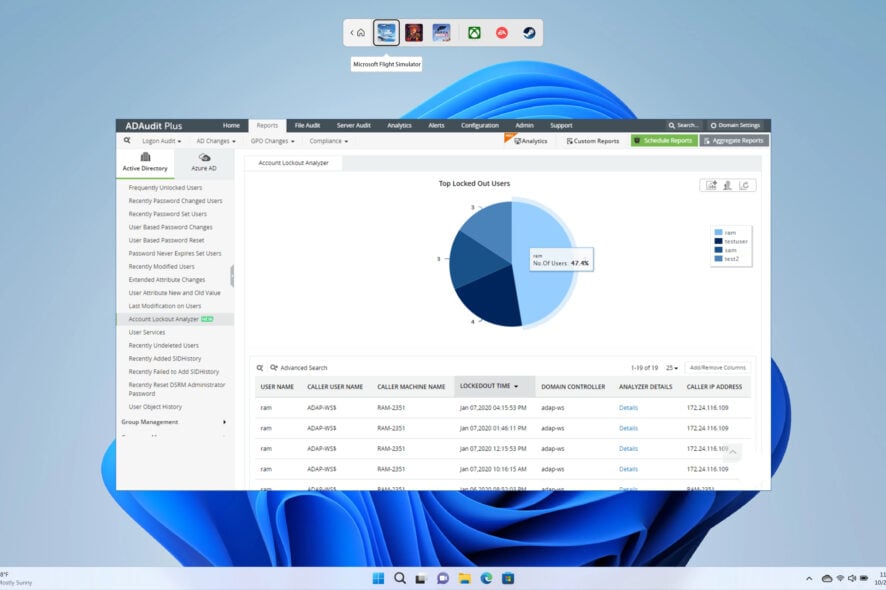
Аудит сетевых ресурсов и точная информация об устройствах вашей сети необходимы для безопасности и оперативной работы. ADAudit Plus — инструмент с профессиональными возможностями, который предоставляет:
- Отслеживание и мониторинг изменений в документах
- Детальную сводку активности входов и выхода пользователей
- Соответствие требованиям SOX, PCI, HIPAA, GDPR и другим
- Простую и быструю установку
Получите удобный инструмент аудита для инфраструктуры. Попробуйте ADAudit Plus.
Аудит Active Directory важен, потому что он помогает проверить права доступа, отслеживать создание новых учетных записей и быстро находить причины сбоев доступа. По умолчанию Active Directory не регистрирует все события безопасности. Если вам нужно развернуть AD, у нас есть руководство по установке Active Directory на Windows Server.
Одна из распространённых задач администратора — определить источник частых блокировок учётных записей. Ниже — три надёжных способа: через редактор групповой политики, через PowerShell и через специализированный инструмент.
Как найти источник блокировки учётной записи Active Directory
1. Использование редактора групповой политики
- Войдите на контроллер домена с правами администратора.
- Нажмите Win + R для открытия окна
Выполнить. - Введите
gpedit.mscи нажмите Enter.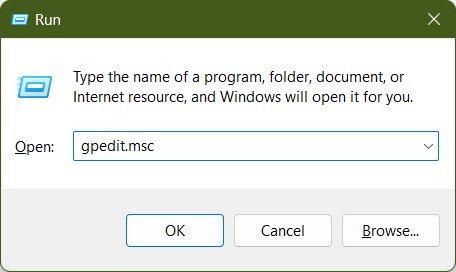
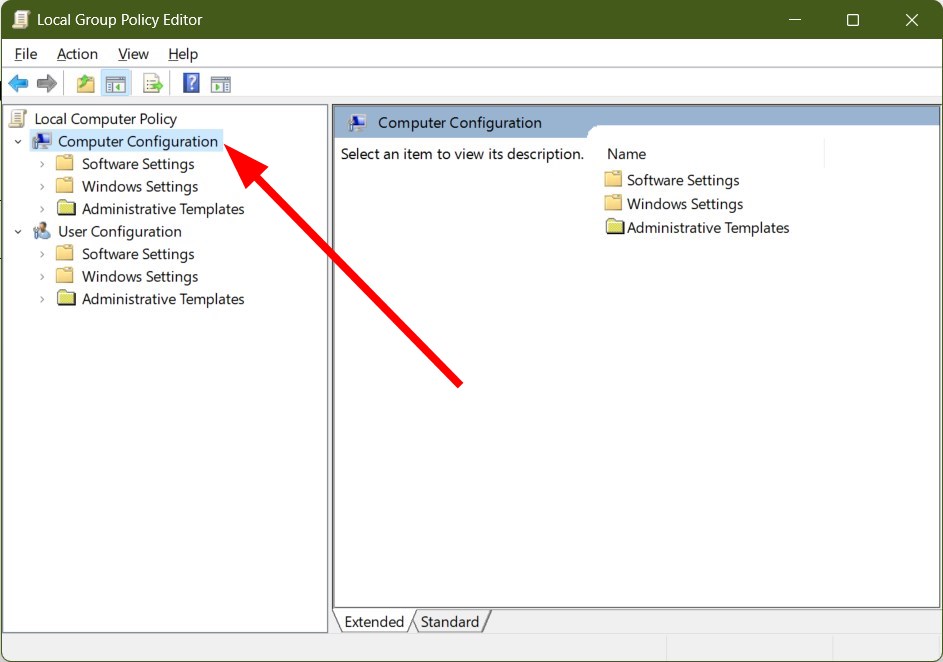
- Разверните раздел «Computer Configuration».
- Выберите «Windows Settings».
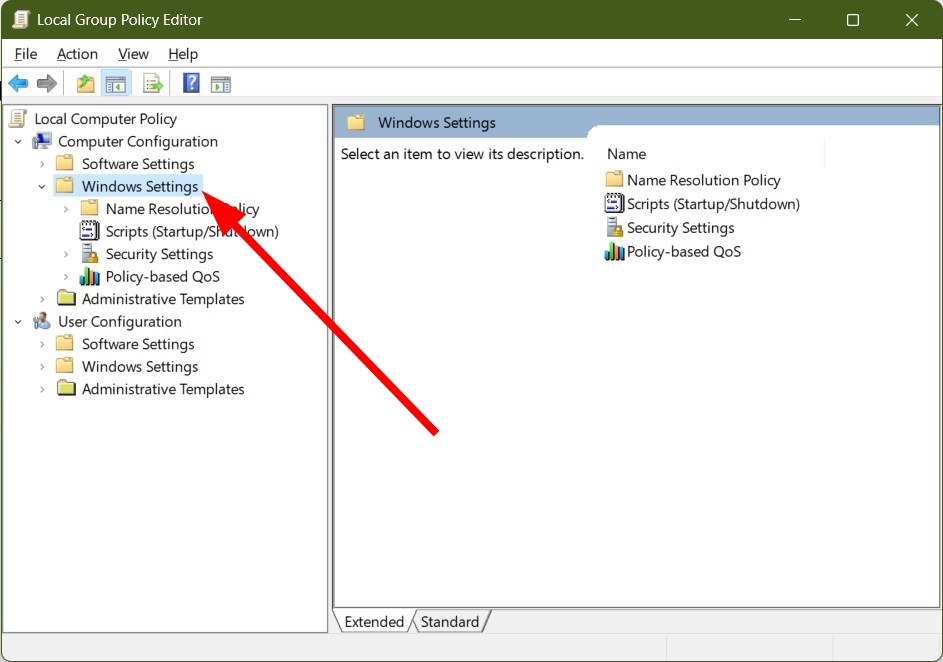
- Разверните «Security Settings».
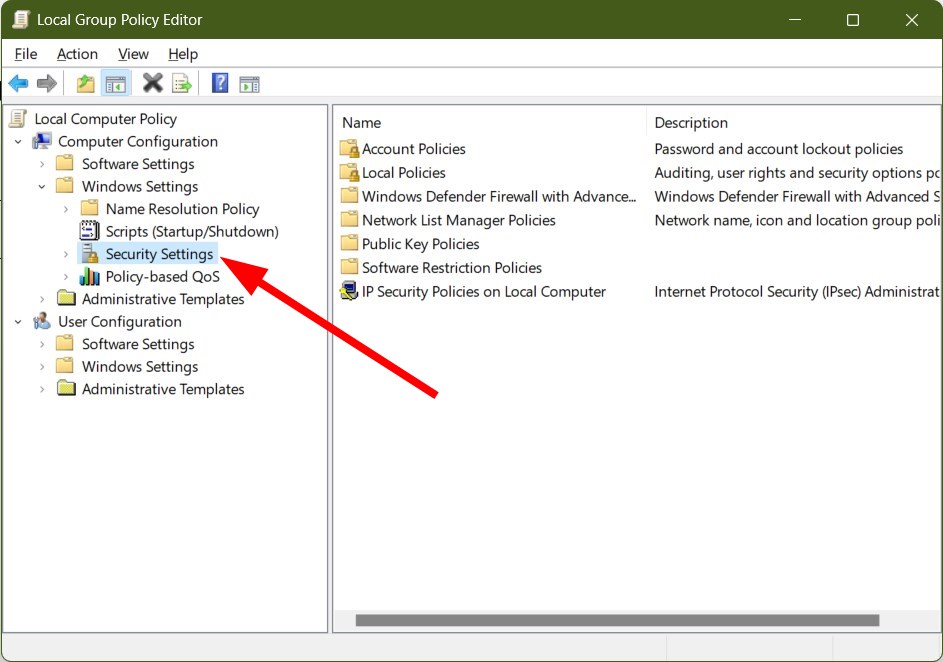
- Выберите «Local Policies».
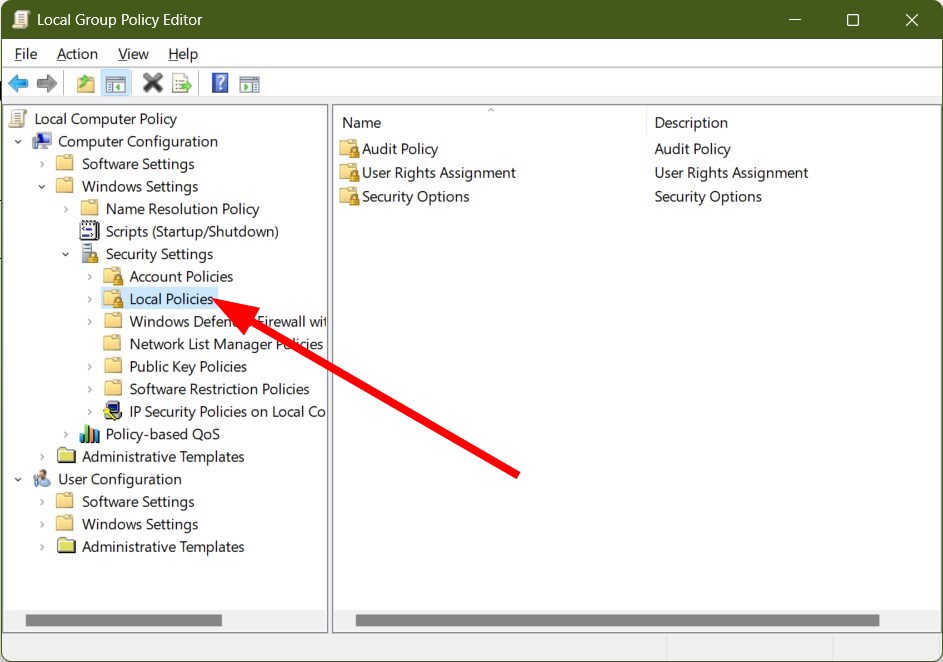
- Нажмите на «Audit Policy».
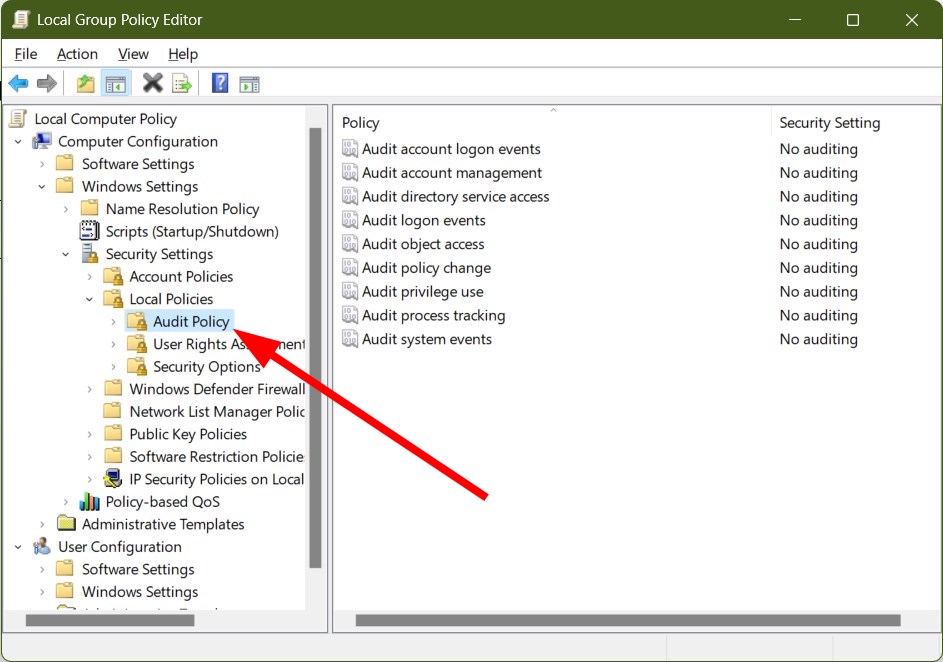
- Откройте «Audit process tracking» и отметьте «Success» и «Failure».
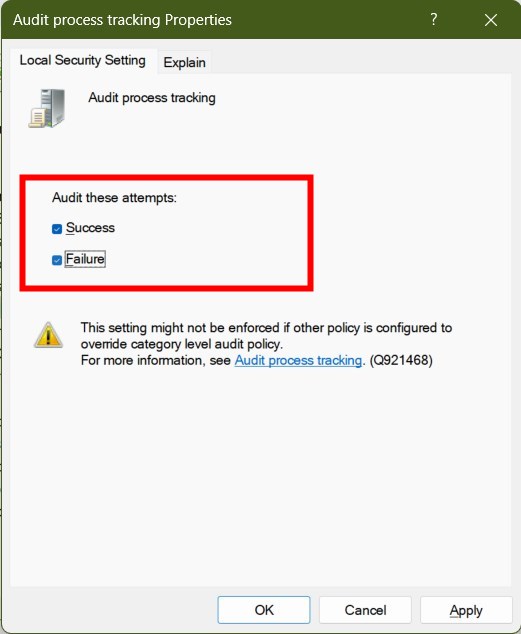
- Нажмите OK.
- Откройте «Audit logon events» и отметьте «Success» и «Failure».
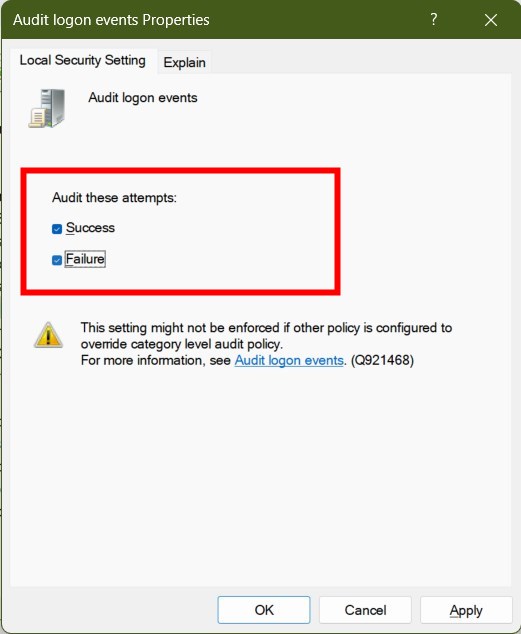
- Нажмите OK.
- Нажмите клавишу Win и откройте
Event Viewer. - Перейдите в журнал
Securityи ищите события с кодом 4625 (failed logon) и 4740 (account locked out). - По событиям вы найдёте машину-источник или сервис, который вызывает блокировку.
Важно: включение аудита может быстро увеличить объём логов. Планируйте хранение и ротацию логов заранее.
2. Использование Windows PowerShell
- Откройте меню Пуск и запустите Windows PowerShell от имени администратора.
- Установите модуль Active Directory, если он не установлен, командой:
Install-WindowsFeature RSAT-AD-PowerShell

- Проверьте установку:
Get-WindowsFeature -Name RSAT-AD-PowerShell

- Найдите заблокированные аккаунты:
Search-ADAccount -LockedOut | FT Name,ObjectClass -A

Этот метод быстро даёт список заблокированных учётных записей. Однако он не указывает, откуда пришли неверные попытки входа. Для этого нужно смотреть события безопасности на контроллерах домена (4625/4740) и/или кореллировать логи.
3. Использование специализированного инструмента
- Скачайте ManageEngine ADAudit Plus.
- Установите программу.
- Запустите приложение.
- Нажмите Reports в верхнем меню.
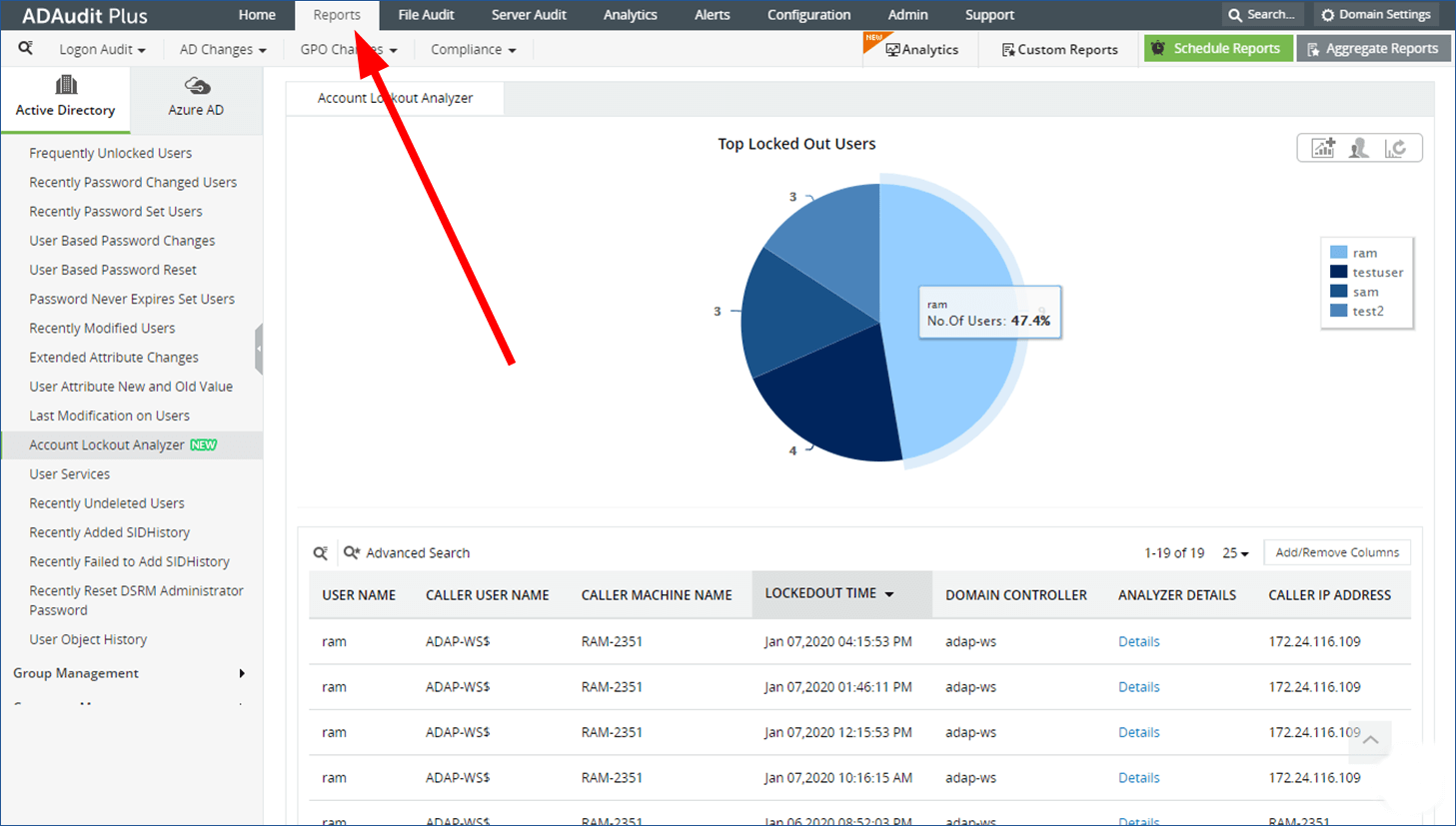
- Выберите Active Directory.
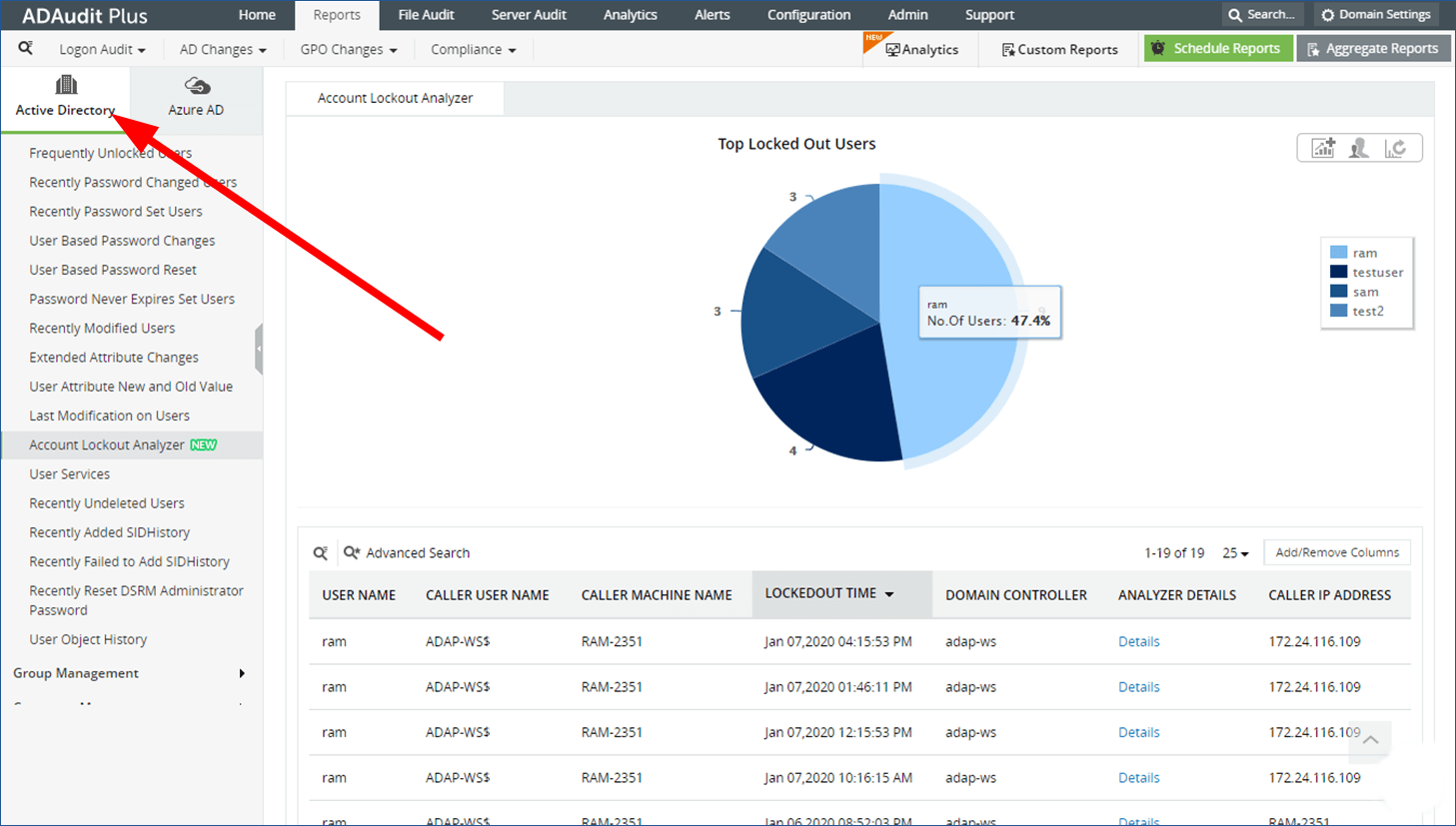
- Перейдите в User Management.
- Откройте Account Lockout Analyzer.
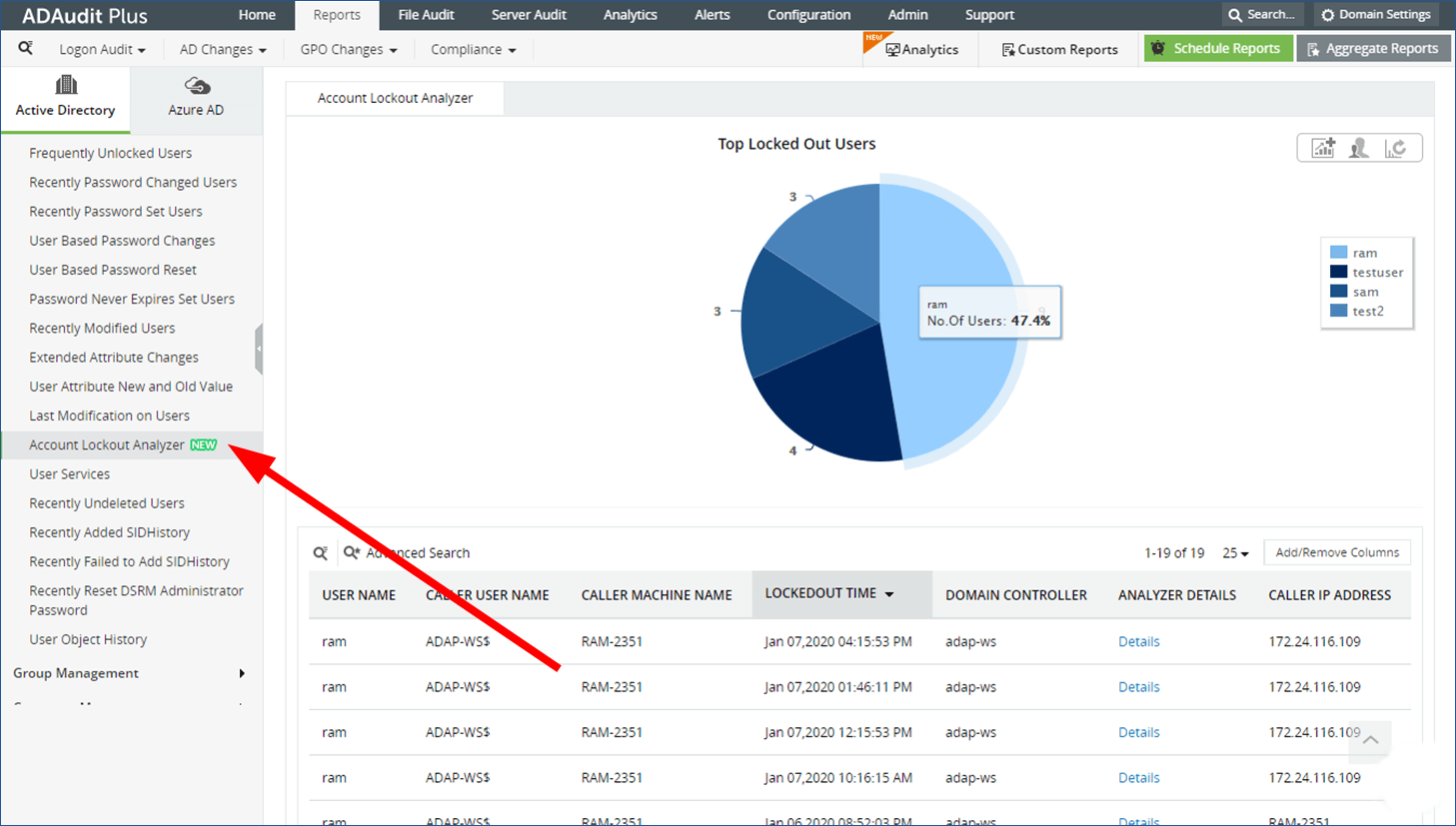
- Нажмите Details в разделе ANALYZER DETAILS.

- В отчёте вы увидите возможные причины каждой блокировки.
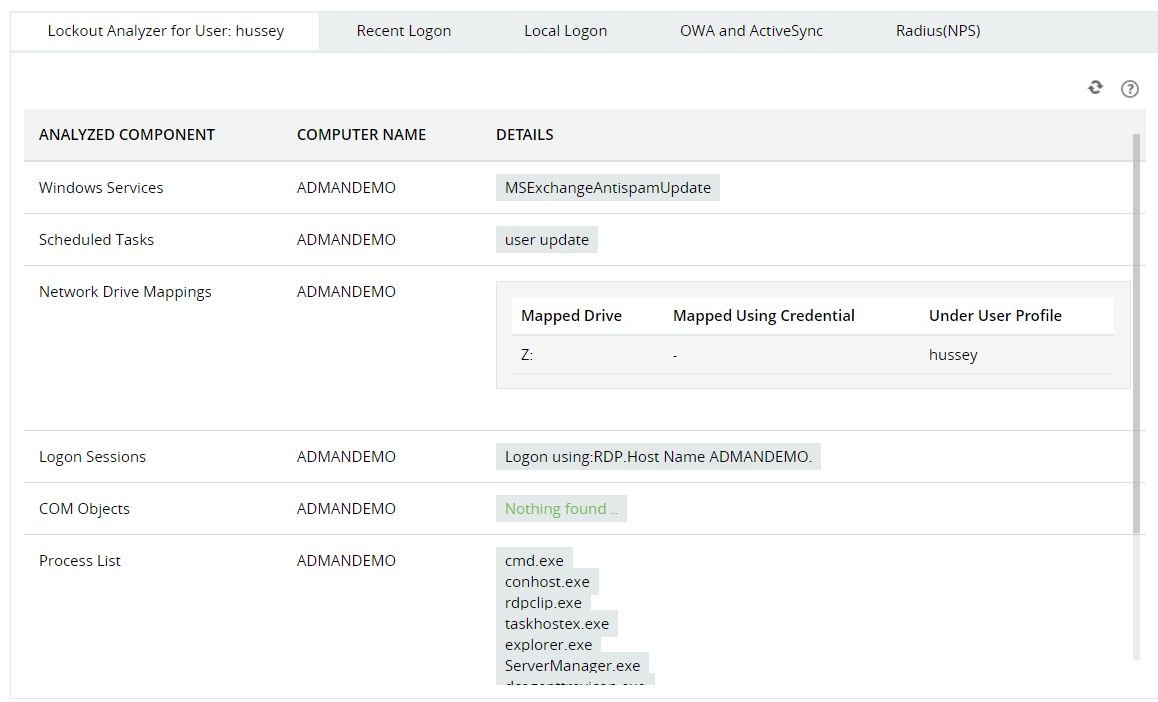
Используя ADAudit Plus, вы получаете не только список заблокированных учётных записей, но и коррелированные данные: какую машину или сервис инициировал неудачные входы, время, частоту и предполагаемую причину. Это сокращает время расследования и повышает эффективность службы поддержки.
Over 10,000+ организаций по всему миру используют ManageEngine ADAudit Plus с Active Directory.
Как проводить анализ блокировок: пошагово
- Откройте Account Lockout Analyzer и отфильтруйте по аккаунту.
- Посмотрите секцию Recent Logon — она обычно даёт ключ к источнику.
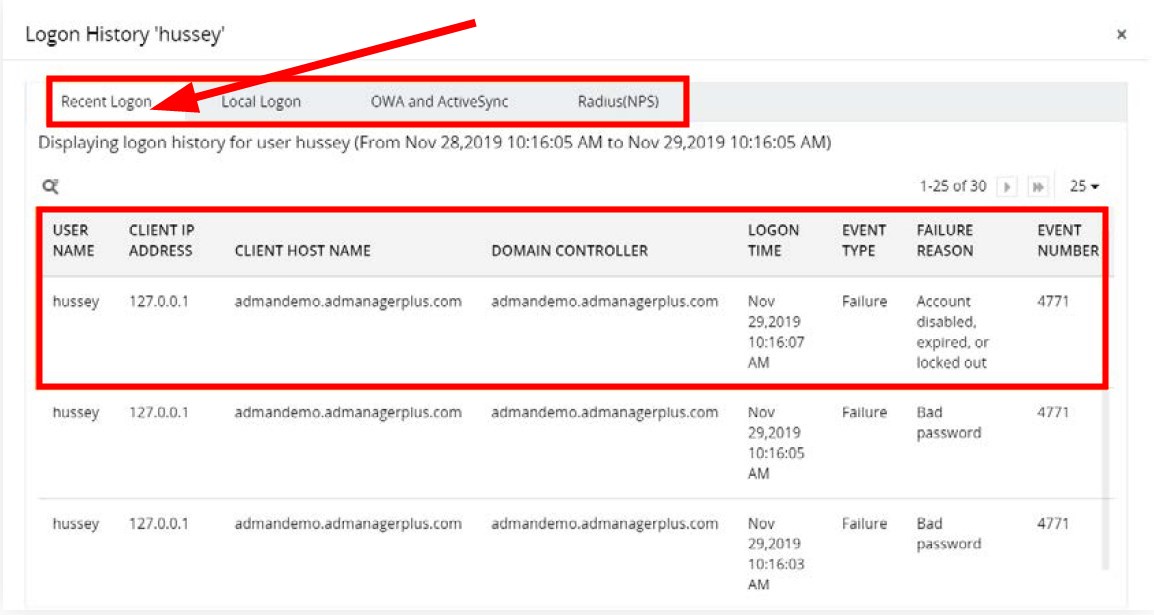
Ключевые поля для анализа:
- User name — имя аккаунта
- Client IP address — IP машины-источника
- Client host name — имя хоста
- Domain controller — контроллер, на котором зарегистрировалась попытка
- Logon time — время попытки
- Event type — тип события (например, failed logon)
- Failure reason — причина отказа (пароль неверен, учётная запись истекла и т.д.)
- Event number — код события (4625, 4740 и т.д.)
- Экспортируйте отчёт в CSV/PDF/XML/HTML для передачи в службу поддержки или для архивации.
- Сопоставьте время блокировок с журналами приложений и планировщиками задач (службы, которые могут использовать старые пароли).
- Установите источник: устройство пользователя (например, мобильный клиент с кешированным паролем), служба/сервер или внешний сервис (VPN, MDM).
- Устраните причину: сброс пароля, обновление сохранённых учётных данных в сервисе, изменение политики блокировки.
Важно: частые блокировки указывают на автоматическую систему (службу, скрипт или устройство) с устаревшими учётными данными. Ручные ошибки обычно реже и нерегулярны.
Таблица соответствия основных Event ID
| Event ID | Описание |
|---|---|
| 4625 | Неудачная попытка входа (Failed logon) |
| 4624 | Успешный вход (Successful logon) |
| 4740 | Учётная запись была заблокирована (Account locked out) |
Эти события помогут понять цепочку: сначала 4625 — повторяющиеся неудачные входы, затем 4740 — срабатывание блокировки.
Практическое руководство расследования (playbook)
- Получите имя заблокированного аккаунта.
- На контроллере домена найдите события 4740 и связанные с ними 4625 в окне ±10 минут.
- Определите Client IP и hostname.
- Проверьте, какой сервис/устройство использует этот хост (почтовый клиент, мобильное устройство, синхронизатор, скрипт).
- Если источник — пользовательское устройство, попросите пользователя:
- выйти и снова войти в приложения;
- обновить сохранённые пароли;
- перезагрузить устройство.
- Если источник — сервер/служба, обновите учётные данные в конфигурации службы и перезапустите сервис.
- После исправления мониторьте наличие повторных блокировок в течение 24–72 часов.
Чек-листы по ролям
Администратор:
- Включить аудит входов и процессов.
- Проверить журналы контроллеров домена (4625, 4740).
- Проверить период хранения логов и ротацию.
Helpdesk:
- Получить скрин или отчёт с датой/временем блокировки.
- Спросить пользователя об изменениях пароля и устройствах.
- Очистить кеш учётных данных на устройстве пользователя.
Команда безопасности:
- Проверить подозрительную активность с IP источника.
- Поднять инцидент, если наблюдаются массовые неудачные входы.
- Настроить предупреждения на SIEM.
Когда этот подход не подходит
- Если у вас гибридная среда с Azure AD Connect и причиной блокировок является облачный сервис — потребуется анализ логов Azure AD.
- При распределённых контроллерах с задержками репликации события могут появляться на разных контроллерах; нужно проверять все контроллеры.
- Если логов недостаточно (аудит не включён) — сначала включите аудит и накопите данные.
Альтернативные инструменты и подходы
- Нативный просмотр Security журналов через Event Viewer.
- PowerShell-скрипты и EventComb (утилиты для выборки событий).
- SIEM-системы для корреляции логов (Splunk, ELK, Microsoft Sentinel).
- Инструменты MDM/Endpoint для определения мобильных источников.
Схема принятия решений
flowchart TD
  A[Начало расследования] --> B{Есть событие 4740?}
  B -- Нет --> C[Проверить 4625 и аудит]
  B -- Да --> D[Получить Client IP/hostname]
  D --> E{Источник сервер или клиент?}
  E -- Клиент --> F[Helpdesk: очистить кеш, перезапустить]
  E -- Сервер/служба --> G[Админ: обновить учётные данные сервиса]
  F --> H[Мониторинг 24–72 ч]
  G --> H
  C --> I[Включить аудит и ждать данных]
  I --> H
Критерии приёмки
- Источник блокировки идентифицирован (IP/hostname или служба).
- Повторные блокировки прекратились в течение 72 часов.
- Произведены исправления (обновление пароля в сервисах, очистка кеша на устройствах).
- Документирован инцидент и добавлены предупреждения/алерты на будущее.
Краткая методика предотвращения повторных блокировок
- Ограничьте число неудачных попыток до разумного значения.
- Контролируйте сервисы и учётные записи с високими правами.
- Внедрите мониторинг и оповещения по 4625/4740.
- Проводите периодические проверки сохранённых учётных данных на серверах и в планировщике задач.
Сводка
- Включите аудит входов и процессов, чтобы собирать необходимые события.
- Для быстрой идентификации используйте ADAudit Plus или эквивалентный инструмент для корреляции логов.
- PowerShell удобен для быстрого списка заблокированных аккаунтов, но не даёт источник блокировки по умолчанию.
- Следуйте playbook и чек-листам по ролям, чтобы ускорить восстановление доступа и минимизировать простои.
Если у вас есть опыт с одним из описанных методов, напишите, какой именно вы использовали и какие результаты получили. Это поможет другим выбрать оптимальный подход.

Похожие материалы

Несколько аккаунтов Skype: Multi Skype Launcher

Журнал для работы: повысить продуктивность

Персональные звуки уведомлений на Android

Скачивание шоу Hulu для офлайн‑просмотра

Microsoft Start: персонализированная новостная лента
