
Как переименовать Amazon Echo, Echo Dot и Echo Show
Почему это важно
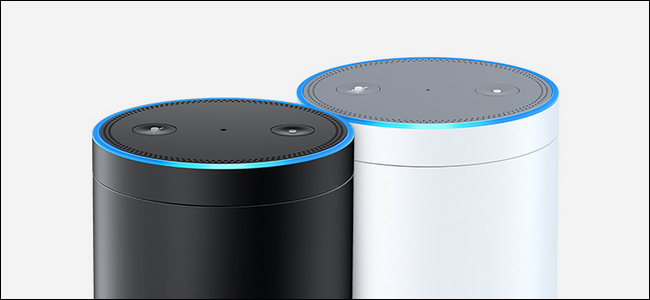
Если у вас несколько устройств Echo, простые или однообразные имена усложняют общение между ними и другими людьми. Правильные имена помогают быстрее «подключаться» по команде «Alexa, drop in на кухню», упрощают управление в семье и уменьшают путаницу при настройке сцен и рутин.
В этой статье вы найдёте пошаговые инструкции для мобильного приложения и веб‑интерфейса, рекомендации по неймингу, сценарии использования и короткие чеклисты для дома и офиса.
Быстрая инструкция в приложении Alexa (смартфон)
- Откройте приложение Alexa на смартфоне. Если вы ещё не вошли, авторизуйтесь своей учётной записью Amazon.
- Внизу нажмите «Устройства». В верхней части выберите «Echo и Alexa».
- Тапните по устройству, которое хотите переименовать.

- Прокрутите до раздела «Общие» и нажмите «Изменить» рядом с пунктом «Имя устройства».

- Введите новое имя и нажмите «Сохранить».

Повторите для каждого устройства.
Пошагово через веб (alexa.amazon.com)
- Перейдите на alexa.amazon.com и войдите в ту же учётную запись Amazon.
- Выберите «Устройства» → «Echo и Alexa».
- Нажмите нужное устройство, найдите поле «Имя устройства», отредактируйте и сохраните.
Важно: смена имени влияет на то, как Alexa отображает устройство в списке и как вы выбираете его в интерфейсе. Это не меняет «wake word» — чтобы изменить слово для активации, используйте отдельную настройку.
Как выбрать понятные имена — практические рекомендации
- Старайтесь указывать место: «Кухня», «Гостиная», «Спальня Макса». Место — самый очевидный ориентир.
- Для домашних офисов используйте имя человека или функцию: «Офис Марии», «Гостевая».
- Избегайте одинаковых имён для разных устройств.
- Короткие имена удобнее в голосовых командах.
- Если у вас несколько одинаковых устройств в одной зоне, добавляйте порядковые номера: «Кухня — колонка 1», «Кухня — колонка 2».
Пример голосовой команды: «Alexa, drop in на Кухню».
Когда переименование не поможет
- Если вы хотите изменить слово пробуждения («wake word»), переименование устройства не поможет. Это отдельная настройка.
- Если устройство не в сети, изменения не применятся до возобновления подключения.
- Пользователи с доступом через разные учётные записи Amazon могут видеть и менять имена только для устройств в своей учётной записи.
Альтернативные подходы
- Группы устройств: вместо сложных имён создайте группу «Вся квартира» или «Первый этаж» и управляйте несколькими колонками единой командой.
- Метки для умного дома: в приложениях сторонних платформ (Home Assistant, SmartThings) можно давать отдельные метки и синхронизировать их с Alexa.
Чеклист перед массовым переименованием
Для дома
- Составьте список всех устройств и их местоположений.
- Выберите стиль нейминга (место / имя человека / функция).
- Переименуйте одно устройство и проверьте команду «drop in» или звонок.
- Переименуйте остальные и запишите итоговую карту устройств.
Для офиса / IT
- Убедитесь, что все устройства зарегистрированы в нужной учётной записи.
- Создайте стандартизированную схему имён (этаж-комната-тип).
- Примените изменения и зафиксируйте в CMDB или в инвентаре.
Быстрый план действий для семьи (SOP)
- Назначьте ответственного за имена.
- Соберите текущие названия и местоположения.
- Установите стандарт (например: Этаж — Комната — Имя).
- Переименуйте в приложении Alexa или на сайте.
- Проверьте «drop in», звонки и рутинные сценарии.
Устранение возможных проблем
- Устройство не отображается в приложении: убедитесь, что оно подключено к сети и привязано к вашей учётной записи.
- Изменение не сохраняется: перезапустите приложение или выйдите/войдите в аккаунт.
- Конфликт имён: используйте уникальные, короткие имена, избегайте символов или длинных фраз.
Примечания по приватности
Переименование устройств само по себе не изменяет настройки записи голоса или доступа к данным. Если вы используете функции звонков и Drop In, проверьте настройки доступа и список доверенных контактов в приложении Alexa.
Краткое резюме
Переименование Echo-устройств — простая операция, которая улучшает удобство использования и снижает путаницу при голосовых командах и межкомнатной связи. Делайте имена понятными, краткими и однозначными. Переименовать можно через приложение Alexa или alexa.amazon.com — процесс займёт пару минут для каждого устройства.
Important: если вы искали, как изменить слово пробуждения, следуйте специальной инструкции по смене Wake Word в Alexa.
Ключевые действия: выберите устройство → редактируйте имя → сохраните → проверьте голосовую команду.
Критерии приёмки
- Каждое устройство имеет уникальное и понятное имя.
- Drop In и звонки работают с новыми именами.
- Инвентарь устройств обновлён (для офиса — в CMDB).

Похожие материалы

Несколько аккаунтов Skype: Multi Skype Launcher

Журнал для работы: повысить продуктивность

Персональные звуки уведомлений на Android

Скачивание шоу Hulu для офлайн‑просмотра

Microsoft Start: персонализированная новостная лента
