
Настройка Dev Drive в Windows 11: быстрый гайд для разработчиков
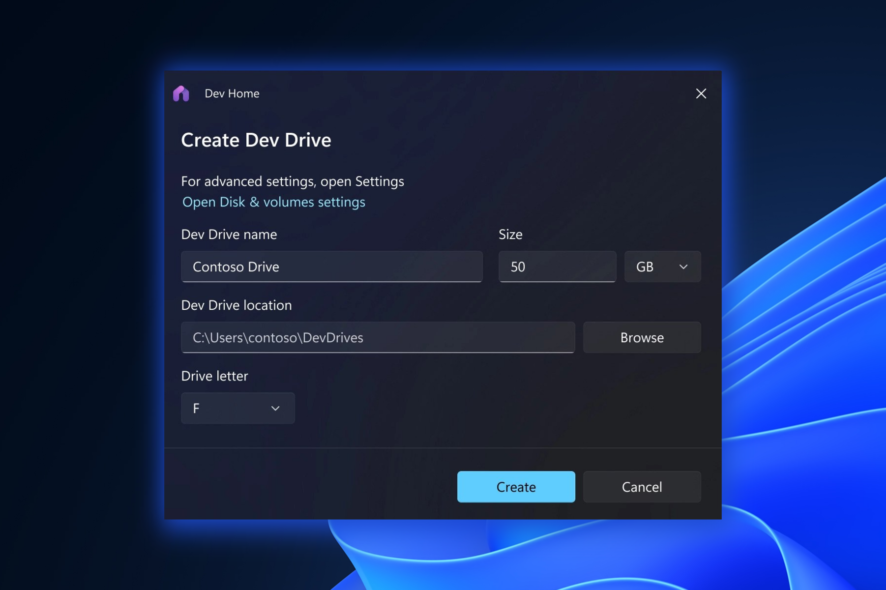
Dev Drive — это новый тип тома хранения, представленный Microsoft для ускорения рабочих процессов разработчиков. Он предназначен для проектов с большим количеством файлов и тяжёлых I/O-операций (например, сборки). Важно: Dev Drive не заменяет системный диск и не должен содержать инструменты разработки вроде Visual Studio, MSBuild, .NET SDK или Windows SDK — эти компоненты по-прежнему рекомендуется хранить на системном диске C:.
Что нужно знать перед началом
- Требование по ОС: Windows 11. Убедитесь, что у вас установлен подходящий билд и достаточно свободного места на диске.
- Канал распространения: на момент написания функция появлялась в Preview-канале. Широкая доступность может потребовать времени.
- Видимость в системе: при включённой опции Для разработчиков все Dev Drive отображаются в приложении Параметры.
Важно: Dev Drive оптимизирован под рабочие наборы файлов и операции сборки. Не используйте его для системных компонентов и не храните там критичные пользовательские данные без резервного копирования.
Цитата из твита: «Fun fact for those who don’t know already: the For developers settings page lists all your Dev Drives at the bottom!» — @PhantomOfEarth, 30 мая 2023 г.
Как настроить Dev Drive на Windows 11?
- Откройте меню Пуск и выберите значок шестерёнки, чтобы открыть приложение Параметры.
- В Параметрах выберите раздел Система, затем в левой колонке — Хранилище.
- Нажмите Дополнительные параметры хранилища в блоке Хранилище.
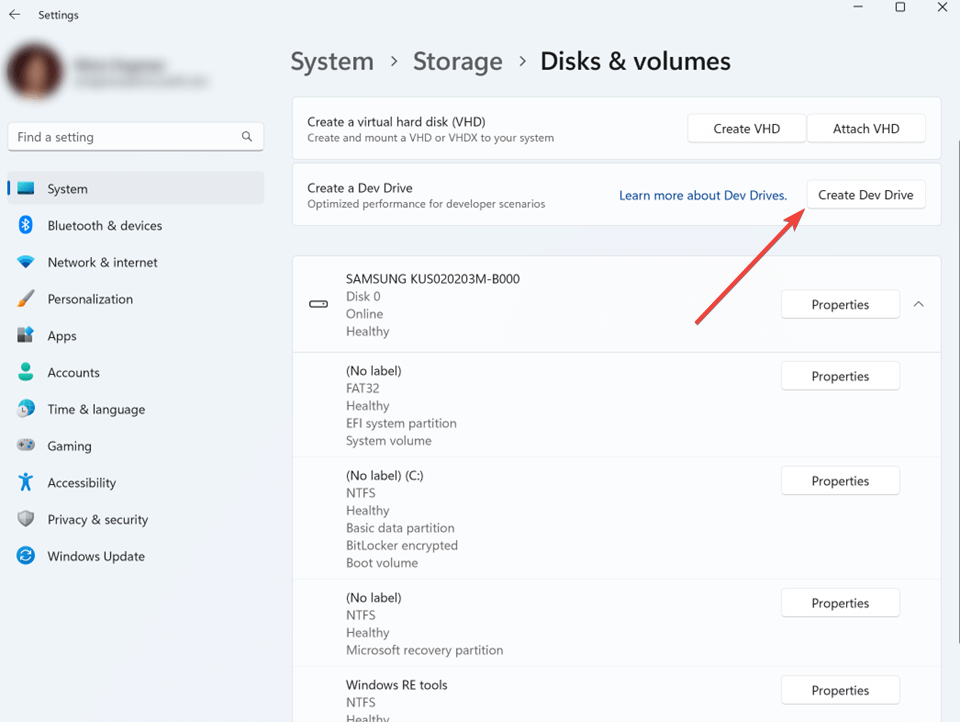
- Перейдите в Диски и тома для управления дисками и томами системы.
- Нажмите Создать Dev Drive.
- В мастере создания укажите размер тома и другие параметры. Следуйте подсказкам мастера для завершения процесса.
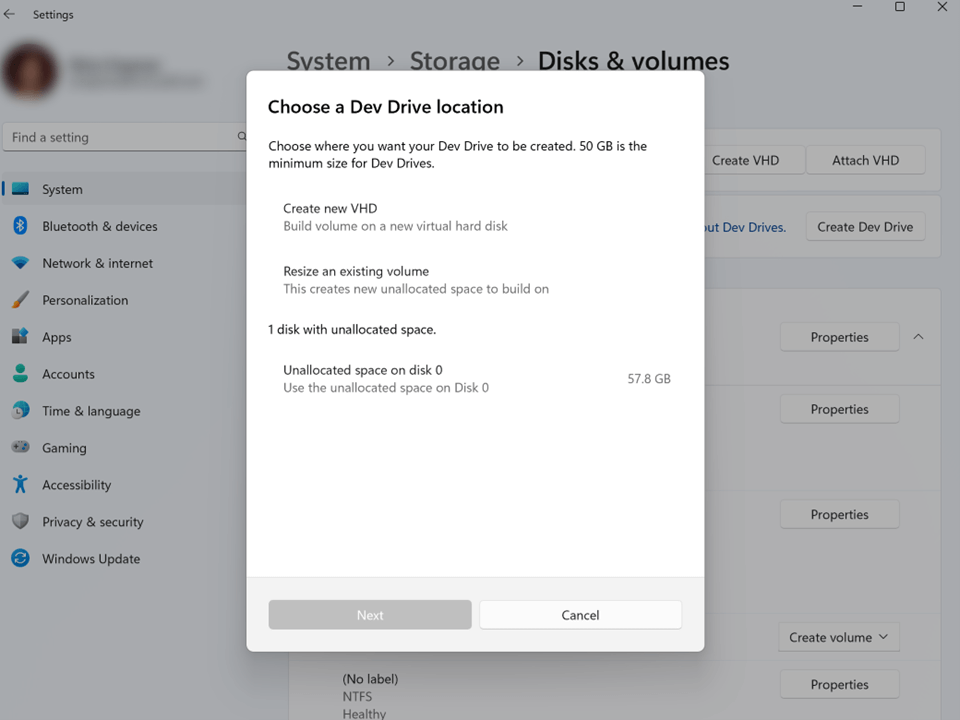
Пошаговая мини-методика выбора размера и настроек
- Оцените рабочий набор: размер кода, зависимостей и временных артефактов при сборке.
- Учтите место для кэша сборщика и временных файлов. Оставьте запас для одновременных сборок.
- Если возможно, выделите отдельный том под каждый крупный проект или команду.
- Настройки тома: выбирайте файловую систему и параметры в мастере в соответствии с рекомендациями Windows (мастер подскажет доступные варианты).
Короткая эвристика: размер тома должен превышать ваш реальный рабочий набор, чтобы избежать переполнения во время сборки.
Роли и контрольный список перед применением
Разработчик:
- Проверить свободное место в системе.
- Не устанавливать Visual Studio и системные SDK на Dev Drive.
- Перенести большие репозитории и артефакты на Dev Drive.
DevOps/Системный администратор:
- Оценить резервное копирование Dev Drive.
- Решить политику доступа и шифрования томов.
- Подготовить инструкцию по откату на системные диски.
Тестировщик/QA:
- Проверить, что сборки на Dev Drive воспроизводимы.
- Обратить внимание на скорость I/O и возможные различия в поведении.
Когда Dev Drive не решит проблему
- Если узкое место — не диск, а CPU или сеть, Dev Drive не даст существенной выгоды.
- Если ваша сборочная система требует глобального доступа к инструментам, размещённым на C:\, перемещение проектов на Dev Drive не поможет.
- Для критичных хостинговых данных или пользовательских профилей лучше использовать привычные резервные стратегии.
Альтернативные подходы
- Локальные SSD/NVMe на системном диске: быстрый вариант без создания отдельного тома.
- RAM-диски для ультрабыстрых временных артефактов (но риск потери данных при перезагрузке).
- Оптимизация сборочного конвейера (кеширование, инкрементальные сборки, распределённые билды).
Совместимость и миграция
- Обязательное требование: Windows 11 (конкретные билды могут различаться по доступности функций).
- Проверьте канал обновлений (Preview для раннего доступа).
- При миграции проектов на Dev Drive протестируйте сборки и сценарии отката.
Безопасность и приватность
- Dev Drive создаётся как том в системе; применяйте стандартные меры безопасности: резервное копирование, контроль доступа и при необходимости шифрование.
- Если в проекте есть персональные данные, соблюдайте локальные правила защиты данных (например, требования по хранению и удалению в рамках GDPR-подобных регуляций).
Критерии приёмки
- Сборка проходит успешно на Dev Drive без дополнительных правок конфигурации.
- Время сборки сокращено по сравнению с прежним томом (количественная проверка при необходимости).
- Выбранный объём тома не приводит к переполнению при обычной работе.
- Резервное копирование и откат протестированы.
Примеры использования и кейсы
- Большие репозитории monorepo, где количество мелких файлов сильно тормозит I/O.
- Проекты с частыми локальными сборками и большим количеством промежуточных артефактов.
- Локальные среды CI, где быстрый диск снижает время локальной проверки перед пушем.
Заключение
Dev Drive в Windows 11 — полезный инструмент для ускорения разработческих рабочих процессов при правильном использовании. Он хорошо подходит для проектов с интенсивными I/O-операциями, но не заменяет системный диск и не должен содержать инструменты разработки. Перед массовым внедрением оцените совместимость, политику резервного копирования и требования по безопасности.
Короткое объявление: Dev Drive уже доступен в Preview-канале Windows 11 и отображается в разделе Для разработчиков в Параметрах. Попробуйте на экспериментальной машине и оцените влияние на ваши сборки.
Сводка
- Dev Drive ускоряет операции ввода-вывода для разработческих задач.
- Требуется Windows 11 и доступность в вашем канале обновлений.
- Не храните системные инструменты на Dev Drive; держите их на C:.
- Проведите тестирование, настройте резервное копирование и политику доступа.
Спасибо за внимание. Напишите в комментариях, какие ваши впечатления от Dev Drive и в каких сценариях вы планируете его использовать.

Похожие материалы

Несколько аккаунтов Skype: Multi Skype Launcher

Журнал для работы: повысить продуктивность

Персональные звуки уведомлений на Android

Скачивание шоу Hulu для офлайн‑просмотра

Microsoft Start: персонализированная новостная лента
