
Как установить Firefox на Chromebook
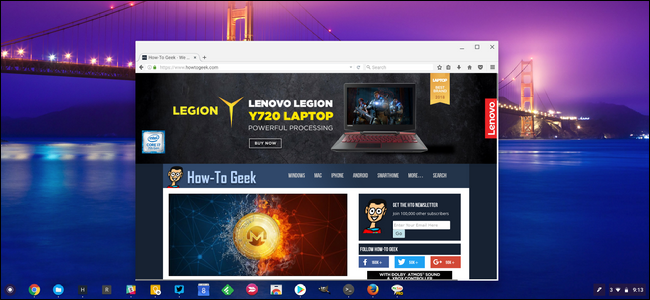
Зачем устанавливать Firefox на Chromebook
В большинстве случаев Chromebook оптимизирован под Chrome — это сильная сторона платформы. Тем не менее у Firefox есть свои плюсы: другие расширения, специфическая отладка веб‑страниц, предпочтения по интерфейсу или приватности. Часто причина чисто личная — «потому что могу» — и это нормально.
Кратко:
- Для быстрой совместимости с сайтом, который некорректно работает в Chrome.
- Для использования расширений или настроек, которых нет в Chrome.
- Для тестирования и разработки в другом движке браузера.
Как выбрать метод
Определитесь по этим вопросам:
- Нужен ли вам полноценный десктопный Firefox или хватит Android‑приложения?
- Поддерживает ли ваш Chromebook Linux‑контейнеры (Crostini) или у вас есть желание устанавливать Crouton?
- Готовы ли вы жертвовать гарантией и безопасностью ради полной свободы (Crouton)?
Ниже — подробные методы, их плюсы и минусы, а также пошаговые инструкции.
Способ 1 — самый простой: установить Firefox для Android
Подходит для: тех, кто хочет быстро получить привычный интерфейс Firefox и не нуждается в расширениях для десктопа.
Шаги:
- Откройте Google Play на Chromebook (если устройство поддерживает Android‑приложения).
- Найдите «Firefox».
- Установите стабильную версию, бета или Firefox Focus по желанию.
Плюсы:
- Моментальная установка и минимум настроек.
- Интеграция с системой Android‑уведомлений и синхронизацией аккаунта Firefox.
Минусы:
- Это всё ещё мобильная версия: не всегда подходят расширения и десктопные функции.
Important: Если приложение ведёт себя нестабильно, проверьте настройки разрешений и обновите Play Services.
Способ 2 — полноценный десктопный Firefox: установка Linux‑версии (Firefox ESR)
Подходит для: владельцев Chromebook с поддержкой Linux‑контейнеров (Crostini), кто хочет максимально «настольный» Firefox.
Примечание: по состоянию на источник, поддержку контейнера Linux имели некоторые модели (например, Pixelbook и Samsung Chromebook Plus); список устройств постоянно расширяется.
Мини‑методология:
- Включите Linux в настройках Chrome OS (Settings → Linux (Beta) → Turn on).
- Откройте терминал Linux.
- Выполните команду для установки ESR‑версии:
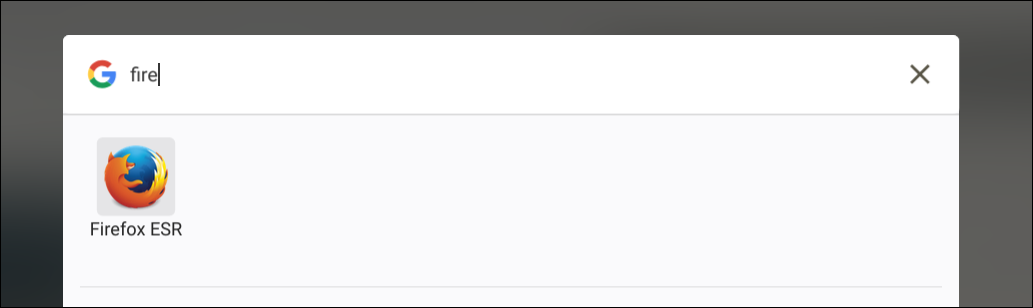
sudo apt install firefox-esr- Дождитесь установки и запустите Firefox через меню приложений.
Альтернатива: если хотите другой пакет, можно установить Iceweasel (форк Firefox в некоторых репозиториях):
sudo apt install iceweaselПлюсы:
- Полноценный десктопный опыт, поддержка расширений и инструментов разработчика.
- Больше контроля над обновлениями и конфигурацией.
Минусы:
- Требуется поддержка Linux‑контейнера и базовые навыки работы в терминале.
- Некоторые функции интеграции с Chrome OS могут отсутствовать.
Security note: держите контейнер и пакеты обновлёнными (sudo apt update && sudo apt upgrade) и следите за правами приложений.
Способ 3 — самый сложный: установить Crouton и запускать полноценный Linux

Подходит для: тех, чей Chromebook не поддерживает Linux‑контейнеры либо кто хочет полный контроль над Linux‑окружением. Crouton запускает Linux параллельно с Chrome OS, иногда в отдельной вкладке.
Короткий план действий:
- Подготовьте резервную копию данных — установка Crouton обычно требует включения режима разработчика и может стереть данные.
- Переведите устройство в Developer Mode по инструкции производителя.
- Скачайте Crouton с официального репозитория и следуйте пошаговому руководству по установке выбранного дистрибутива (например, Ubuntu).
- После установки откройте рабочую среду и установите Firefox через терминал (sudo apt install firefox-esr).
Плюсы:
- Полный десктопный Linux с полной свободой настройки.
- Можно использовать любые приложения и окружения.
Минусы и риски:
- Режим разработчика может отключить некоторые аппаратные функции и снизить безопасность.
- Возможна потеря гарантии на устройство в зависимости от политики производителя.
Important: Crouton — это проект сторонних разработчиков; внимательно следуйте официальной документации и делайте бэкапы.
Сравнительная таблица — методы, поддержка и ограничения
| Метод | Поддержка устройств | Уровень интеграции | Сложность | Подходит для |
|---|---|---|---|---|
| Android‑приложение | Большинство Chromebook с Play Store | Низкая — мобильный интерфейс | Низкая | Обычные пользователи, быстрая проверка сайтов |
| Linux (Crostini) + Firefox ESR | Устройства с поддержкой Linux | Средняя — десктоп внутри контейнера | Средняя | Разработчики, продвинутые пользователи |
| Crouton (полноценный Linux) | Практически все, но требует Developer Mode | Высокая — полноценный Linux | Высокая | Тех, кто готов рисковать и хочет полный контроль |
Когда это не сработает (контрпримеры)
- Устройство старое или заблокировано производителем — режим разработчика недоступен.
- На корпоративных Chromebook защитные политики могут блокировать установку приложений и включение Linux.
- Если вам нужен только редкий плагин, возможно, проще временно использовать удалённую машину с Firefox.
Альтернативные подходы
- Использовать удалённый рабочий стол или облачную виртуальную машину с предустановленным Firefox.
- На время тестирования открыть страницу на удалённом устройстве (BrowserStack и подобные сервисы).
- Запустить Firefox Portable на другом компьютере и подключиться через VNC/Chrome Remote Desktop.
Критерии приёмки
- Firefox запускается и отображает страницы корректно.
- Необходимые расширения работают (для десктопной установки).
- Нет критичных ошибок интеграции с файловой системой и сетью.
Чеклист по ролям
Для обычного пользователя:
- Включён Google Play? Установите Android‑версию.
- Проверьте обновления приложения.
Для продвинутого пользователя:
- Включён Linux (Beta)? Установите Firefox ESR через apt.
- Настройте синхронизацию и расширения.
Для системного администратора:
- Проверить групповые политики и ограничения.
- Рассмотреть использование корпоративных репозиториев и систем управления пакетами.
Мини‑глоссарий (1‑строчно)
- ESR — Extended Support Release, стабильная ветка Firefox с длительной поддержкой.
- Crouton — набор скриптов для запуска Linux рядом с Chrome OS (требует Developer Mode).
- Crostini — встроенный контейнер Linux в современных версиях Chrome OS.
- Iceweasel — исторический форк Firefox в некоторых дистрибутивах Debian.
Безопасность и конфиденциальность
- Используйте официальный репозиторий и пакеты; избегайте незнакомых PPA.
- Для Crouton и режима разработчика сделайте резервную копию и осознайте риски безопасности.
- Если устройство корпоративное, согласуйте действия с IT‑отделом.
Быстрая проверка после установки
- Откройте about:buildconfig и about:support, чтобы убедиться, что это ожидаемая сборка.
- Проверьте работу основных расширений.
- Запустите обновление безопасности: sudo apt update && sudo apt upgrade (для Linux‑установки).
Короткое объявление (100–200 слов)
Хотите Firefox на Chromebook? Есть три пути: быстро — установить Android‑версию из Google Play; надёжно — включить Linux‑контейнер и поставить Firefox ESR через apt; радикально — установить Crouton и полноценный Linux. В статье описаны пошаговые инструкции для каждого способа, сравнительная таблица, чеклисты для разных ролей и рекомендации по безопасности. Выберите метод в зависимости от ваших задач: мобильный интерфейс для простых задач, Linux‑версия для расширений и инструментов разработчика, Crouton — если нужен полный контроль над системой.
FAQ
Работает ли это на всех Chromebook?
Не на всех: многие современные Chromebook поддерживают Linux‑контейнеры, но старые или корпоративные устройства могут иметь ограничения.
Сотрёт ли Crouton мои данные?
При включении Developer Mode обычно происходит сброс данных; перед установкой сделайте резервную копию.
Могут ли эти действия повлиять на гарантию?
Режим разработчика и вмешательство в систему могут повлиять на гарантию в зависимости от политики производителя. Проверяйте условия гарантии.
Итог: выбирайте метод в зависимости от задач и готовности мириться с рисками. Для большинства пользователей достаточно Android‑версии; для разработчиков и продвинутых пользователей лучше выбрать Linux‑контейнер с Firefox ESR или Crouton при необходимости полного Linux.

Похожие материалы

Несколько аккаунтов Skype: Multi Skype Launcher

Журнал для работы: повысить продуктивность

Персональные звуки уведомлений на Android

Скачивание шоу Hulu для офлайн‑просмотра

Microsoft Start: персонализированная новостная лента
