
Как играть в Android‑игры на Chromecast через дублирование экрана
Быстрые ссылки
- Как использовать дублирование экрана
- Насколько это хорошо работает?
Google Chromecast — недорогой и гибкий гаджет: помимо фирменных игр, через него легко транслировать обычные Android‑игры на большой экран.
Похожая статья: Так вы только что купили Chromecast. Что дальше?
Это работает очень просто — в Android есть встроенная функция дублирования экрана (screen mirroring), которая отправляет изображение телефона на Chromecast по локальной сети.
Как использовать дублирование экрана
Замечание: в разных моделях Android функция может называться и располагаться по‑разному. У телефонов Pixel и других устройств со стоковым Android дублирование интегрировано в ОС; у Samsung Galaxy и некоторых других производителей — опция может отсутствовать в стандартной панели, но её можно запустить через приложение Google Home.
Как транслировать экран на устройствах со стоковым Android
Если у вас устройство со стоковым Android, дублирование экрана обычно доступно в панели быстрых настроек.
- Потяните вниз строку уведомлений, чтобы открыть панель быстрых настроек. Иногда нужно потянуть ещё раз, чтобы показать все плитки.
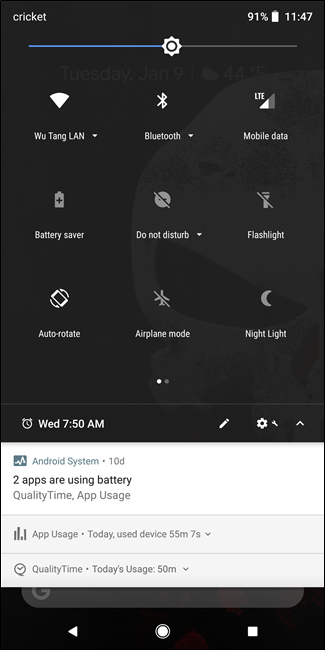
- Найдите значок «Cast» (может быть подписан как «Трансляция» или «Дублирование»). Если не видно — перелистните плитки или отредактируйте панель, чтобы добавить иконку.
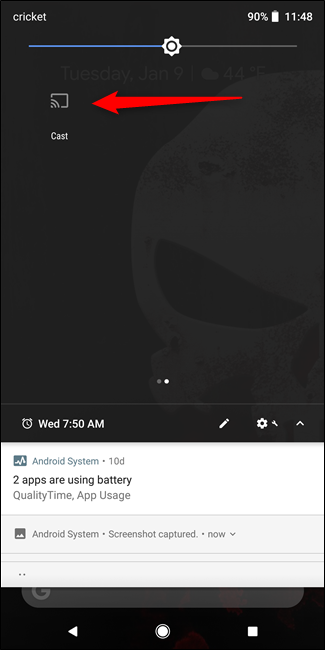
- Нажмите на иконку, затем выберите ваш Chromecast в списке устройств.
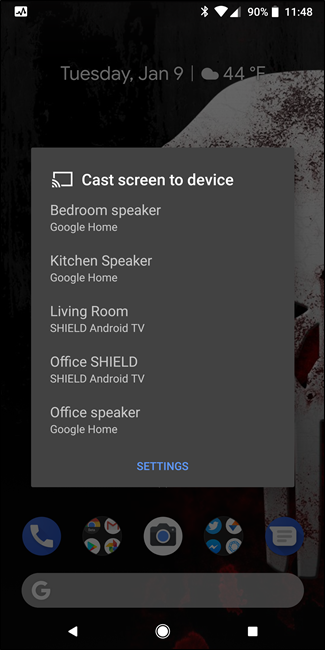
- Соединение обычно устанавливается мгновенно. Чтобы отключиться, снова нажмите на плитку трансляции и выберите «Отключить».
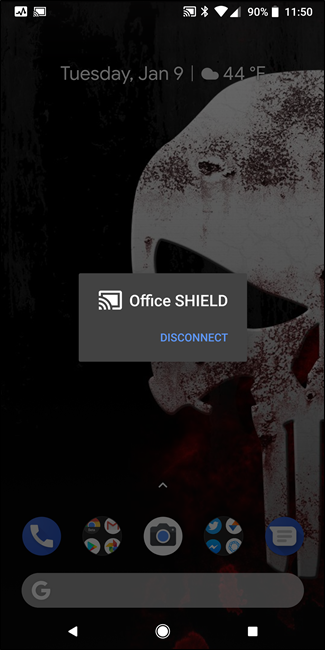
Как дублировать экран на устройствах без стокового Android
Если у вас Samsung, LG или другой производитель, где нет встроенной плитки, используйте приложение Google Home — оно уже должно быть установлено для первоначальной настройки Chromecast.
- Откройте Google Home.
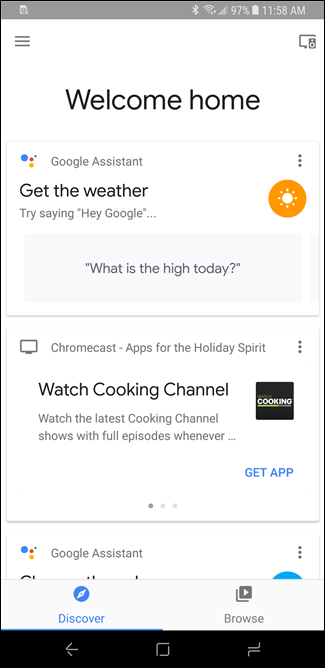
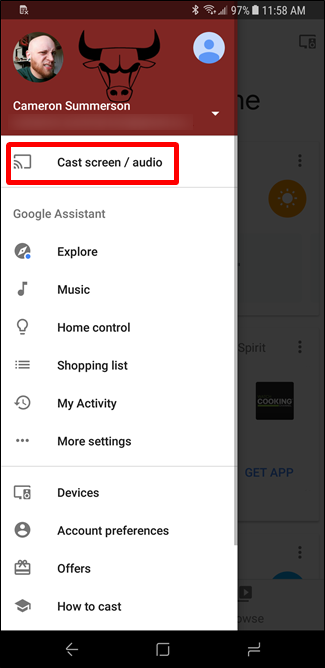
- Откройте меню и нажмите кнопку «Cast Screen / Audio» (в интерфейсе она может быть помечена как «Cast screen / audio» или «Трансляция экрана/аудио»). При первом запуске появится предупреждение о «неоптимизированной» трансляции — подтвердите ОК.
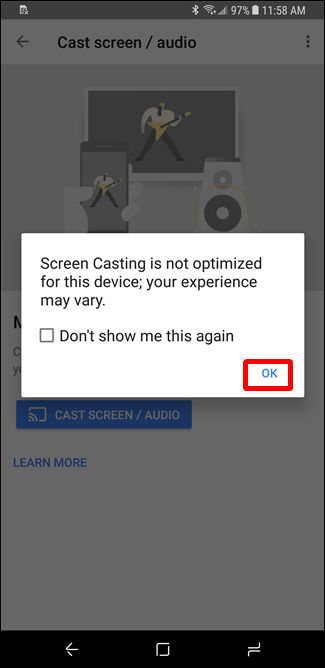
- Нажмите «Cast Screen / Audio», затем выберите Chromecast.
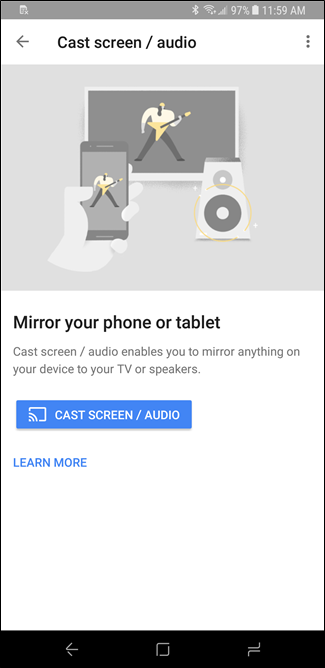
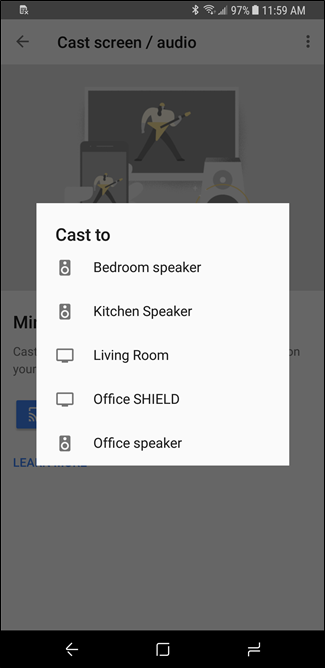
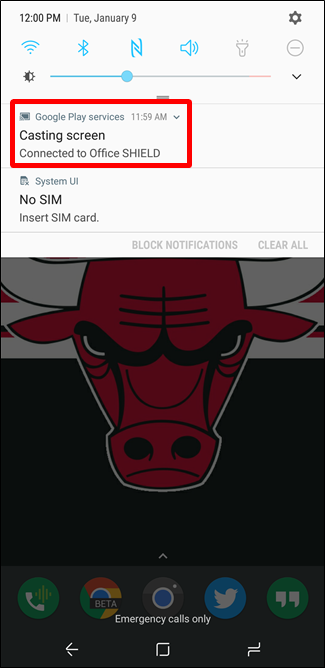
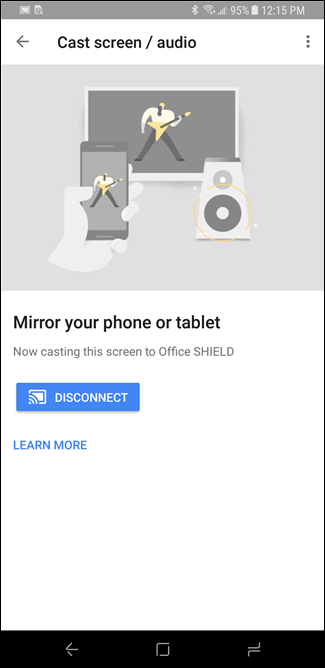
- Чтобы остановить трансляцию, откройте приложение Google Home или тапните уведомление о трансляции и выберите «Отключить». Всё очень просто.
Что делать после подключения
После того как экран зеркалируется на ТВ, просто запустите игру на телефоне — всё, что происходит на экране устройства, будет видно на телевизоре: домашний экран, приложения и игры.
Совет: для лучшего игрового опыта подключите контроллер Bluetooth к телефону — многие игры поддерживают геймпады, и управление станет комфортнее.
Насколько это работает в играх?
Для простых задач — показ фотографий, навигация по меню — дублирование прекрасно подходит. А как с играми и производительностью?
На практике результат часто лучше, чем ожидаешь. При тестировании задержка была небольшой и во многих случаях не мешала игровому процессу. Тем не менее есть важные факторы, которые влияют на качество:
- Устройство: если телефон уже еле справляется с самой игрой — добавление трансляции только усилит нагрузку. На быстрых телефонах с хорошим охлаждением всё будет плавно.
- Wi‑Fi: вся трансляция идёт по локальной сети, поэтому нужен современный роутер и стабильная сеть. Старые стандарты (например, 802.11b) могут не обеспечить нужной пропускной способности.
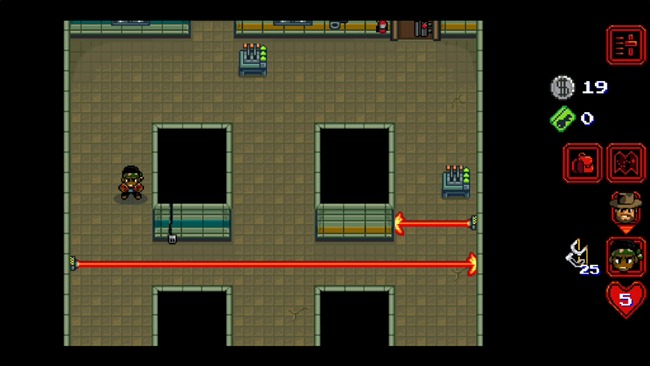
Итог: большинство игр оказались вполне играбельными. Ожидания лагов и «глючного» поведения часто не оправдались. Если добавить контроллер, некоторые шутеры и аркады становятся очень комфортными на большом экране.
Когда дублирование не подойдёт (примеры и ограничения)
- Высокочастотные соревновательные игры (например, требующие реакции в миллисекундах) лучше играть напрямую на устройстве или на платформе с локальным исполнением на ТВ.
- Если телефон перегревается или у него ограниченные ресурсы (старый процессор, мало ОЗУ), дублирование ухудшит производительность.
- Плохой Wi‑Fi (низкая скорость, высокое время отклика или сильная загруженность сети) приведёт к задержкам, прерывистой картинке или потере кадров.
Альтернативные подходы
- Игры с нативной поддержкой Chromecast: часть игр специально адаптирована под Chromecast и работает стабильнее.
- Подключение через HDMI‑адаптер (если телефон поддерживает MHL/Slimport): картинка пойдёт напрямую, без Wi‑Fi, но требует кабеля.
- Игровые стриминговые сервисы и консоли: если вы хотите стабильный многопользовательский опыт, лучше использовать локальную консоль или облачный игровой сервис.
Контрольные списки по ролям
Игрок
- Убедиться, что телефон заряжен и не перегревается.
- Подключить Bluetooth‑контроллер заранее.
- Закрыть фоновые приложения, чтобы уменьшить нагрузку.
Хозяин сети (администратор роутера)
- Проверить, что Chromecast и телефон в одной сети и одной подсети.
- При возможности выделить отдельную гостевую сеть и минимизировать помехи (5 ГГц предпочтительнее для трансляций).
- Обновить прошивку роутера и включить современные протоколы безопасности.
Краткое руководство по устранению неполадок
- Если устройство не видит Chromecast — перезагрузите оба устройства и роутер.
- Если заметна задержка — переключитесь на 5 ГГц сеть или уменьшите нагрузку в локальной сети.
- Если изображение рвётся — проверьте температуру телефона и закройте фоновые процессы.
- Если трансляция прерывается — убедитесь, что Chromecast и телефон не находятся в режиме энергосбережения.
Критерии приёмки
- Экран телефона стабильно отображается на ТВ в течение 10+ минут без ошибок.
- Игровая задержка на уровне, приемлемом для конкретного жанра (для казуальных игр — до 200–300 мс; для соревновательных — зачастую требуется меньше).
- Аудио синхронизировано с видео без ощутимого рассинхрона.
1‑строчный глоссарий
Chromecast — компактный стриминговый приёмник Google, принимающий медиаконтент и зеркалирование с устройств по локальной сети.
Резюме
Дублирование экрана на Chromecast — простой и удобный способ играть в Android‑игры на большом экране без сложных настроек. Качество зависит от мощности телефона и качества локальной сети; при правильной подготовке большинство игр окажутся играбельными. Если нужны минимальные задержки или высочайшая стабильность — рассмотрите нативные приложения для ТВ, HDMI‑подключение или консоль.
Important: Перед длительными сессиями проверьте температуру телефона и качество Wi‑Fi. Небольшие оптимизации (переход на 5 ГГц, закрытие фоновых приложений, использование контроллера) заметно улучшают опыт.

Похожие материалы

Несколько аккаунтов Skype: Multi Skype Launcher

Журнал для работы: повысить продуктивность

Персональные звуки уведомлений на Android

Скачивание шоу Hulu для офлайн‑просмотра

Microsoft Start: персонализированная новостная лента
