
Как преобразовать Excel в JPG
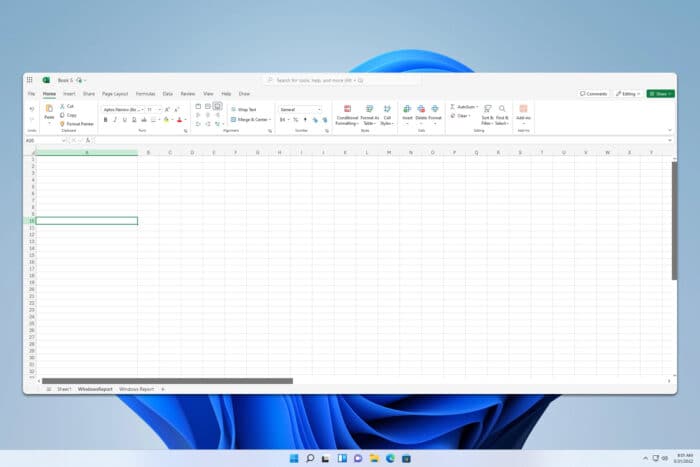
Кратко о формате
JPG — растровый формат изображений, подходящий для иллюстраций и публикаций, но не для дальнейшего редактирования таблиц. Если вам нужно сохранить текст и структуру для редактирования, используйте XLSX или PDF.
Способы превратить Excel в JPG
1. Используйте команду Копировать как рисунок
Определение: «Копировать как рисунок» — встроенная команда Excel, которая создаёт изображение выделенной области листа.
Шаги:
- Выделите диапазон данных, который нужно сохранить как изображение.
- На вкладке Главная нажмите стрелку рядом с Копировать и выберите Копировать как рисунок.
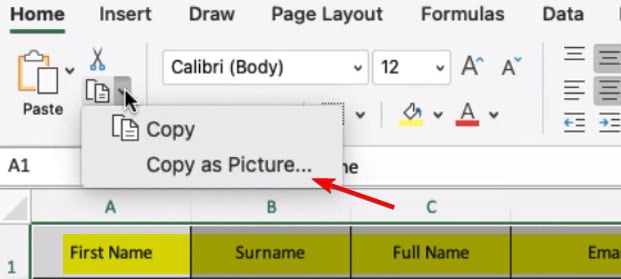
- В диалоге выберите Как показано на экране, затем Рисунок и нажмите ОК.
- Откройте любой графический редактор (например, Paint) и вставьте изображение (Ctrl+V).
- Сохраните файл в формате JPG.
Плюсы: простота, отсутствие сторонних сервисов. Минусы: ограниченная гибкость при больших таблицах.
2. Сделайте снимок экрана
Шоткат: нажмите Windows + Shift + S для запуска режима выделения экрана.
Шаги:
- Нажмите Windows + Shift + S.
- Выберите прямоугольное выделение и захватите область таблицы.

- Вставьте снимок в графический редактор (Ctrl+V).
- Обрежьте при необходимости и сохраните в JPG.
Плюсы: быстрый контроль области и разрешения. Минусы: возможные артефакты, видимые элементы интерфейса.
3. Онлайн‑конвертеры
Шаги (пример с CloudConvert):
- Перейдите на страницу CloudConvert.
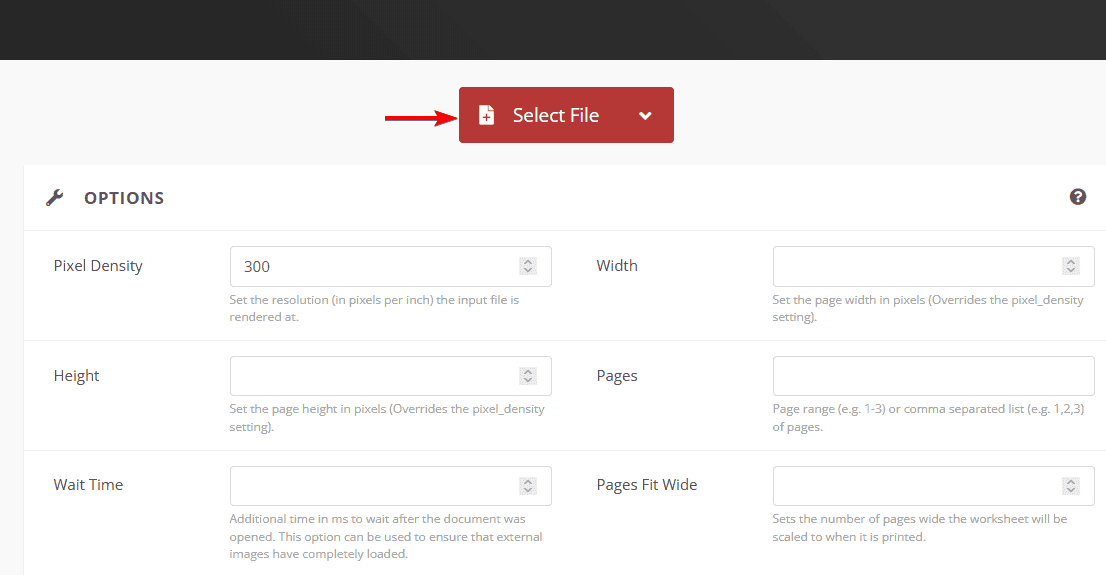
- Нажмите Select file или перетащите файл XLS/XLSX.
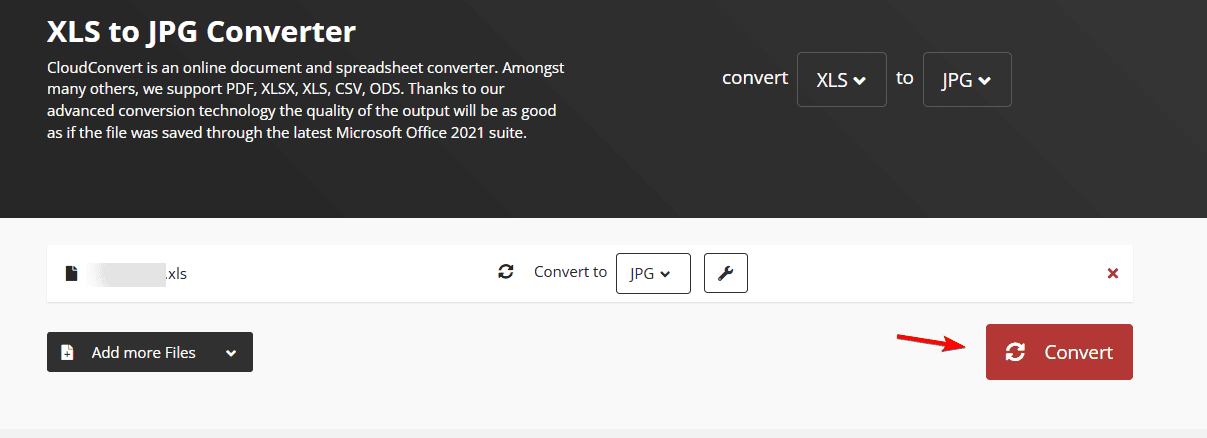
- Нажмите Convert.
- По завершении нажмите Download для сохранения изображения.
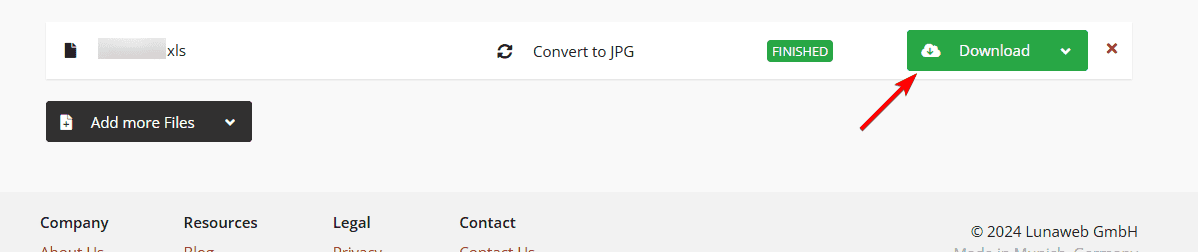
Плюсы: удобно конвертировать много листов или большие файлы. Минусы: возможна временная или длительная хранение файлов на стороне сервиса — не используйте для чувствительных данных.
Important: если файл содержит персональные данные или конфиденциальную информацию, избегайте публичных конвертеров.
Дополнительные варианты и советы
Альтернатива: экспорт в PDF, затем преобразование PDF в JPG. Это полезно, если нужно сохранить макет страницы и качество.
Памятка по качеству изображения:
- Для сохранения текста четким увеличьте масштаб листа перед копированием.
- Для печати используйте высокое разрешение или векторные форматы (PDF, SVG), а затем конвертируйте в JPG с высоким DPI.
- JPG сжимает данные с потерями; если важна резкость текста, рассмотрите PNG.
Когда методы не подойдут:
- Большие табличные отчёты: снимок экрана неудобен, лучше экспорт в PDF.
- Нужен редактируемый файл: JPG не подходит.
Ментальная модель: представьте таблицу как холст. «Копировать как рисунок» и скриншот создают растровый снимок холста. Онлайн‑конвертеры наоборот работают как фабрика: они читают исходный файл и рендерят изображения автоматически.
Чек‑лист для выбора метода
- Нужно ли редактировать таблицу потом? Если да — не используйте JPG.
- Есть ли в таблице конфиденциальные данные? Если да — избегайте онлайн‑сервисов.
- Требуется высокое разрешение для печати? Если да — экспортируйте в PDF и затем в JPG/PNG.
- Нужна скорость и простота? Используйте «Копировать как рисунок» или скриншот.
Быстрая инструкция: экспорт через PDF (альтернатива)
- Файл → Сохранить как → выберите PDF.
- Откройте PDF в любом просмотрщике или графическом редакторе, который поддерживает экспорт (Adobe Acrobat, глазной просмотрщик).
- Экспортируйте страницу в JPG с нужным качеством.
Короткий глоссарий
- JPG: растровый формат изображений с сжатием с потерями.
- DPI: точек на дюйм — влияет на качество печати.
- PNG: растровый формат без потерь, лучше для текста и графики с прозрачностью.
Итог
Преобразование Excel в JPG занимает от нескольких секунд до пары минут. Для быстрых задач используйте «Копировать как рисунок» или скриншот. Для пакетной обработки или больших отчётов удобнее онлайн‑инструменты или экспорт в PDF с последующим преобразованием. Всегда учитывайте требования к конфиденциальности и качеству изображения.
Краткие рекомендации:
- Для приватных документов — локальные методы.
- Для массовой обработки — специализированные конвертеры.
- Для печати — экспорт через PDF и высокий DPI.

Похожие материалы

Несколько аккаунтов Skype: Multi Skype Launcher

Журнал для работы: повысить продуктивность

Персональные звуки уведомлений на Android

Скачивание шоу Hulu для офлайн‑просмотра

Microsoft Start: персонализированная новостная лента
