
Как изменить размер слоя в Adobe Photoshop
Быстрые ссылки
- Содержание
- Изменение размера слоя с помощью свободного трансформирования
- Изменение размера слоя до фиксированного размера
Нужно уменьшить большой логотип, находящийся на отдельном слое в вашей фотографии? В Photoshop есть несколько способов изменить размер слоёв: гибко перетаскивая маркеры трансформации или задавая точные размеры в пикселях. Ниже описаны оба метода пошагово, а также советы, контрольные списки и варианты на случай проблем.
Содержание
- Изменение размера слоя с помощью свободного трансформирования
- Изменение размера слоя до фиксированного размера
- Полезные советы и распространённые ошибки
- Альтернативные подходы
- Контроль качества и критерии приёмки
- Чек‑лист по ролям
- Глоссарий
- Краткое резюме
Изменение размера слоя с помощью свободного трансформирования
Чтобы свободно изменить размер слоя с помощью мыши или тачпада, воспользуйтесь опцией свободного трансформирования.
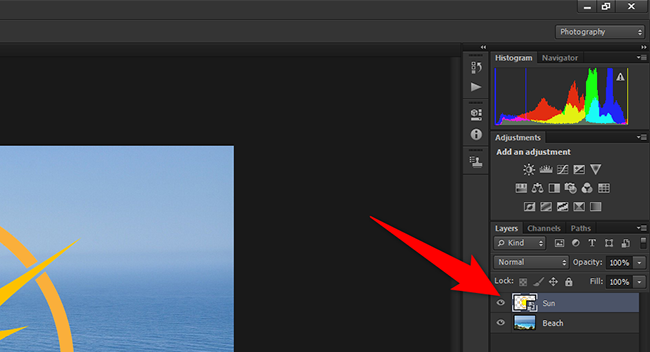
- На панели «Слои» справа выберите слой, размер которого нужно изменить. Если панель не видна, откройте меню «Окно» и выберите «Слои».
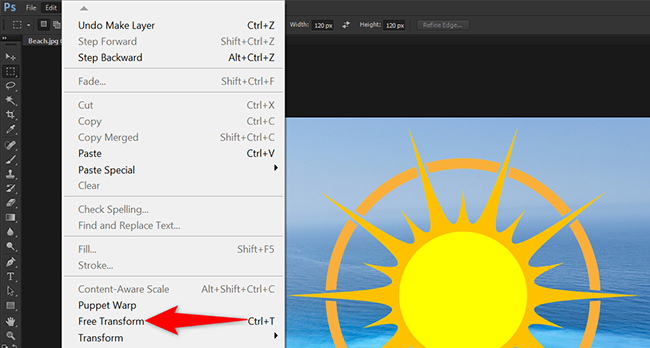
- В верхнем меню выберите «Редактирование» > «Свободное трансформирование».
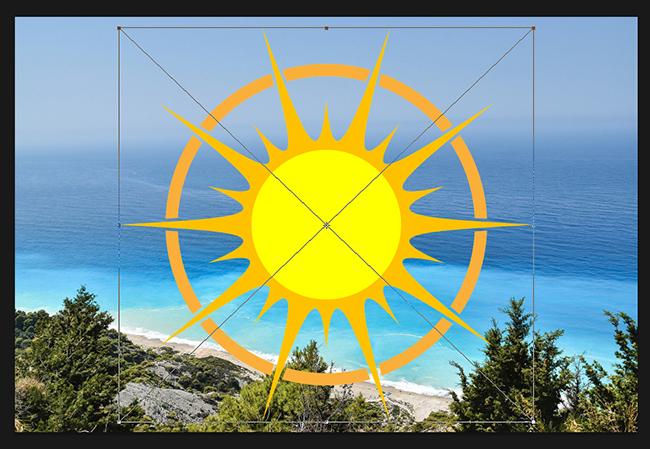
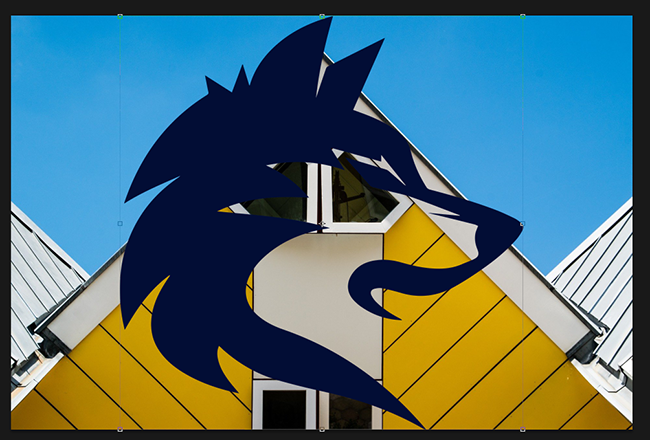
- Вокруг содержимого слоя появятся маркеры. Захватите один из маркеров и потяните, чтобы изменить размер слоя. Экспериментируйте с угловыми и боковыми маркерами для разных эффектов.
Важно: в более старых версиях Photoshop удерживание клавиши Shift фиксировало соотношение сторон при изменении размера; в более новых версиях это может работать наоборот (по умолчанию сохраняется пропорция). Если результат выглядит искажённым, проверьте поведение клавиши Shift в вашей версии Photoshop.
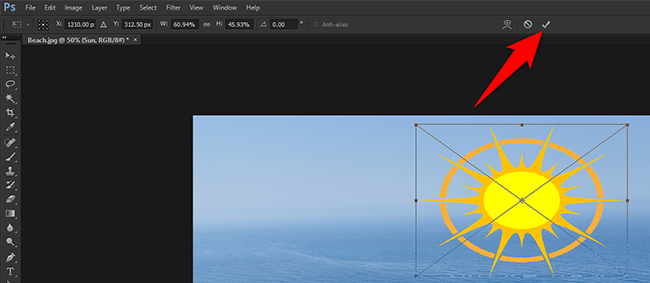
- Когда слой приобретёт желаемый размер, подтвердите изменения нажатием значка галочки в верхней панели.
- Сохраните файл: «Файл» > «Сохранить как». Выберите формат и папку.
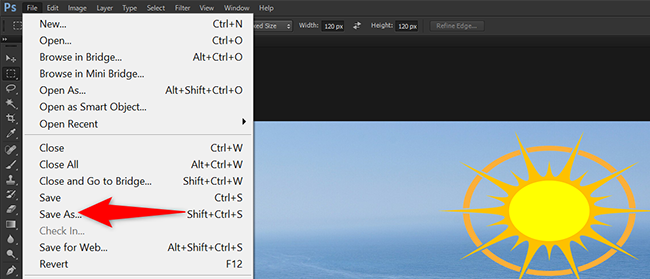
Этим способом удобно быстро подгонять размер визуально, особенно когда точные пиксели не критичны.
Изменение размера слоя до фиксированного размера
Если нужно задать точную ширину и высоту — используйте инструмент «Перемещение» и панель параметров.
- На панели «Слои» выберите нужный слой.
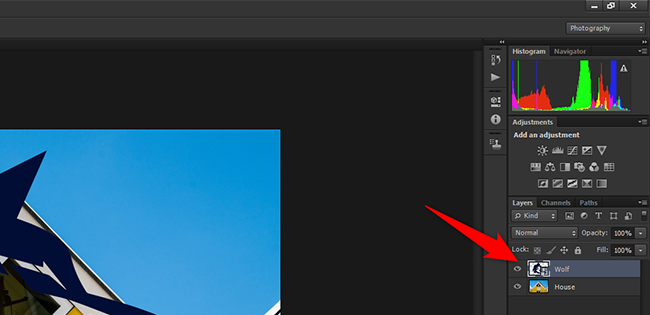
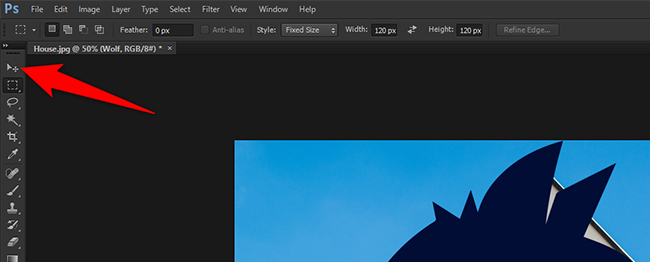
- В левой панели инструментов выберите инструмент «Перемещение» (обычно он первый). Быстрая клавиша — V.
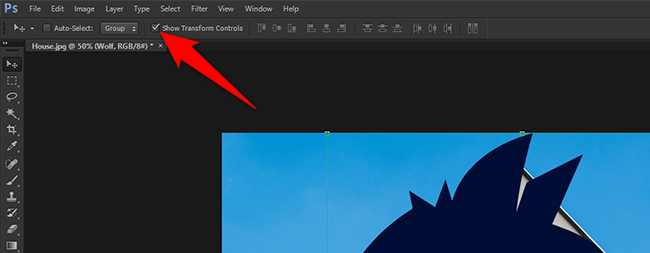
- На верхней панели опций включите «Показывать элементы трансформации» (Show Transform Controls). После этого вокруг содержимого снова появятся маркеры.
- Щёлкните по маркеру, но не тяните его — это активирует поля ввода ширины и высоты в верхней панели.
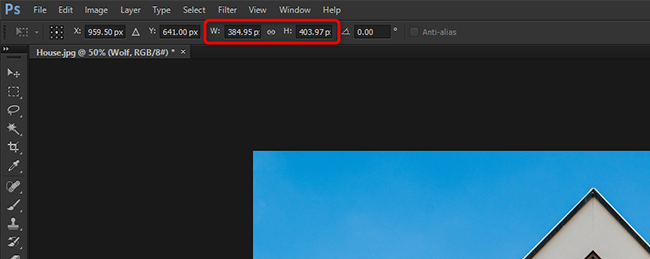
- В верхней панели введите точные значения: поле «W» — ширина, поле «H» — высота. Укажите единицы px, добавив «px» после числа (например, 300px), чтобы явно задать пиксели.
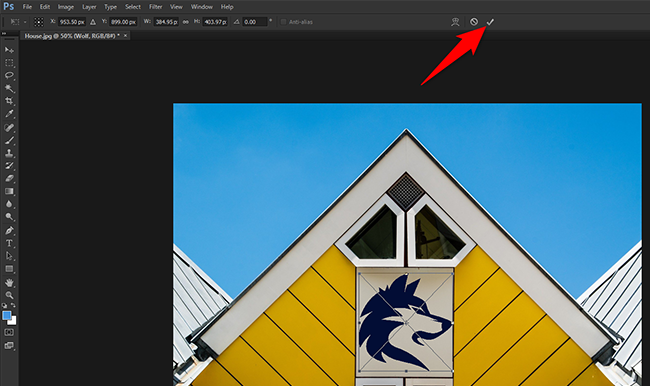
- Размер слоя изменится в реальном времени. При необходимости перетащите слой для позиционирования. Подтвердите изменения значком галочки сверху.
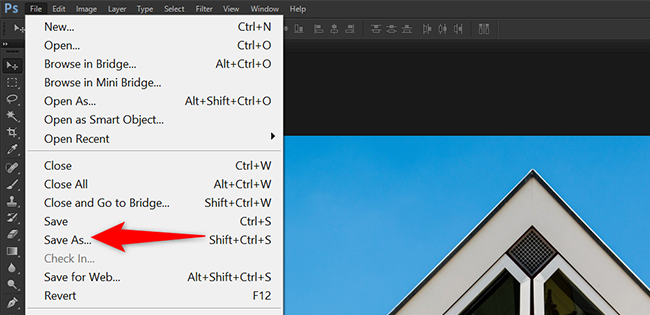
- Сохраните изображение через «Файл» > «Сохранить как».
Используйте этот метод, когда важны точные размеры для веба, макетов или печати.
Полезные советы и распространённые ошибки
- Сохранение качества: при масштабировании вверх (увеличении) растрового слоя изображение может стать пиксельным. По возможности работайте с векторными объектами или увеличивайте исходник до требуемого размера заранее.
- Неразрушающие преобразования: конвертируйте слой в «Умный объект» (правый клик → «Преобразовать в смарт‑объект») перед трансформацией, чтобы облегчить повторные изменения без потери качества.
- Сохранение пропорций: проверьте поведение клавиши Shift в вашей версии Photoshop — в разных версиях действие может отличаться.
- Маски и стили слоя: трансформации влияют на содержимое слоя; если на слое применены стили (тень, обводка), проверьте их масштабирование — иногда нужно применять «Пропорциональное масштабирование эффектов» в меню Layer → Layer Style.
- Экспорт для веба: после изменения размера используйте «Файл» → «Экспортировать» → «Сохранить для Web (Legacy)» или «Экспортировать как…», чтобы оптимизировать качество и вес файла.
Важно: если слой растровый и его размер меньше требуемого, качественное увеличение без артефактов невозможно — рассмотрите воссоздание или использование векторного варианта.
Альтернативные подходы
- Масштабирование в Camera Raw — полезно для корректировки исходного фото перед импортом слоёв.
- Использование векторных форм и символов — логотипы лучше хранить в векторе (SVG/AI) и помещать как смарт‑объекты, чтобы масштабирование не теряло качество.
- Скрипты и экшен‑команды — если нужно массово изменить размер множества однотипных слоёв, автоматизируйте процесс экшенами или скриптами.
Контроль качества и критерии приёмки
Критерии приёмки:
- Размер слоя соответствует заданию (W и H в пикселях совпадают с требуемыми значениями).
- Изображение не содержит нежелательных искажений или артефактов при просмотре на целевом разрешении.
- Положение слоя согласовано с дизайном (проверено визуально).
- Слои, требующие неразрушающего редактирования, сохранены как смарт‑объекты.
- Файл сохранён в нужном формате и содержит резервную копию исходных слоёв (если требуется).
Чек‑лист по ролям
Дизайнер:
- Убедиться, что логотип векторный или смарт‑объект.
- Масштабировать визуально, проверить композицию.
- Сохранить исходный PSD с отдельными слоями.
Фотограф:
- Проверить разрешение фонового фото перед масштабированием слоя.
- Использовать «Свободное трансформирование» для быстрой подгонки.
- Экспортировать в нужный формат для платформы.
Веб‑разработчик:
- Задать точные пиксели через поля W/H или экспортировать несколько размеров.
- Оптимизировать файл для скорости загрузки.
- Проверить отображение в браузерах/на мобилях.
Мини‑методика: 4 шага для надёжного изменения размера слоя
- Подготовьте слой: при необходимости преобразуйте в «Умный объект».
- Выберите метод: свободное трансформирование для визуального результата или ввод W/H для точности.
- Примените и проверьте: подтвердите, убедитесь в отсутствии артефактов.
- Сохраните исходный PSD и экспортируйте финальный файл в нужном формате.
Глоссарий (одной строкой)
- Слой — отдельный элемент композиции в Photoshop, который можно редактировать независимо.
- Смарт‑объект — контейнер для неразрушающих преобразований и сохранения качества.
- Трансформирование — изменение масштаба, поворота или искажения содержимого слоя.
Когда этот метод не подойдёт
- Если вам нужно увеличить растровое изображение значительно выше исходного размера — качество пострадает, лучше использовать вектор или реконструировать графику.
- Если требуется массовая обработка сотен слоёв — вручную это долго; автоматизируйте процесс скриптом.
Краткое резюме
- Для визуального, быстрого изменения размера используйте «Редактирование > Свободное трансформирование».
- Для точного изменения вводите W и H через инструмент «Перемещение» и включённые элементы трансформации.
- Превратите важные слои в смарт‑объекты и сохраняйте исходные PSD‑файлы.
Важно: всегда проверяйте результат на целевом разрешении и сохраняйте резервные копии перед массовыми изменениями.
Короткое напоминание: если нужно объединить несколько слоёв, сначала слои можно объединить командой «Слои» → «Объединить слои», но храните исходники в отдельном сохранении.

Похожие материалы

Несколько аккаунтов Skype: Multi Skype Launcher

Журнал для работы: повысить продуктивность

Персональные звуки уведомлений на Android

Скачивание шоу Hulu для офлайн‑просмотра

Microsoft Start: персонализированная новостная лента
