
Как синхронизировать Obsidian через Google Drive и Syncthing
Краткое содержание
- Можно бесплатно синхронизировать заметки Obsidian через Google Drive при помощи настольного приложения и вспомогательного приложения на Android.
- Syncthing предоставляет полноценный P2P-канал синхронизации без облака и с максимальным контролем над данными.
- Облачный путь быстрее и проще; Syncthing — безопаснее и автономнее, но требует немного больше «самодельного» подхода.
- Ни один способ не лишён нюансов: конфликты файлов, резервные копии и доступность приложений — ключевые моменты, о которых стоит позаботиться.
О чём эта инструкция
Этот материал — практическое руководство по двум рабочим способам синхронизации Obsidian между устройствами без платной подписки на сервис Obsidian Sync:
- Синхронизация через облачный провайдер (на примере Google Drive + Android). Подойдёт тем, кто хочет быстро настроить «загрузил и забыл».
- Локальная peer-to-peer синхронизация с помощью Syncthing. Подойдёт тем, кто ценит приватность и контроль.
Ниже — пошаговые инструкции, советы по устранению проблем, чеклисты, сравнение вариантов, рекомендации по безопасности и короткий FAQ.
Два простых подхода к синхронизации Obsidian
- Синхронизация через облако (Google Drive, iCloud, Dropbox и т. п.).
- Локальная синхронизация по P2P с помощью Syncthing (телефон ↔ компьютер напрямую).
Выбор зависит от приоритетов: удобство и минимальные усилия — облако; приватность и автономность — Syncthing.
Что нужно знать перед началом
- Обсидиан хранит заметки в виде файлов Markdown (.md) в папке «хранилище» (vault). Синхронизации работают на уровне файлов и папок.
- Всегда делайте резервную копию хранилища перед перемещением или массовой синхронизацией.
- Будьте внимательны с одновременными правками на двух устройствах: могут появиться конфликты версий.
Важно: объём хранилища ваших заметок обычно невелик — часто это несколько мегабайт или десятки мегабайт — поэтому место в облаке редко становится проблемой.
Синхронизация Obsidian через Google Drive (Android + Windows)
Идея простая: загрузить папку вашего хранилища в облако Google Drive и настроить двунаправленную синхронизацию между локальной папкой на телефоне и папкой в Drive. На Windows и Android доступны приложения, которые автоматизируют обмен файлами.
Подготовка и общая логика
- Найти локальную папку с вашим хранилищем Obsidian на компьютере.
- Установить приложение Google Drive на компьютер и подключить аккаунт.
- На Android установить приложение для двунаправленной синхронизации (например, Autosync for Google Drive) и связать локальную папку Obsidian с папкой в Drive.
- На компьютере подключить папку Drive как хранилище и открыть её в Obsidian.
- На телефоне открыть папку из синхронизации в Obsidian.
Ниже — подробные шаги для Windows + Android.
На компьютере (Windows)
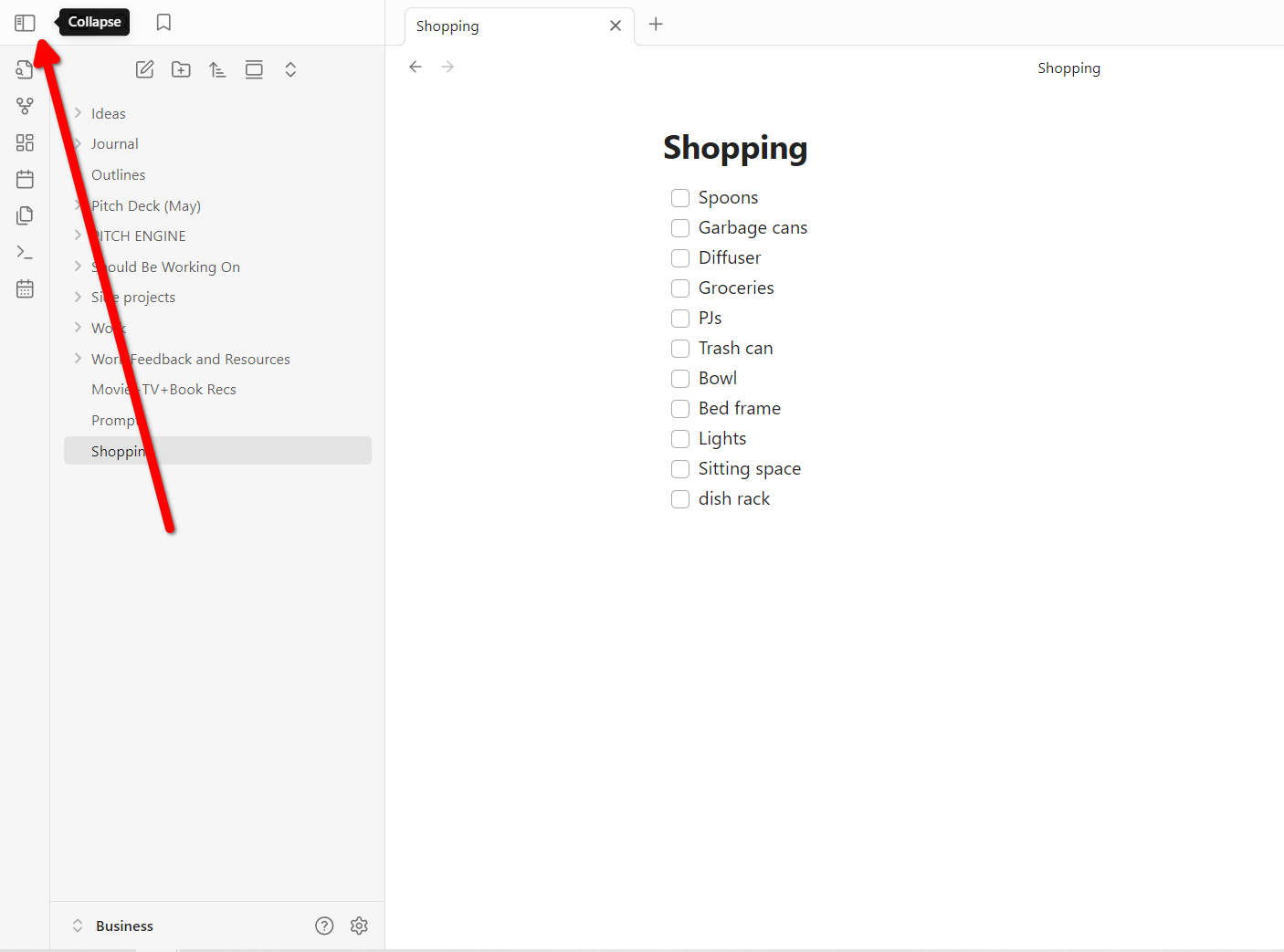
- В Obsidian Desktop в нижнем углу экрана найдите название текущего хранилища и нажмите его, затем «Управление хранилищами».
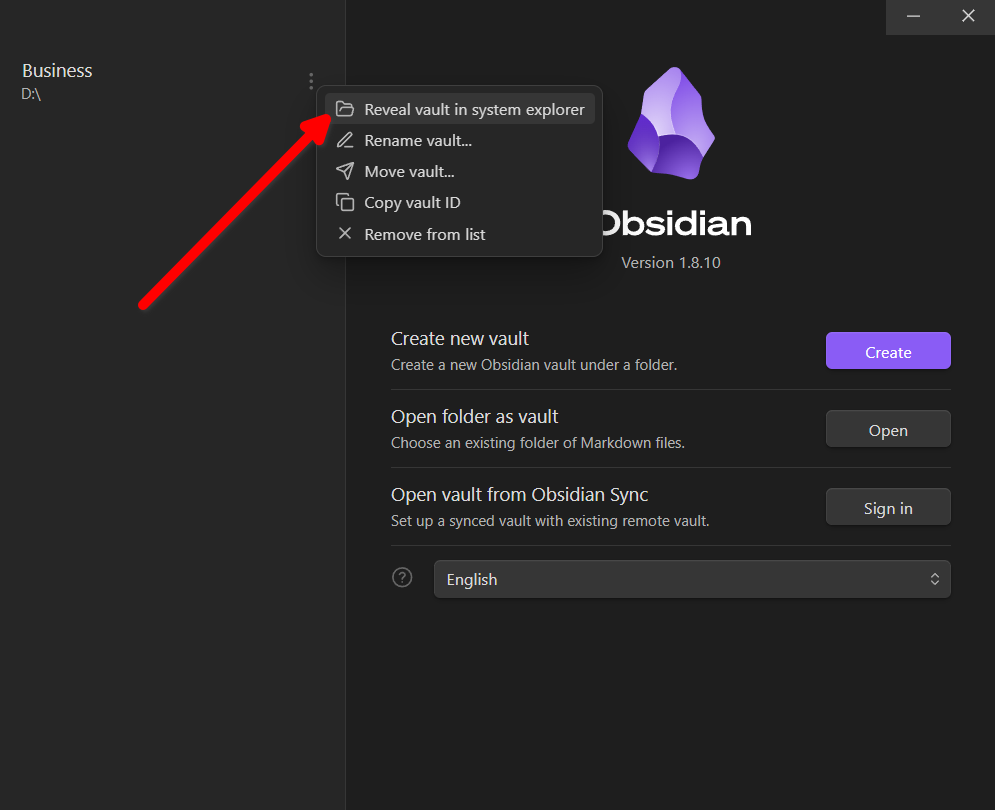
- В списке хранилищ найдите своё хранилище, нажмите три точки рядом с именем и выберите «Показать хранилище в проводнике» (Reveal vault in system explorer). Откроется окно Проводника с выбранной папкой хранилища. Запомните путь.
- Скачайте и установите приложение Google Drive для рабочего стола (Drive for desktop). Во время установки снимите галочки на лишних ярлыках и подтвердите вход в тот же Google-аккаунт, который вы будете использовать на телефоне.
- После установки откройте приложение и выберите «Добавить папку» (Add Folder) — укажите путь к вашему текущему хранилищу Obsidian, чтобы синхронизировать эту папку с Drive. Подтвердите все шаги мастера установки.
- В трее появится значок Drive. Убедитесь, что загрузка началась и файлы появляются в облаке.
- В Проводнике у вас появится виртуальный диск Google Drive; при необходимости вы можете открыть папку хранилища прямо оттуда.
Совет: не используйте вариант «Резервное копирование фото и видео», если вы не хотите загружать мультимедиа автоматически.
На телефоне (Android)
- Установите приложение Google Drive и войдите в тот же аккаунт.
- Obsidian для Android не умеет напрямую открывать папки из Google Drive как локальное хранилище, поэтому нужен промежуточный инструмент для синхронизации локальной папки на телефоне с папкой в Drive. Популярный вариант — приложение Autosync for Google Drive (от MetaCtrl) или аналогичные.
- Установите Autosync, откройте и нажмите «Подключиться к Google Drive» (Connect to Google Drive). Авторизуйтесь тем же аккаунтом.
- В Autosync создайте пару синхронизации (Create a Test Pair / Choose What to Sync) — приложение создаст локальную папку DeviceSyncFiles на телефоне и одноимённую папку в Google Drive.
- Скопируйте (или переместите) ваше Obsidian-хранилище в локальную папку DeviceSyncFiles на компьютере (через Drive приложение) или укажите её как синхронизируемую папку.
Замечание: на Android у вас может быть несколько вариантов локального расположения; выбирайте внутреннюю память или карту памяти в зависимости от настроек приложения.
Подключение и использование в Obsidian на каждом устройстве
На компьютере:
- Откройте Obsidian, нажмите имя хранилища внизу → Управление хранилищами → Открыть папку как хранилище (Open Folder as Vault).
- Укажите путь к папке, которая синхронизируется с Google Drive (например, DeviceSyncFiles/YourVault).
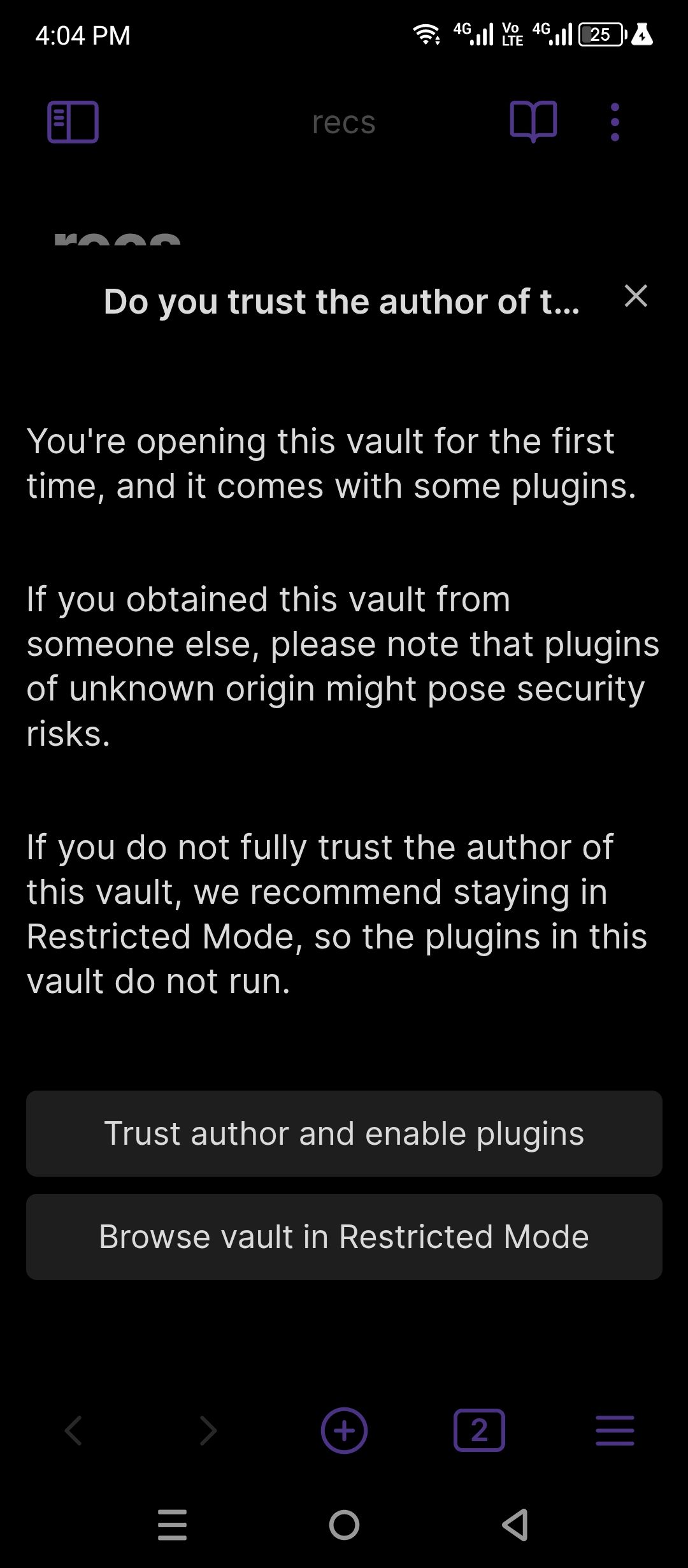
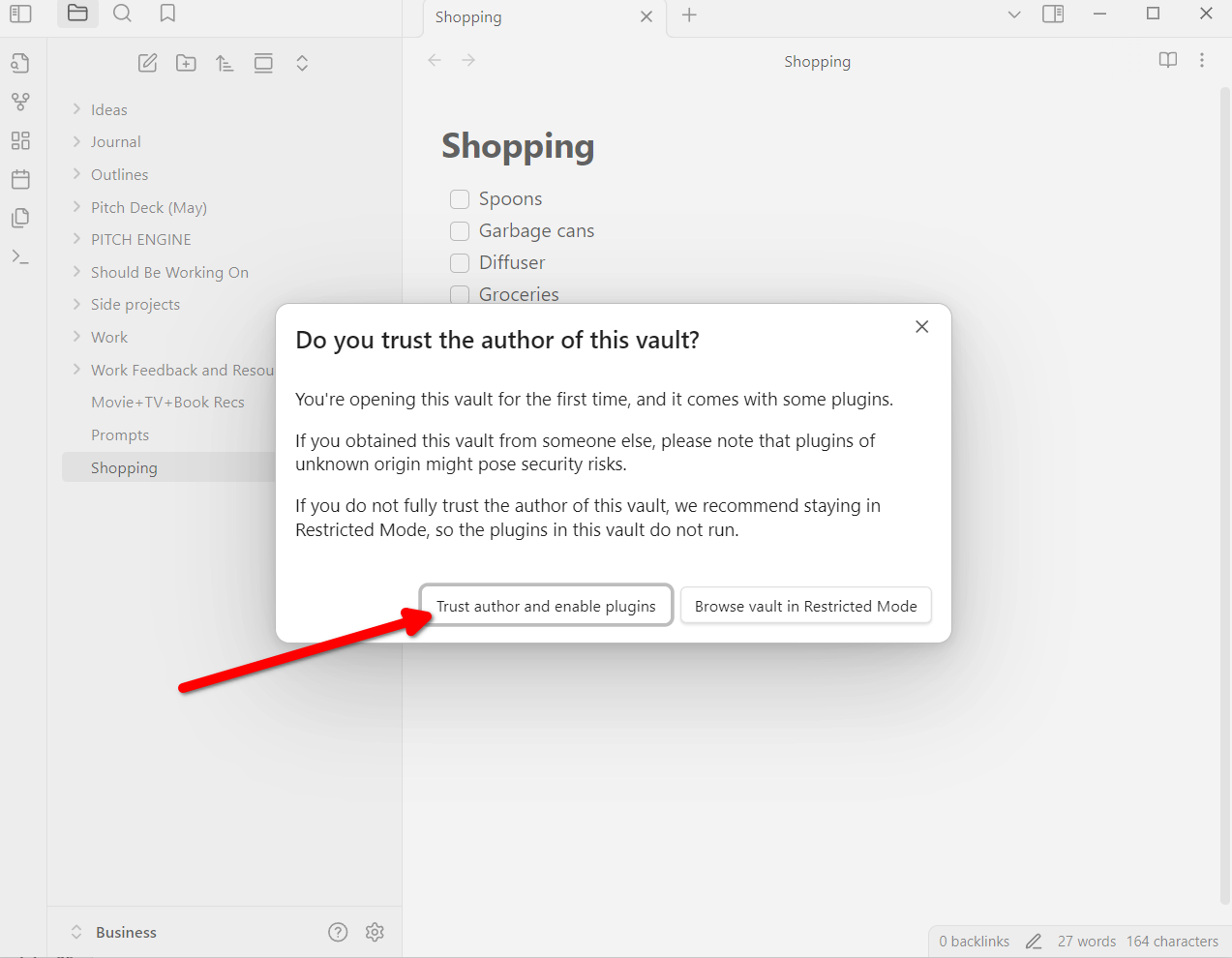
- При первом открытии Obsidian может спросить «Доверять автору и включить плагины» — выберите «Доверять и включить», если вы уверены в содержимом.
На телефоне:
- В Obsidian на Android используйте «Открыть папку как хранилище» и выберите локальную папку DeviceSyncFiles/YourVault, созданную Autosync.
- Подтвердите доверие к автору и включение плагинов при необходимости.
После этого любые правки в Obsidian на телефоне или на компьютере будут синхронизироваться через Google Drive.
Частые проблемы и рекомендации при использовании Google Drive
- Проблема: файлы не появляются на другом устройстве. Проверьте, что на всех устройствах вы вошли в один и тот же Google-аккаунт и что Autosync/Drive работает без ошибок в уведомлениях.
- Проблема: конфликт версий (conflicted copy). Решение: откройте обе версии, сравните изменения и вручную объедините или используйте плагин для контроля версий.
- Рекомендация: перед глобальным перемещением хранилища сделайте локальную резервную копию (архив .zip) на внешнем диске или в другом облаке.
- Рекомендация: для стабильной работы на Android дайте приложению Autosync права на автозапуск и исключите его из экономии батареи.
Ограничения облачного метода:
- Данные проходят через сторонний сервис, следовательно снижается уровень приватности.
- Возможны временные сервис-ауты у поставщика облака или изменения в API, которые сломают синхронизацию.
Если вас устраивает компромисс между простотой и приватностью, облачный метод — быстрый способ.
Синхронизация Obsidian через Syncthing (P2P, без облака)
Syncthing — открытый проект для синхронизации файлов напрямую между устройствами. Он не использует центральный облачный сервер, шифрует трафик и позволяет полностью контролировать, какие папки и с кем синхронизируются.
Преимущества Syncthing:
- Данные не хранятся на сервере третьей стороны: устройства синхронизируются по сети между собой.
- Полный контроль над папками и правами доступа.
- Работает на Windows, macOS, Linux, Android (через Syncthing-Fork), и других платформах.
Минусы:
- Требуется первоначальная настройка и понимание устройства сети.
- Если оба устройства офлайн в одно и то же время, синхронизация отложится до появления соединения.
Подробная настройка на компьютере (Windows/macOS/Linux)
- Скачайте Syncthing с официального сайта (syncthing.net) и установите его. На Windows это может быть отдельный инсталлятор; на Linux — пакет в менеджере.
- Запустите Syncthing — он откроет веб-интерфейс в браузере по умолчанию (локально, обычно по адресу http://127.0.0.1:8384).
- В интерфейсе создайте новую папку: укажите путь к папке, в которую вы поместите свой Obsidian vault (или переместите vault в новую папку). Примените метки: Folder Label (поясняющая метка) и Folder ID (уникальный идентификатор). Сохраняйте Folder ID — он должен совпадать на всех устройствах для этой папки.
- В настройках папки (Advanced) убедитесь, что тип папки — Send & Receive (отправлять и принимать).
Совет: заранее создайте копию вашего хранилища в другом месте на случай ошибки.
Установка и подключение на телефоне (Android)
- Установите приложение Syncthing-Fork (доступно в Google Play и F-Droid).
- Откройте приложение, оно спросит разрешения на доступ к хранилищу; предоставьте их, чтобы Syncthing мог читать/писать файлы.
- На вкладке Devices нажмите кнопку добавления устройства (Add Device). Введите Device ID компьютера (он отображается в интерфейсе Syncthing на компьютере) или отсканируйте QR-код.
- После добавления устройства на телефоне выберите папку, в которую будут сохраняться файлы, и подтвердите синхронизацию.
Поделиться папкой на компьютере и принять на телефоне
- На компьютере в списке папок нажмите «Edit» на нужной папке → Sharing → отметьте ваше мобильное устройство в списке. Syncthing отправит приглашение на устройство.
- На телефоне в уведомлениях или в интерфейсе Syncthing примите запрос и выберите локальную папку-приёмник.
- После согласия файлы начнут копироваться напрямую между устройствами. Статус синхронизации виден в веб-интерфейсе Syncthing и в мобильном приложении.
Настройки для предотвращения проблем
- Folder ID: не меняйте его после первоначальной настройки, иначе Syncthing будет считать папку другой.
- Ignore patterns: настройте список игнорируемых файлов (.stignore) для временных или системных файлов, чтобы не синхронизировать лишнее.
- Scan Interval: уменьшайте интервал сканирования только при необходимости; слишком частые сканы расходуют ресурсы.
- Версии файлов: включите версионирование (Enable File Versioning) в настройках папки, чтобы иметь резервные копии при конфликтах.
Типичные сценарии конфликтов и их разрешение
- Конфликт: одновременно были правки на телефоне и компьютере до синхронизации. Syncthing создаст конфликтную копию (conflict filename) и сохранит обе версии. Решение: откройте обе версии в редакторе и вручную объедините изменения.
- Конфликт плагинов Obsidian: при различиях в установленных плагинах на устройствах Obsidian может по-разному отображать заметки. Решение: синхронизируйте папку .obsidian/plugins или используйте одинаковые установки плагинов на всех устройствах.
Рекомендации по безопасности
- Доверяйте только известным Device IDs. Не подключайте неизвестные устройства.
- Если нужно подключить устройство временно, удаляйте его из списка устройств после завершения работы.
- Для дополнительной защиты используйте шифрование на уровне устройства (битлок, FileVault) и/или VPN при работе через небезопасные сети.
Сравнение: Google Drive vs Syncthing
| Критерий | Google Drive + Autosync | Syncthing (P2P) |
|---|---|---|
| Простота настройки | Очень высока | Средняя — требует настроек |
| Автономность от облака | Нет | Да |
| Контроль над данными | Ограничен (провайдер) | Полный |
| Защита приватности | Зависит от провайдера | Высокая (шифрование трафика) |
| Надежность при длительной работе | Высокая (сервер всегда онлайн) | Зависит от наличия устройств в сети |
| Решение для офлайн-синхронизации | Нет | Частично (локальная сеть) |
Выбор зависит от того, что важнее: простота и минимальные усилия (Google Drive) или контроль и приватность (Syncthing).
Когда эти решения не подойдут (контрпримеры)
- Если вы хотите синхронизировать заметки между более чем двумя десятками устройств с централизованным управлением — корпоративные решения или платные сервисы более подходят.
- Если вы часто правите одни и те же файлы одновременно на десятке устройств — риск конфликтов растёт, и лучше выбрать централизованный сервис с блокировкой или слиянием изменений.
- Если у вас нет стабильного интернета и вы хотите автоматической глобальной синхронизации через внешнюю сеть — Syncthing потребует как минимум одного постоянно доступного устройства или реле.
Практические чеклисты и SOP для быстрой настройки
Чеклист: быстрый старт с Google Drive
- Сохранить резервную копию текущего хранилища (.zip).
- Установить Drive for desktop на ПК и войти в аккаунт.
- Добавить папку хранилища в синхронизацию Drive.
- Установить Autosync на Android и связать с тем же аккаунтом.
- Создать пару синхронизации DeviceSyncFiles и скопировать туда vault.
- Открыть папку в Obsidian на ПК и телефоне.
- Сделать тестовую правку и убедиться в синхронизации.
Чеклист: быстрый старт с Syncthing
- Сохранить резервную копию текущего хранилища (.zip).
- Установить Syncthing на ПК и запустить веб-интерфейс.
- Создать папку Syncthing и добавить в неё ваш vault.
- Установить Syncthing-Fork на телефон и разрешить доступ к файлам.
- Добавить Device ID компьютера в телефоне и наоборот.
- Поделиться папкой с мобильным устройством и принять запрос на телефоне.
- Проверить, что файлы синхронизированы и открыть vault в Obsidian.
SOP: восстановление после конфликта
- Остановить синхронизацию на обоих устройствах (временно отключить Syncthing/Autosync).
- Скопировать конфликтные файлы в отдельную папку «conflicts_backup».
- Открыть обе версии и вручную объединить изменения в единый файл.
- Восстановить объединённый файл в основной папке и запустить синхронизацию.
- Убедиться, что изменения корректно отобразились на всех устройствах.
Модель принятия решения: какой способ выбрать
flowchart TD
  A[Нужно быстро и просто?] -->|Да| B[Используйте Google Drive]
  A -->|Нет| C[Нужна приватность и контроль?]
  C -->|Да| D[Используйте Syncthing]
  C -->|Нет| B
  B --> E[Подходит для большинства пользователей]
  D --> F[Подходит для тех, кто не хочет облако]
Критерии приёмки
- На обоих устройствах открываются и отображаются актуальные заметки.
- Правка на одном устройстве появляется на другом в разумное время (в пределах минуты при хорошем соединении).
- Нет потерянных файлов после выполнения тестовой сессии (сравнить контрольную копию).
- Включено версионирование или выполнено локальное резервное копирование перед началом.
Тестовые сценарии и критерии проверки
- Тест простых правок:
- Создать заметку на ПК → дождаться синхронизации → проверить появление на телефоне.
- Тест одновременных правок:
- Изменить один файл на ПК и на телефоне в одно и то же время → дождаться завершения синхронизации → убедиться, что конфликт явно обозначен и данные не потеряны.
- Тест больших вложений:
- Добавить файл 100 МБ в хранилище (если провайдер позволяет) → проверить, как это влияет на скорость синхронизации.
- Тест восстановления:
- Удалить файл на одном устройстве и восстановить из локальной резервной копии → проверить возврат файла на другое устройство.
Критерий успешности: все тесты выполнены без потери данных, либо с предсказуемым и документированным поведением при конфликтах.
Безопасность и приватность
- Google Drive: данные хранятся у провайдера; применяются их политики шифрования и доступа. Для максимальной приватности шифруйте содержимое перед загрузкой (например, с помощью инструментов локального шифрования).
- Syncthing: трафик шифруется, данные не проходят через центральный сервер. Однако устройства, между которыми идёт синхронизация, должны быть надежны и защищены.
- Общие рекомендации:
- Используйте сильные пароли и двухфакторную аутентификацию для облачных аккаунтов.
- Шифруйте устройство (BitLocker, FileVault, Android Full Disk Encryption).
- Отключайте общий доступ к папкам после завершения обмена.
Примечание о GDPR и персональных данных: если ваши заметки содержат персональные данные граждан ЕС, соблюдайте требования обработки данных и хранения; при использовании облаков уточните местоположение хранящихся данных и политику провайдера.
Альтернативные подходы
- Использовать платную службу Obsidian Sync — простой, интегрированный и поддерживаемый автором Obsidian вариант.
- Git + remote (GitHub/GitLab) — хорошо, если вы комфортно работаете с контролем версий; требует дополнительной настройки и внимания к секретам (SSH/HTTPS).
- Решения вроде Resilio Sync — коммерческая P2P альтернатива Syncthing.
Каждый вариант имеет свои плюсы и минусы по простоте, приватности и стоимости.
Шаблон проверки перед переключением на новый метод синхронизации
- Создать резервную копию (архив) текущего хранилища.
- Проверить наличие свободного места на всех устройствах и в облаке.
- Настроить синхронизацию на одном устройстве и сделать тест.
- Выполнить синхронизацию на втором устройстве и проверить целостность файлов.
- Отключить старую синхронизацию только после успешного теста.
Часто задаваемые вопросы (FAQ)
Работает ли это с macOS и iOS?
Да. Для macOS можно использовать Drive for desktop и Syncthing; для iOS поддержка Syncthing ограничена, а официальное использование Google Drive также возможно, но iOS обрабатывает файлы по‑другому — на iPhone/iPad часто приходится применять промежуточные приложения или использовать iCloud Drive.
Что происходит, если я удалю файл на одном устройстве?
При двунаправленной синхронизации удаление распространится на все подключённые устройства. Если нужно предотвратить удаление, включите версионирование или используйте режим «Только приём» на одном из устройств.
Можно ли синхронизировать плагины и настройки Obsidian?
Да: папка .obsidian в корне vault содержит настройки и плагины. Синхронизируя эту папку, вы перенесёте настройки, но будьте осторожны с несовместимыми версиями плагинов на разных платформах.
Как решать конфликты большого числа изменений?
Используйте версионирование, экспортируйте конфликтные версии и объединяйте изменения вручную или с помощью средств сравнения текста (diff/merge).
Краткое резюме
- Облачный путь (Google Drive + Autosync) — быстрое и простое решение для большинства пользователей Android + Windows.
- Syncthing — лучший выбор, если вам важна приватность и вы готовы потратить время на настройку.
- Всегда делайте резервные копии перед переносом или массовыми изменениями.
- Включите версионирование и следите за конфликтами файлов.
Дополнительные ресурсы и ссылки
- Официальный сайт Syncthing: https://syncthing.net
- Autosync for Google Drive в Play Store (поиск по названию приложения)
- Obsidian Help и документация внутри приложения
FAQ (структурированный список)
Вопрос: Какой способ проще для неподготовленного пользователя? Ответ: Google Drive + Autosync.
Вопрос: Какой способ защищает мои данные лучше? Ответ: Syncthing, потому что синхронизация происходит напрямую между вашими устройствами и трафик шифруется.
Вопрос: Можно ли комбинировать оба метода? Ответ: Да, можно использовать облако как резервное хранилище, а Syncthing для повседневной синхронизации. В таком случае следите за конфликтами и версионированием.
В заключение: выбирайте способ, который соответствует вашим приоритетам — удобству или контролю. Оба подхода позволяют синхронизировать Obsidian бесплатно и надёжно при корректной настройке.

Похожие материалы

Несколько аккаунтов Skype: Multi Skype Launcher

Журнал для работы: повысить продуктивность

Персональные звуки уведомлений на Android

Скачивание шоу Hulu для офлайн‑просмотра

Microsoft Start: персонализированная новостная лента
