
Управление Insteon через Amazon Echo
Быстрые ссылки
- Шаг 1: Установите навык Insteon для Alexa
- Шаг 2 (для некоторых устройств): Создайте сцену
Если у вас есть устройства умного дома Insteon, вы, вероятно, хотите управлять ими голосом. Amazon Echo умеет работать с Insteon, но процесс иногда кажется запутанным.
Insteon поддерживает Alexa не полностью: некоторые устройства работают полностью, некоторые — частично (например, можно включать/выключать свет, но нельзя менять скорость вентилятора), а некоторые устройства вообще не видны Alexa. Недавно Insteon выпустил навык для Alexa, который умеет управлять сценами Insteon. Это удобный обход: поместите устройство в сцену, и Alexa сможет управлять этой сценой даже если само устройство не поддерживается напрямую.
Этот гайд предполагает, что вы уже настроили устройства в приложении Insteon и привязали Amazon Echo к вашей сети. Если нет — сделайте это сначала.
Шаг 1: Установите навык Insteon в приложении Alexa
- Откройте приложение Alexa на телефоне или планшете.
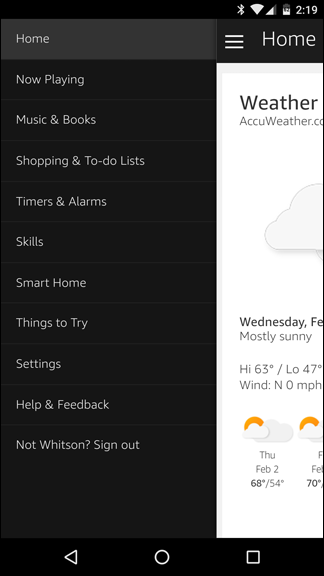
- Нажмите меню в левом верхнем углу.
- Выберите Раздел «Умный дом» (Smart Home).
Прокрутите вниз и нажмите «Найти дополнительные навыки умного дома» или «Get More Smart Home Skills».
В строке поиска введите «Insteon» и выберите навык Insteon в результатах.
Нажмите «Включить» (Enable). При запросе авторизации выполните вход в ваш Insteon-аккаунт и разрешите доступ.
После включения навыка вернитесь на страницу «Умный дом» и нажмите «Обнаружить устройства» — Alexa попытается найти устройства и сцены Insteon, доступные вашему аккаунту.
Если устройство появилось в списке — вы готовы к управлению. Если нет или поддержка частичная, переходите к шагу 2.
Важно: убедитесь, что вы используете тот же аккаунт Amazon, что и Echo, и что приложение Insteon привязано к тому же Insteon-аккаунту. Также проверьте регион магазина навыков: некоторые навыки недоступны в определённых регионах.
Шаг 2: Создайте сцену в приложении Insteon (для устройств с частичной/отсутствующей поддержкой)
Если устройство не отображается в Alexa или работает частично (например, только лампа, но не мотор вентилятора), создайте сцену в приложении Insteon и добавьте в неё требуемое поведение.
- Откройте приложение Insteon и войдите в аккаунт.
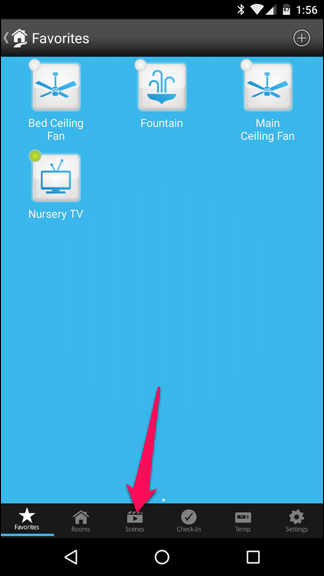
- Нажмите кнопку «Сцены» (Scenes) на панели инструментов.
- Нажмите плюс (+), чтобы добавить новую сцену.
Дайте сцене запоминающееся и естественное имя — это имя вы будете произносить Alexa. Например, «Вентилятор гостиной». Если физическое устройство называется «Потолочный вентилятор — Main», имеет смысл дать сцене другое имя, чтобы исключить путаницу.
Выберите устройство(а), которые должны реагировать на включение сцены. Для устройств с несколькими функциями (например, вентиляторы с лампой) выберите только ту функцию, которую хотите контролировать голосом (свет, скорость и т.д.).
Настройте состояние, которое должно устанавливаться при включении сцены (Вкл/Выкл, Уровень яркости, Скорость вентилятора: высокая/средняя/низкая).
Сохраните сцену (Done).
В приложении Alexa снова выполните «Обнаружить устройства» — новая сцена должна появиться в разделе «Ваши устройства».
После обнаружения попробуйте голосовую команду: «Alexa, включи Вентилятор гостиной». Если всё настроено верно, сцена сработает.
Советы по именованию и конфликтам
- Даём сценам естественные имена, которые вы действительно скажете вслух.
- Не используйте одинаковые или очень похожие имена для физических устройств и сцен. Alexa запутается.
- Избегайте специальных символов и очень длинных названий.
- Если вы используете несколько языков, помните о языковых настройках Alexa — имена лучше давать на основном языке голосовой модели.
Что делать, если что-то не работает — пошаговое устранение неполадок
- Проверьте работу устройства в приложении Insteon. Если оно не отвечает там — проблема локальная.
- Обновите прошивку и приложения (Insteon Hub/путь, приложение Insteon, приложение Alexa).
- Проверьте привязку навыка Insteon в Alexa: при необходимости отключите и снова включите навык, заново авторизуйте аккаунт Insteon.
- Переименуйте сцену или устройство, если в Alexa конфликт имён.
- Выполните «Обнаружить устройства» в Alexa после изменений.
- Если устройство частично поддерживается (например, только свет), используйте сцену для управления той функцией, которая не поддерживается напрямую.
- Проверьте сетевое подключение хаба Insteon и состояние облачного сервиса Insteon.
- Как крайняя мера — сброс устройства к заводским настройкам и повторная настройка.
Если проблема остаётся после всех шагов — обратитесь в техподдержку Insteon, укажите модель устройства, версию прошивки хаба и что вы уже пробовали.
Когда этот подход не сработает (контрпримеры)
- Устройство физически не имеет удалённого интерфейса (например, старые механические устройства без связки Insteon).
- Устройство не совместимо с Insteon Hub и не отображается в приложении Insteon.
- Навык Insteon недоступен в вашем регионе или ваша учётная запись Insteon не поддерживает авторизацию для навыка.
- Локальная интеграция (без облака) используется в вашей установке, а навык требует облачного аккаунта Insteon.
Альтернативные подходы
- Использовать Home Assistant с интеграцией Insteon и Alexa: Home Assistant может выступать мостом и создавать виртуальные устройства и сцены.
- Применить IFTTT или другой облачный сервис для связывания событий Alexa и действий Insteon (иногда нестабильно и с задержкой).
- Заменить или дополнить систему мостом, который официально поддерживает Alexa (SmartThings, Hubitat) и интегрировать Insteon через сторонние плагины.
Модель мышления: думайте о сцене как о «обёртке поведения» — если устройство не умеет напрямую говорить с Alexa, сцена делает это за него.
Мини‑методология: быстрый SOP для добавления устройства к голосовому управлению
- Проверьте, отображается ли устройство в приложении Insteon и управляется ли оно локально.
- Включите навык Insteon в Alexa и выполните обнаружение.
- Если устройства нет или оно частично поддерживается — создайте сцену в Insteon.
- Дайте сцене простое имя и задайте желаемое состояние.
- Повторно обнаружьте устройства в Alexa и протестируйте голосовую команду.
- Если не работает — примените шаги устранения неполадок выше.
Критерии приёмки
- Alexa обнаруживает сцену или устройство в списке.
- Голосовая команда воспроизводит ожидаемое действие за 1–3 секунды.
- Имя сцены не конфликтует с другими устройствами или сценами.
Роли и чек‑листы
Владелец (домашний пользователь):
- Установить приложения Insteon и Alexa.
- Включить навык Insteon и авторизовать аккаунт.
- Создать сцену с понятным именем.
- Проверить работу голосовой команды.
Интегратор/установщик:
- Проверить версии прошивки хаба и устройств.
- Настроить стабильную локальную сеть для Insteon Hub.
- Настроить отдельные имена для нестандартных устройств.
- Настроить резервный план (IFTTT, Home Assistant) на случай сбоев облака.
Особые случаи и советы
- Потолочные вентиляторы: часто поддерживается только свет. Поместите управление скоростью вентилятора в отдельную сцену, если ваш контроллер поддерживает её.
- Диммеры: задавайте конкретный процент яркости в сцене, если нужен фиксированный уровень.
- Несколько устройств в одной сцене: полезно для групп света — Alexa включит весь набор одной фразой.
- Языковые настройки: если Alexa не реагирует на русские имена корректно, попробуйте транслитерировать имя латиницей или воспользоваться английской моделью.
Безопасность и приватность
Навык Insteon требует авторизации в вашем Insteon‑аккаунте. Это означает передачу команд и метаданных через облако Insteon и Amazon. Если вас беспокоит приватность, рассмотрите локальные решения (Home Assistant, Hubitat), которые уменьшают зависимость от облака.
FAQ
Q: Alexa не находит устройство Insteon. Что делать?
A: Проверьте, видит ли устройство приложение Insteon. Если да — отключите/включите навык Insteon в Alexa, авторизуйтесь снова и выполните обнаружение устройств.
Q: У меня вентилятор, Alexa включает только свет. Как управлять скоростью?
A: Создайте сцену в Insteon и укажите нужную скорость вентилятора как действие сцены. После этого обнаружьте сцену в Alexa.
Q: Как избежать конфликтов имён?
A: Дайте устройствам и сценам разные имена. Используйте естественные короткие фразы для сцен, которые вы собираетесь произносить вслух.
Итог и рекомендации
- Навык Insteon + сцены — простой и надёжный способ добавить голосовое управление устройствам с ограниченной поддержкой.
- Всегда проверяйте работоспособность в приложении Insteon прежде чем связывать устройство с Alexa.
- Для критичных установок рассмотрите локальные мосты и резервные сценарии (Home Assistant, Hubitat).
Ключевые действия: установите навык Insteon в Alexa, создайте сцену для неподдерживаемых функций, давайте простые имена и следуйте чек‑листам для устранения неполадок.
Заключение: с минимальными усилиями вы получите голосовое управление даже для тех устройств Insteon, которые не поддерживаются напрямую. Сцены — ваш главный инструмент для обходных решений.

Похожие материалы

Несколько аккаунтов Skype: Multi Skype Launcher

Журнал для работы: повысить продуктивность

Персональные звуки уведомлений на Android

Скачивание шоу Hulu для офлайн‑просмотра

Microsoft Start: персонализированная новостная лента
