
Что делать, если PDF открывается в Chrome вместо Adobe
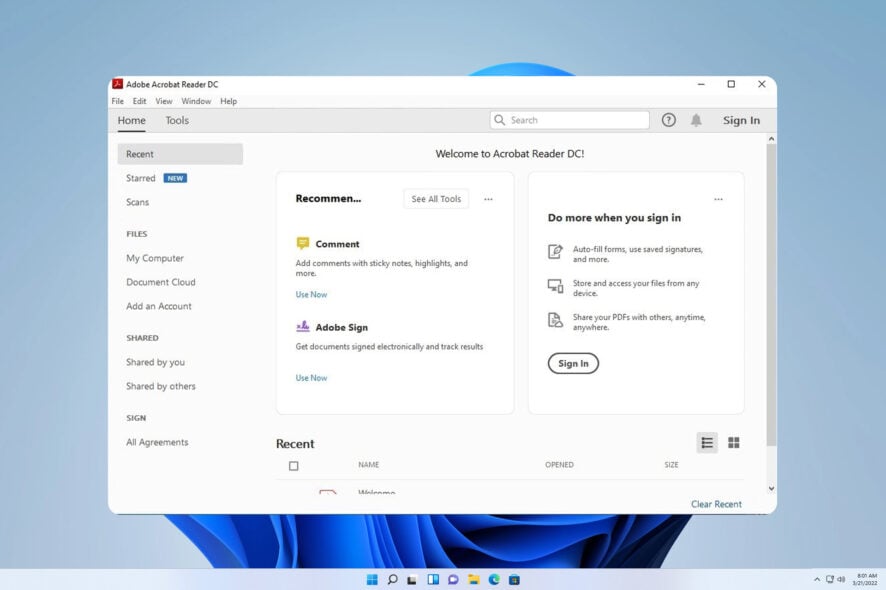
Многим пользователям знакома ситуация: вы дважды кликаете по PDF и вместо Adobe Reader открывается Google Chrome. Причины могут быть разные — от настроек по умолчанию до расширений. Ниже — понятная пошаговая инструкция, как вернуть открытие PDF в Adobe, а также варианты, если базовые действия не помогли.
Почему PDF открываются в Chrome вместо Adobe
Чаще всего виноваты следующие факторы:
- Chrome назначен приложением по умолчанию для PDF-файлов. Если .pdf ассоциирован с браузером, система будет открывать файл в нём.
- Расширение Acrobat/Adobe в Chrome перенаправляет открытие в браузер.
- Adobe Reader/Acrobat не установлен или недоступен (повреждён/не обновлён).
- Встроенный просмотрщик PDF в Chrome включён и имеет приоритет над настольными приложениями.
Каждый из этих случаев решается своим набором действий — описано далее.
Перед началом: базовые проверки
- Убедитесь, что на компьютере установлен Adobe Acrobat Reader или Acrobat DC.
- Проверьте, что приложение запускается и открывает PDF локально (через “Файл → Открыть”).
- Если у вас корпоративный компьютер — уточните у администратора, не заблокированы ли изменения ассоциаций файлов групповой политикой.
Если проверки пройдены, переходите к шагам ниже.
1. Настройка Adobe Reader, чтобы он открывал PDF-файлы
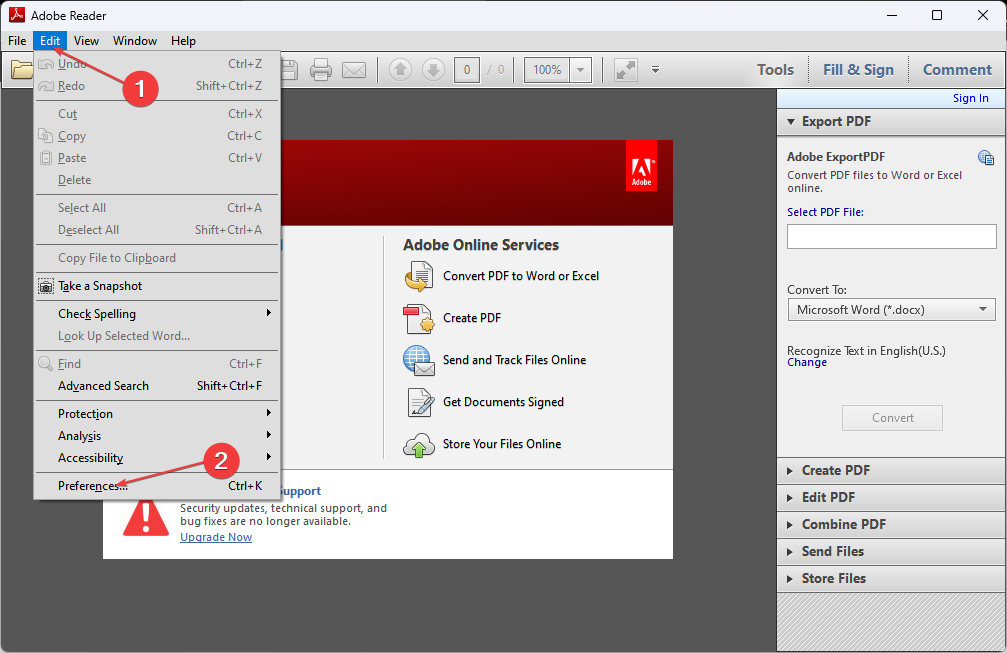
- Запустите Adobe Acrobat Reader на ПК. В меню выберите “Правка” → “Настройки”.
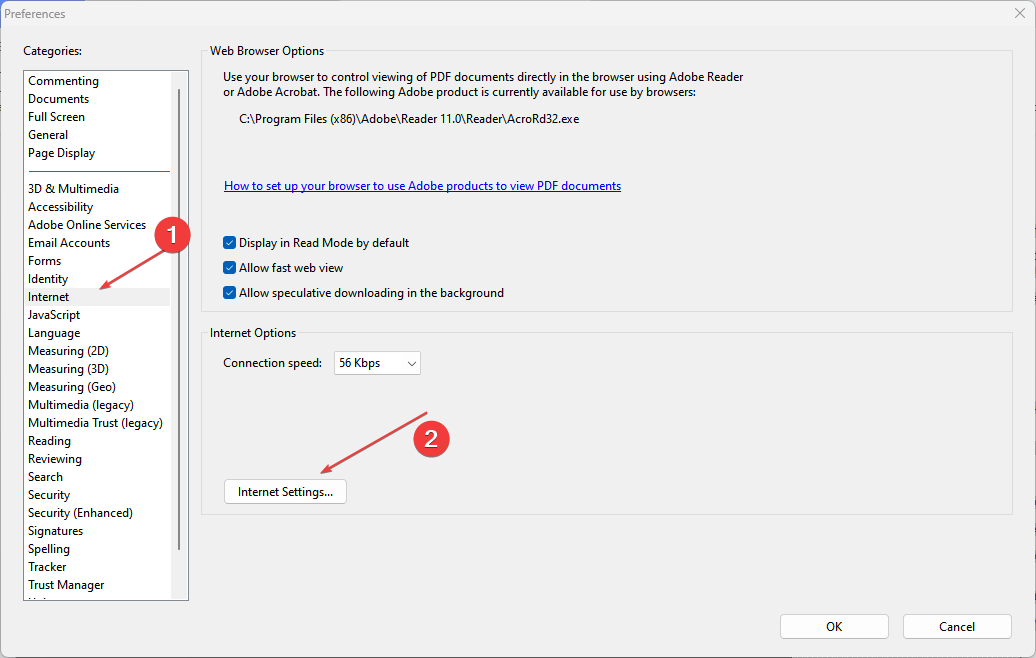
- В левом столбце выберите раздел “Интернет” и нажмите кнопку “Параметры интернета” или соответствующую опцию.
- Перейдите на вкладку “Программы” и откройте “Управление надстройками”. Выберите в списке надстроек “Acrobat Reader”.
- Нажмите “Отключить” для надстройки, которая отвечает за открытие PDF в браузере.
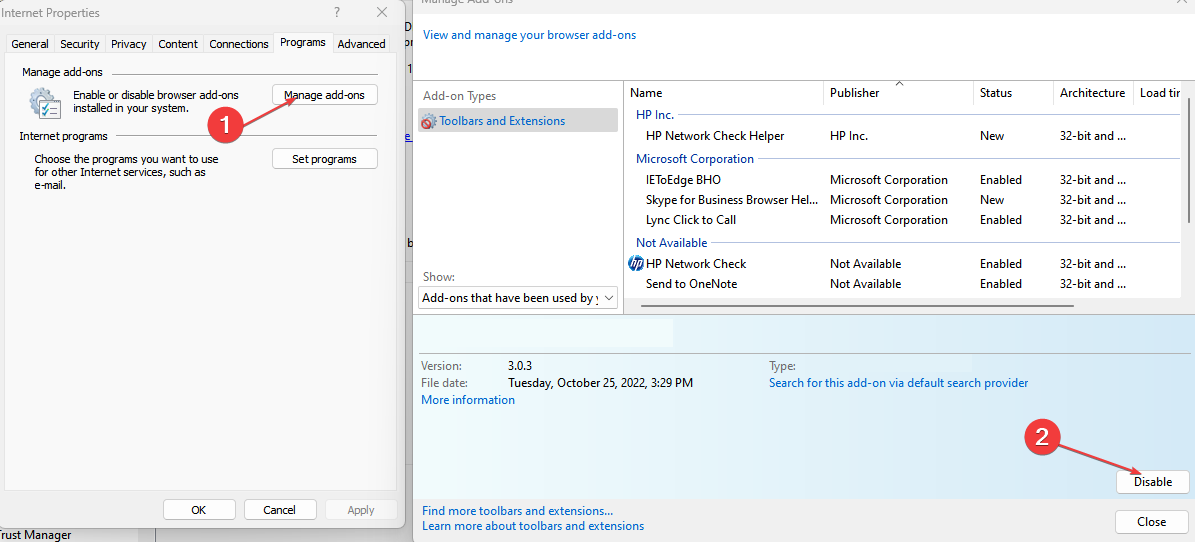
Важно: эти настройки гарантируют, что встроенные дополнения не будут перехватывать открытие PDF в браузере.
2. Смена ассоциации конкретного PDF-файла
- Найдите PDF в проводнике, щёлкните правой кнопкой мыши по миниатюре и выберите “Открыть с помощью” → “Выбрать другое приложение”.
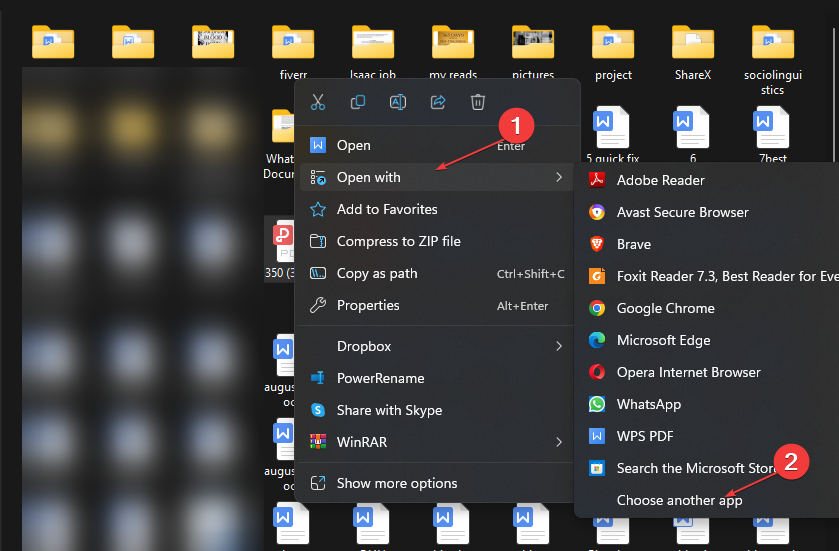
- В списке выберите Adobe Reader или Acrobat DC, установите переключатель “Всегда использовать это приложение для .pdf” и нажмите “ОК”.
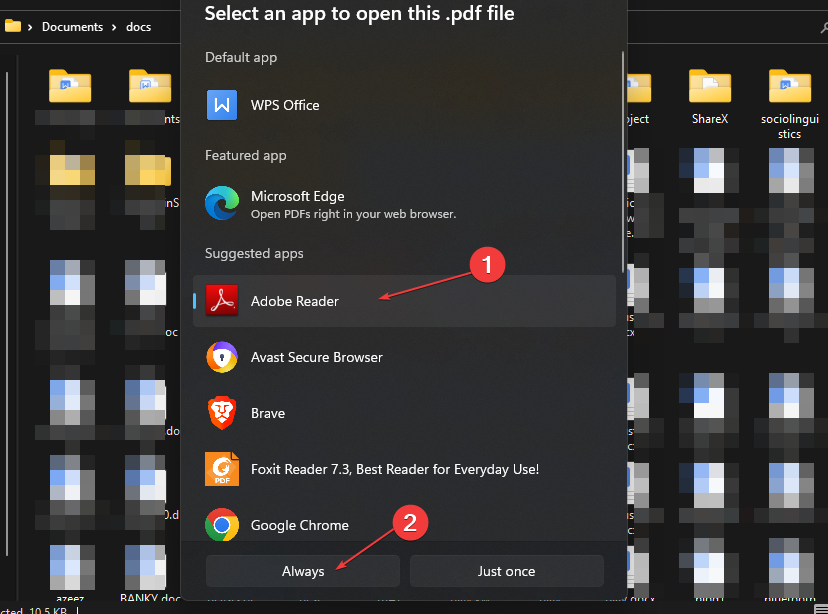
Применение этого метода полезно, если нужно изменить поведение только для отдельных файлов или тестировать разные ридеры.
3. Смена приложения по умолчанию для PDF в Windows
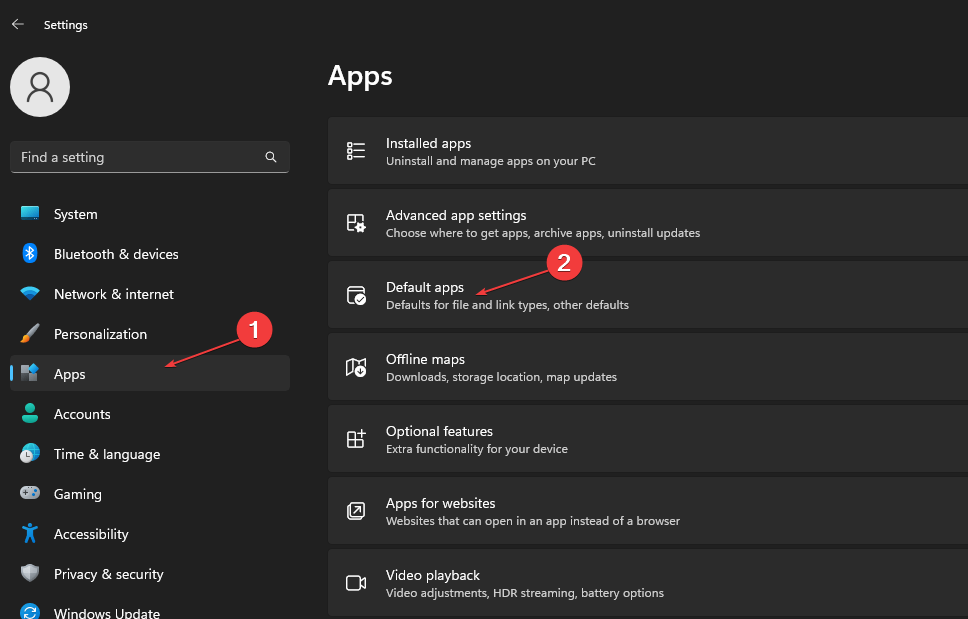
- Нажмите Windows + I, чтобы открыть “Параметры”.
- Перейдите в раздел “Приложения” → “Приложения по умолчанию”.
- Нажмите “Выбрать приложение по типу файла”.
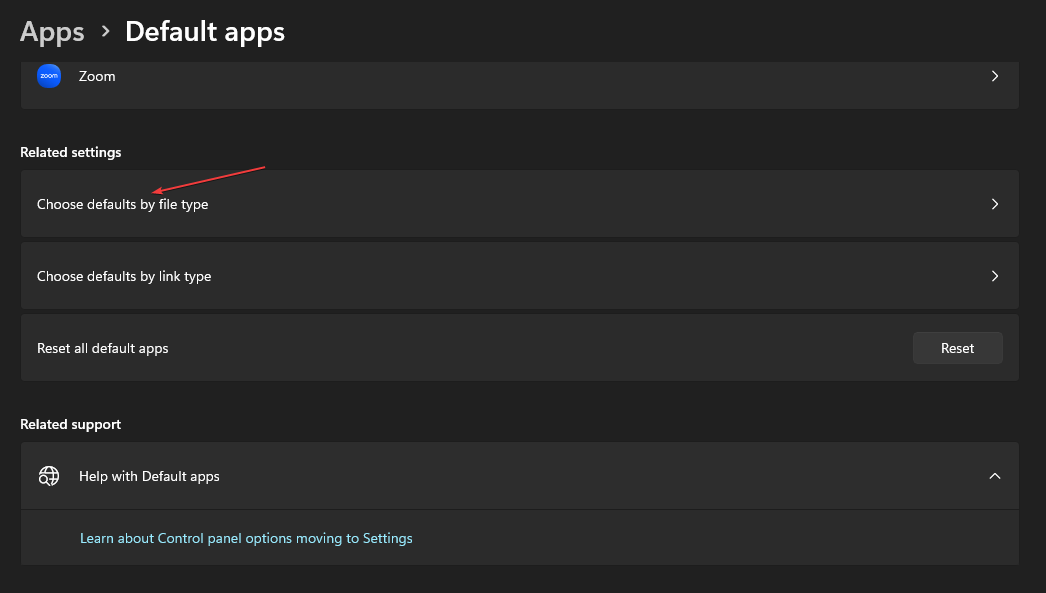
- В списке найдите расширение .pdf, нажмите текущее приложение (например, Chrome) и выберите “Adobe Reader” или “Acrobat DC”.
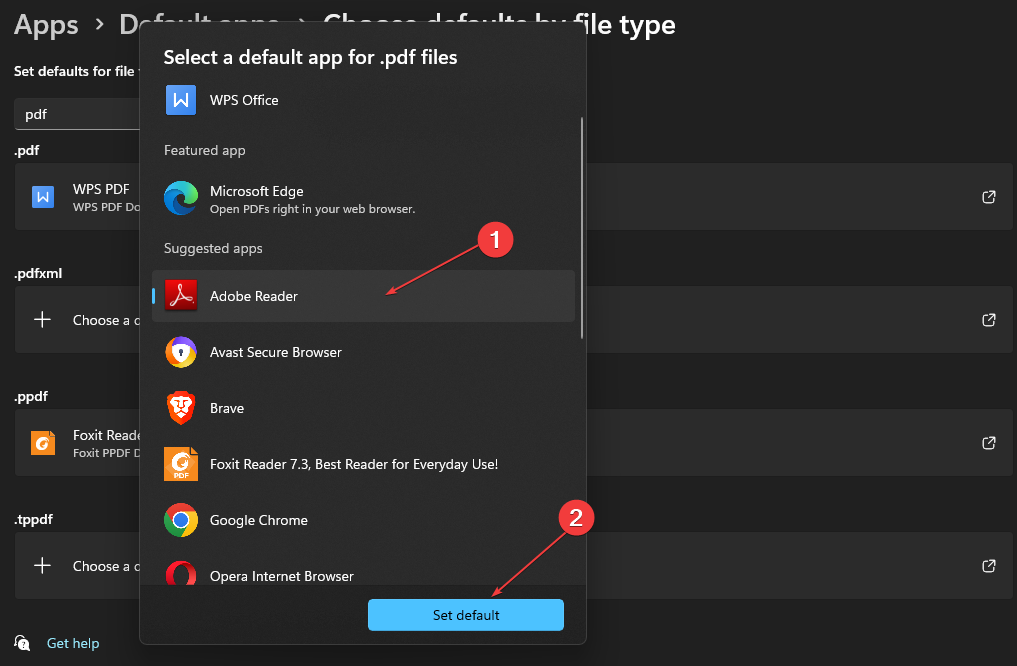
- Закройте окно настроек и попробуйте открыть PDF двойным кликом.
Этот способ задаёт глобальную ассоциацию .pdf в системе.
4. Отключение автоматического открытия PDF в Chrome (скачивание вместо просмотра)
- Откройте Google Chrome. Нажмите три точки в правом верхнем углу → “Настройки”.
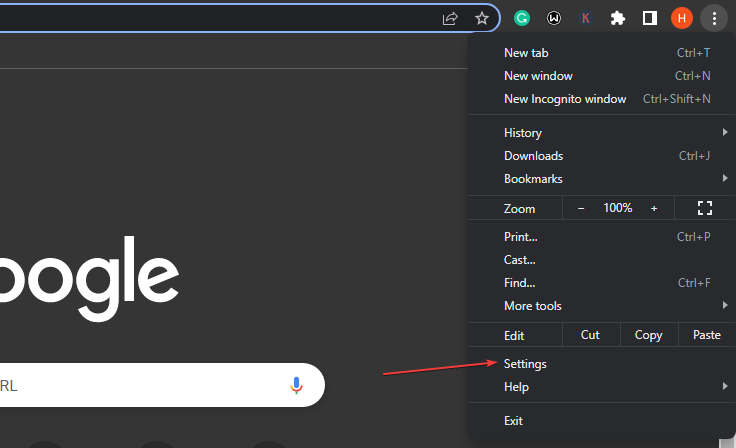
- В строке поиска настроек введите “PDF” и выберите “Файлы сайта” (Site Settings).
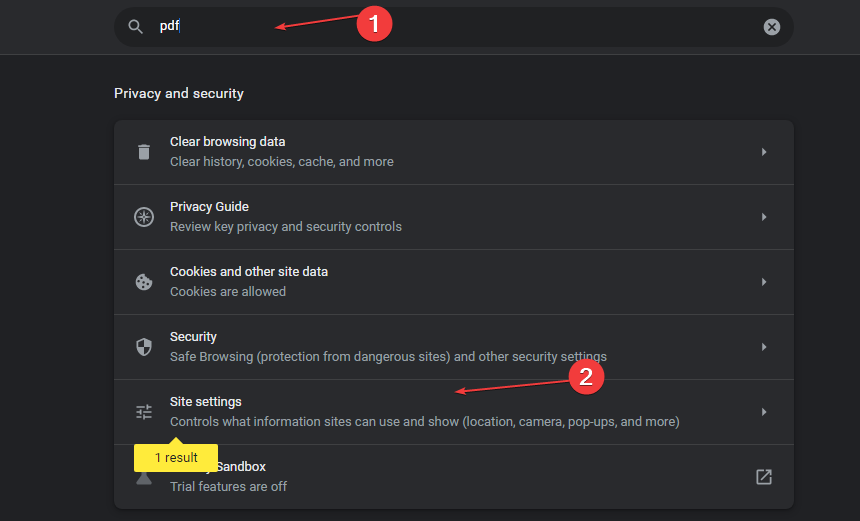
- Прокрутите до раздела “PDF-документы”.
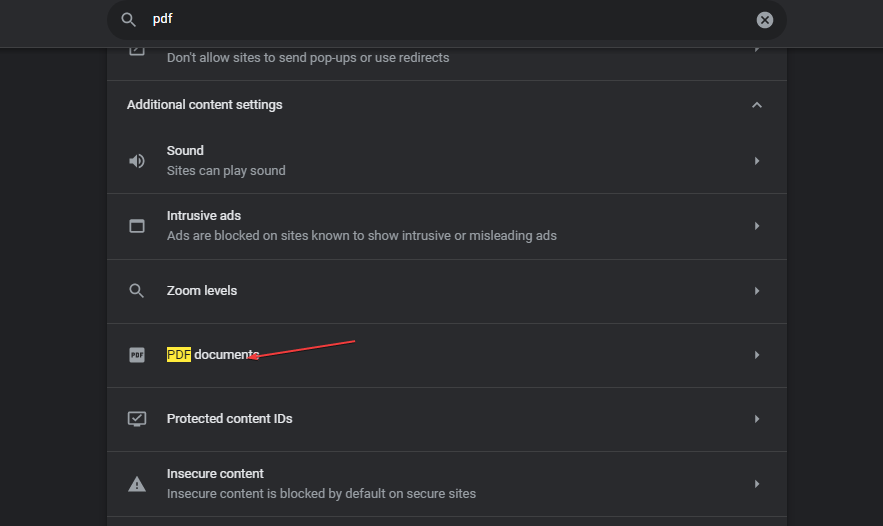
- Включите опцию “Скачивать PDF-файлы вместо автоматического открытия их в Chrome” (Download PDF files).
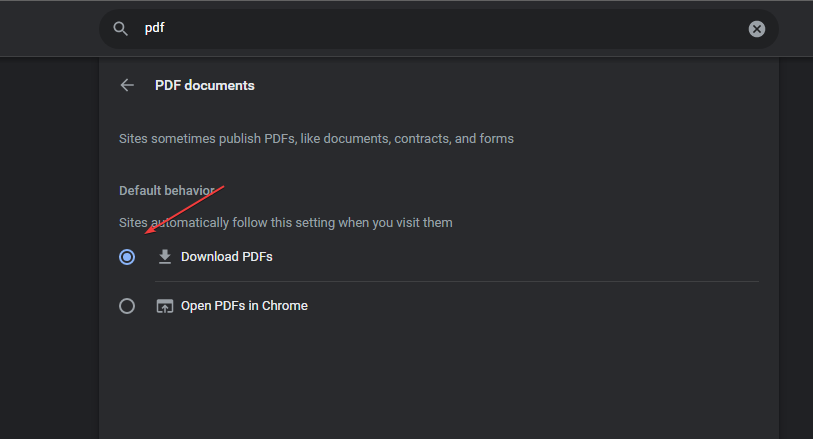
- Перезапустите браузер и проверьте поведение при клике по ссылке на PDF.
Это полезно, если вы хотите, чтобы браузер не перехватывал скачивание и чтобы файлы открывались в локальном приложении.
5. Отключение расширения Adobe/Acrobat в Chrome
- Откройте Chrome → три точки → “Дополнительные инструменты” → “Расширения”.
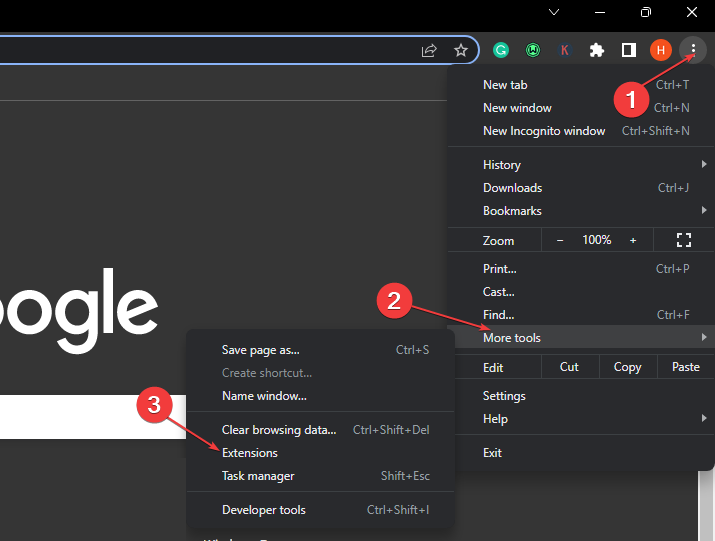
- Найдите расширение “Adobe Acrobat” (или похожее по названию) и выключите его переключателем.
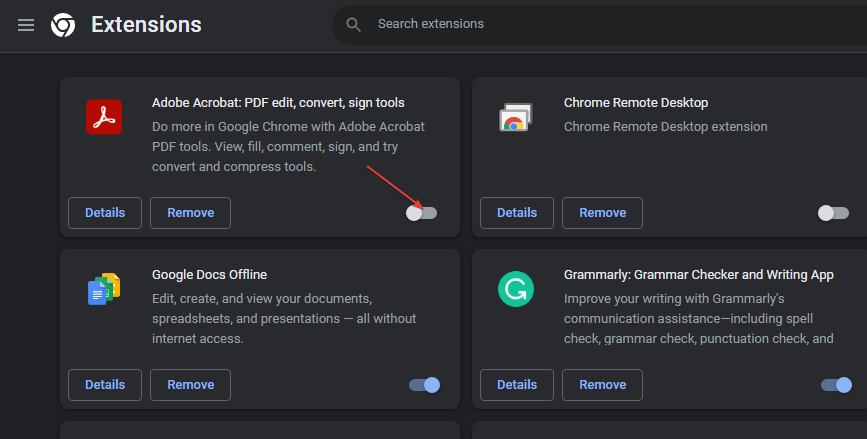
- Перезапустите браузер и проверьте открытие PDF.
Отключение расширения предотвращает перехват ссылок на PDF со стороны плагина.
Когда описанные шаги не помогают (примеры и исключения)
- Файлы открываются через корпоративные политики (GPO) — в доменной среде локальная смена ассоциаций блокируется.
- PDF открываются из защищённого приложения (например, в электронном документообороте), которое принудительно запускает встроенный просмотрщик.
- Повреждена установка Adobe — тогда полезна переустановка приложения.
Если вы в корпоративной сети, согласуйте изменения с IT-отделом.
Альтернативные подходы
- Использовать другой настольный PDF-ридер (Foxit, SumatraPDF, PDF-XChange) как временную альтернативу.
- Временно выгружать файлы на облако (OneDrive/Google Drive) и открывать через Adobe Acrobat Web, если десктоп-приложение конфликтует.
- Настроить браузер Chromium-подобный профиль без расширений для корректного скачивания.
Метод диагностики (минимальная методология)
- Проверка: откройте PDF локально (Файл → Открыть) в Adobe — подтверждение работоспособности приложения.
- Проверка ассоциаций: правый клик → Открыть с помощью → убедиться в выбранном приложении.
- Проверка браузера: отключите расширения → попробуйте снова.
- Проверка политик: запустите команду gpresult /r (для администраторов) или обратитесь в IT.
- Логирование: при повторяемой проблеме снимите скриншоты настроек и запишите последовательность действий.
Чек-листы по ролям
Пользователь — чек-лист:
- Проверил наличие Adobe Reader/Acrobat.
- Попробовал открыть PDF через “Файл → Открыть” в Adobe.
- Сменил ассоциацию для одного файла через “Открыть с помощью”.
- Отключил открытие PDF в Chrome (скачивание).
Администратор — чек-лист:
- Проверил групповые политики, влияющие на ассоциации файлов.
- Проверил установку и целостность Adobe (MSI/инсталлятор).
- Проверил список расширений в браузерах и правила развертывания.
- Подготовил инструкцию для пользователей и план отката.
План отката и восстановление (инцидентный сценарий)
- Документирование: зафиксируйте время и действия, которые привели к изменению.
- Откат настроек: вернуть ассоциации .pdf на прежнее значение через “Параметры → Приложения по умолчанию”.
- Восстановление ПО: при повреждении — переустановить Adobe (последняя стабильная версия).
- Тестирование: проверить на нескольких пользователях/машинах.
- Коммуникация: уведомить пользователей о выполненных действиях и рекомендуемых шагах.
Критерии приёмки
- При двойном клике на .pdf файл открывается в Adobe Reader/Acrobat на 5 из 5 тестовых машин.
- Открытие PDF из браузера по ссылке скачивает файл (если выбрана опция скачивания) и не запускает встроенный просмотрщик.
- Отсутствуют конфликтующие расширения Chrome, перехватывающие PDF.
Часто встречающиеся ошибки и способы их устранения
- “Adobe не установлен или не отвечает” — переустановите приложение, проверьте антивирус.
- “Ассоциация не меняется” — проверьте права пользователя, возможно, нужны права администратора.
- “Параметр скачивания в Chrome не сохраняется” — обновите Chrome или сбросьте настройки браузера.
Короткий глоссарий
- Ассоциация файла — настройка, какое приложение открывает файлы данного типа.
- Расширение/надстройка — плагин браузера, который может изменять поведение открытия файлов.
- GPO — групповая политика в доменной среде Windows.
Итог и рекомендации
Если PDF начал открываться в Chrome:
- Для большинства домашних пользователей достаточно сменить приложение по умолчанию и отключить просмотр в браузере.
- В корпоративной среде согласуйте изменения с IT: причиной часто становятся групповые политики.
- Если проблема повторяется после обновлений, проверьте целостность установки Adobe и расширений в браузере.
Если вы хотите сохранить Chrome в качестве основного средства просмотра, но исправить ошибки просмотра — ознакомьтесь с нашим руководством по устранению неполадок встроенного просмотрщика PDF в Chrome.
Если остались вопросы или хотите, чтобы мы подготовили скрипт для массовой смены ассоциаций в домене — напишите в комментариях.
Дополнительные материалы и ссылки:
- Обзор лучших PDF-ридеров для Windows 11 (рекомендации по альтернативам и профессиональным инструментам).
- Инструкция по устранению ошибки “Invalid Plugin detected” в Adobe Acrobat.

Похожие материалы

Несколько аккаунтов Skype: Multi Skype Launcher

Журнал для работы: повысить продуктивность

Персональные звуки уведомлений на Android

Скачивание шоу Hulu для офлайн‑просмотра

Microsoft Start: персонализированная новостная лента
