
Выполнение API‑запросов в VS Code с расширением REST Client

Зачем использовать REST Client в VS Code
REST Client — это расширение для VS Code, которое упрощает тестирование API прямо в редакторе. Вместо переключения между VS Code и внешними инструментами (Postman, браузер) можно выполнять запросы, просматривать ответы и сохранять коллекции запросов в обычных файловых документах.
Ключевые преимущества:
- Быстрая проверка локальных и удалённых API прямо в кодовой базе.
- Хранение запросов рядом с проектом (в репозитории) для воспроизводимости.
- Поддержка заголовков, параметров запроса, тела и переменных.
Важно: REST Client не заменяет полноценный API-планировщик или мокинг-сервер, но является отличным инструментом для быстрой отладки.
Установка и первый запуск
- Откройте VS Code.
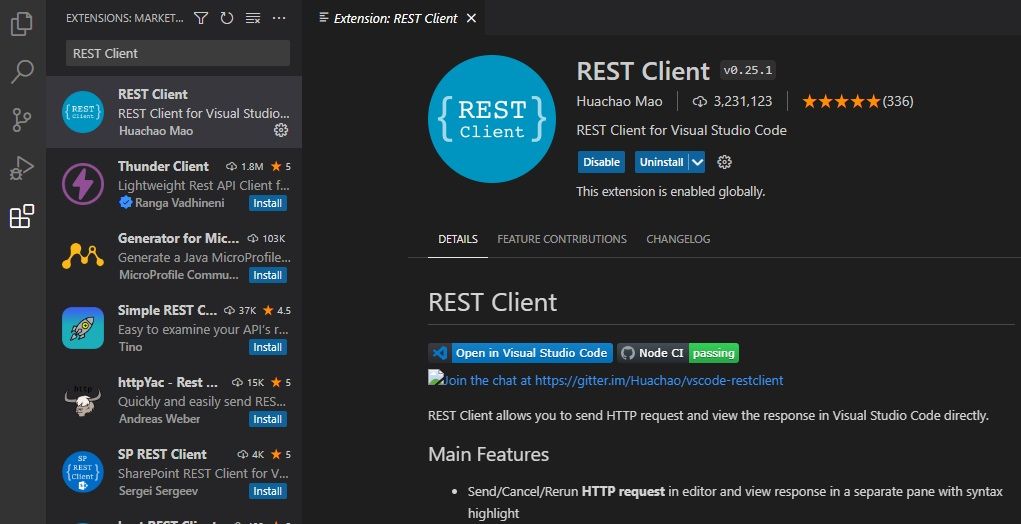
- Перейдите на вкладку Extensions.
- В поиске введите REST Client и нажмите Install.
- Под вкладкой Details вы найдёте справочные материалы и примеры использования.
Как организовать файл запросов
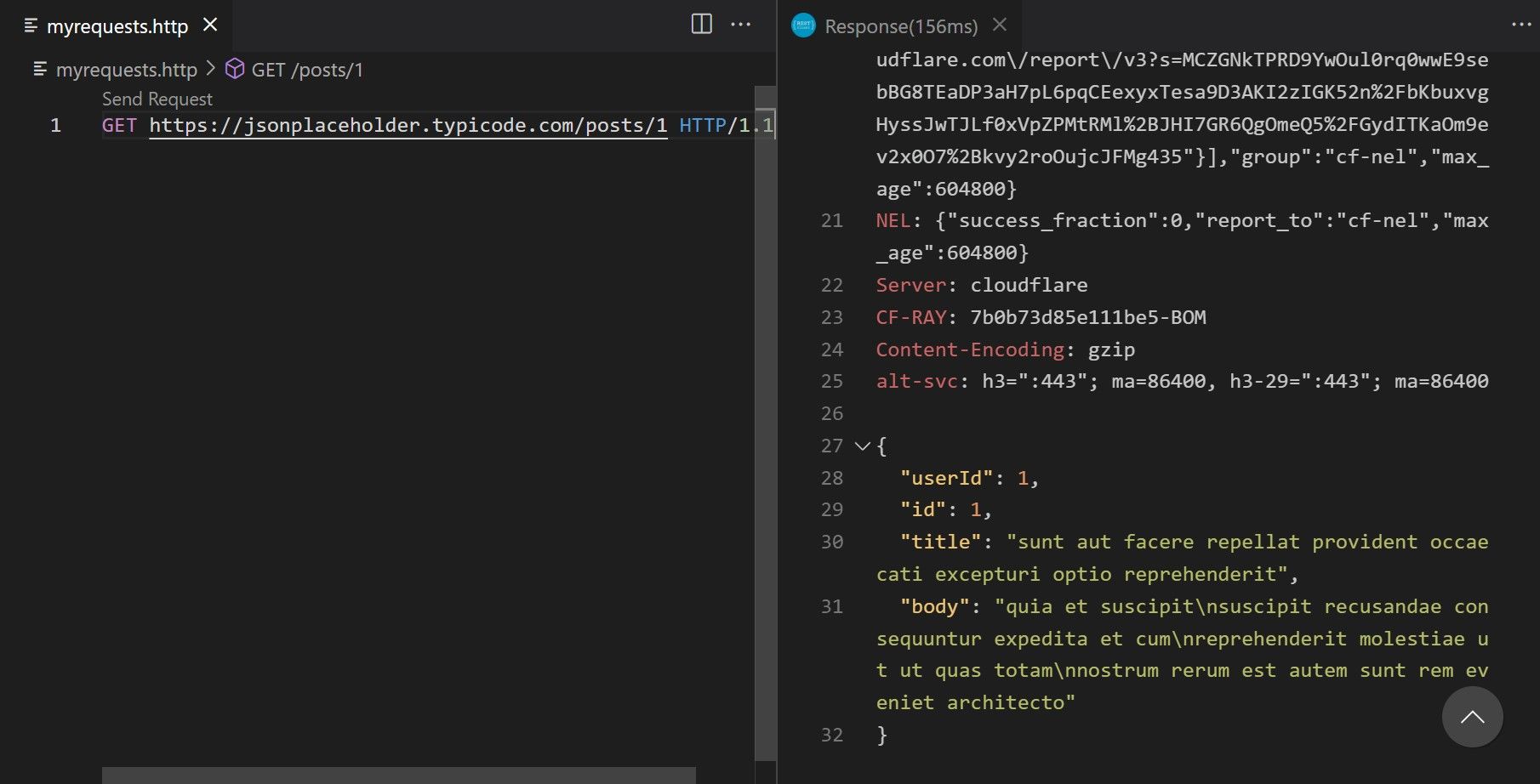
Создайте файл с расширением .http, например myrequests.http. В этот файл можно складывать отдельные запросы друг за другом. REST Client найдёт в файле HTTP-запросы и покажет кнопку “Send Request” над каждой отдельной секцией.
Советы по структуре файла:
- Разделяйте запросы пустой строкой.
- Комментарии начинайте с
#. - Используйте переменные окружения (сотрудничает с настройками расширения).
Примеры: GET, POST, PUT, PATCH, DELETE
Мы будем использовать JSONPlaceholder — бесплатный мок-API для демонстрации.
Выполнение GET-запроса
Добавьте в myrequests.http:
GET https://jsonplaceholder.typicode.com/posts/1 HTTP/1.1Нажмите Send Request. Ответ откроется в отдельной панели с кодом состояния, заголовками и телом.
Выполнение POST-запроса
POST используется для создания ресурса. Вставьте в myrequests.http:
POST https://jsonplaceholder.typicode.com/posts HTTP/1.1
Content-Type: "application/json"

{
  "title": "foo",
  "body": "bar",
  "userId": 1
}
После отправки вы увидите ответ с кодом HTTP/1.1 201 Created и данными, включая новый id.
{
  "id": "101"
}
Выполнение PUT-запроса
PUT применяется для полной замены ресурса. Пример для обновления поста с id=1:
PUT https://jsonplaceholder.typicode.com/posts/1 HTTP/1.1
Content-Type: "application/json"

{
  "title": "new foo",
  "body": "new bar",
  "userId": 1
}
Ожидаемый ответ — HTTP/1.1 200 OK с обновлённым представлением ресурса.
Выполнение PATCH-запроса
PATCH применяется для частичного обновления. Оригинальный пример показывает тело запроса, но вы также можете указать метод PATCH явно:
PATCH https://jsonplaceholder.typicode.com/posts/1 HTTP/1.1
Content-Type: "application/json"

{
  "title": "another foo"
}
После отправки вы получите HTTP/1.1 200 OK и частично изменённый объект.
Выполнение DELETE-запроса
Для удаления ресурса используйте:
DELETE https://jsonplaceholder.typicode.com/posts/1 HTTP/1.1 Обычно в ответ придёт HTTP/1.1 200 OK или 204 No Content в зависимости от API.
Быстрая шпаргалка (Cheat sheet)
- Создать файл:
myrequests.http - Отправить запрос: нажать «Send Request» над секцией запроса
- Добавить заголовок:
Header-Name: value - Тело JSON: использовать Content-Type: “application/json”
- Параметры запроса: добавлять как часть URL
?key=value
Примеры часто используемых шаблонов:
# GET список
GET https://api.example.com/items HTTP/1.1

# GET с авторизацией
GET https://api.example.com/secure HTTP/1.1
Authorization: Bearer {{token}}

# POST с JSON
POST https://api.example.com/items HTTP/1.1
Content-Type: "application/json"

{"name":"test","value":123}
Режимы использования и альтернативы
Альтернативы REST Client:
- Postman — мощный, с коллекциями и командной строкой (Newman). Требует отдельного приложения.
- Thunder Client — лёгкое расширение с GUI прямо в VS Code.
- httpBook / httpYak — другие расширения с разными фичами.
Когда REST Client удобен:
- Быстрая проверка локального API.
- Хранение запросов рядом с кодом.
Когда лучше выбрать Postman или Thunder Client:
- Нужна визуальная история запросов и совместные коллекции (Postman).
- Нужен удобный GUI прямо в редакторе с визуальным инспектором (Thunder Client).
Безопасность и конфиденциальность
- Никогда не храните секреты (ключи, пароли) в открытых
.httpфайлах в репозитории. - Используйте переменные окружения или секреты VS Code для токенов.
- При тестировании на продакшне проверяйте CORS и политики доступа.
Отладка и типичные проблемы
- Нет кнопки Send Request
- Убедитесь, что файл имеет расширение
.httpили.rest. - Проверьте, что расширение REST Client установлено и включено.
- Ошибка соединения с локальным сервером
- Проверьте, запущен ли сервер и открыт ли нужный порт.
- Попробуйте обращаться к
http://localhost:PORTвместо127.0.0.1или наоборот.
- Проблемы с кодировкой тела
- Укажите правильный Content-Type и кодировку при отправке (например,
application/json; charset=utf-8).
Ролевые чек-листы
Разработчик:
- [ ] Создал
myrequests.httpрядом с сервисом. - Протестировал все CRUD-эндпоинты локально.
- Добавил переменные для токенов в настройки (не в репозиторий).
QA/Тестировщик:
- Запустил сценарии позитивных и негативных ответов.
- Проверил коды ответов (200/201/204/4xx/5xx).
- Зарегистрировал неожиданные ответы в баг-трекере.
DevOps:
- Проверил доступность стейдж-эндпоинтов из CI.
- Убедился, что секреты не попадают в логи.
Мини‑методология для командной работы
- Создайте каталог
./api/requests/в репозитории. - Храните файлы
*.httpпо ресурсам (users.http, orders.http). - Используйте переменные окружения для базовых URL и токенов.
- В CI можно запускать легкие скрипты, которые проверяют базовую доступность эндпоинтов.
Сравнение популярных расширений (кратко)
- REST Client: простой текстовый формат, хранение запросов в репозитории.
- Thunder Client: GUI внутри VS Code, визуальные коллекции, проще для нетехнических пользователей.
- Postman: отдельное приложение, мощные возможности для автоматизации и совместной работы.
Когда это не сработает
- Для сложного сценарного тестирования с зависимостями между запросами лучше использовать полноценные тестовые фреймворки или Postman Collection с Newman.
- Для мокинга и генерации данных в нагрузочном тестировании требуются специализированные инструменты.
Пример потока принятия решения (Mermaid)
flowchart TD
  A[Нужно быстро протестировать эндпоинт?] -->|Да| B[Использовать REST Client]
  A -->|Нет, нужен GUI| C[Использовать Thunder Client]
  A -->|Коллекции и CI| D[Использовать Postman]
  B --> E[Сохранить запрос в repo]
  C --> F[Экспорт коллекции при необходимости]
  D --> G[Автоматизировать через Newman]
Часто задаваемые вопросы
Можно ли хранить запросы в репозитории?
Да. Файлы .http — обычные текстовые файлы, их удобно хранить рядом с кодом. Не храните секреты в репозитории.
Как подставлять токены и переменные?
REST Client поддерживает переменные окружения и параметры профилей. Используйте настройки расширения для хранения значений локально.
Поддерживает ли REST Client WebSocket?
Нет, REST Client ориентирован на HTTP(S). Для WebSocket нужны другие инструменты.
Критерии приёмки
- Файлы с запросами открываются и над секциями видна кнопка Send Request.
- Запросы возвращают ожидаемый код состояния (200/201/204 и т. п.).
- Секреты не хранятся в открытом виде в repo.
Итог и рекомендации
REST Client — быстрый и лёгкий инструмент для тестирования API прямо в VS Code. Он удобен для локальной отладки и хранения запросов рядом с проектом. Для сложных сценариев и командной работы рассмотрите дополняющие инструменты (Postman, Thunder Client). Используйте переменные окружения и не сохраняйте секреты в репозитории.
Кратко: установите, создайте .http файл, напишите запрос и нажмите «Send Request». Это экономит время при ежедневной разработке API.

Похожие материалы

Несколько аккаунтов Skype: Multi Skype Launcher

Журнал для работы: повысить продуктивность

Персональные звуки уведомлений на Android

Скачивание шоу Hulu для офлайн‑просмотра

Microsoft Start: персонализированная новостная лента
