
Как настроить статус «Вне офиса» в Microsoft Teams
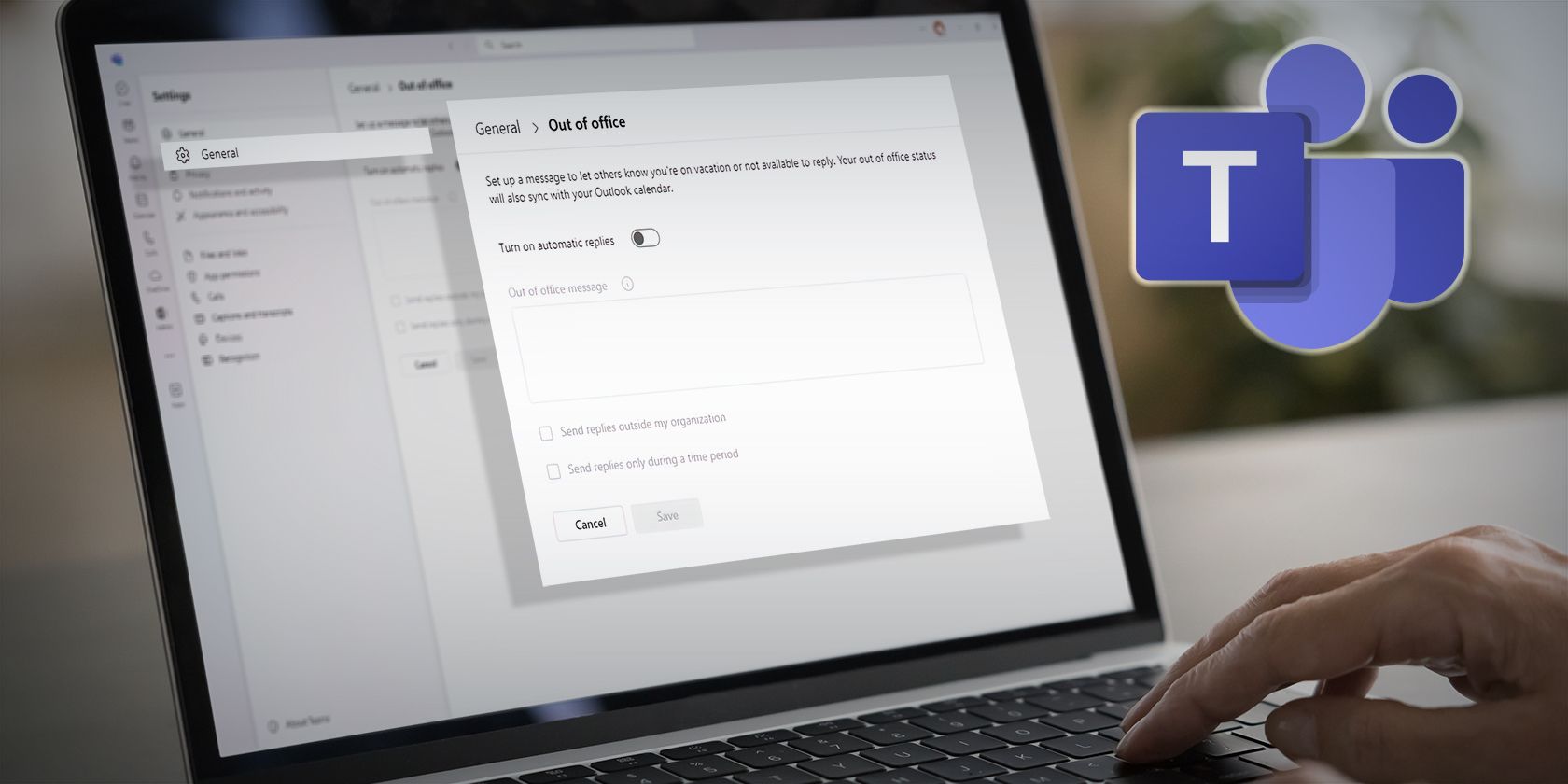
К чему это служит и когда использовать
Статус «Вне офиса» (OoO) даёт понять коллегам и внешним контактам, что вы временно недоступны. Он полезен при отпуске, командировке, длительной болезни или когда вы работаете в автономном режиме. Включение автоматических ответов экономит время и уменьшает путаницу: люди получат стандартное сообщение с информацией о сроках вашего отсутствия и, при необходимости, контактами замены.
Определение: Автоматический ответ — это заранее подготовленное сообщение, которое отправляется людям, пишущим вам в чате Teams или на почту Outlook, пока вы в статусе «Вне офиса».
Важно: Настройки «Вне офиса» в Teams синхронизируются с вашим Outlook/Exchange-аккаунтом, поэтому изменения влияют на обе платформы.
Кому это особенно важно
- Индивидуальным сотрудникам: чтобы уведомлять о длительных перерывах в работе.
- Руководителям: чтобы координировать делегирование задач и контакты-замены.
- IT-администраторам: чтобы понимать поведение автоответов и ограничения мобильных клиентов.
Важно: мобильное приложение Teams не отправляет автоматические внешние автоответы. Для этого нужно использовать настольное или веб-приложение.
Как включить «Вне офиса» в Microsoft Teams (настольное приложение и веб)
Следуйте этому пошаговому руководству — два варианта: через фото профиля и через настройки приложения.
Через фото профиля
- Войдите в Microsoft Teams (настольное приложение или веб).
- При необходимости выберите организацию или рабочую учетную запись, для которой хотите изменить статус.
- Нажмите на свою фотографию профиля и выберите «Установить сообщение о статусе».
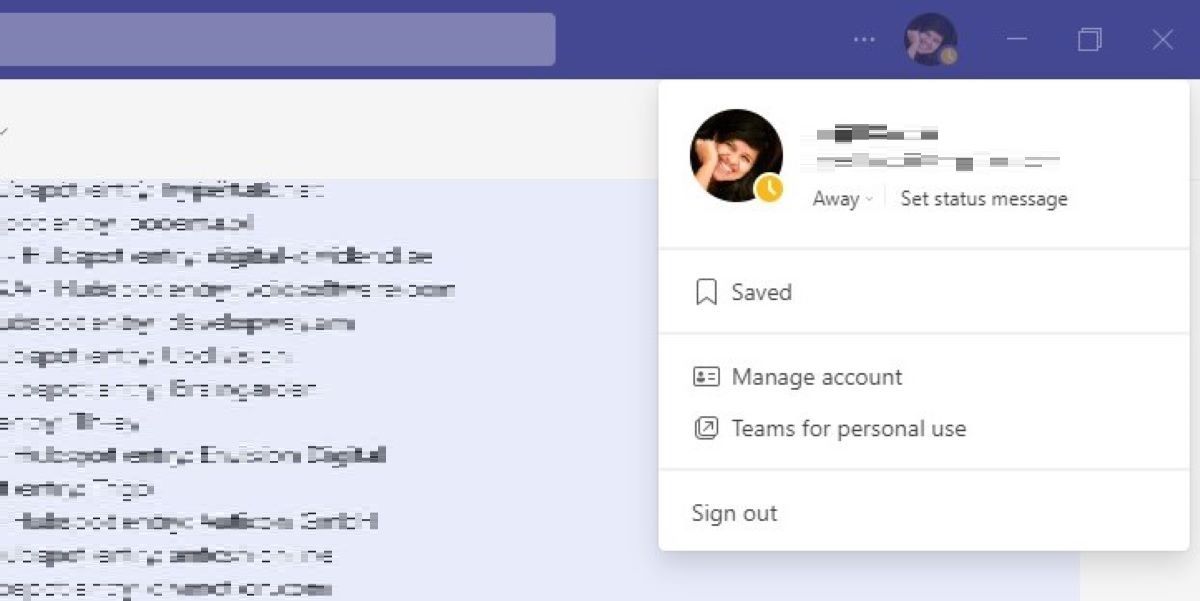
- Внизу всплывающего окна нажмите кнопку «Запланировать «Вне офиса»» — откроется отдельное окно настройки.
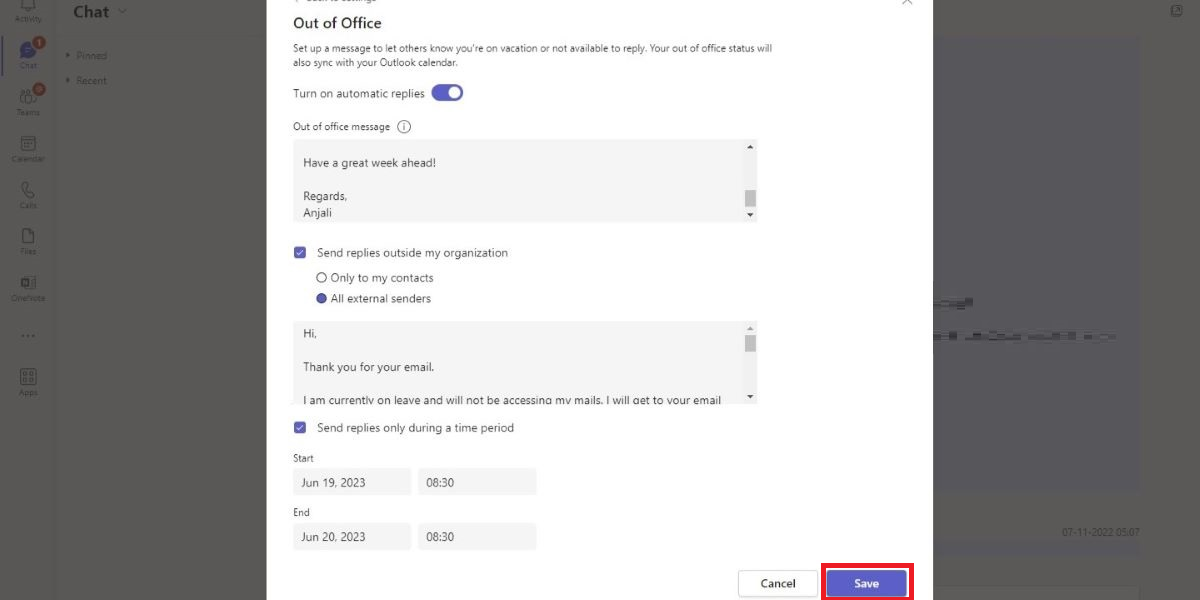
- В окне «Вне офиса» включите опцию «Включить автоматические ответы».
- В текстовом поле напишите сообщение для внутренних контактов (коллег по организации). Это сообщение также отправляется как автоматический ответ в Outlook, если у вас связана почта.
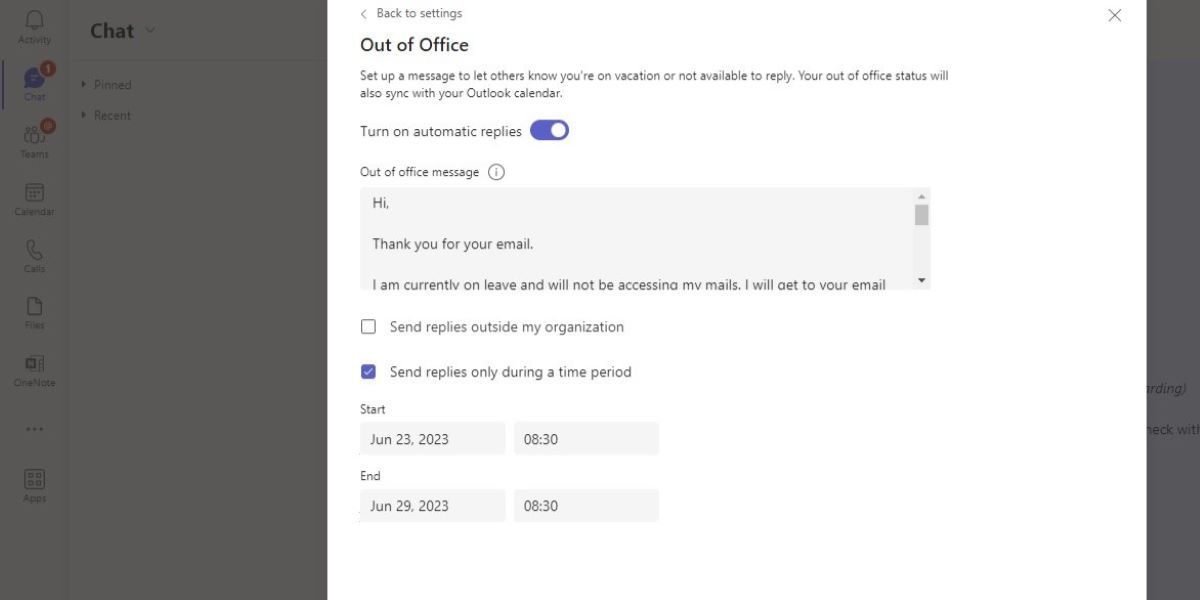
- При необходимости переключитесь на внешние контакты и задайте отдельный текст ответа для внешних отправителей.
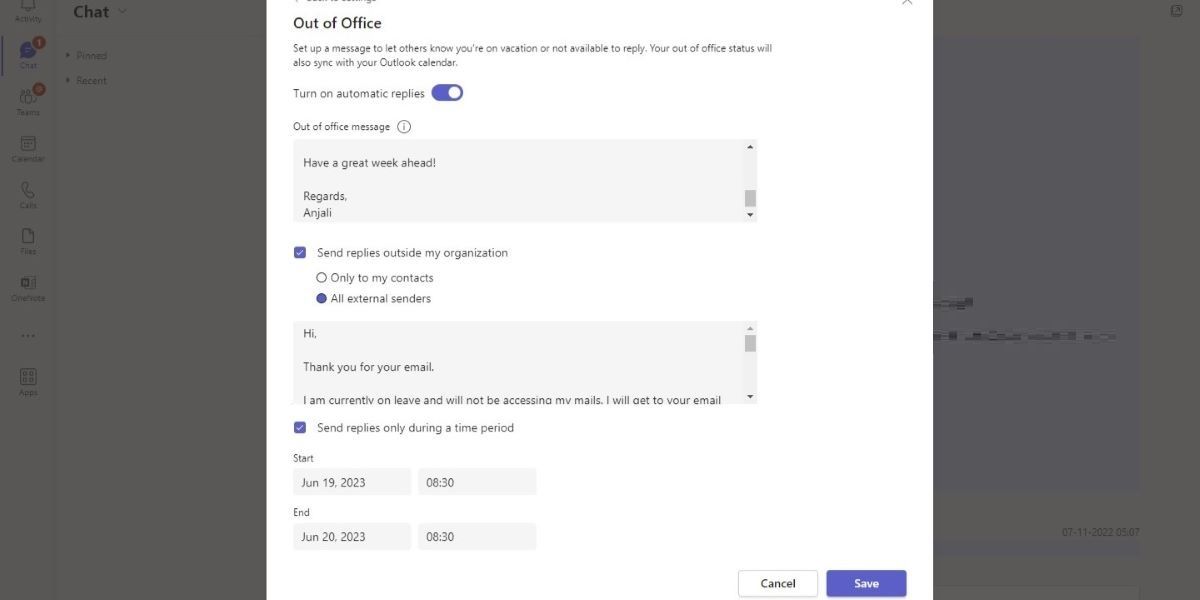
- Если вы хотите отправлять ответы только в определённый период, включите «Отправлять ответы только в течение заданного периода» и установите даты начала и окончания.
- Нажмите «Сохранить», чтобы применить настройки.
Через настройки приложения
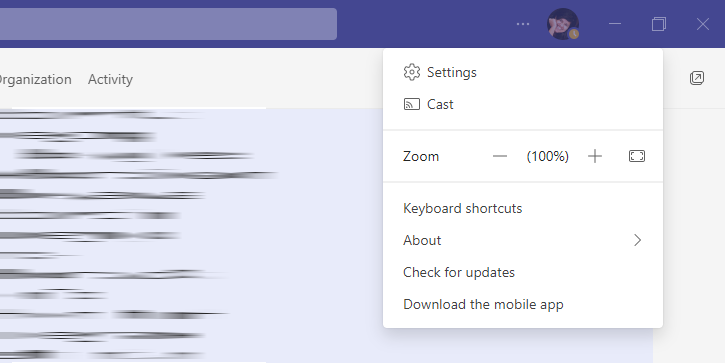
- Откройте настольное приложение Microsoft Teams и нажмите на меню с тремя точками рядом с фотографией профиля.
- Выберите «Настройки».
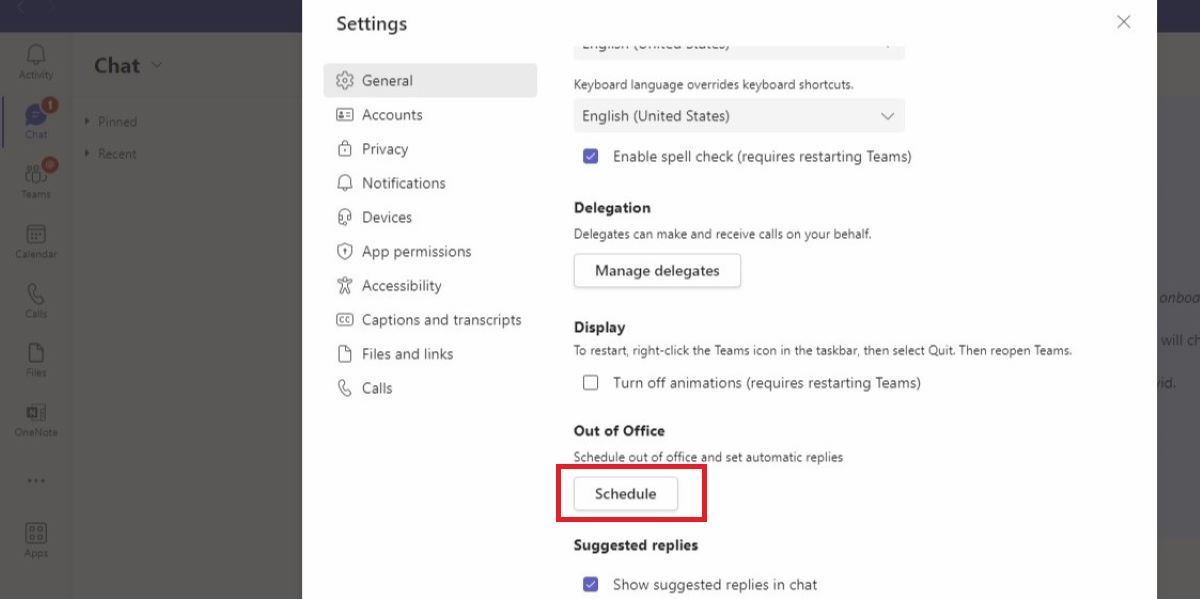
- В левой навигации выберите «Общие», прокрутите страницу вниз и нажмите «Запланировать». Откроется то же окно «Вне офиса», где можно включить автоматические ответы и задать тексты и даты.
- После того как внесёте изменения, сохраните настройки (см. шаги 4–9 предыдущего раздела).
Совет: если ваша организация использует отдельные политики Exchange, некоторые параметры могут отключаться администратором.
Как задать статус «Вне офиса» в мобильном приложении Microsoft Teams
Мобильное приложение позволяет только установить сообщение статуса и задать таймер — оно не отправляет те же автоматические внешние автоответы, что настольный клиент.
- Откройте приложение Microsoft Teams на смартфоне.
- Нажмите на фотографию профиля в левом верхнем углу и выберите «Установить сообщение о статусе».
- Введите текст сообщения. Если хотите, включите опцию «Показывать при отправке мне сообщения», чтобы ваше сообщение появлялось при личных сообщениях или упоминаниях.
- Установите таймер — через заданный интервал сообщение автоматически удалится.
- Нажмите «Готово» (✔) в правом верхнем углу.
Ограничение: мобильный клиент не переключает почтовые автоответы в Outlook и не даёт отдельную настройку внешних автоответов.
Примеры сообщений «Вне офиса» (шаблоны)
Используйте один из шаблонов и адаптируйте под роль и ситуацию.
- Короткий и формальный: «Спасибо за сообщение. Я в отпуске до DD.MM.YYYY и вернусь на работу DD.MM.YYYY. В экстренных случаях свяжитесь с [имя контакта] по адресу [почта] или телефону [номер].»
- Для внешних клиентов: «Спасибо за обращение. Я отсутствую до DD.MM.YYYY. По вопросам срочного характера обратитесь к [имя, контакт].»
- Для команды: «Я недоступен(а) с DD.MM по DD.MM. Все нерешённые задачи делегированы [имя]. Срочные вопросы — в канал #operations.»
- Минималистичный: «Вне офиса до DD.MM.YYYY. Вернусь после этой даты.»
Замена полей: DD.MM.YYYY замените на реальные даты. Не указывайте лишние личные детали.
Критерии приёмки (как понять, что всё настроено правильно)
- В настольном приложении включены автоматические ответы и виден ваш текст для внутренних контактов.
- Для внешнего круга указан отдельный текст (если нужен внешний ответ).
- Если включён период — даты корректны и ответы активны только в этом периоде.
- Коллеги из организации видят сообщение при открытии чата с вами.
- В Outlook (если подключён) автоматический ответ также активен.
Контрольный чеклист перед отпуском (роль-ориентированный)
- Сотрудник: подготовить краткое сообщение, указать замену, задать даты, сохранить настройки.
- Руководитель: убедиться, что у команды есть замены и критические задачи делегированы.
- IT-администратор: проверить политику автоответов в Exchange, убедиться, что синхронизация между Teams и Outlook работает.
Что делать, если автоматические ответы не приходят или не работают
- Проверьте, включены ли автоответы в Outlook — Teams использует данные Exchange/Outlook для автоответов.
- Попробуйте выйти и войти в настольный клиент Teams; в некоторых случаях нужна повторная авторизация.
- Убедитесь, что у вас одна активная учётная запись (не смешаны личный и рабочий аккаунт).
- Свяжитесь с IT, если организация управляет настройками через централизованные политики (Exchange/AD).
Альтернативные подходы и когда они применимы
- Использование только статуса в чате (без автоответов) — если вам нужно уведомление только для коллег внутри Teams.
- Настройка автоматических ответов в Outlook напрямую — если у вас нет доступа к настольному клиенту Teams, но есть доступ к Outlook Web.
- Автоответы через корпоративные боты или модуль службы поддержки — если требуется сложная логика маршрутизации запросов.
Контрпример/когда не подходит: если вам нужно мгновенно перенаправлять задачи или изменять права доступа на документы — статус «Вне офиса» не решит эти задачи, потребуется manual делегирование или автоматизация через Power Automate.
Минимальная методология подготовки «Вне офиса» (короткий план на 10 минут)
- Сформулируйте короткое сообщение (1–2 предложения).
- Укажите контакт для экстренных вопросов.
- Откройте Teams на настольном/веб-клиенте.
- Перейдите в настройки «Вне офиса» через профиль или Общие → Запланировать.
- Включите автоответы, задайте внутренний и внешний тексты, укажите даты и нажмите «Сохранить».
Руководителям: чеклист для делегирования перед отпуском
- Назначить замену с чётким списком обязанностей.
- Обновить документацию и рабочие заметки.
- Уведомить ключевых внешних контактов о периоде недоступности.
- Убедиться, что права доступа к важным ресурсам предоставлены временно.
Безопасность и конфиденциальность
Не включайте в автоответы конфиденциальные данные (например, внутренние цифры, конкретные причины болезни, персональные данные клиентов). Автоответы видны внешним отправителям (если вы их включили), поэтому формулируйте текст осторожно.
Совместимость и ограничения
- Мобильное приложение: только сообщение статуса и таймер; нет отдельных внешних автоматических ответов.
- Настольное и веб-приложения: полноценная поддержка автоответов и планирования.
- Если ваша организация использует кастомные политки Exchange или сторонние шлюзы почты, поведение автоответов может отличаться.
Быстрая диагностика для IT-администратора
- Проверьте, что учетная запись пользователя привязана к рабочему/учебному почтовому ящику Exchange.
- Проверьте политики автоответов и ограничения на внешние ответы (Exchange Admin Center).
- Посмотрите логи синхронизации между Teams и Exchange при необходимости.
Диаграмма выбора: использовать Teams или Outlook для автоответов
flowchart TD
  A[Нужны автоответы?] --> B{Есть доступ к настольному Teams/вебу?}
  B -- Да --> C[Настроить в Teams 'автоответы + даты']
  B -- Нет --> D{Есть доступ к Outlook Web?}
  D -- Да --> E[Настроить автоответы в Outlook Web]
  D -- Нет --> F[Только сообщение статуса в мобильном Teams]
  C --> G[Проверьте видимость для внешних отправителей]
  E --> G
  F --> H[Информировать ключевые контакты вручную]
Примеры тест-кейсов (как проверить корректность)
- Внутренний отправитель пишет сообщение — должен прийти автоматический ответ с текстом внутреннего сообщения.
- Внешний адрес отправляет письмо — если включён внешний автоответ, он должен получить внешний текст.
- Вне периода автоответов — автоматические ответы не отправляются.
Частые ошибки и как их избежать
- Ошибка: забыть сохранить изменения. Решение: всегда проверяйте подтверждение об успешном сохранении.
- Ошибка: указать неверный период. Решение: в поле даты проверяйте формат и временную зону.
- Ошибка: указать слишком детальную информацию во внешнем ответе. Решение: используйте нейтральную формулировку для внешних контактов.
Короткая памятка для публикации в командном канале
«Я в отпуске с DD.MM по DD.MM. По вопросам X свяжитесь с [имя, контакт]. В экстренных случаях — [контакт]. Мои задачи по проекту Y переданы [имя].»
Итог и рекомендации
- Для полного функционала автоответов используйте настольную или веб-версию Teams (автоответы + синхронизация с Outlook).
- На мобильных устройствах опирайтесь на сообщение статуса с таймером и заранее уведомляйте ключевых людей.
- Следите за безопасностью: не раскрывайте лишнюю информацию во внешних автоответах.
Кратко: настройте сообщение, укажите даты и контакт замены, сохраните — и ваша команда будет информирована.
Ключевые выводы
- Настройка «Вне офиса» в Teams работает через профиль или настройки и синхронизируется с Outlook.
- Мобильный клиент поддерживает только статус-сообщение с таймером.
- Для внешних автоответов используйте настольный или веб-клиент и проверьте корпоративные политики.

Похожие материалы

Несколько аккаунтов Skype: Multi Skype Launcher

Журнал для работы: повысить продуктивность

Персональные звуки уведомлений на Android

Скачивание шоу Hulu для офлайн‑просмотра

Microsoft Start: персонализированная новостная лента
