
Как создать полупрозрачный водяной знак в Video Star
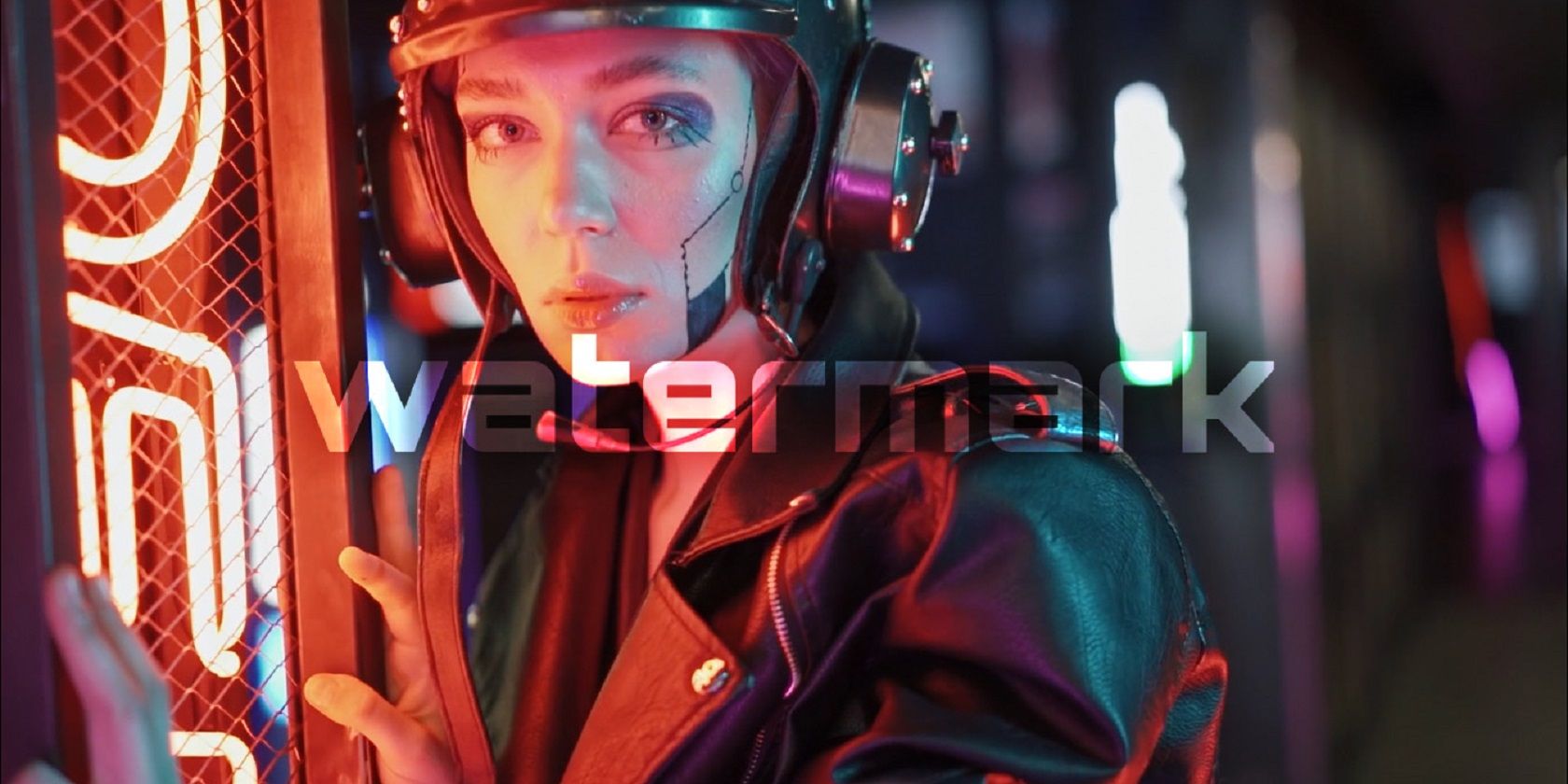
Что такое водяной знак
Водяной знак — это графическое или текстовое наложение на цифровой контент. Он обычно содержит имя автора, никнейм, логотип или комбинацию элементов бренда. Основная цель — обозначить принадлежность произведения и затруднить несанкционированное использование.
Кратко: водяной знак маркирует ваш контент и снижает риск воровства.
Водяные знаки бывают разных стилей: сплошные, полупрозрачные, с тенью, контурные, повторяющиеся по паттерну и т. д. Выбор зависит от эстетики, уровня защиты и того, насколько сильно вы готовы закрыть часть изображения.
Почему водяные знаки важны
- Защита авторских прав: визуальный маркер уменьшает вероятность того, что кто‑то просто скачает и опубликует вашу работу под своей подписью.
- Психологический эффект: отметка «не репостить» и авторский тег чаще отпугивают случайных нарушителей.
- Брендинг: постоянный стиль водяного знака повышает узнаваемость.
Важно помнить: слабые или маленькие водяные знаки можно скрыть или удалить с помощью инструментов ретуши, кропа или наложения другого маркера. Поэтому полупрозрачный, но заметный вариант — часто лучший компромисс между защитой и эстетикой.
Что такое полупрозрачный водяной знак и почему он популярен
Полупрозрачный водяной знак позволяет видеть содержимое за ним, при этом оставаясь заметным. Он мягче по восприятию, не портит кадр и выглядит профессионально.
Преимущества:
- Меньше отвлекает зрителя.
- Позволяет размещать знак ближе к центру кадра, делая его труднее удалить.
- Подходит для большинства стилей контента: портретов, пейзажей, монтажей.
Недостатки:
- Без дополнительной защиты (тень, контур, повторение) его иногда можно удалить.
Готовимся к работе в Video Star
Перед стартом:
- Установите приложение Video Star и проверьте подписку Pro, если нужны премиум‑пакеты.
- Подготовьте финальную композицию (смёрдженные клипы) и файл с логотипом, если используете графику.
- Продумайте место, размер, цвет и степень прозрачности водяного знака.
Совет: храните файл водяного знака в отдельной библиотеке проекта, чтобы не создавать новый каждый раз.
Быстрый обзор методов (что внутри)
- Метод A: Freaky BG — самый простой для текста.
- Метод B: Blend BG — альтернативный фильтр с типами смешивания.
- Метод C: Blend BG + тень — для цветных или контурных знаков с лучшей читаемостью.
- Метод D: Водяной знак из изображения — как подготовить логотип и маску.
Подробные инструкции для каждого метода
Важно: в инструкции я обычно оставляю названия элементов интерфейса Video Star как в приложении: используйте именно те кнопки и разделы, которые упоминаются.
1. Метод: Freaky BG (для текста)
- Слейте клипы и откройте финальную композицию в «Multi-Layer», поместив её в «Layer One».
- Нажмите «Layer Two» и выберите «Text».
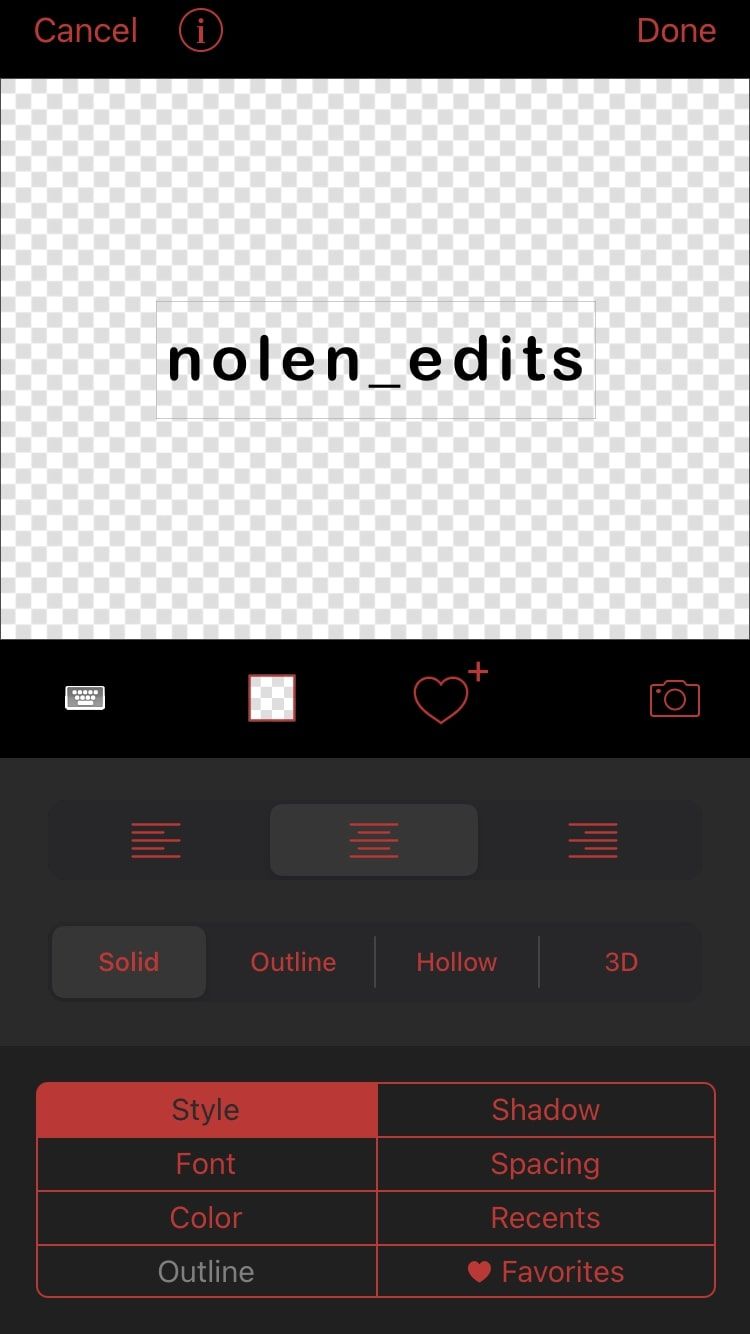
- В окне текста введите нужную фразу или ник и нажмите на «T». Убедитесь, что «Style» установлен на «Solid», затем выберите шрифт.
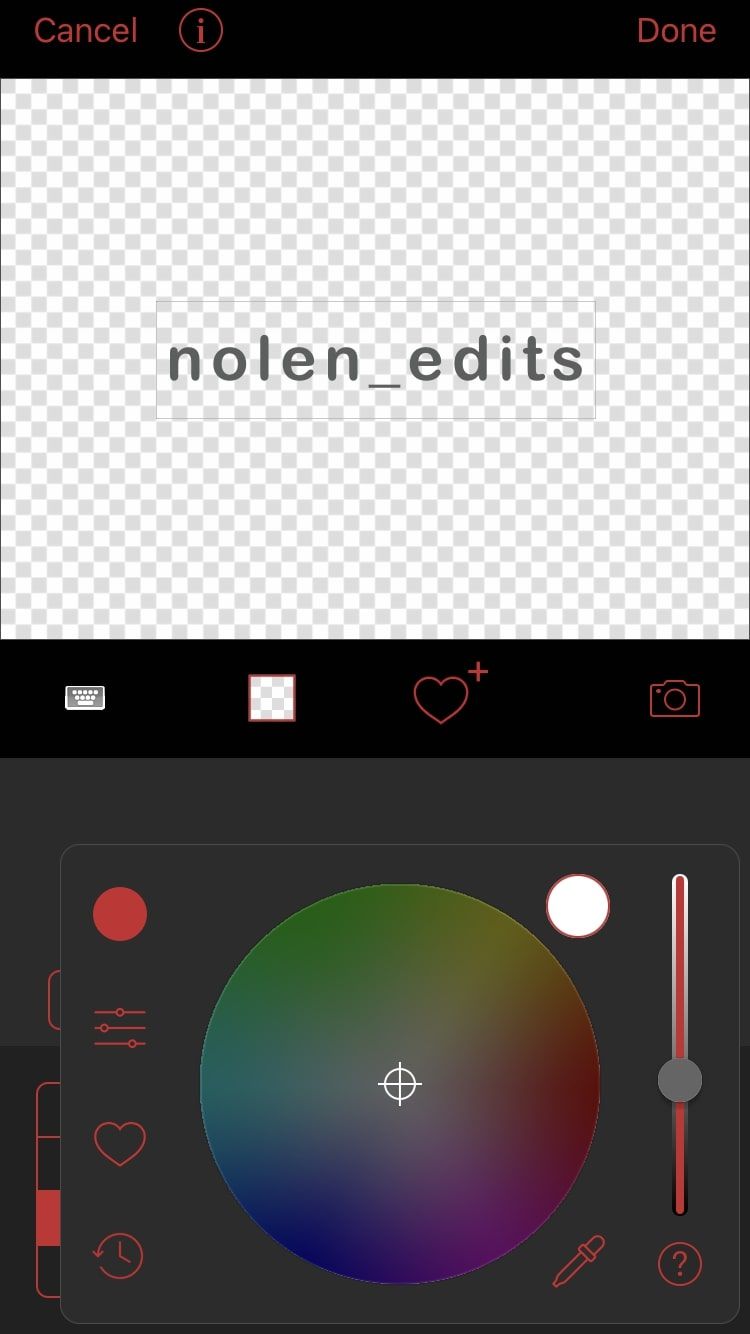
- Откройте «Color», тапните по центральному блоку, чтобы вызвать цветовой круг, и настройте тёмно‑серый цвет. Этот цвет рекомендуется для оптимальной работы фильтра. Нажмите Готово.
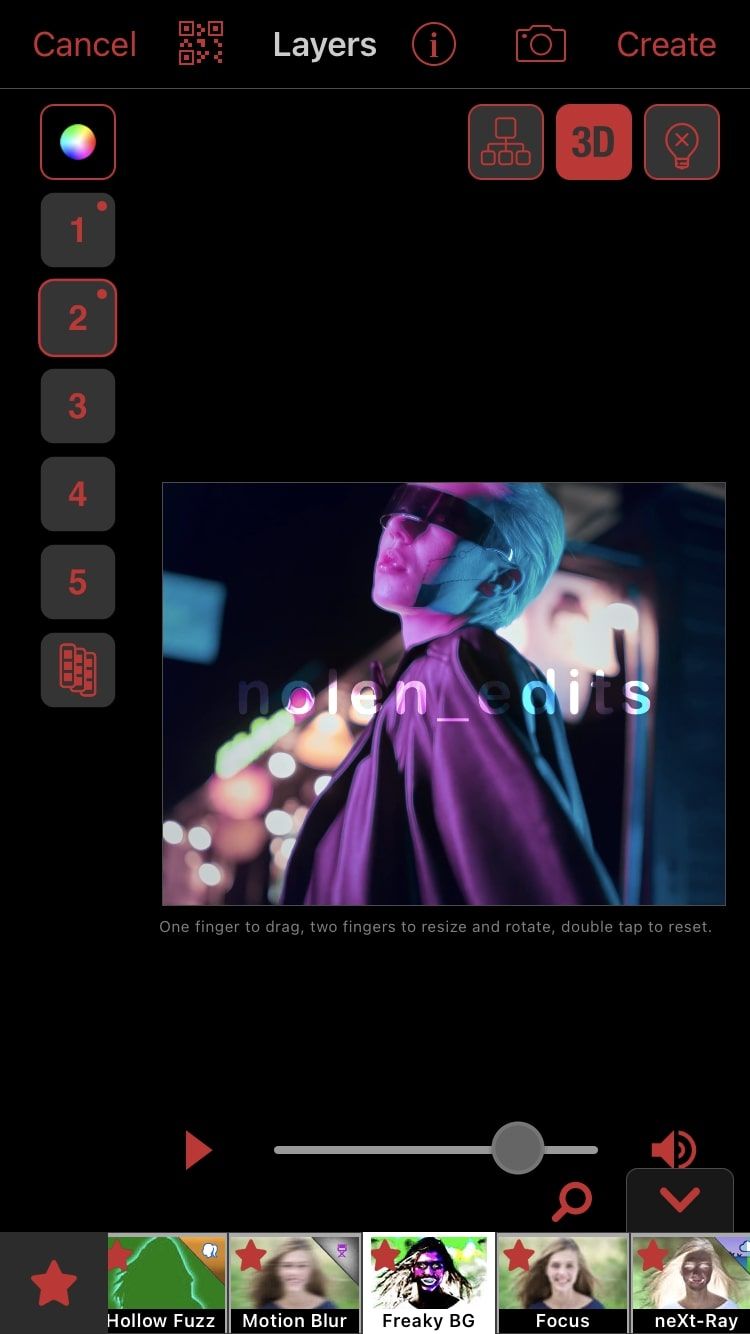
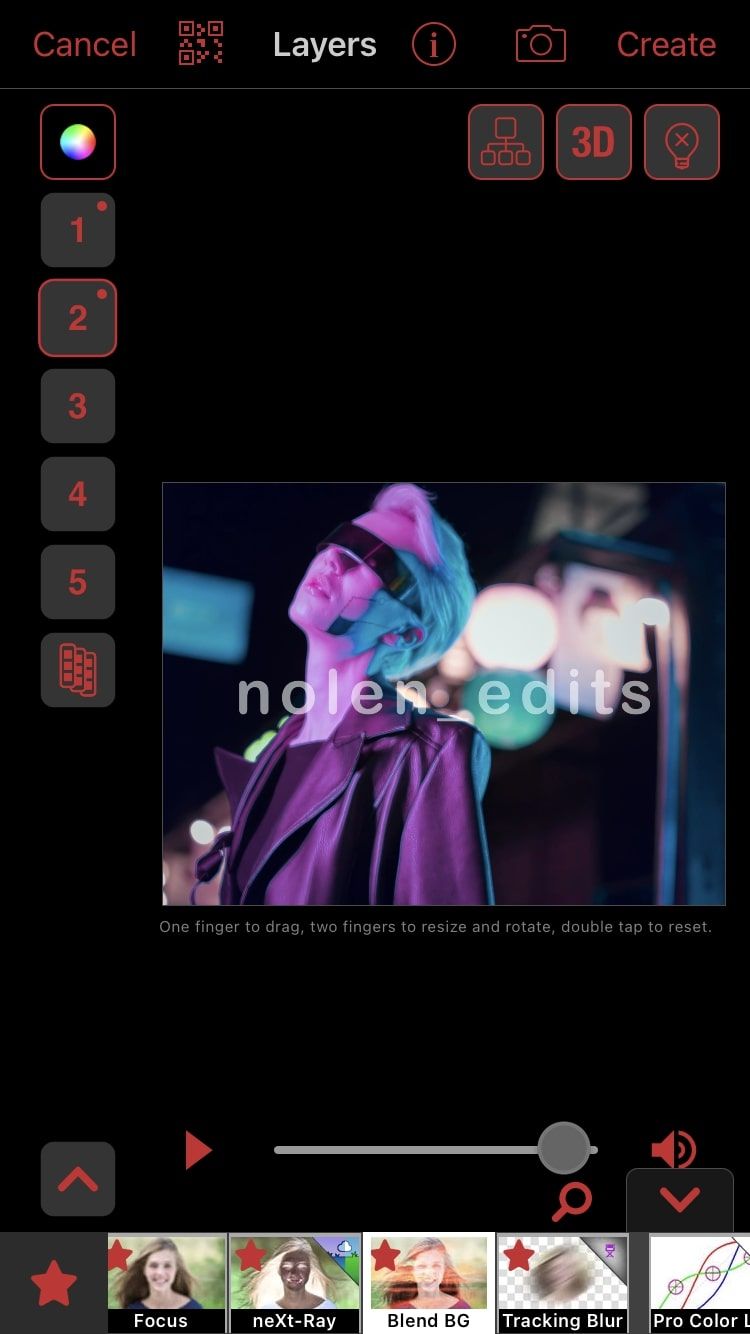
- В окне «Multi-Layer» откройте внизу «Color» и найдите фильтр «Freaky BG». Текст станет полупрозрачным.
- Отредактируйте размер и положение в редакторе ключевых кадров (keyframe editor) по необходимости.
2. Метод: Blend BG (альтернатива Freaky BG)
Этот фильтр даёт похожий результат, но требует выбора типа смешивания.
- Повторите шаги 1–4 из метода Freaky BG, установив цвет текста в тёмно‑серый.
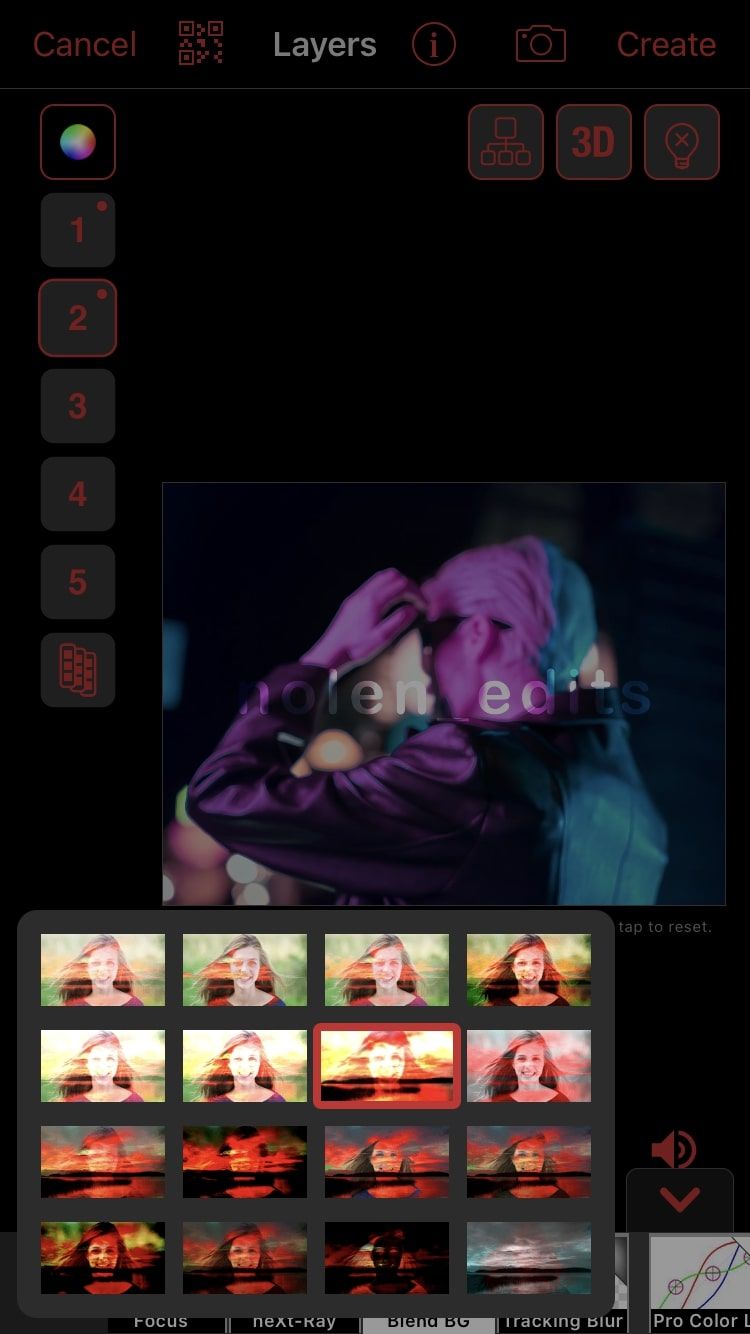
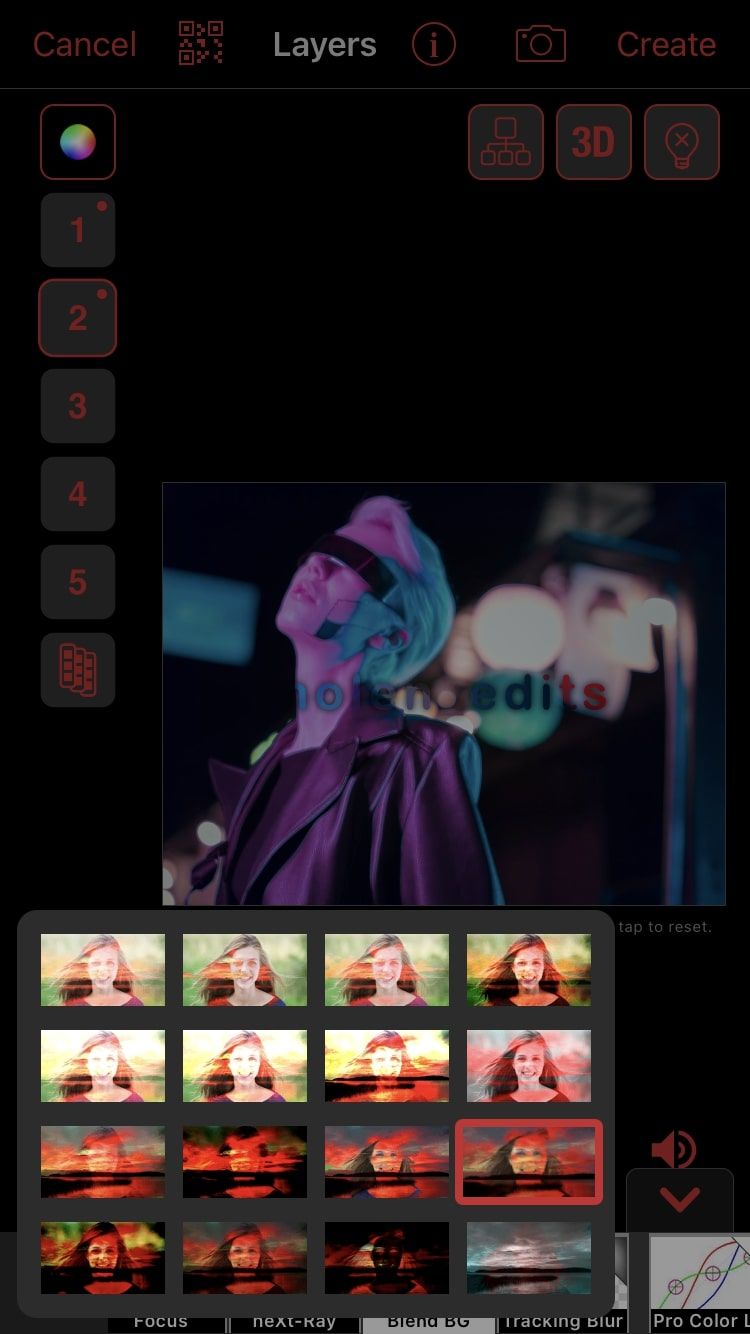
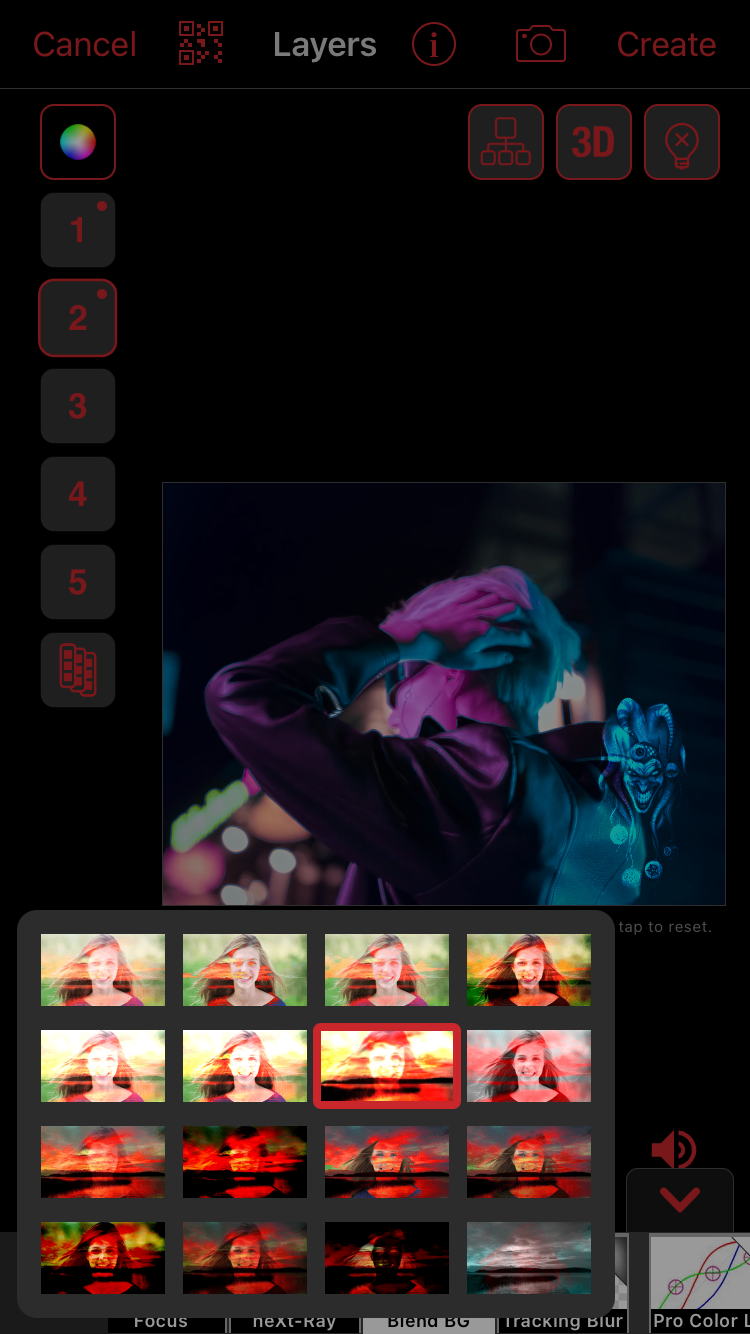
- В «Multi-Layer» откройте «Color» внизу и найдите «Blend BG». Текст сначала будет выглядеть более плотным.
- Нажмите значок стрелки внизу слева — это список типов смешивания.
- Выберите третий тип во втором ряду (см. скриншот). Он сделает текст полупрозрачным.
- Подкорректируйте в keyframe editor.
3. Метод: Blend BG + Тень (для читаемости и контура)
Когда текст цветной или белый, добавление тени даёт контур и улучшает читаемость на светлом фоне.
- Сделайте шаги 1–3 метода Freaky BG.
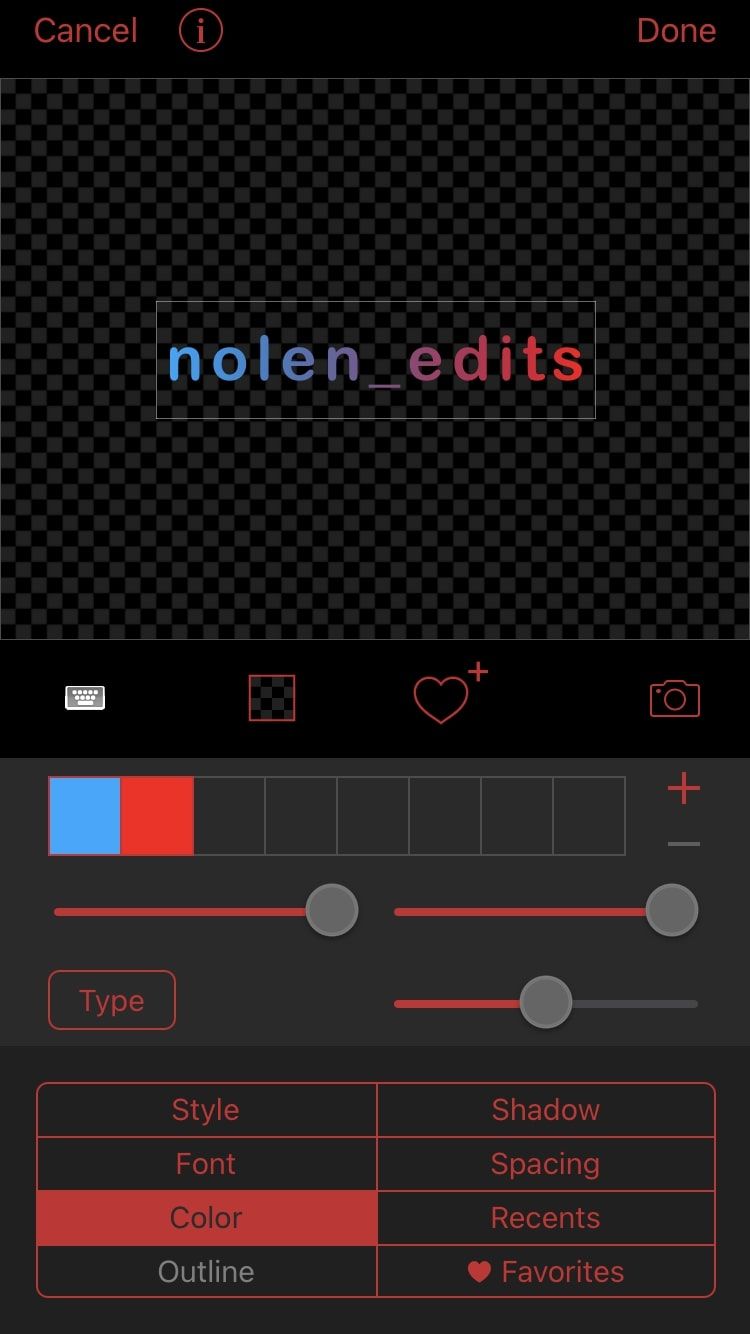
- Для цвета текста выберите белый или яркий цвет, оставив непрозрачность и яркость на максимуме. Можно сделать градиент через раздел «Type» → «Gradient».
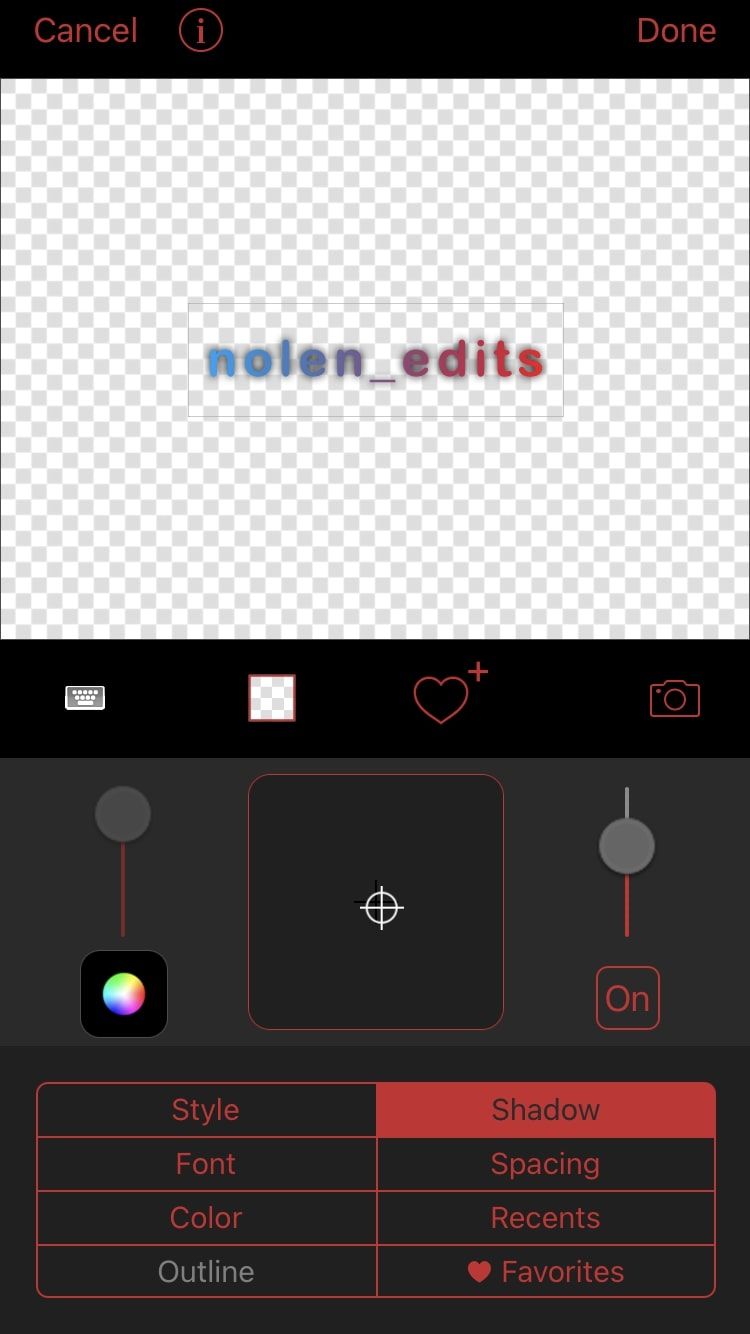
- Включите «Shadow» и разместите указатель в центре поля тени.
- Установите цвет тени в чёрный через цветовой блок.
- Настройте слайдер жесткости тени где‑то в середине.
- В «Blend BG» выберите нужный тип смешивания — в инструкции рекомендуют четвёртый вариант в третьем ряду для получения полупрозрачного эффекта.
- Отредактируйте ключевые кадры при необходимости.
4. Метод: полупрозрачный логотип (изображение)
Если вы предпочитаете логотип, подготовьте его в нейтральных тонах — лучше серый или белый на однотонном фоне (например, зелёном для удобного маскинга).
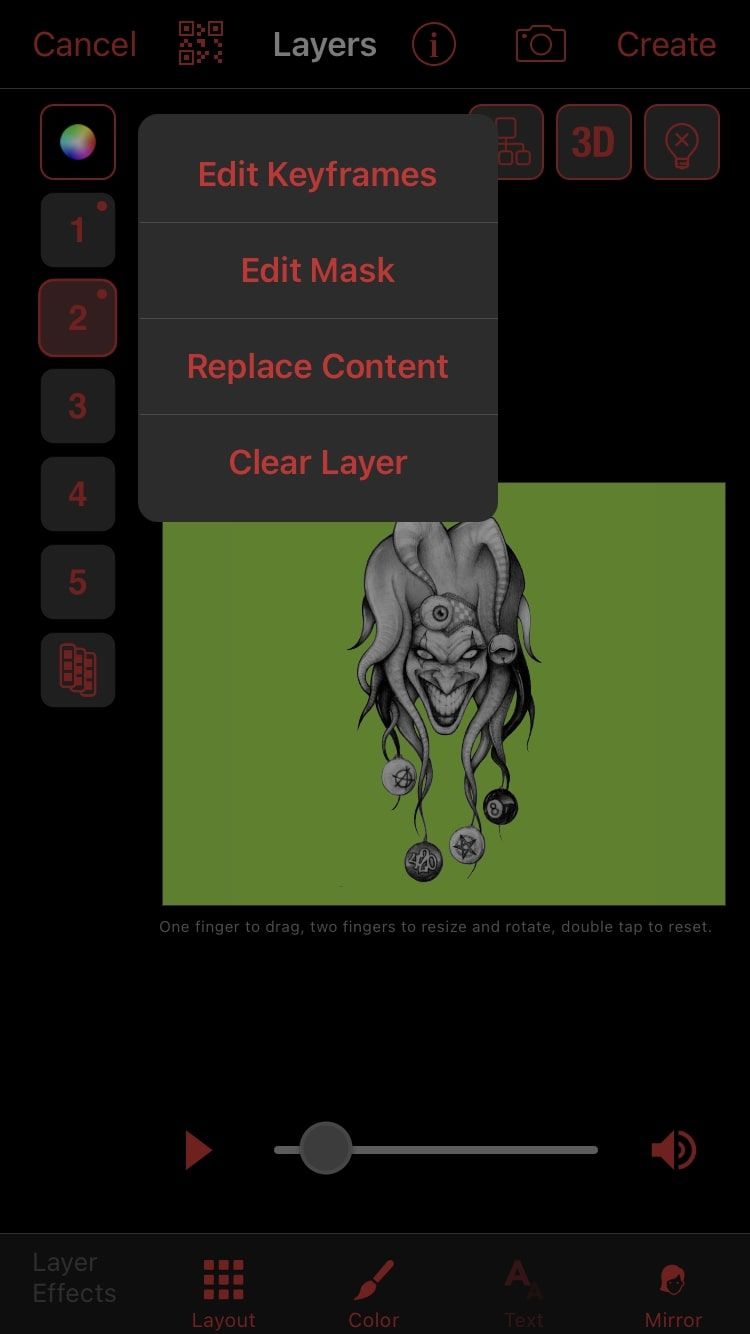
- В «Multi-Layer» поместите финальную композицию в «Layer One», а отредактированный логотип — в «Layer Two».
- Нажмите «Layer Two» и выберите «Add Mask».
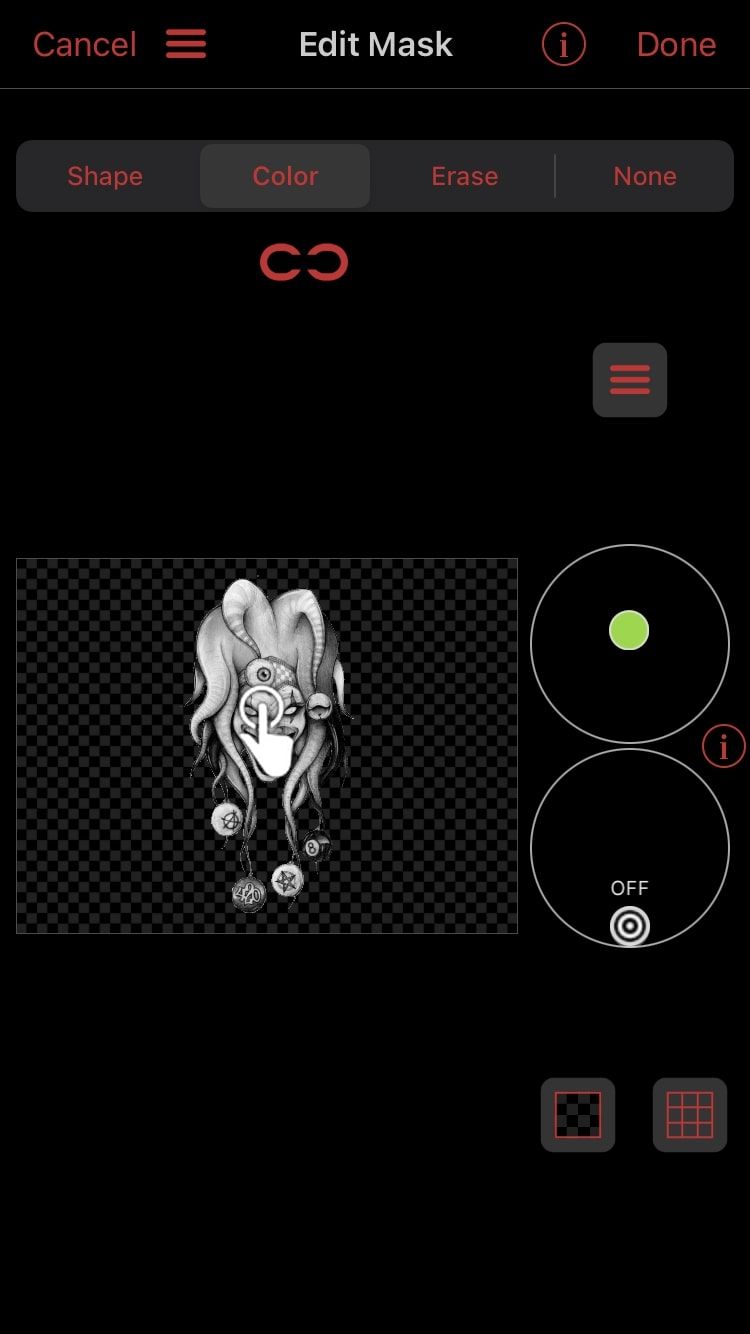
- Вверху выберите «Color» и перетащите указатель по цвету фона логотипа, чтобы удалить фон. Используйте ползунки слева/справа для точной подстройки. Нажмите Готово.
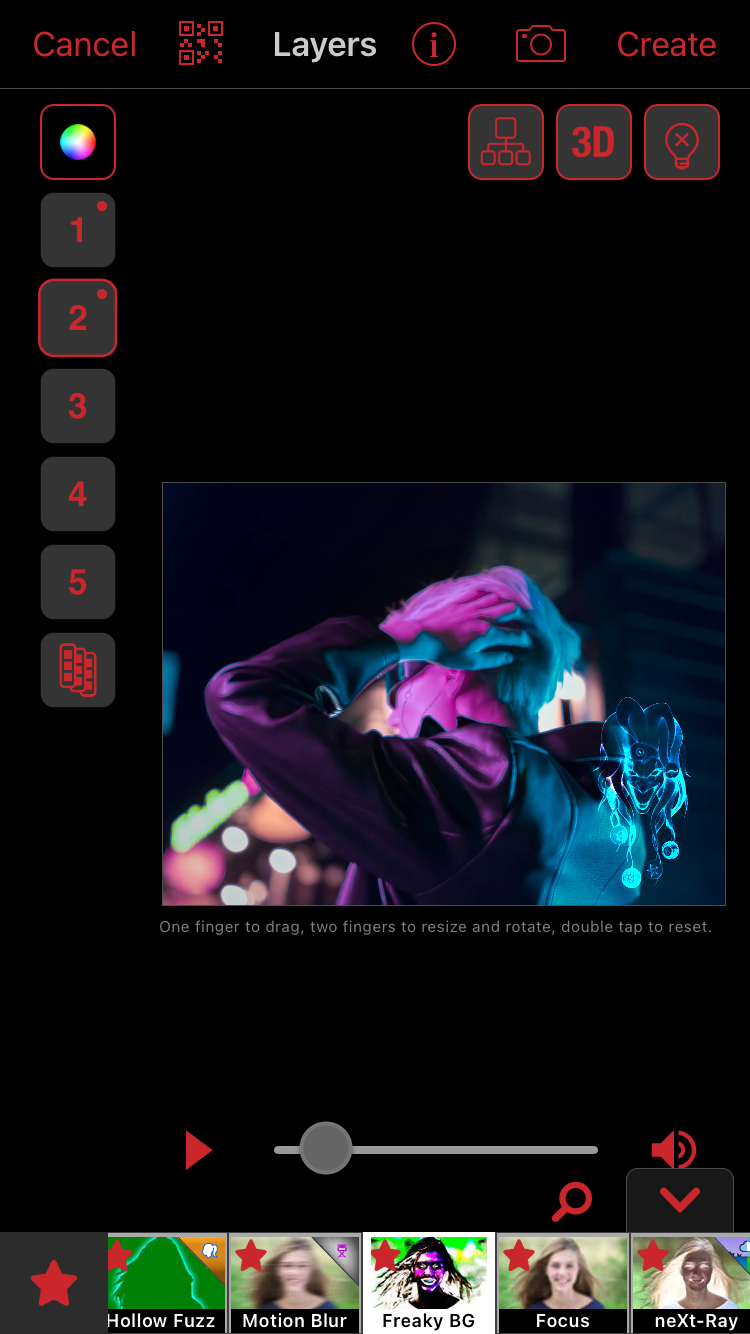
- Примените фильтр «Freaky BG» или «Blend BG» к логотипу. Если используете Blend BG, установите тип смешивания так же, как в методе для текста (третий тип во втором ряду).
Практические рекомендации по выбору шрифта, размера и непрозрачности
- Расположение: центр кадра повышает защиту; угол — экономит пространство, но легче срезается.
- Размер: ориентируйтесь на 8–20% ширины кадра для логотипа/текста в большинстве форматов; в вертикальных форматах (Reels/Stories) можно увеличить до 15–25% для лучшей читаемости.
- Непрозрачность: 30–60% обычно даёт хороший компромисс между видимостью и не загроможденностью.
- Цвет: тёмно‑серый для Freaky/Blend работает лучше всего; для цветных знаков используйте тень или контур.
- Шрифт: простой геометрический или гротеск, без мелких элементов; тонкие шрифты теряют читаемость при полупрозрачности.
Короткая формула: разместите заметный, но не подавляющий знак с непрозрачностью 30–60%, размером 8–20% ширины и добавьте тень/контур для контраста.
Когда этот подход не сработает (примеры и контрпримеры)
- Сильно текстурированные фоны: на сложных фонах полупрозрачный знак теряется — тогда лучше добавить рамку, тень или сделать повторяющийся паттерн.
- Заданная платформа автоматически обрезает края: если публикация будет на платформе, которая кадрирует контент (например, признаки автокадрирования), не ставьте знак прямо на краю.
- Низкое разрешение: при слабом качестве водяной знак размывается. Используйте векторный логотип или экспортируйте знак отдельно в высоком разрешении.
Альтернатива: если защита критична, используйте сплошной контур с частичным повторением по всем четырём углам кадра.
Ментальные модели и эвристики для решения задач с водяными знаками
- Правило центра: чем ближе к центру — тем сложнее удалить без повреждения кадра.
- Правило контраста: для читаемости нужен либо контрастный цвет, либо тень/контур.
- Правило повторения: несколько небольших знаков по краям + один полупрозрачный в центре даёт комбинированную защиту.
Уровни зрелости водяного знака (рост риска/защиты)
- Базовый: маленький логотип в углу. Легко удалить.
- Средний: полупрозрачный знак ближе к центру + небольшой повторяющийся логотип. Баланс эстетики и защиты.
- Продвинутый: крупный полупрозрачный знак в центре + скрытые метаданные/QR + брендированный паттерн. Максимальная защита при минимальной потере эстетики.
Выберите уровень в зависимости от важности контента и времени, которое вы готовы потратить.
Быстрая методика (мини‑SOP) для добавления водяного знака и экспорта
- Подготовьте финальную композицию.
- Добавьте Layer Two → Text или логотип.
- Настройте цвет и стиль текста/логотипа.
- Примените Freaky BG или Blend BG и выберите тип смешивания.
- Отредактируйте расположение и анимацию в keyframe editor.
- Протестируйте на нескольких кадрах и разрешениях.
- Экспортируйте и сделайте финальную проверку в предпросмотре платформы.
- Сохраните настройки как шаблон и экспортируйте водяной знак отдельно (см. раздел про QR).
Критерии приёмки
- Водяной знак видим на ключевых кадрах при стандартном просмотре (не менее 60% кадров на таймлайне).
- Текст/логотип остаётся читаемым при воспроизведении на мобильных экранах.
- Знак не мешает важным объектам сцены (лицам, субтитрам, логике композиции).
- При экспорте со звуком и в разных форматах позиция и прозрачность сохраняются.
Тестовые кейсы и приёмочные проверки
- Запустить ролик на экранах разного размера (телефон, планшет, ПК) и проверить читаемость.
- Сделать кроп 10% с каждой стороны и убедиться, что водяной знак остаётся целым либо другие идентификаторы не пропадают.
- Экспортировать в несколько форматов (H.264, HEVC) и сравнить визуально.
- Попробовать уменьшить/увеличить яркость и контраст исходного видео: знак должен оставаться читаемым.
План действий при удалении водяного знака (инцидентный руководитель)
- Зафиксируйте нарушение: сделайте скриншоты и сохраните ссылку на пост с датой.
- Проверьте метаданные — иногда есть встраиваемая информация о праве собственности.
- Свяжитесь с владельцем аккаунта с вежливой просьбой удалить контент или указать авторство.
- При отсутствии реакции — используйте инструмент жалобы платформы (DMCA/инструменты защиты авторов).
- Если важно — архивируйте доказательства и при необходимости обратитесь к юристу.
Роль‑ориентированные чек‑листы
Для создателя контента:
- Есть файл шаблона водяного знака
- Протестировано на мобильных и десктопных экранах
- Экспортированы версии для разных платформ
Для монтажёра/редактора:
- Шрифт согласован с брендом
- Тень/контур добавлены для читаемости
- Ключевые кадры плавны и не перекрывают лица
Для менеджера соцсетей:
- Проверено, что водяной знак соответствует требованиям платформы
- Настроены предупреждения о нарушениях и контакты для репорта
Как экспортировать и переиспользовать водяной знак
- Сохраните настройку слоя как шаблон или проект в Video Star.
- Экспортируйте небольшой ролик с водяным знаком и превратите его в изображение через кадрирование, затем сохраните как PNG с прозрачностью (если нужно).
- Советы: можно экспортировать QR с настройками, чтобы быстро импортировать те же параметры на другие проекты.
Советы по совместимости и миграции
- При переносе на другие редакторы (CapCut, Premiere, After Effects) экспортируйте логотип как вектор или PNG с прозрачностью.
- Фильтры Video Star не всегда имеют точные аналоги; если вы мигрируете проект, задокументируйте настройки смешивания и цвета.
Примеры отказа и альтернативные подходы
Если полупрозрачный знак недостаточно защищает, рассмотрите:
- Наложение водяного знака в виде узора по всему кадру.
- Встраивание невидимых меток или метаданных в файл (watermarking, цифровой стеганографический метод).
- Юридическая регистрация ключевых работ и использование DMCA/аналогичных процедур.
Маленькая галерея особых случаев (edge cases)
- Контент с субтитрами внизу: не размещайте знак сверху же субтитров.
- Темные ночные сцены: тёмно‑серый знак может почти исчезнуть — используйте светлый знак с тенью.
- Сцены с быстрым движением: короткая задержка анимации знака может ухудшать читаемость.
Короткий словарь терминов
- Водяной знак: визуальная метка авторства.
- Непрозрачность: степень прозрачности элемента.
- Маска: инструмент удаления фона у слоя.
- Blend/Freaky BG: фильтры смешивания в Video Star.
Шаблон контроля качества (таблица для печати)
| Элемент | Проверка | Примечание |
|---|---|---|
| Позиция | Центр/угол/край | Указать координаты относит. к кадру |
| Непрозрачность | 30–60% | Оценить на мобильном экране |
| Читаемость | Да/Нет | Проверить при разных яркостях |
| Резервная отметка | Есть/Нет | Повторяющийся логотип по краям |
Превью для социальных сетей
OG title: Полупрозрачный водяной знак в Video Star
OG description: Простой способ создать профессиональный полупрозрачный водяной знак в Video Star — инструкции, шаблоны и чек‑листы.
Короткое объявление (100–200 слов):
Создавайте защищённый и эстетичный контент с полупрозрачным водяным знаком в Video Star. В статье подробно рассмотрены четыре метода: два фильтра для текста, вариант с тенью и способ работы с логотипом. Есть готовые чек‑листы, критерии приёмки, план действий при удалении знака и советы по экспорту шаблона. Подходит для создателей, монтажёров и SMM‑менеджеров.
FAQ
Какой метод лучше для логотипа?
Если логотип на однотонном фоне — метод с маской + Freaky BG или Blend BG работает лучше всего. Для сложных фоновых изображений добавляйте тень и проверяйте читаемость.
Можно ли автоматически применять водяной знак ко всем проектам?
Да: сохраните шаблон слоя или экспортируйте настройки, а затем импортируйте их в новые проекты.
Защитит ли полупрозрачный знак от удаления?
Он усложнит задачу, особенно если расположен в центре, но полностью не гарантирует защиту от профессиональной ретуши. Для более строгой защиты комбинируйте методы.
Какую непрозрачность лучше выбрать?
Ориентируйтесь на 30–60% в зависимости от фона: чем сложнее фон — тем выше контраст и, возможно, непрозрачность.
Заключение
Полупрозрачный водяной знак — хороший компромисс между защитой и эстетикой. Video Star предоставляет простые инструменты (Freaky BG и Blend BG) для создания таких знаков как для текста, так и для логотипов. Выберите стратегию в зависимости от важности контента: от базового знака в углу до продвинутой комбинации центрального знака и паттерна по краям. Сохраните шаблоны и тестируйте на нескольких устройствах перед публикацией.
Вывод: сделайте знак заметным, но аккуратным — и вы уменьшите риск копирования, не потеряв аудиторию.

Похожие материалы

Несколько аккаунтов Skype: Multi Skype Launcher

Журнал для работы: повысить продуктивность

Персональные звуки уведомлений на Android

Скачивание шоу Hulu для офлайн‑просмотра

Microsoft Start: персонализированная новостная лента
