
Как быстро делать фейды в Logic Pro

Фейды — это базовая операция при работе со звуком: они устраняют щелчки и пузыри, смягчают переходы между клипами и помогают свести длину записи в единую форму. В Logic Pro есть быстрые и точные инструменты для массового применения фейдов. Ниже — практическое руководство, чек-листы и советы по типовым сценариям.
Почему важно уметь делать фейды быстро
Фейды предотвращают клики и резкие переходы. Если вы вручную добавляете их к каждому региону, рабочая сессия растягивается. Быстрая техника экономит время и поддерживает поток работы (flow). Четкая структура действий позволяет поддерживать качество при масштабном редактировании.
Важно: любой массовый правок следует предшествовать резервной копии сессии или снятию версии (Save As).
Быстрая инструкция по Fade Tool
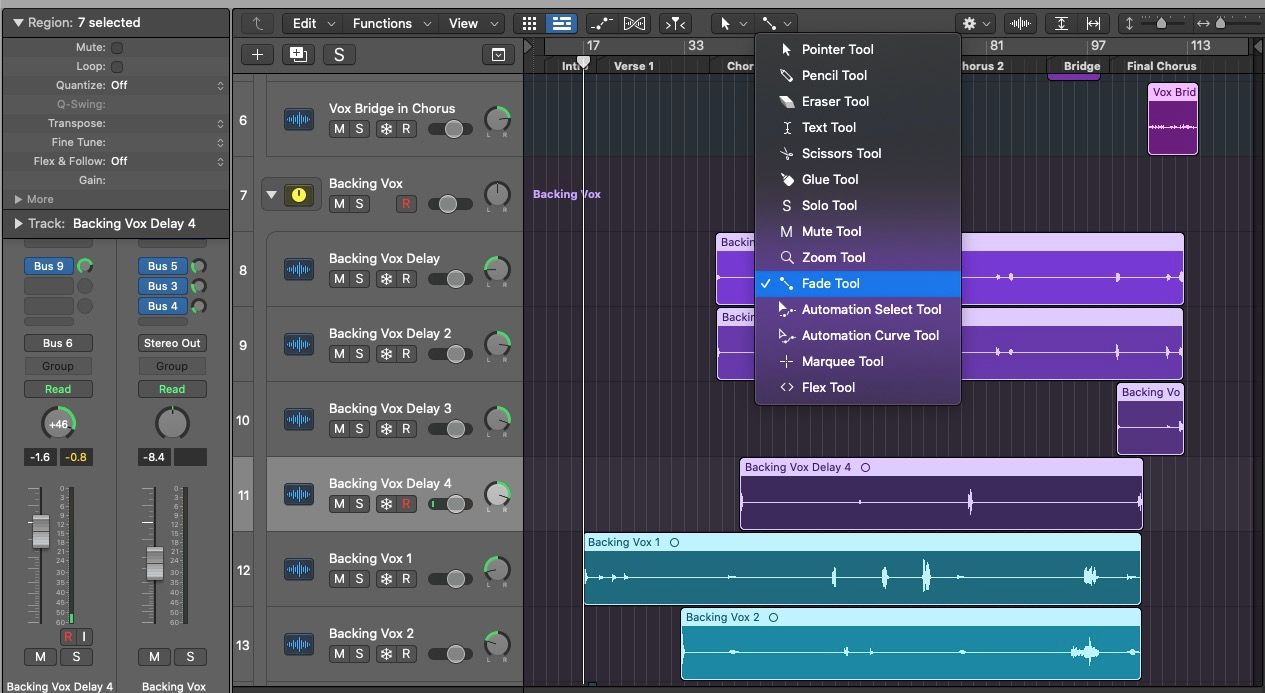
Как выбрать Fade Tool
- Нажмите T, чтобы открыть меню инструментов левого клика.
- В открытом меню нажмите A — выбран Fade Tool.
Это заменит Pointer Tool и позволит рисовать фейды мышью.
Применение фейда
- Клик и перетаскивание от левого края региона направо — Fade In.
- Клик и перетаскивание от правого края региона налево — Fade Out.
- Потяните за верхнюю грань треугольника внутри региона, чтобы менять длину фейда.
- Переместите курсор к середине диагонали, чтобы менять форму кривой.
Совет: если выделено несколько регионов, созданный фейд применяется ко всем выделенным одновременно.
Чтобы быстро вернуться к Pointer Tool, нажмите T дважды.
Fade через Region Inspector — точная настройка
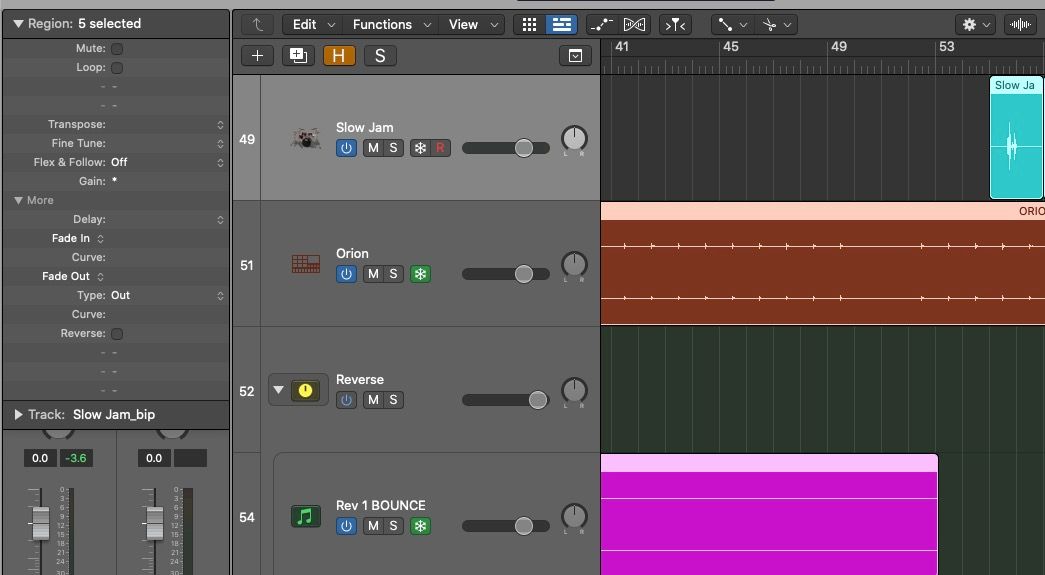
Откройте Region Inspector: клик по стрелке в левом верхнем углу или клавишей, если у вас есть пользовательский быстрый доступ. Затем выберите More, чтобы увидеть параметры Fade In, Fade Out и Curve.
- Дважды кликните рядом с полем Fade In / Fade Out, чтобы ввести точное значение длины (в тактах/секунду/сэмплах в зависимости от настроек).
- В поле Curve укажите отрицательное значение для вогнутой кривой (мягкий вход), положительное — для выпуклой (более резкий спад).
- В Type можно выбрать форму кроссфейда между двумя регионами.
Совет: сохраните предпочитаемые значения фейдов в заметках проекта или в шаблонах проекта.
Чек-лист перед массовым применением фейдов
- Сохраните версию сессии.
- Выделите все регионы, к которым примените фейд (Cmd + A для всех).
- Убедитесь, что регионы выровнены по грид (если нужно).
- Проверьте автоматизацию громкости — фейд не должен конфликтовать с ней.
- Прогоните прослушивание 5–10 секунд вокруг каждого перехода.
Ментальная модель выбора формы фейда
- Равномерный (линейный): универсален для разговорной речи и простых инструментов.
- Вогнутый (negative curve): мягкий вход, полезен для вокала и струн, где нужен постепенный набор энергии.
- Выпуклый (positive curve): быстрый спад или быстрый набор — подходит для перкуссии и стерео-эффектов.
- Кроссфейд: для плавного смешивания двух пересекающихся регионов.
Быстрый шпаргалка по сочетаниям клавиш
| Действие | Mac (Logic Pro) |
|---|---|
| Выделить всё | Cmd + A |
| Открыть меню инструментов | T |
| Выбрать Fade Tool внутри меню | A |
| Масштабирование влево/вправо | Cmd + ← / Cmd + → |
| Выделение рамкой | Клик и перетаскивание |
Ролевые чек-листы (когда надо ускорить фэйдинг)
Для музыканта/продюсера:
- Применяйте короткие угловые фейды к барабанам, вогнутые к вокалу.
- Делайте кроссфейды между дублями вокала при наложении.
Для подкастера:
- 0.5–1 с фейды на стыках речи и музыки.
- Используйте линейные фейды при постоянном уровне речи.
Для звукоинженера постпродакшн:
- Проверяйте автоматизацию и маркеры громкости.
- Применяйте одинаковые кривые к сериям сегментов для консистентности.
Альтернативные подходы и когда они не работают
- Автоматизация громкости: хороша для динамических изменений, но не решает краткие щелчки — здесь нужен фейд.
- Fade Tool + Region Inspector: универсальны. Но если проблема в фазе между дорожками (phase cancellation), фейд не исправит проблему — понадобится выравнивание фаз и корректировка тайминга.
- Плагин-децайлеры и клип-репейр: полезны для удаления кликов, но чаще подходят для редких артефактов, а не для системного редактирования переходов.
Когда фейд не помогает:
- При резких обрывах звука на стыке цифровых клипов — проверьте формат/конвертацию.
- При дисбалансе каналов или фазовых сдвигах — нужно править фазу или пользоваться time-alignment.
SOP: стандартный рабочий процесс фейдинга
- Сделать резервную копию сессии.
- Быстро выделить регионы (рамкой или Cmd + A).
- Открыть Fade Tool (T, затем A) и нарисовать базовые фейды.
- Откорректировать тонкие параметры в Region Inspector для нескольких образцов.
- Прогнать прослушивание в контексте микса.
- Зафиксировать настройки в шаблоне проекта.
Критерии приёмки:
- На всех стыках отсутствуют клики/шумы.
- Переходы звучат естественно в контексте микса.
- Нет неожиданных падений громкости в местах с автоматизацией.
Шаблоны и тесты принятия качества
Таблица тестов для проверки фейдов:
| Тест | Ожидаемый результат |
|---|---|
| Быстрый переход между дублями вокала | Нет слышимого клика, плавный переход |
| Сведение двух гитарных регионов | Отсутствие фазового выброса, тонально ровный переход |
| Внутрипроектный массовый фейд | Все регионы получили фейд, длина совпадает с шаблоном |
Частые ошибки и как их исправить
- Ошибка: фейд слишком резкий — исправление: уменьшите длину и сделайте кривую более вогнутой.
- Ошибка: фейд применён, но слышен щелчок — исправление: проверьте границы региона на точность обрезки и включите просмотр сэмплов.
- Ошибка: конфликт с автоматизацией громкости — исправление: временно отключите автоматизацию и повторно настроьте фейд.
Советы для скоростной работы в больших сессиях
- Используйте шаблоны проектов с преднастроенными параметрами Region Inspector.
- Сгруппируйте похожие дорожки (например, все диалоги) и примените фейд к группе.
- Применяйте фейды партиями — сначала быстрый проход по всему проекту, затем тонкая правка ключевых мест.
Короткая памятка для совместимости и миграции
- В GarageBand и iMovie доступны базовые фейды; многие принципы те же самые.
- При переносе проекта между DAW проверьте, как каждая программа хранит форму фейда (линейная/кривая).
Важно: никогда не полагайтесь только на визуальную лестницу фейда — всегда проверяйте на слух в контексте микса.
Резюме
Фейды в Logic Pro — небольшой набор операций, который заметно повышает качество звука и экономит время, если использовать Fade Tool и Region Inspector вместе. Выделяйте блоки регионов, пользуйтесь точными параметрами и сохраняйте шаблоны для повторяемых задач.
Важно: перед массовыми операциями создавайте резервные версии сессии.
Короткий чек-лист перед сдачей:
- Сделана резервная копия.
- Все фейды проверены на слух.
- Нет конфликтов с автоматизацией.
Социальный анонс: Быстро настройте фейды в Logic Pro, применяйте их массово и ускорьте рабочий процесс на десятки раз.

Похожие материалы

Несколько аккаунтов Skype: Multi Skype Launcher

Журнал для работы: повысить продуктивность

Персональные звуки уведомлений на Android

Скачивание шоу Hulu для офлайн‑просмотра

Microsoft Start: персонализированная новостная лента
