
Командная строка Windows — советы и трюки для эффективной работы
Важно: многие операции влияют на систему. Тестируйте команды в безопасной среде и внимательно читайте параметры перед выполнением.
Краткое определение
Командная строка — текстовый интерфейс Windows для ввода команд и запуска утилит. Подходит для автоматизации, устранения неполадок и точного управления системой.
Почему это важно
Работа в CMD позволяет выполнять действия быстрее, чем через графический интерфейс, писать скрипты для повторяемых задач и диагностировать проблемы в ситуациях, когда графический интерфейс недоступен.
Быстрый план статьи
- Как открыть CMD (обычно и от имени администратора)
- Горячие клавиши, вставка и выделение
- Перенаправление вывода, копирование в буфер обмена
- Автодополнение и история команд
- Настройка внешнего вида и удобства работы
- Советы безопасности, проверки и чек-листы для разных ролей
1. Как всегда запускать Командную строку от имени администратора
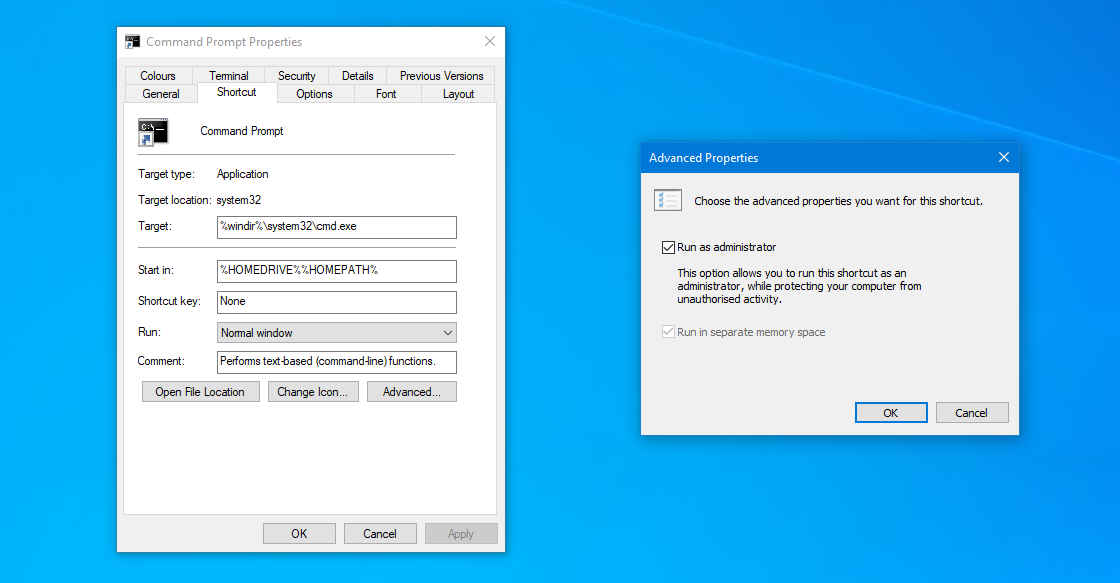 Запуск от имени администратора даёт расширенные привилегии, необходимые для некоторых команд (например, изменения системных настроек). Часто имеет смысл настроить ярлык так, чтобы он всегда открывался с повышенными правами.
Шаги:
- Введите
cmdв строке поиска меню «Пуск». - Щёлкните правой кнопкой по результату (в русской системе это будет «Лучшее совпадение») и выберите «Открыть расположение файла».
- Щёлкните правой кнопкой на ярлыке «Командная строка» и выберите «Свойства».
- На вкладке «Ярлык» нажмите «Дополнительно…».
- Отметьте «Запуск от имени администратора» и нажмите «ОК» дважды.
Совет: если вы используете сторонние терминальные эмуляторы (Windows Terminal), настройка прав выполняется в их свойствах.
Когда не стоит устанавливать всегда запуск от имени администратора:
- На рабочих станциях с несколькими пользователями, где нужны ограниченные права.
- Когда вы выполняете только безопасные команды и хотите снизить риск случайных изменений.
2. Быстрый доступ через меню опытного пользователя
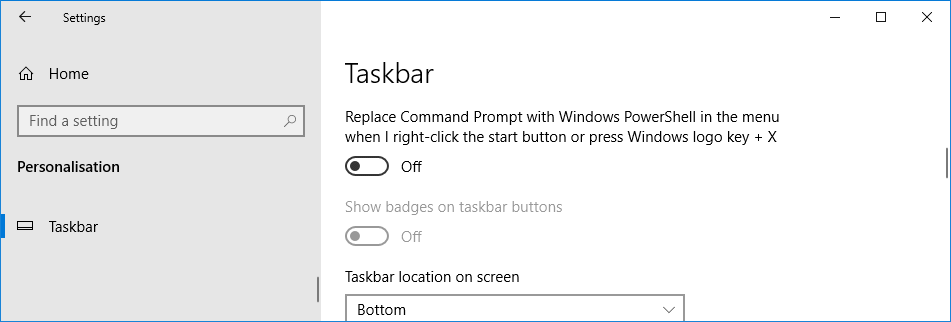 Нажмите клавишу Windows + X, чтобы открыть меню опытного пользователя с быстрым доступом к нескольким инструментам. Если у вас вместо Командной строки отображается PowerShell, можно вернуть CMD в меню.
Как изменить:
- Нажмите Windows + I, чтобы открыть «Параметры».
- Перейдите «Персонализация» → «Панель задач».
- Отключите опцию «Заменять Командную строку оболочкой Windows PowerShell в меню при щелчке правой кнопкой по кнопке “Пуск” или при нажатии клавиши с логотипом Windows + X».
Примечание: формулировка опции может отличаться в зависимости от версии Windows. Если вы не видите такой настройки, вероятно, ваша версия Windows использует PowerShell/Windows Terminal по умолчанию.
3. Открыть Командную строку в конкретной папке
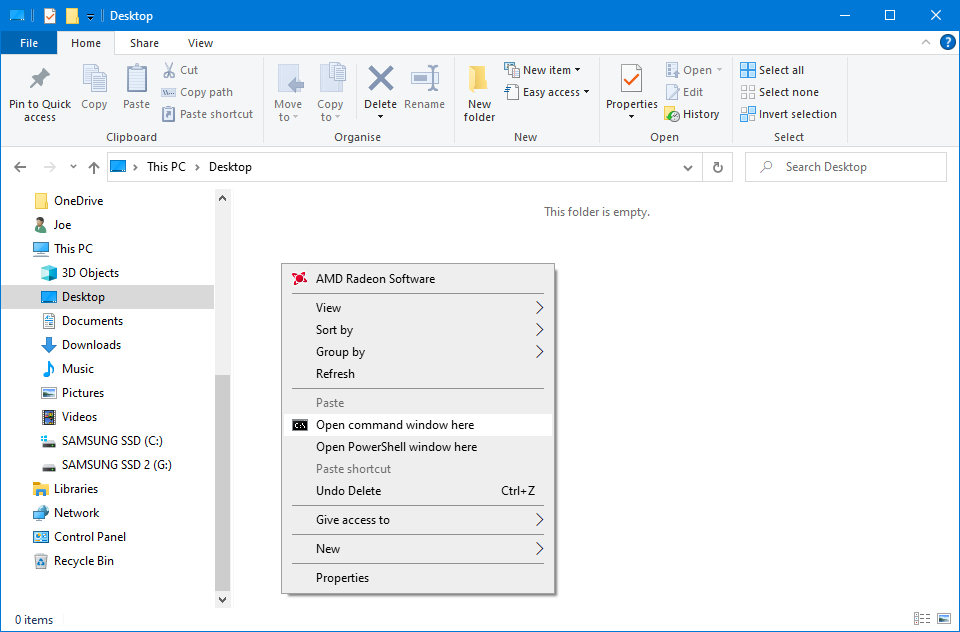 Чтобы быстро открыть CMD в указанной папке, удобно добавлять пункт «Открыть окно команд здесь». В новых версиях Windows по умолчанию вместо этого может присутствовать PowerShell.
Методы:
- Удерживайте Shift и щёлкните правой кнопкой мыши по пустому месту в папке — появится опция для запуска командной строки или PowerShell в этой папке.
- Для более старых версий Windows можно применить реестр-твик (надежные ресурсы, например TenForums, публикуют готовые .reg-файлы).
Важно: правки реестра влияют на систему. Сохраните резервную копию реестра перед изменениями.
4. Как копировать и вставлять в Командной строке
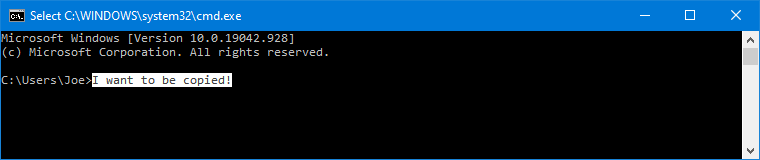 Вставка: нажмите
 Ctrl + V. Это работает в современных сборках Windows.
Копирование:
- Нажмите
Ctrl + M, чтобы войти в режим выделения (Mark). - Левой кнопкой мыши выделите нужный текст, затем нажмите
Ctrl + CилиEnterдля копирования.
Быстрая альтернатива: включите “Режим быстрой вставки” (Quick Edit Mode):
- Щёлкните правой кнопкой по заголовку окна CMD → «Свойства».
- На вкладке «Параметры» установите «Режим быстрого выделения».
После этого выделение автоматически копирует текст, а правый клик вставляет содержимое буфера.
Подсказка: если вы подключены по RDP или работе через эмулятор терминала, поведение клавиш может отличаться.
5. Используйте стрелки для истории команд
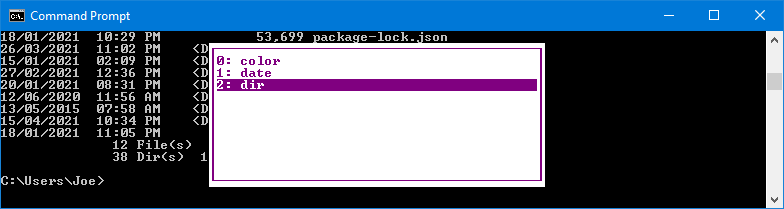 Нажмите стрелку вверх/вниз для навигации по предыдущим командам. Стрелка вправо вводит предыдущую команду символ за символом — удобно, если меняется только окончание.
Альтернативы для навигации:
F7— показывает список истории в виде меню, выбирайте клавишами вверх/вниз и нажмите Enter.doskey /history— выводит историю команд в окно, можно затем перенаправить в файл.
Совет: используйте doskey для создания макросов: doskey ll=dir /od /b создаст псевдоним ll.
6. Перетаскивание файлов и папок в окно CMD
Перетащите файл или папку из Проводника в окно CMD — абсолютный путь автоматически вставится. Это экономит время и исключает ошибки в путях.
Подсказки по кавычкам:
- Если путь содержит пробелы, он будет автоматически окружён кавычками.
- Если вы вставляете несколько объектов, будьте внимательны: путь каждого объекта добавится отдельно.
7. Получение справки для любой команды
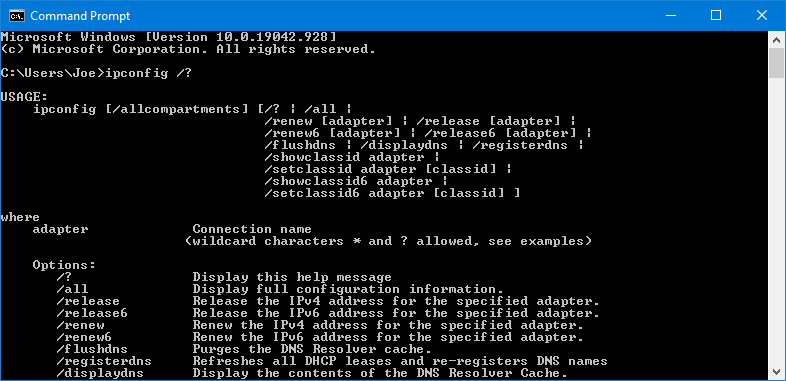 Добавьте
 /? к любой команде, чтобы увидеть список параметров и краткие примеры, например: ipconfig /?. Это не выполнит команду, а лишь покажет справку.
Совет: для более подробной информации обращайтесь к документации Microsoft или встроенной помощи PowerShell.
8. Автозавершение команд клавишей Tab
Нажимая Tab, вы автоматически циклически подставляете имена файлов и папок. Shift + Tab идёт в обратном направлении. Это полезно при длинных путях и схожих именах.
Пример:
- Введите
cd C:\Useи нажмитеTab— CMD подставитC:\Users\.
Ограничение: автодополнение в CMD работает с файлами и папками; для автодополнения параметров команд лучше использовать PowerShell.
9. Перенаправление вывода в файл или буфер обмена
Перенаправление файлами — стандартный приём Unix-подобных сред, доступен и в CMD.
- Перенаправление в файл:
ipconfig > C:\Users\<ВашеИмя>\Documents\myinfo.txt— создаст/перезапишет файл. - Добавление в конец файла:
>>вместо>. - Копирование вывода в буфер обмена:
ipconfig | clip— теперь вывод можно вставить в любой редактор.
Примеры:
- Получить список установленных программ:
wmic product get name,version > C:\temp\programs.txt(заметьте, что команда WMIC устарела в новых сборках — используйте PowerShell для современных сценариев).
Безопасность данных: если вывод содержит чувствительную информацию (IP-адреса, конфигурации), сохраняйте файлы в защищённом месте и удаляйте их после использования.
10. Как прервать выполняемую команду
Если команда выполняется слишком долго или вы ошиблись с параметрами, нажмите Ctrl + C. Это прерывает выполнение и возвращает приглашение.
Ограничение: Ctrl + C не откатывает уже совершённых изменений; оно лишь прекращает дальнейшее выполнение текущего процесса.
11. Выполнение нескольких команд подряд
Разделяйте команды с помощью &&, чтобы следующая команда выполнилась только при успешном завершении предыдущей: ipconfig && tree.
Другие варианты разделения:
command1 & command2— выполняет обе команды независимо от кода возврата первой.command1 || command2— выполнит вторую только если первая завершилась с ошибкой.
Примеры практического использования:
- Обновить список и записать результат в файл:
dir /s > files.txt && echo Готово.
12. Настройка внешнего вида Командной строки
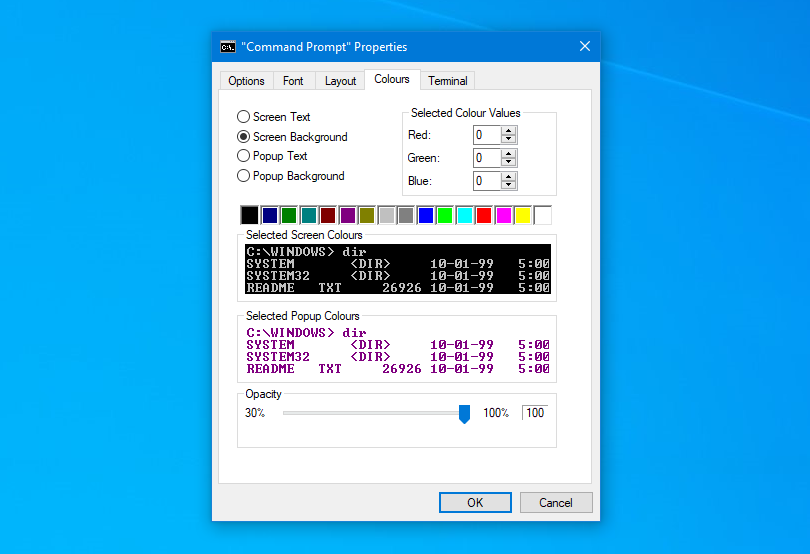 В «Свойствах» окна CMD можно менять шрифт, размер, макет и цвета. Рекомендация — использовать TrueType-шрифты (обозначаются как TT) для лучшей читаемости.
Параметры, на которые стоит обратить внимание:
- Шрифт: Consolas или Lucida Console для моноширинного отображения.
- Размер: подберите в зависимости от разрешения экрана.
- Цвета: измените цвет фона и текста для снижения утомляемости глаз или добавьте прозрачность для эстетики.
Совет: используйте контрастные цвета для удобочитаемости и избегайте сочетаний, которые плохо видны при проецировании.
Дополнительные полезные команды и приёмы
Ниже — подборка команд и их кратких назначений, полезных при повседневной работе.
| Команда | Описание |
|---|---|
ipconfig /all | Информация о сетевых адаптерах и конфигурации сети |
ping | Проверка доступности узла и времени отклика |
tracert | Трассировка маршрута до узла |
sfc /scannow | Проверка системных файлов Windows |
chkdsk | Проверка и восстановление файловой системы |
tasklist | Список запущенных процессов |
taskkill /PID | Принудительное завершение процесса |
Примечание: некоторые команды требуют прав администратора.
Чит‑лист команд для быстрого копирования
- Открыть CMD:
Win + R, ввестиcmd→ Enter - Открыть CMD как администратор:
Win, ввестиcmd, Ctrl + Shift + Enter - Копировать вывод в файл:
> filename.txt - Копировать в буфер:
| clip - Перечень ранее введённых команд:
doskey /history - Автодополнение путей:
Tab
Мини‑методология: безопасное использование CMD
- Оцените риск: поймите, как команда влияет на систему. (1‑строчное определение: «Риск — вероятность и влияние неблагоприятного результата».)
- Тестируйте в учётной записи без прав администратора или на тестовой машине.
- Делайте резервные копии конфигураций и реестра перед изменениями.
- Логируйте выводы команд, чтобы иметь возможность восстановить шаги.
Чек‑лист по ролям
Администратор:
- Всегда иметь доступ к учётной записи с правами администратора.
- Знать безопасные команды отката и способы восстановления.
- Хранить скрипты в централизованном хранилище с контрольом версий.
Разработчик:
- Использовать CMD для сборки, тестирования и запуска локальных инструментов.
- Автоматизировать повседневные задачи через .bat или PowerShell.
- Проверять кросс‑совместимость скриптов (CMD vs PowerShell).
Сотрудник поддержки:
- Быстро собирать информацию об окружении (
ipconfig,systeminfo,tasklist). - Использовать перенаправление вывода для передачи логов.
- Избегать выполнения команд, изменяющих конфигурацию, без разрешения.
Безопасность и приватность
- Команды могут выводить конфиденциальные данные (IP‑адреса, списки пользователей, сетевые настройки). Контролируйте доступ к файлам с выводом.
- Не запускайте неизвестные скрипты или команды, полученные из ненадёжных источников.
- В корпоративной среде следуйте политикам безопасности и используйте управление правами на исполнение.
PowerShell vs CMD — когда переходить
- PowerShell предпочтителен для сложной автоматизации, объектов и работы с современными API Windows.
- CMD остаётся полезным для простых, быстрых операций и совместимости со старыми скриптами.
Mermaid-диаграмма для выбора инструмента:
flowchart TD
  A[Нужно выполнить команду] --> B{Требуется сложная автоматизация?}
  B -- Да --> C[PowerShell]
  B -- Нет --> D{Требуется совместимость со старыми .bat?}
  D -- Да --> E[Командная строка 'CMD']
  D -- Нет --> C
  C --> F[Используйте модули и объекты PowerShell]
  E --> G[Используйте простые утилиты и пайплайны текста]
Примеры сложных задач и альтернативы
- Сбор инвентаризации ПО: вместо
wmicрассмотрите PowerShellGet-WmiObjectилиGet-CimInstance— они надежнее в новых версиях Windows. - Удалённое управление: используйте PowerShell Remoting или инструменты управления конфигурацией (SCCM, Intune) вместо сырых CMD-сценариев.
Ошибки, которые часто встречаются
- Неправильные пути — используйте автодополнение и перетаскивание.
- Отсутствие прав — проверяйте, запущен ли CMD от администратора, прежде чем запускать команды, требующие прав.
- Перезапись файлов — при использовании
>будьте внимательны: файл перезаписывается без предупреждения. Используйте>>для добавления.
Полезные практики для скриптов .bat
- Комментируйте скрипты строками
REMили::. - Используйте явные пути или переменные окружения
%USERPROFILE%для переносимости. - Логируйте выполнение:
yourcommand >> C:\logs\script.log 2>&1для записи stdout и stderr.
Короткий словарь терминов
- Буфер обмена: место для временного хранения скопированных данных.
- Перенаправление: отправка вывода команды в файл или на вход другой команды.
- Псевдоним (alias): короткая команда, обозначающая более длинную.
Рекомендации по миграции и совместимости
- Для корпоративной миграции скриптов планируйте перевод устаревших
wmicиnetshв PowerShell. - Тестируйте скрипты на разнообразных версиях Windows перед массовым развёртыванием.
Заключение
Командная строка остаётся ценным инструментом для администраторов, разработчиков и специалистов поддержки. Изучив базовые приёмы — запуск от администратора, копирование/вставка, история команд, автодополнение и перенаправление вывода — вы сможете работать быстрее и надёжнее. Для более сложной автоматизации переходите на PowerShell, но не забывайте сохранять и версионировать свои скрипты.
Короткое резюме полезных действий:
- Включите запуск от администратора, если регулярно выполняете системные команды.
- Включите Quick Edit для удобной работы с буфером.
- Используйте
| clipи>для удобной передачи вывода. - Тестируйте команды и храните резервные копии.
Полезные ссылки и дальнейшие шаги:
- Официальная документация Microsoft по CMD и PowerShell.
- Руководства по миграции скриптов в PowerShell.
Спасибо, что прочитали — применяйте советы и адаптируйте их под свои задачи.

Похожие материалы

Несколько аккаунтов Skype: Multi Skype Launcher

Журнал для работы: повысить продуктивность

Персональные звуки уведомлений на Android

Скачивание шоу Hulu для офлайн‑просмотра

Microsoft Start: персонализированная новостная лента
