
Как включить тёмную тему на Android
Кратко: Включение тёмной темы на Android улучшает читаемость в условиях низкой освещённости и может экономить заряд на экранах OLED. Инструкция охватывает проверку версии Android, два способа включения (Настройки и Быстрые настройки), варианты для производителей и шаги при отсутствии системной поддержки.
Что такое тёмная тема. Кратко: тёмная тема (dark mode) — это системная цветовая схема с тёмным фоном и светлым текстом, созданная для уменьшения яркости зон экрана и повышения контраста в тёмной комнате.
Какие версии Android поддерживают тёмную тему
Официальная поддержка системной тёмной темы появилась в Android 10. Это значит, что полноценную системную тёмную тему можно включить только на устройствах с Android 10 и выше.
У версий до Android 10 нет единого системного переключателя тёмной темы. Некоторые производители добавляли собственные решения, но это не универсально.
Если вы не уверены в версии Android на телефоне, её легко проверить в настройках:
- Откройте приложение Настройки.
- Прокрутите вниз и нажмите Об устройстве или О телефоне.
- Найдите строку Версия Android — рядом будет номер версии.
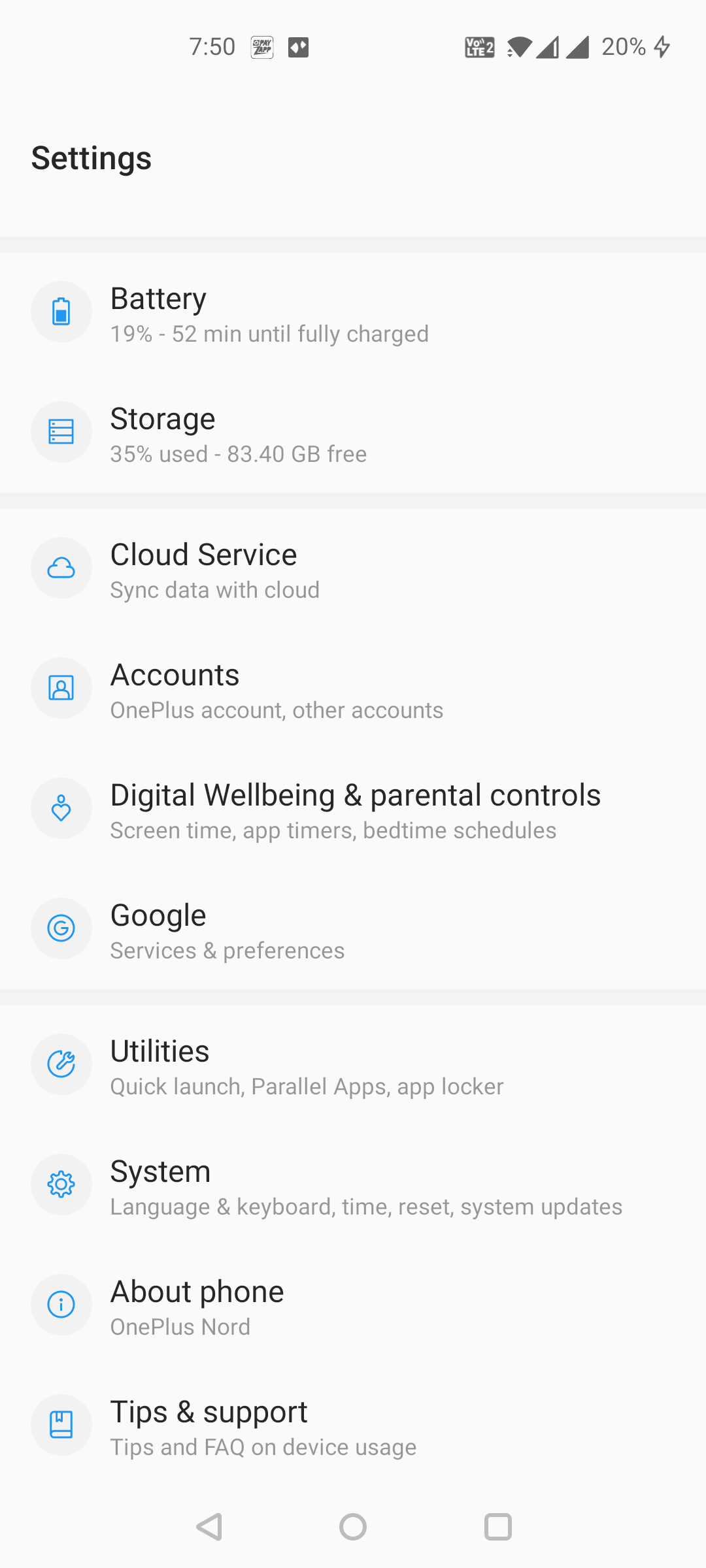
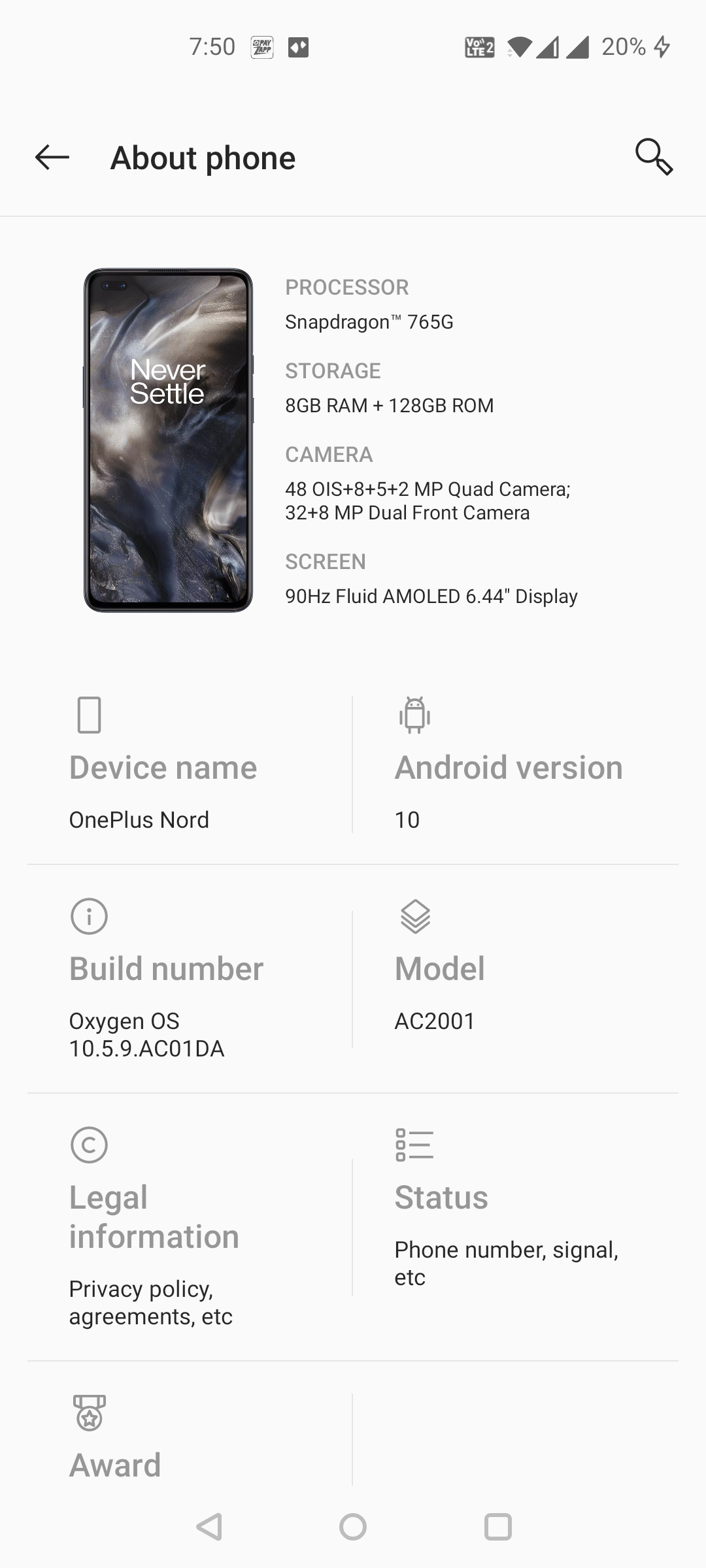
ВАЖНО: на разных оболочках (One UI, OxygenOS, MIUI и т. п.) пункты меню могут называться по‑разному.
Как включить тёмную тему через Настройки
Настройки дают не только переключение, но и дополнительные параметры: расписание, отдельные настройки для обоев и приложений.
На чистом Android путь обычно такой: Настройки > Дисплей > Дополнительно > Тёмная тема. Включите переключатель.
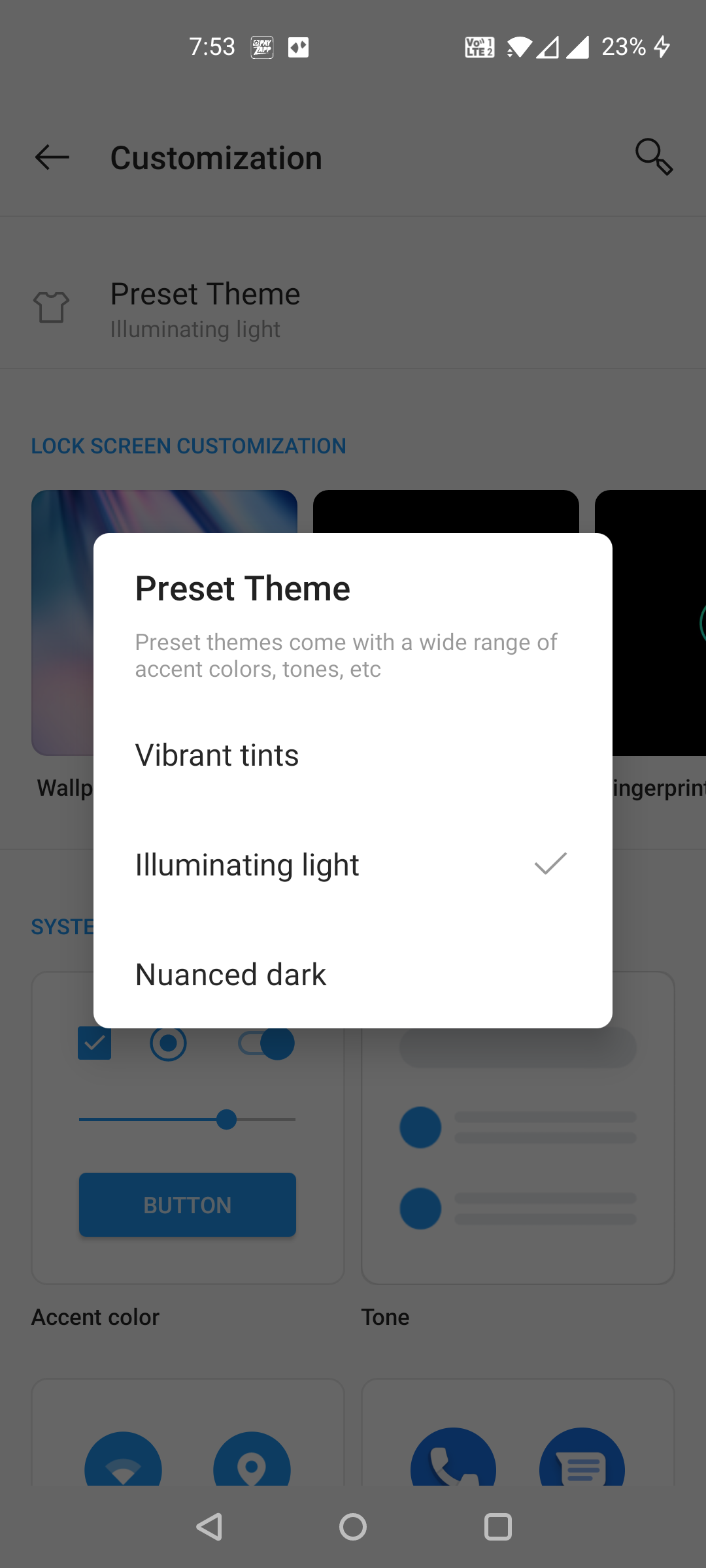
На телефонах с кастомными оболочками названия пунктов отличаются. Пример для OnePlus:
- Откройте Настройки.
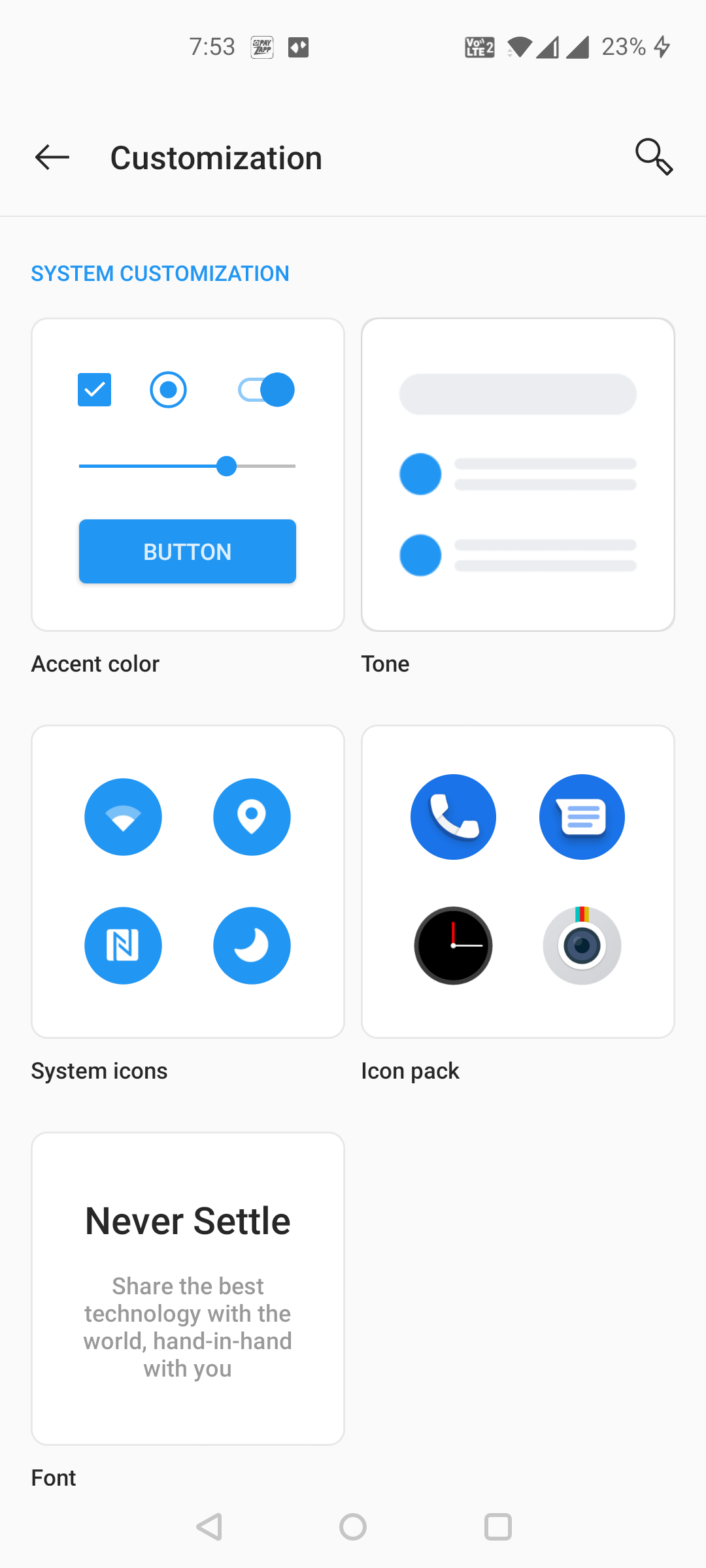
- Выберите Персонализация (Customization).
- Нажмите Готовая тема или Preset Theme вверху.
- Выберите опцию с названием, содержащим слово «тёмный» (например, «Nuanced dark» или похожую пометку). Это переключит системную тему на тёмную.
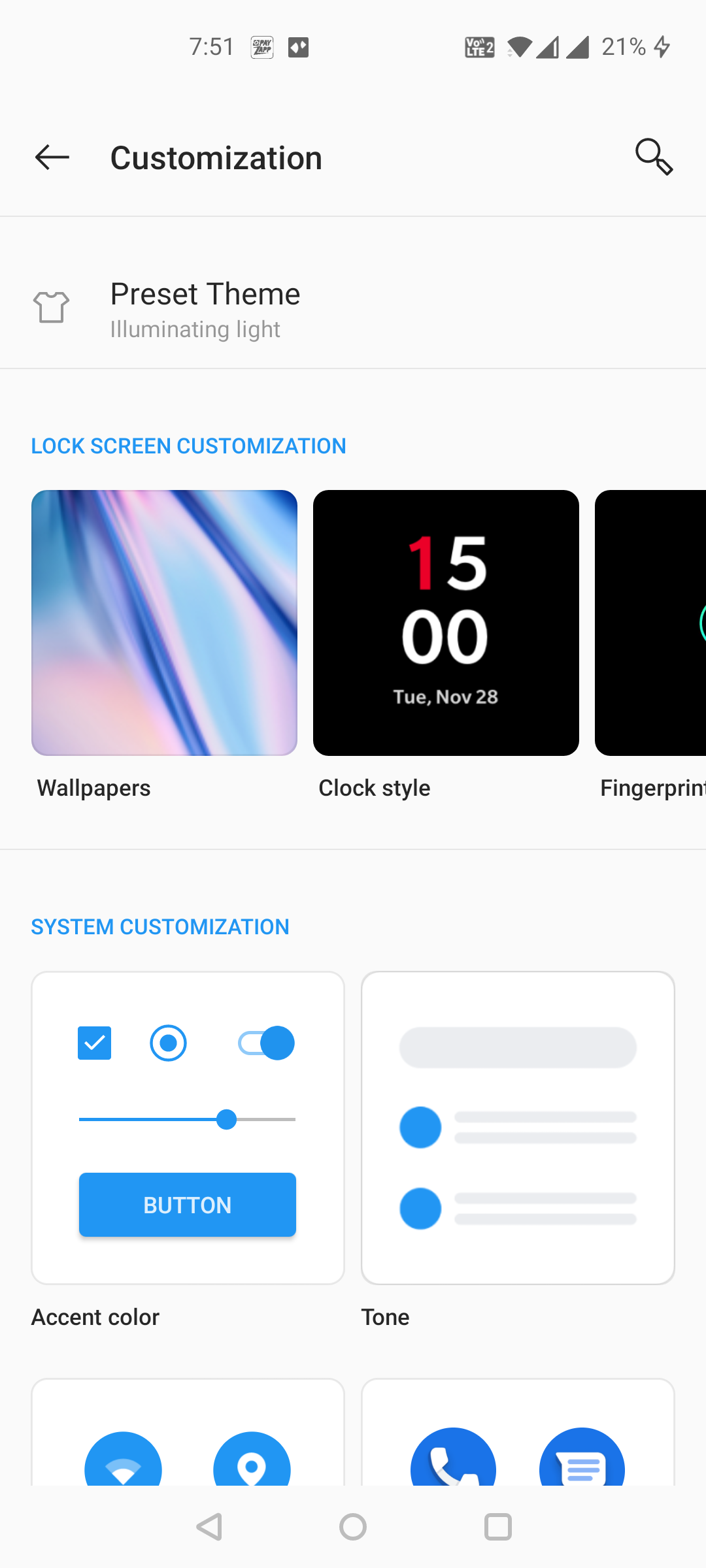
Если вы хотите оставить текущую тему, но только изменить тон, найдите опцию Тон или Tone и выберите Тёмный.
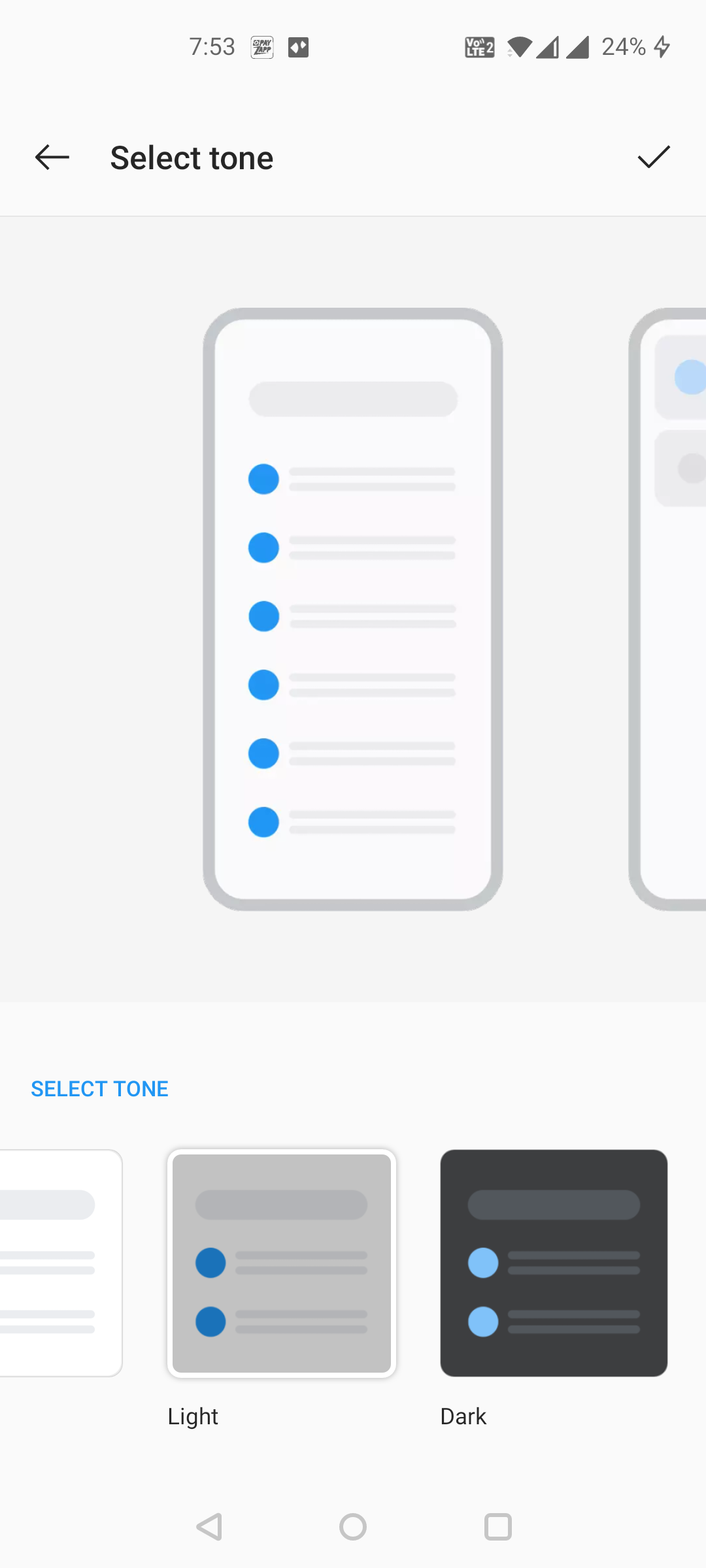
После включения большинство системных элементов, меню и поддерживающих приложений перейдут на тёмную палитру.
Как включить тёмную тему через Быстрые настройки
Быстрые настройки — самый быстрый способ включить или выключить тёмную тему. Однако не на всех телефонах плитка доступна по умолчанию.
- Потяните шторку уведомлений вниз, чтобы открыть Быстрые настройки.
- Найдите плитку Тёмная тема или Dark mode и тапните по ней.
- Если плитки нет, нажмите карандаш или кнопку редактирования, чтобы добавить плитку из доступных.
Если плитки мало, смахните влево, чтобы увидеть дополнительные элементы.
Совет: если вы часто переключаетесь между светлой и тёмной темами, закрепите плитку в первой панели Быстрых настроек.
Расписание тёмной темы и автоматическое переключение
Многие оболочки позволяют расписать тёмную тему по времени или включать её от заката до рассвета. В Android 10+ на некоторых устройствах есть опция «По расписанию» или «Ночью» в разделе дисплея.
Как правило:
- Настройки > Дисплей > Тёмная тема > По расписанию — выберите интервал или «От заката до рассвета».
- Если такой опции нет, проверьте раздел «Экран» или «Персонализация» в вашей оболочке.
Примечание: автоматическое переключение зависит от доступа к местоположению, чтобы определять время заката/рассвета.
Как отключить тёмную тему
Отключение выполняется теми же путями, что и включение:
- Через Настройки вернитесь в раздел темы/дисплея и выберите световую (Light) тему или выключите переключатель «Тёмная тема».
- Через Быстрые настройки нажмите плитку Тёмная тема ещё раз.
Если вы меняли только тон (Tone), смените его обратно на Светлый.
Что делать, если устройство не поддерживает системную тёмную тему
Если у вас Android 9 или ниже и в системе отсутствует системный режим «Тёмная тема», есть несколько вариантов:
- Проверьте настройки оболочки — некоторые производители добавляют собственную «ночную» или «тёмную» тему даже на старых версиях Android.
- Используйте тёмные темы внутри отдельных приложений: многие приложения (Chrome, YouTube, Telegram, Gmail и т. п.) имеют собственные настройки тёмной темы.
- Установите лаунчер или тему из магазина приложений, которые заменяют элементы интерфейса (некоторые требуют больше настроек и не дают полного системного эффекта).
Ограничение: такие решения не заменят системные элементы во всех приложениях и уведомлениях так же полно, как встроенная тёмная тема Android 10+.
Когда тёмная тема не помогает или не подходит
- При слабом контрасте между текстом и фоном в конкретном приложении — тёмная тема может ухудшать читаемость.
- При ярком дневном свете белый фон часто читабельнее.
- Людям с некоторыми нарушениями зрения может быть удобнее светлая тема с увеличенным контрастом.
В таких случаях используйте масштабирование шрифта, настройку контраста или режим с высокой контрастностью (в доступности).
Советы по экономии батареи и защите зрения
- Тёмная тема на OLED-экранах действительно уменьшает потребление энергии, когда много чёрных пикселей. На LCD-экранах эффект меньше.
- Включите автоматическую регулировку яркости или уменьшите яркость вручную в помещениях.
- Используйте фильтр синего света (ночной режим) вечером для снижения утомления глаз. Это встроено в многих телефонах или доступно как приложение.
Альтернативные подходы и когда их применять
- Полная смена темы + тёмные обои — если вы хотите минимизировать яркость без изменения каждой настройки.
- Использование сторонних тёмных приложений — когда системная тема недоступна.
- Временное включение тёмной темы по расписанию — если вы пользуетесь телефоном и днём, и ночью.
Быстрая методика принятия решения (Mini-методология)
- Проверьте версию Android. Если 10 или выше — используйте системную тёмную тему.
- Если ниже — проверьте тему в оболочке и внутри приложений.
- Если важна экономия батареи — включите тёмную тему на OLED и уменьшите яркость.
- Если ухудшилась читаемость — вернитесь к светлой или включите режим высокой контрастности.
Чеклист для ролей
Пользователь:
- Проверить версию Android.
- Включить тёмную тему через Настройки или Быстрые настройки.
- Настроить расписание и фильтр синего света.
ИТ-администратор:
- Убедиться, что корпоративные приложения поддерживают тёмную тему.
- Оповестить сотрудников о возможных изменениях в UI и тестах.
Разработчик приложения:
- Реализовать поддержку dark theme для всех экранов и компонентов.
- Проверить контрастность и иконки в тёмном режиме.
- Тестировать переключение тем во время работы приложения.
Критерии приёмки
- Система переводит большинство меню и системных приложений в тёмный вид после включения режима.
- Корпоративные и сторонние ключевые приложения корректно отображают текст и элементы управления.
- Переключение между светлой и тёмной темой не ломает читаемость и не ухудшает доступность.
Небольшая диаграмма для выбора (Decision flow)
flowchart TD
  A[Проверить версию Android] -->|Android 10+| B[Включить системную тёмную тему]
  A -->|Ниже Android 10| C[Проверить оболочку и приложения]
  C --> D{Есть тёмная тема в оболочке?}
  D -->|Да| E[Включить её]
  D -->|Нет| F[Включить тёмные темы в приложениях или установить лаунчер]
  B --> G[Настроить расписание и фильтр синего света]
  E --> G
  F --> G
Короткое резюме
- Системная тёмная тема доступна с Android 10 и выше.
- Включение через Настройки > Дисплей или плитку Тёмная тема в Быстрых настройках — самый простой способ.
- На старых версиях используйте тёмные темы внутри приложений или решения производителя.
- Тёмная тема помогает при ночном использовании и на OLED-экранах экономит заряд, но не всегда повышает читаемость.
Заметка: если после включения тёмной темы вы обнаружили проблемы с контрастом в важных приложениях, верните светлую тему и сообщите разработчикам приложения о проблеме доступа.

Похожие материалы

Несколько аккаунтов Skype: Multi Skype Launcher

Журнал для работы: повысить продуктивность

Персональные звуки уведомлений на Android

Скачивание шоу Hulu для офлайн‑просмотра

Microsoft Start: персонализированная новостная лента
