
Как добавить водяной знак к фотографиям на всех устройствах

Что такое водяной знак
Водяной знак — это текст или логотип с прозрачностью, наложенный на изображение для указания авторства или прав на использование. Простая формулировка: водяной знак маркирует изображение, но не мешает восприятию кадра.
Важно: водяной знак не заменяет юридическую защиту авторских прав, но служит визуальным индикатором владения и может затруднить несанкционированное использование.
Ключевые понятия в одну строку
- Опасность перезаписи метаданных: EXIF нельзя путать с водяным знаком — это метаданные файла.
- Непрозрачность vs видимость: чем прозрачнее знак, тем меньше он отвлекает, но тем легче его удалить.
Как добавить водяной знак на Windows
Один из популярных простых способов — приложение WaterMark. Оно позволяет добавлять текстовые и графические водяные знаки и поддерживает пакетную обработку.
Шаги:
- Скачайте и запустите приложение WaterMark на ПК с Windows.
- Нажмите Import Images и добавьте фото в приложение.
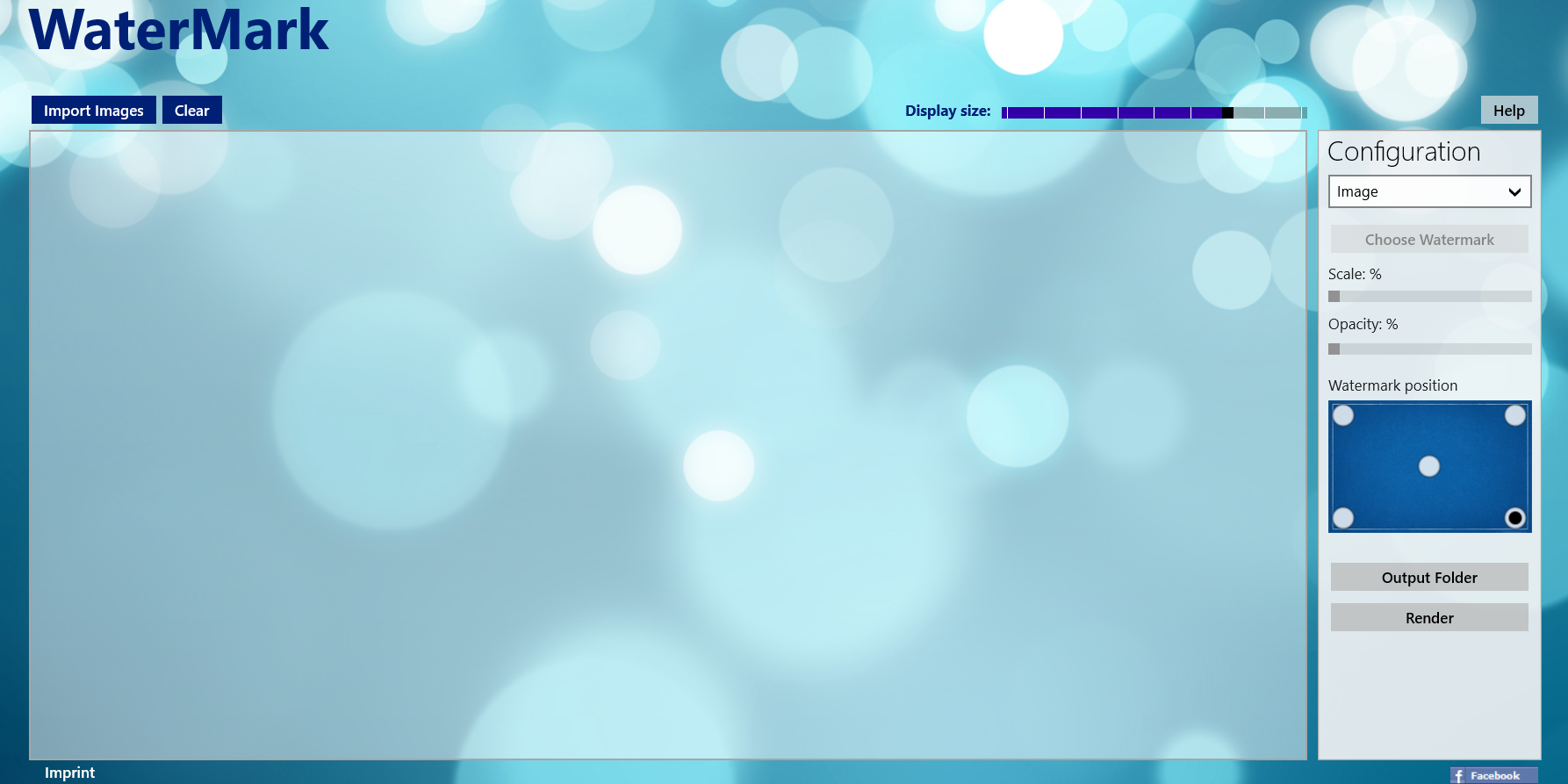
- В правой части выберите в выпадающем меню под Configuration тип водяного знака: текст или изображение.
- Если выбран Text, введите текст и настройте форматирование.
- Если выбран Image, нажмите Choose Watermark и выберите файл с логотипом.
- Отрегулируйте параметры Scale и Opacity для размера и прозрачности.
- Укажите позицию водяного знака на фото.
- Нажмите Output Folder и выберите папку для сохранения.
- Нажмите Render для финального сохранения.
Готовое изображение появится в указанной папке.
Примечание: если планируете массовую обработку, протестируйте настройки на нескольких снимках разного размера и ориентации.
Как добавить водяной знак на macOS
На Mac можно добавить текстовый водяной знак встроенными средствами или использовать бесплатные сторонние утилиты для графического водяного знака.
Текстовый водяной знак через Preview
- Откройте фото в Preview.
- В меню выберите View > Show Markup Toolbar.
- Нажмите иконку T, чтобы вставить текст.
- Введите нужный текст.
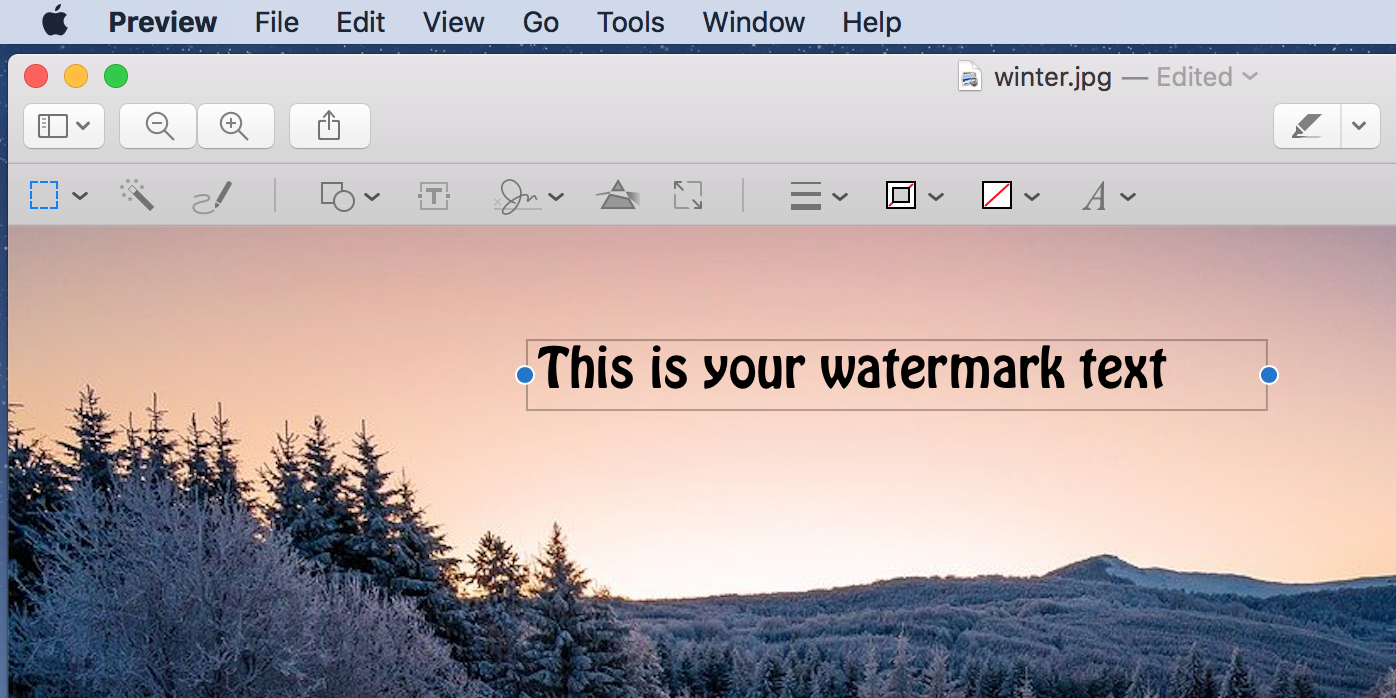
- Через меню с иконкой A настройте шрифт и размер.
- Перетащите текст в нужное место.
- Сохраните файл через File > Save.
Графический водяной знак через Resize Master
- Скачайте и откройте бесплатное приложение Resize Master.
- В выпадающем меню Resize выберите Do not resize.
- Отметьте опцию Copy metadata если хотите сохранить EXIF.
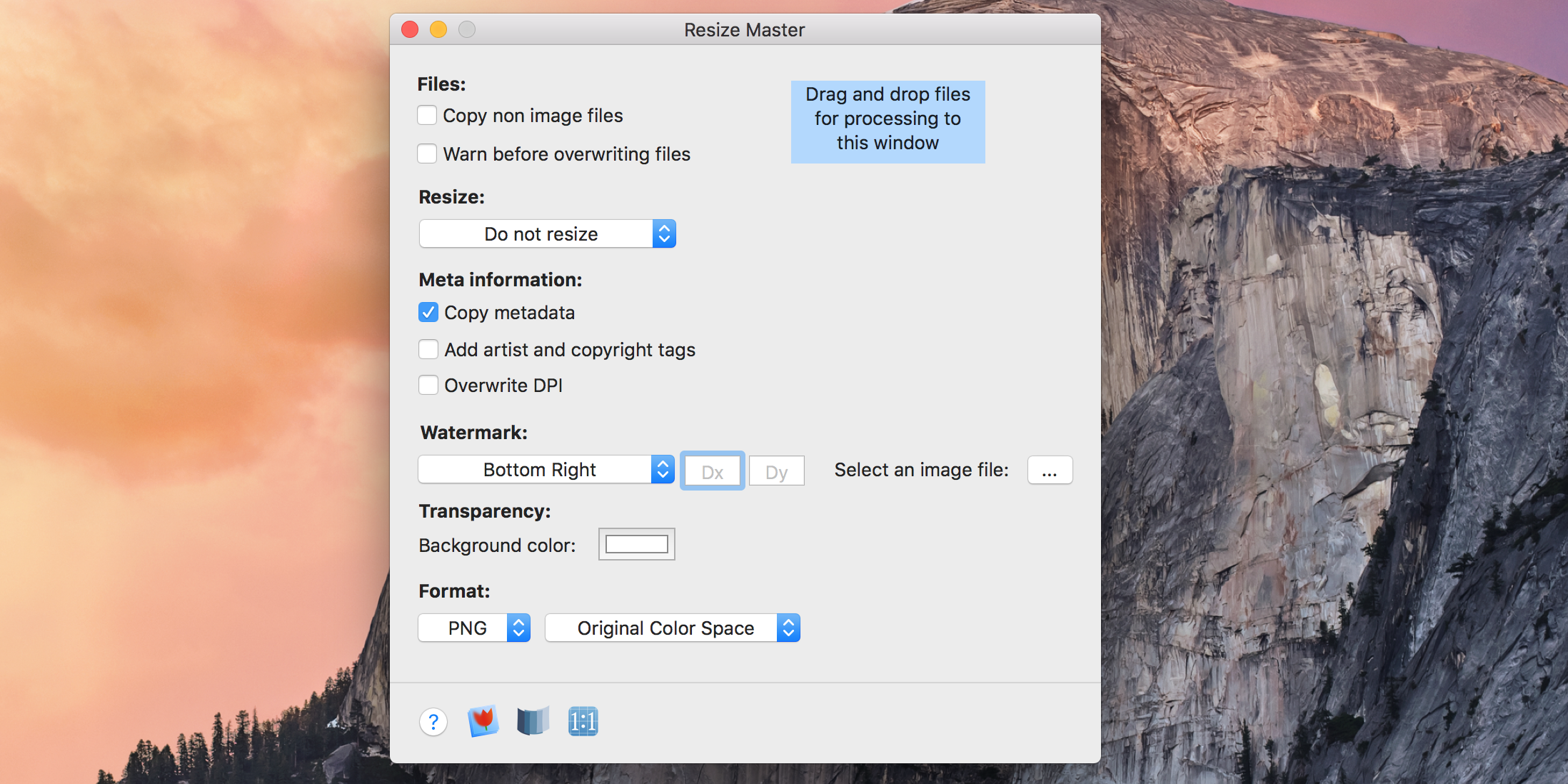
- Выберите позицию из меню Watermark.
- Нажмите три точки рядом с Watermark и укажите файл с логотипом.
- Выберите формат вывода из меню Format.
- Перетащите фото в окно приложения.
- Выберите папку и нажмите Start processing.
Совет: используйте PNG с прозрачным фоном для логотипа — тогда водяной знак будет лучше интегрироваться в фотографию.
Как добавить водяной знак на iOS
Для iPhone и iPad есть несколько приложений. Многие предлагают базовый функционал бесплатно, расширенные функции — через покупки.
Пример с eZy Watermark Photos Lite:
- Установите eZy Watermark Photos Lite.
- Откройте приложение и выберите Single Image.
- Выберите источник и фото для обработки.
- Откройте список вариантов водяного знака и выберите подходящий.
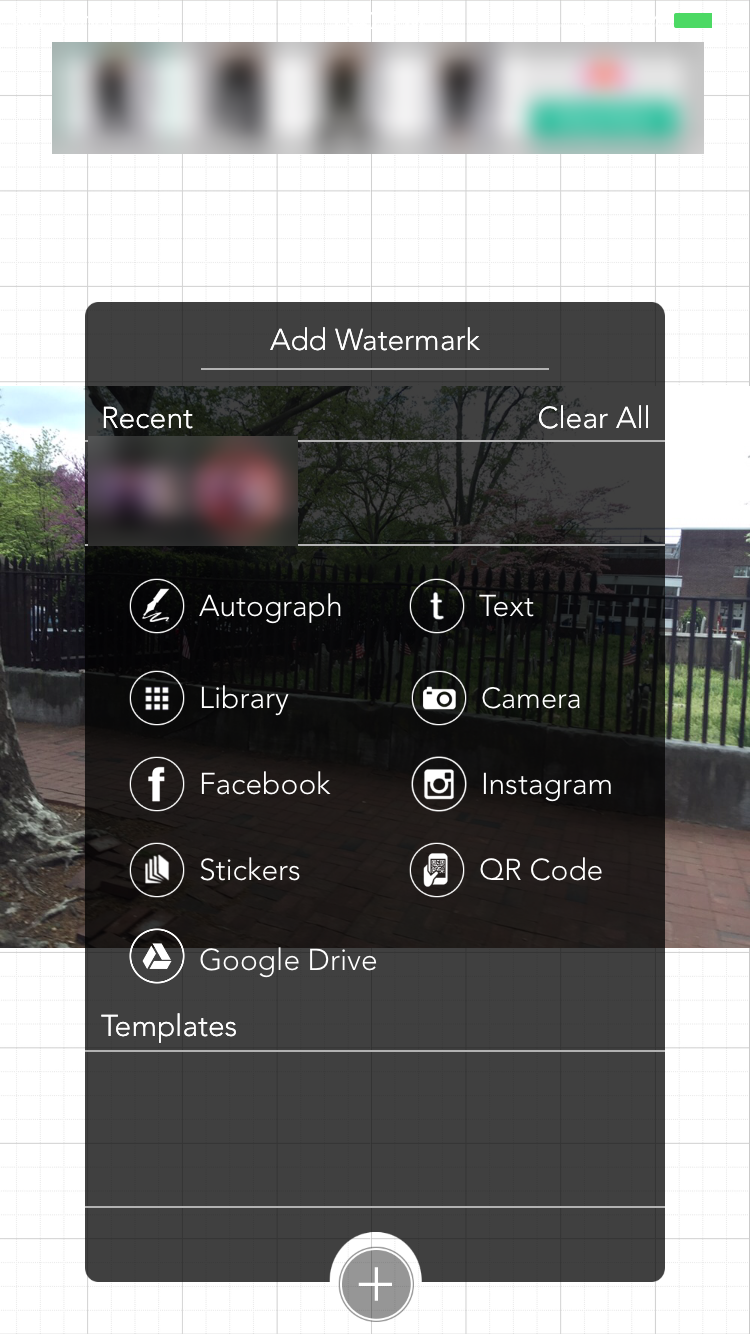
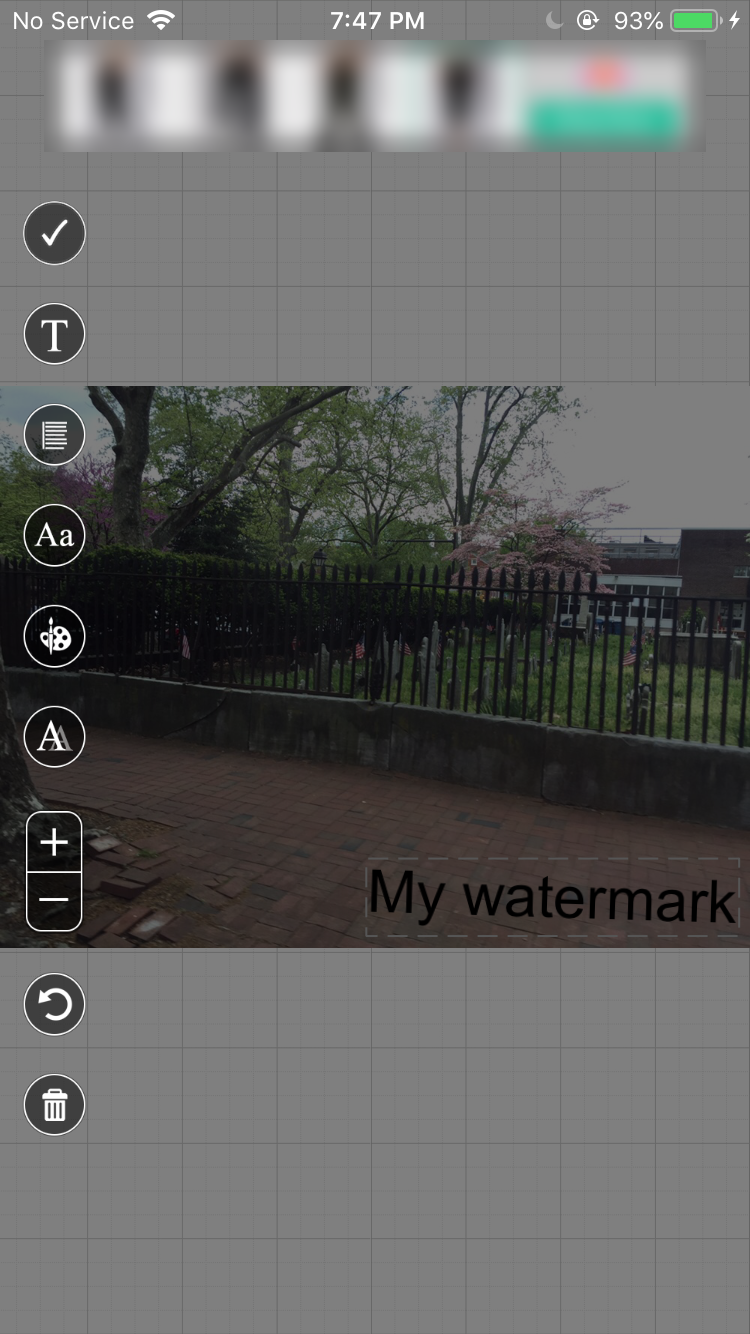
- Отрегулируйте положение и масштаб.
- Нажмите галочку в правом нижнем углу, затем Library для сохранения в Фото.
Совет: сохранённые изображения появятся в приложении «Фото» и будут синхронизироваться через iCloud, если у вас включена синхронизация.
Как добавить водяной знак на Android
На Android также есть много приложений. Часто основная функция бесплатна.
Пример с Add Watermark on Photos:
- Установите Add Watermark on Photos из Google Play.
- Запустите приложение и нажмите Apply on Images.
- Выберите фото и нажмите Done.
- Нажмите Create Watermark для текста или Select from Gallery для графики.
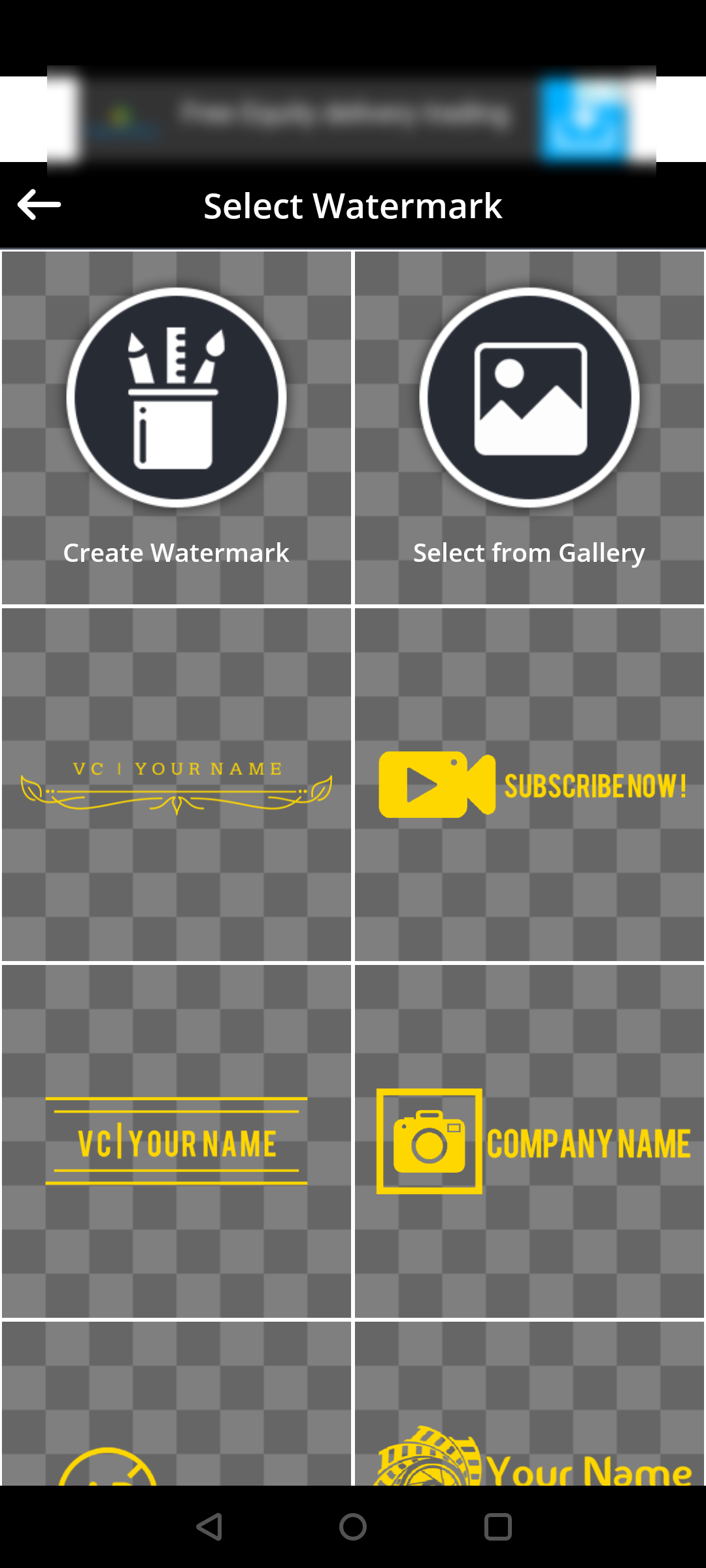
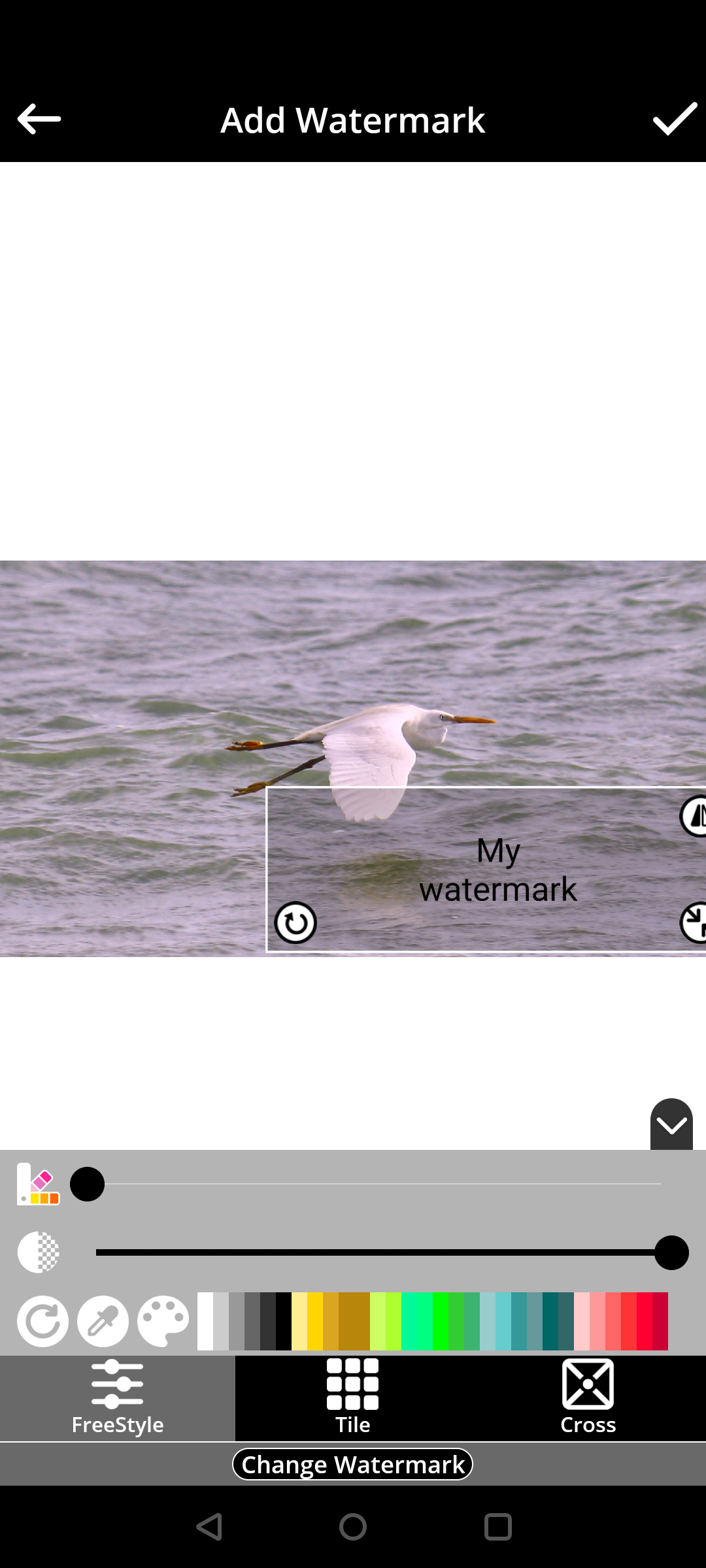
- Введите текст, перетащите знак в нужную позицию.
- Подтвердите через Checkmark, затем сохраните через иконку Save.
Совет: проверяйте качество итогового файла — некоторые приложения уменьшают разрешение при экспорте.
Как добавить водяной знак онлайн через браузер
Если не хотите устанавливать программу, используйте онлайн‑сервисы. Они удобны для единичных изображений, но помните о приватности.
Пример Watermark.ws:
- Перейдите на сайт Watermark.ws.
- Нажмите Get Started.
- Загрузите файл с компьютера или выберите источник.
- Наведите курсор на фото и нажмите Edit.
- На экране редактирования нажмите Watermark и выберите Text или Logo.
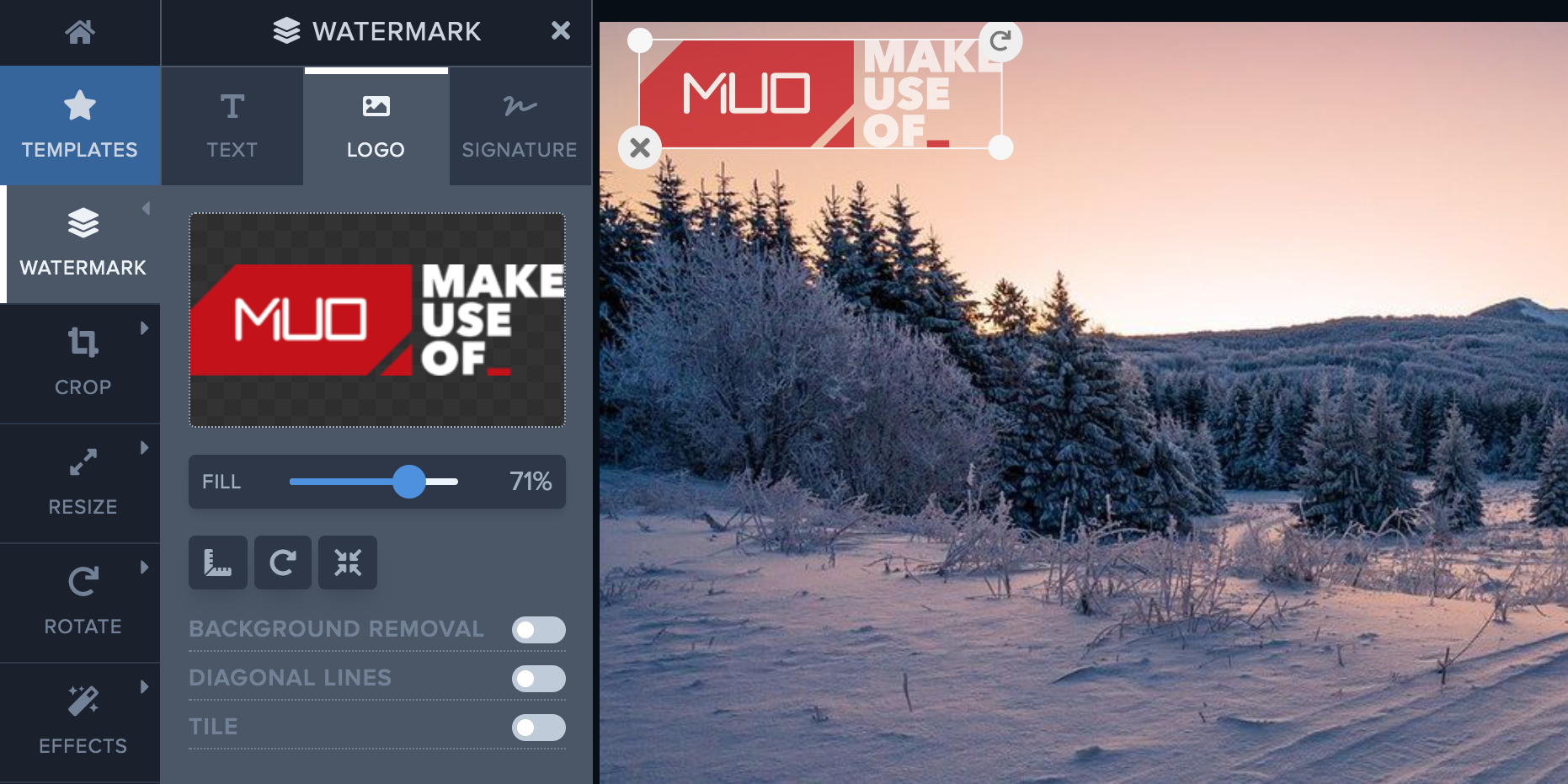
- Добавьте знак и нажмите Finish.
- Скачайте итоговый файл.
Важное замечание по приватности: при загрузке фотографий на сторонние сайты вы передаёте им копию изображения. Для конфиденциальных материалов рекомендуется локальная обработка.
Советы по дизайну водяного знака
- Используйте 30–50% непрозрачности для баланса между заметностью и ненавязчивостью.
- Шрифты: для портретных работ подойдёт тонкий sans‑serif, для художественных — аккуратный script.
- Логотип: используйте вектор или PNG с прозрачным фоном для сохранения качества.
- Позиция: углы и нижняя часть кадра — стандарт; для защиты ключевых частей изображения ставьте полупрозрачный центральный логотип.
Важно: контраст между водяным знаком и фоном повышает его заметность, но делает знак легче удалить — решайте в зависимости от цели.
Когда водяной знак не помогает
- Полностью не защищает от кражи: его можно удалить при помощи ретуши или нейросетей.
- Не даёт юридической силы сам по себе — для этого нужны регистрация авторских прав и доказательства создания.
- Может ухудшать впечатление от портфолио, если знак слишком крупный.
Если цель — доказать авторство в суде, сохраняйте исходные файлы с метаданными и резервные копии, фиксируйте дату создания.
Альтернативные подходы
- Метаданные (EXIF) с указанием автора — невидимы при просмотре, но легко удаляются.
- Хэширование и хранение оригиналов в доверенном облаке с отметкой времени (timestamping).
- Публикация в сервисах с сильной защитой прав и логами загрузок.
Каждый подход можно комбинировать: водяной знак для визуальной маркировки и метаданные или хеш для юридической фиксации.
Мини‑методология быстрой вставки водяного знака (5 шагов)
- Подготовьте файл логотипа (PNG с прозрачностью) и/или заранее продуманный текст.
- Выберите инструмент (локальный — для приватности; онлайн — для разовых задач).
- Тестируем позицию и непрозрачность на трёх разных фото.
- Пакетируем обработку (если нужно) и сохраняем в отдельную папку с пометкой «watermarked».
- Архивируем оригиналы в безопасном месте.
Факто‑бокс: что учитывать перед маркировкой
- Кому показывается фото: клиент, соцсети или сток? От этого зависит размер и заметность знака.
- Количество изображений: единичная обработка — онлайн, массовая — локальный инструмент.
- Приватность: не загружайте конфиденциальные фото на сторонние сайты.
Критерии приёмки
- Водяной знак виден, но не закрывает ключевые элементы фото.
- Итоговое разрешение не хуже исходного (или это документально согласовано).
- Наличие резервной копии оригинала без знака.
- Метаданные авторства сохранены при необходимости.
Чек‑листы по ролям
Фотограф — быстрый чек‑лист:
- Подготовить PNG логотипа
- Тест на 3 фото разных размеров
- Сохранить оригиналы
- Экспорт в нужный формат
Маркетолог — быстрый чек‑лист:
- Узнать требования платформы к размерам
- Решить степень заметности знака
- Согласовать позицию с креативной командой
Контент‑менеджер — быстрый чек‑лист:
- Проверить метаданные
- Назвать файлы по единому паттерну
- Загрузить в облако с логами загрузки
Шаблон SOP для массовой обработки
- Подготовка: логотип.png (прозрачный), папка Originals.
- Настройка приложения: масштаб 8–12% ширины, непрозрачность 35%.
- Тест: применить к трём файлам (портрет, пейзаж, квадрат).
- Пакетная обработка: экспорт в папку Watermarked.
- Контроль качества: выборка 5% от партии.
- Архив: перенос Originals в защищённое хранилище.
Incident runbook при удалении водяного знака третьими лицами
- Сохраните доказательства: скриншоты, ссылки, метки времени.
- Проверьте лицензии и условия использования платформы.
- Свяжитесь с площадкой для удаления контента.
- При необходимости направьте уведомление о нарушении авторских прав.
Приватность и безопасность
- При использовании онлайн‑сервисов внимательно читайте условия использования данных.
- Для чувствительных изображений используйте локальные инструменты.
- Удаляйте метаданные перед публичной публикацией, если хотите скрыть геолокацию или данные камеры.
Когда стоит не ставить водяной знак
- Для часть́ работ в портфолио, где важна чистота изображения.
- Если клиент против визуальных отметок.
- Когда знак ухудшает UX на мобильных платформах.
Модель принятия решений (диаграмма)
flowchart TD
  A[Нужно защитить фото?] -->|Да| B[Чувствительное содержимое?]
  A -->|Нет| Z[Не ставим водяной знак]
  B -->|Да| C[Использовать локальный инструмент + метаданные]
  B -->|Нет| D[Онлайн или мобильное приложение]
  C --> E[Добавить водяной знак, сохранить оригинал]
  D --> E
  E --> F[Проверка качества]
  F --> G[Архивация]
Краткий глоссарий в одну строку
- Водяной знак — видимый текст или логотип на изображении для маркировки авторства.
- EXIF — набор метаданных изображения (камера, дата, координаты).
- PNG — формат с поддержкой прозрачности, удобен для логотипов.
Советы локализации и распространённые ошибки в русскоязычном пространстве
- Частая ошибка — слишком крупный знак, портящий изображение. Для соцсетей лучше компактный и аккуратный знак.
- При работе с российскими площадками уточняйте требования к размеру и формату изображений.
- Для коммерческой продажи снимков используйте сочетание визуального знака и защищённых метаданных.
Заключение
Добавить водяной знак просто: выберите инструмент, подготовьте логотип и протестируйте позицию и прозрачность. Для приватных или ценных изображений выбирайте локальную обработку и сохраняйте оригиналы. Водяной знак — удобный визуальный барьер, но не панацея от кражи; комбинируйте его с резервированием и фиксацией авторства.
Важно: всегда сохраняйте исходные файлы и документируйте выбор параметров для повторяемости процесса.
Итоговые рекомендации
- Для единичных фото используйте онлайн‑сервисы.
- Для пакетной обработки — локальные приложения с поддержкой пакетного экспорта.
- Для защиты конфиденциальных материалов — локальная обработка и сохранение метаданных.

Похожие материалы

Несколько аккаунтов Skype: Multi Skype Launcher

Журнал для работы: повысить продуктивность

Персональные звуки уведомлений на Android

Скачивание шоу Hulu для офлайн‑просмотра

Microsoft Start: персонализированная новостная лента
