
Форматирование регистра текста в Excel
Быстрая навигация
- Как перевести текст в ВЕРХНИЙ регистр
- Как перевести текст в нижний регистр
- Как перевести текст в заглавный регистр (Title Case)
- Как перевести текст в предложный регистр (Sentence Case)
- Альтернативы: Flash Fill, Power Query, VBA
- Контроль качества и критерии приёмки

Введение
Если вы автоматизируете обработку данных в Excel, вручную менять регистр — пустая трата времени. Excel имеет набор встроенных функций для преобразования регистра: UPPER, LOWER и PROPER. Для «предложного» регистра потребуется простая комбинированная формула. Ниже — пошаговое руководство, практические советы, альтернативы и контрольные списки для разных ролей.
Как перевести текст в ВЕРХНИЙ регистр
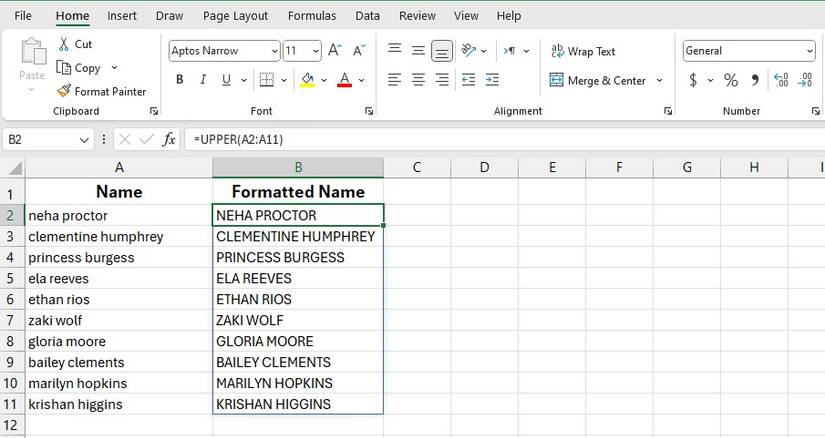
Используйте функцию UPPER, чтобы преобразовать все буквы в заглавные.
Синтаксис:
=UPPER(text)Аргумент text может быть ссылкой на ячейку или строкой в кавычках. Пример: если в A2 — “john doe”, формула =UPPER(A2) вернёт JOHN DOE.
Подсказки:
- Для диапазонов используйте динамичные массивы в современных версиях Excel или примените формулу к первой ячейке и протяните вниз. В старых версиях для массивных операций использовали Ctrl+Shift+Enter, но в последних сборках Excel это обычно не требуется.
- Если исходные данные больше не нужны, скопируйте результаты и вставьте как значения, чтобы удалить формулы.
Как перевести текст в нижний регистр
Функция LOWER переводит все буквы в строчные.
Синтаксис:
=LOWER(text)Пример: =LOWER(A2) превратит JANE DOE в jane doe.
Практическое применение:
- Полезно при импорте данных из систем, где имена введены заглавными буквами.
- После преобразования скройте или удалите исходный столбец, чтобы не дублировать данные.

Как перевести текст в заглавный регистр (Title Case)
Функция PROPER делает первую букву каждого слова заглавной.
Синтаксис:
=PROPER(text)Пример: =PROPER(A2) превратит WIDGET A и widget b в Widget A и Widget B.
Ограничения:
- PROPER делает заглавной первую букву каждого слова, но не знает правил кастомных аббревиатур (например,
APIстанетApi). Для специальных правил потребуется дополнительная логика или поиск и замена.

Как перевести текст в предложный регистр
Excel не имеет готовой функции «предложный регистр» (когда заглавной лишь первая буква предложения), но можно собрать формулу из стандартных функций.
Короткая формула для одной ячейки (A2):
=UPPER(LEFT(A2,1))&LOWER(RIGHT(A2,LEN(A2)-1))Как это работает:
- LEFT берёт первый символ, UPPER переводит его в заглавный;
- LEN считает длину строки;
- RIGHT берёт остаток строки после первого символа;
- LOWER переводит остаток в строчные;
- Оператор & объединяет части.
Примеры и замечания:
- Для фраз с ведущими пробелами возможно потребуется TRIM:
TRIM(A2)удалит лишние пробелы по краям. - Формула не распознаёт знаки препинания внутри строки (например, если текст содержит несколько предложений, формула приведёт в предложный регистр только первый символ всей ячейки).

Альтернативные подходы и когда их выбирать
- Flash Fill (Заполнение формой)
- Подходит для простых шаблонов и небольших таблиц.
- Введите результат в соседней ячейке один-два раза, затем Ctrl+E, Excel попытается продолжить по образцу.
- Не подходит для данных с высокой неоднородностью или для автоматизированных процессов.
- Power Query
- Идеален для подготовки больших наборов данных и повторяемых ETL-процессов.
- В редакторе Power Query есть шаги для преобразования регистра (Transform → Format → Uppercase/Lowercase/Capitalize Each Word).
- Рекомендуется для регулярных задач и интеграции с источниками данных.
- VBA макрос
- Подходит, когда нужно сложное правило (например, исключения, кастомные аббревиатуры) или автоматизация одного клика.
- Минусы: требует управления макросами и разрешений в организации.
- Формулы массивов и LAMBDA (в новых версиях Excel)
- Для масштабных задач можно создать LAMBDA-функцию, повторно используемую в книге.
- Даёт чистый и многократно переиспользуемый код без макросов.
Практическая методология для массовой очистки регистра
- Создать копию исходного листа.
- Очистить пробелы:
TRIM+CLEANпри необходимости. - Привести текст к одному базовому регистру (обычно LOWER).
- Применить требуемую функцию (UPPER / PROPER / кастомную формулу).
- Применить правила для исключений (аббревиатуры, имена компаний и т. п.).
- Проверить выборочно 5–10% строк всех классов ошибок.
- Если всё ок — заменить исходные данные значениями и удалить временные столбцы.
Кейс-галерея и примеры, где формулы не подойдут
- Аббревиатуры и торговые марки (API, iPhone) — PROPER и LOWER нарушат нужный регистр.
- Тексты, где важно сохранить внутренний стиль (например, camelCase) — потребуется кастомная логика.
- Многострочные ячейки с несколькими предложениями — простая формула приведёт в предложный регистр только первый символ.
Решение: для таких случаев используйте Power Query (шаги с дополнительной логикой), VBA или LAMBDA-функции с набором правил по исключениям.
Рекомендации по контролю качества и критерии приёмки
Критерии приёмки
- Все целевые ячейки приведены к нужному регистру и соответствуют примерам в контрольном сете.
- Нет неожиданных изменений аббревиатур или специальных слов; список исключений покрывает >95% известных случаев.
- Формулы заменены на значения в итоговом наборе данных или процесс документирован и повторяем.
Чек-лист для QA (данные/аналитик)
- Применил TRIM и проверил длину до/после.
- Проверил 100 случайных строк и 100 строк с редкими шаблонами (аббревиатуры, специальные символы).
- Убедился, что экспорт/интеграция не ломает кодировки (русские буквы, UTF-8).
Примеры шаблонов и сниппеты
Формула: привести A2 к заглавной первой букве и удалить лишние пробелы:
=UPPER(LEFT(TRIM(A2),1)) & LOWER(RIGHT(TRIM(A2),LEN(TRIM(A2))-1))LAMBDA-пример (если ваша версия Excel поддерживает LAMBDA):
=LET(s;TRIM(A2);
    First;UPPER(LEFT(s;1));
    Rest;LOWER(RIGHT(s;LEN(s)-1));
    First & Rest)
VBA макрос для конвертации выделенных ячеек в предложный регистр (простая версия):
Sub ToSentenceCase()
  Dim c As Range
  For Each c In Selection
    If Not IsEmpty(c) Then
      txt = Trim(c.Value)
      c.Value = UCase(Left(txt, 1)) & LCase(Mid(txt, 2))
    End If
  Next c
End Sub
Важно: перед запуском макроса сделайте резервную копию или работайте в копии файла.
Ментальные модели и выбор метода
- Малый объём, одноразовая правка → вручную или Flash Fill.
- Средний объём, повторяемая операция → формулы или LAMBDA + замена на значения.
- Большой объём, регулярный импорт → Power Query.
- Сложные правила, исключения → VBA или LAMBDA с таблицей исключений.
Mermaid-дерево принятия решения
flowchart TD
  A[Нужно изменить регистр?] --> B{Объём данных}
  B -->|Малый| C[Использовать Flash Fill]
  B -->|Средний| D[Формулы / LAMBDA]
  B -->|Большой| E[Power Query]
  D --> F{Нужны исключения?}
  F -->|Да| G[VBA или LAMBDA + таблица исключений]
  F -->|Нет| H[Применить формулу и заменить как значения]
Риски и смягчения
Риск: потеря специфического написания (аббревиатуры, товарные знаки). Смягчение: подготовить список исключений и применить после основной обработки.
Риск: разрушение формул при замене на значения. Смягчение: всегда работать в копии и документировать изменения.
Риск: проблемы с локалью и кодировкой (кириллица vs латиница). Смягчение: проверять экспорт/импорт, использовать UTF-8 при интеграции.
Заключение
Excel даёт быстрые и надёжные инструменты для приведения регистра текста: UPPER, LOWER и PROPER — для стандартных задач; комбинированные формулы или LAMBDA — для предложного регистра и гибкой логики; Power Query и VBA — для крупных и сложных случаев. Выберите метод согласно объёму данных и требованиям к качеству, протестируйте на выборке и закрепите результат заменой формул на значения.
Короткий контрольный список перед передачей результата:
- Есть резервная копия исходных данных
- Применены TRIM и базовая очистка
- Выбрано и применено правило регистра
- Проведена выборочная проверка качества
- Итог сохранён как значения и задокументирован процесс

Похожие материалы

Несколько аккаунтов Skype: Multi Skype Launcher

Журнал для работы: повысить продуктивность

Персональные звуки уведомлений на Android

Скачивание шоу Hulu для офлайн‑просмотра

Microsoft Start: персонализированная новостная лента
