
Установка Windows Server 2008 R2 — базовая инструкция
Введение
Windows Server 2008 R2 — версия серверной ОС от Microsoft. Эта статья проведёт через базовую (чистую) установку: от загрузки с установочного носителя до первой авторизации и базовой сетевой настройки. Материал пригоден для установки на физический сервер и в виртуальной среде (VMware, Hyper-V и пр.).
Что нужно подготовить
- Лицензия или образ ISO Windows Server 2008 R2.
- Носитель для загрузки (DVD/USB) или виртуальный образ.
- Минимум 24 ГБ свободного места на диске (в примере используется пустой диск 24 ГБ).
- Настройки сети: желаемый статический IP, маска, шлюз, DNS-серверы.
- Доступ к консоли виртуальной машины или KVM для первичной настройки.
Важно: перед установкой сделайте резервную копию данных на дисках, которые будете изменять.
Минимальная методология установки — 5 шагов
- Загрузиться с установочного носителя и выбрать язык.
- Выбрать редакцию Windows и тип установки (Custom для чистой установки).
- Разметить диск и начать инсталляцию.
- После перезагрузки задать пароль администратора.
- Выполнить начальную конфигурацию (время, сеть) и сделать снимок виртуальной машины.
Пошаговая инструкция
Загрузитесь с DVD/ISO/USB. После старта вы попадёте на экран выбора языка и региональных параметров. Выберите нужные параметры и нажмите “Далее”.
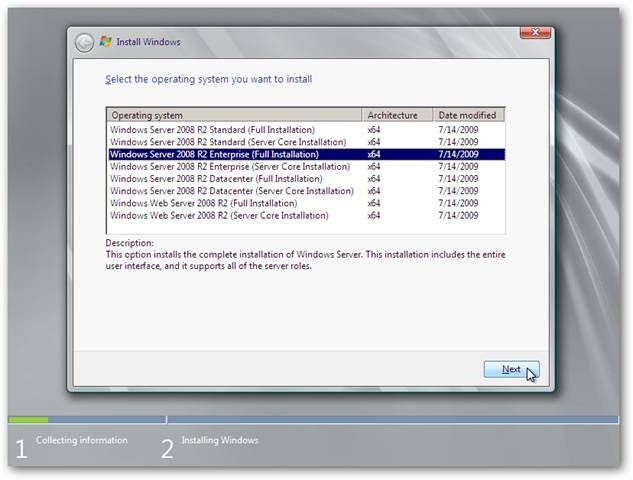
На странице выбора операционной системы выберите нужную редакцию. В примере выбрана Enterprise (Full Installation) — полнофункциональная редакция для корпоративных серверов.
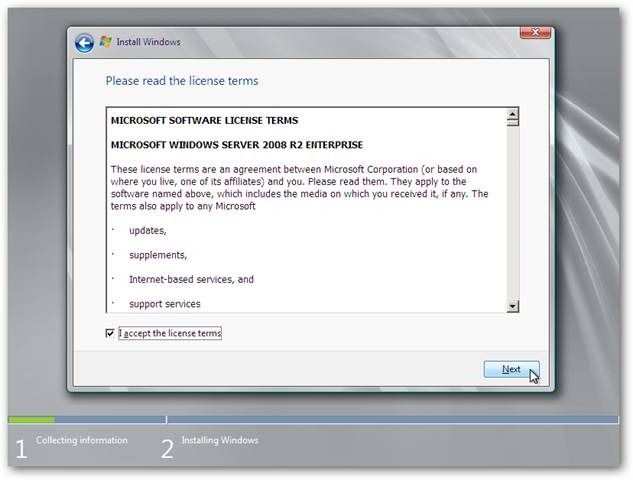
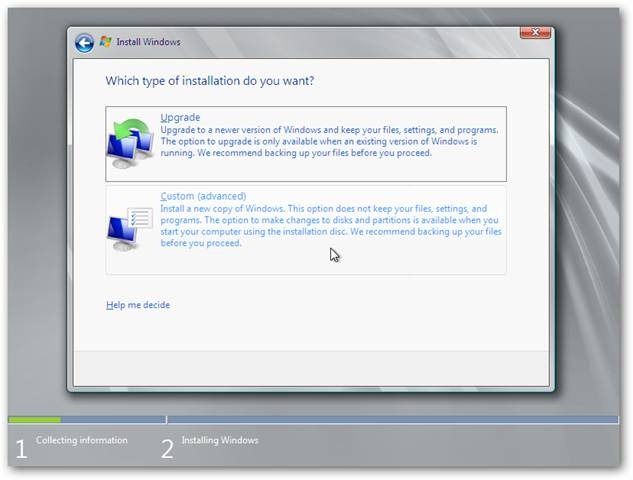
Примите лицензионное соглашение и на вопрос о типе установки выберите “Custom (advanced)” — это чистая установка, не апгрейд.
![Выбор типа установки] (https://static1.howtogeekimages.com/wordpress/wp-content/uploads/sg/2009/11/clip_image0046.jpg)
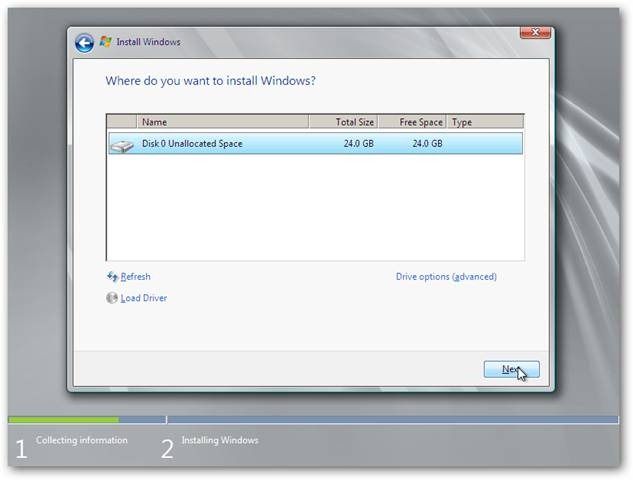
- На экране выбора диска укажите, куда устанавливать систему. В нашем примере — пустой диск объёмом 24 ГБ. Если нужно создать разделы или отформатировать диск, выберите “Drive options (advanced)”.
![Выбор диска для установки] (https://static1.howtogeekimages.com/wordpress/wp-content/uploads/sg/2009/11/clip_image0066.jpg)
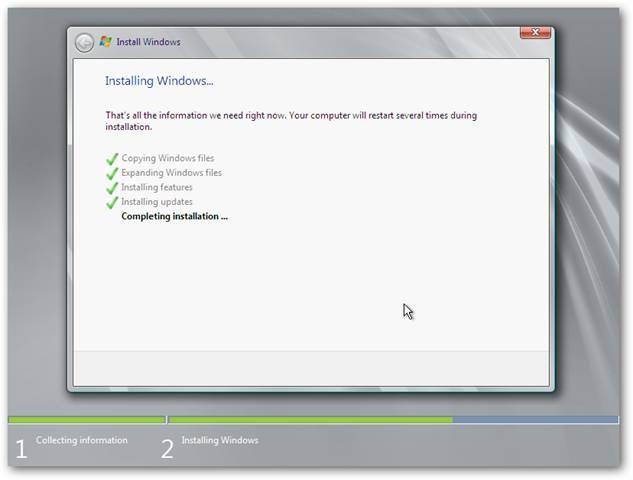
- Установка займёт некоторое время и потребует нескольких перезагрузок. Дождитесь завершения.
![Процесс установки Windows] (https://static1.howtogeekimages.com/wordpress/wp-content/uploads/sg/2009/11/clip_image0086.jpg)
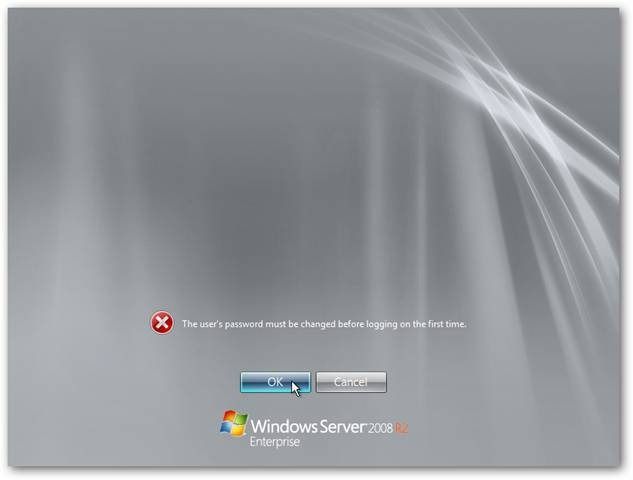
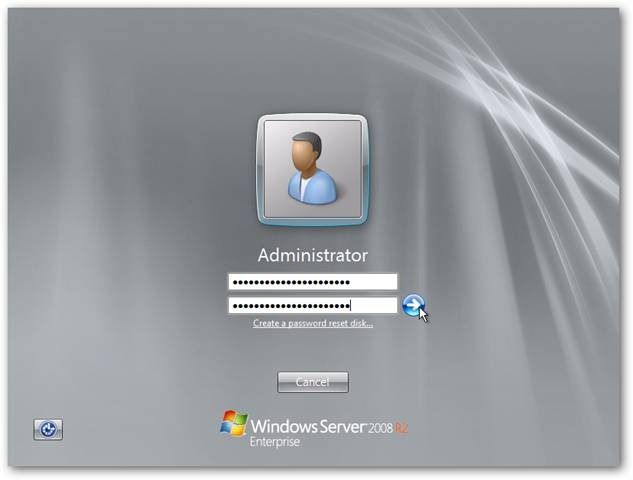
- После первой загрузки вам будет предложено задать пароль для учётной записи администратора. Пароль должен быть не короче 7 символов и содержать по крайней мере три из четырёх категорий: прописные буквы, строчные буквы, цифры или символы.
![Смена пароля администратора] (https://static1.howtogeekimages.com/wordpress/wp-content/uploads/sg/2009/11/clip_image0106.jpg)
Важно: запишите пароль в безопасном месте. Если забыть его на свежей установке, придётся переустанавливать систему или использовать сложные методы восстановления.
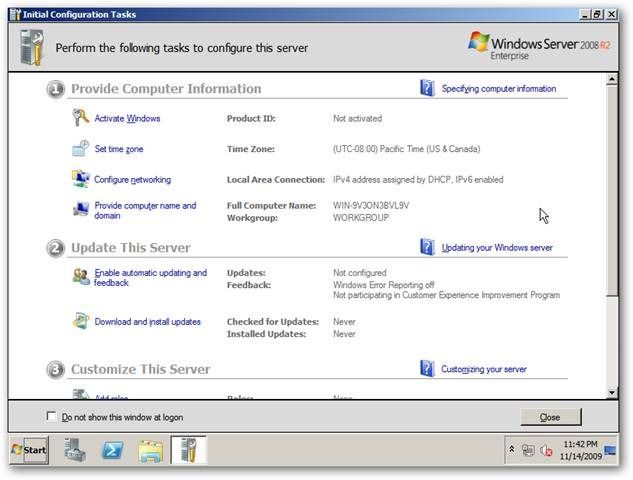
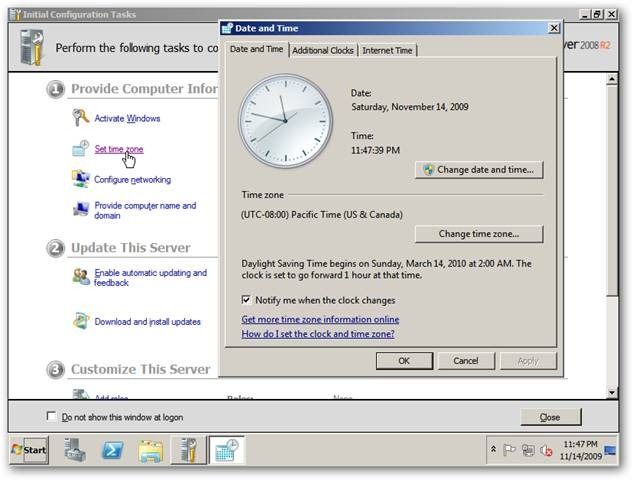
- После входа появится окно Initial Configuration Tasks. Его можно открыть также командой Oobe.exe в командной строке. Первые задачи — критичные: поставить правильное часовое пояс, настроить сеть и задать статический IP для сервера, если планируете использовать его как контроллер домена или сервер инфраструктуры.
![Окно начальной конфигурации] (https://static1.howtogeekimages.com/wordpress/wp-content/uploads/sg/2009/11/clip_image0126.jpg)
- Сначала задайте часовой пояс через Set time zone. Если сначала настроить сеть, а затем часовой пояс, время может сдвинуться, поэтому порядок важен.
![Выбор часового пояса] (https://static1.howtogeekimages.com/wordpress/wp-content/uploads/sg/2009/11/clip_image0146.jpg)
- Далее — Configure Networking. Первый сервер в сети, который будет контроллером домена, должен иметь статический IP. Откройте Local Area Connection → Properties → Internet Protocol Version 4 → Properties и установите «Use the following IP address». Введите IP, маску подсети, шлюз и DNS.
![Свойства сетевого подключения] (https://static1.howtogeekimages.com/wordpress/wp-content/uploads/sg/2009/11/clip_image0166.jpg)
- Сохраните настройки и перезагрузите сервер при необходимости.
![Настройка IPv4] (https://static1.howtogeekimages.com/wordpress/wp-content/uploads/sg/2009/11/clip_image0186.jpg)
Рекомендации после базовой установки
- Если установка выполнялась в виртуальной машине, создайте snapshot/снимок состояния до назначения ролей. Это сократит время восстановления при ошибках.
- Установите последние критические обновления (по возможности через WSUS или встроенный Windows Update).
- Настройте резервное копирование конфигурации и данных.
- Если сервер будет контроллером домена — планируйте DNS и FSMO роли заранее.
Важно: пока вы не настроили резервное копирование, избегайте размещать на сервере важные данные.
Чеклист постустановки по ролям сервера
Общие задачи (выполнить сразу): установить обновления, настроить брандмауэр, создать локального администратора и, при необходимости, ограничить доступ по консоли.
Для контроллера домена (AD DS):
- Установить роль Active Directory Domain Services.
- Продвигать сервер в контроллер домена (dcpromo).
- Настроить DNS и репликацию.
Для файлового сервера:
- Создать общие папки и NTFS-права.
- Включить Shadow Copies при необходимости.
Для DHCP/DNS:
- Установить роли DHCP/DNS, назначить исключения и резервирования.
Для сертификатного сервера:
- Установить роль Active Directory Certificate Services и спланировать шаблоны сертификатов.
Модель зрелости развёртывания (кратко)
- Уровень 0 — Базовая установка: ОС установлена, статический IP, пароль, обновления не установлены.
- Уровень 1 — Базовая безопасность: обновления, брандмауэр, резервные копии.
- Уровень 2 — Роли и политика: AD, DNS, политики GPO.
- Уровень 3 — Производство: мониторинг, HA/репликация, регулярные тесты восстановления.
Когда этот процесс не подойдёт
- Если требуется безошибочная соответствие современным требованиям безопасности или поддержка новых функций — Windows Server 2008 R2 устарел и не получает обновления безопасности. Рассмотрите миграцию на более позднюю версию Windows Server.
- Для критичных нагрузок с высокими требованиями к производительности планируйте тестирование на реальном железе и отказоустойчивость.
Быстрая проверка работоспособности после установки
- Проверить доступность сервера по IP и по имени (ping, nslookup).
- Проверить вход в систему под локальным администратором.
- Убедиться, что служба Windows Update доступна и не блокируется брандмауэром.
Небольшая диаграмма принятия решения (Mermaid)
flowchart TD
  A[Начало установки] --> B{Установить на VM?}
  B -- Да --> C[Создать виртуальную машину и подключить ISO]
  B -- Нет --> D[Записать ISO на USB/DVD]
  C --> E[Загрузиться с носителя]
  D --> E
  E --> F{Чистая установка или апгрейд}
  F -- Чистая --> G[Custom — выбрать диск и установить]
  F -- Апгрейд --> H[Выбрать Upgrade и следовать мастеру]
  G --> I[Задать пароль и выполнить Initial Configuration]
  H --> I
  I --> J[Настроить время и сеть]
  J --> K[Сделать snapshot/резервную копию]
Короткий глоссарий
- Контроллер домена — сервер, хранящий учётные записи и политики домена.
- Статический IP — фиксированный адрес, который не меняется после перезагрузки.
- Snapshot — снимок состояния виртуальной машины в определённый момент.
Итог и рекомендации
Установка Windows Server 2008 R2 — достаточно прямолинейный процесс: загрузитесь с установочного носителя, выберите редакцию и чистую установку, разметьте диск, задайте пароль администратора и выполните начальную конфигурацию времени и сети. Если вы используете виртуальную среду — сделайте снимок перед назначением ролей. Планируйте дальнейшие действия: обновления, резервное копирование и назначение ролей по чеклисту.
Важно: по возможности используйте более новые версии Windows Server для получения обновлений безопасности и поддержки современных требований.
Критерии приёмки
- ОС успешно загружается и принимает вход под администратором.
- Статический IP применён и сеть доступна.
- Создан snapshot или резервная копия базового состояния (для VM).

Похожие материалы

Несколько аккаунтов Skype: Multi Skype Launcher

Журнал для работы: повысить продуктивность

Персональные звуки уведомлений на Android

Скачивание шоу Hulu для офлайн‑просмотра

Microsoft Start: персонализированная новостная лента
