
Wondershare Filmora 12 — полный обзор и пошаговое руководство
Важно: этот материал рассчитан на практическое использование. Все шаги совместимы с Windows, macOS и мобильными версиями Filmora 12.
Зачем читать этот обзор
Видео — ключ к вниманию в интернете: сторис, рилс, обучающие ролики, рекламные ролики и короткий развлекательный контент. Filmora 12 позиционирует себя как инструмент, который позволяет быстро получать качественный результат и при необходимости углубляться в профессиональные настройки.
Кому полезно:
- новичкам, которые хотят быстро собрать ролик;
- авторам контента, работающим на нескольких устройствах;
- маркетологам и SMM-специалистам, которым нужно много роликов в короткие сроки;
- тем, кто хочет сочетать простоту и продвинутые возможности (маски, кейфреймы, ускорение GPU).
Основные преимущества Filmora 12
Ниже — развернутое описание ключевых функций, их назначение и практические рекомендации по использованию.
1. Резервное копирование и синхронизация активов
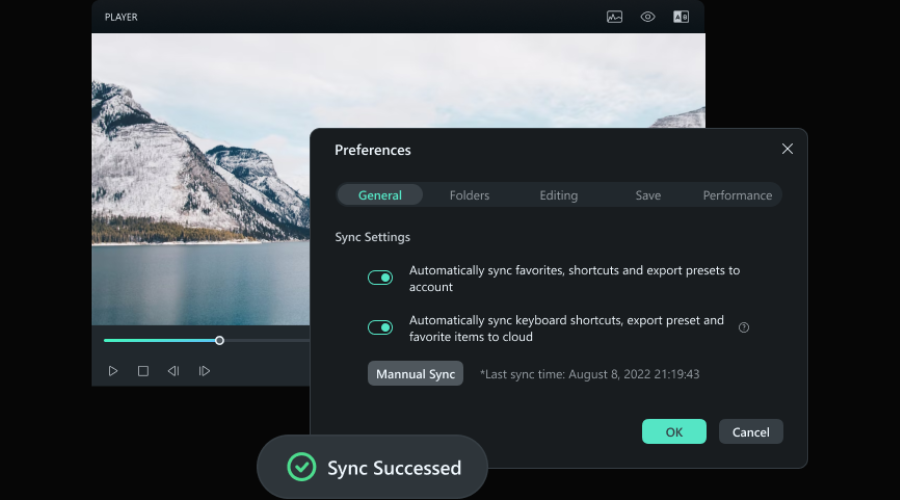
Filmora 12 улучшила управление проектами: помимо экспорта в социальные сети, есть возможность хранить проекты и медиа в облаке. Ключевая фишка — Filmora Workspace, ваше персональное облачное пространство.
Преимущества:
- доступ к проектам с разных устройств;
- автоматическое резервное копирование активов;
- хранение шаблонов и собственных пресетов.
Когда это важно: при совместной работе команды, при редактировании на мобильном и рабочем компьютере, при сохранении версий проекта.
2. Доступность на любых платформах
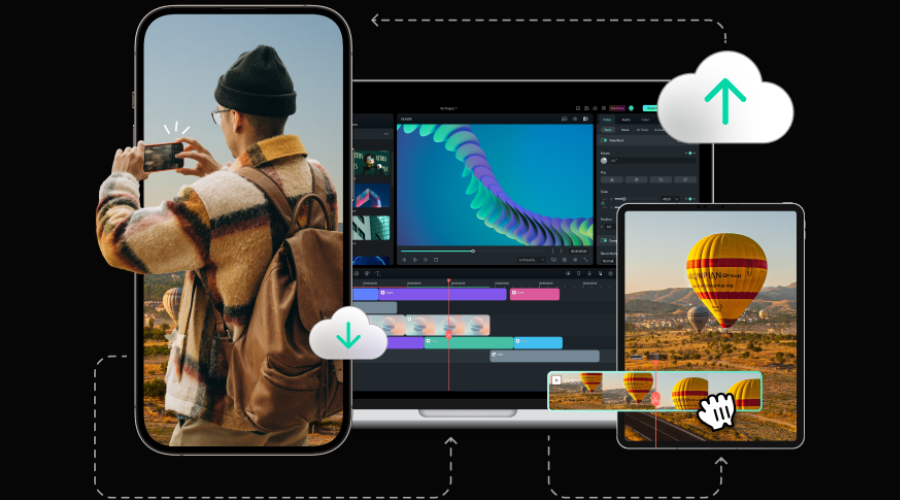
Filmora 12 доступна на Android, iOS, Windows и macOS. Это полезно, если вы снимаете на телефон и хотите быстро смонтировать клип на месте, затем довести до ума на компьютере.
Практика: начинайте в мобильном приложении, синхронизируйте в Filmora Workspace и завершайте на десктопе — все правки сохранятся.
3. Усовершённый редактор кейфреймов
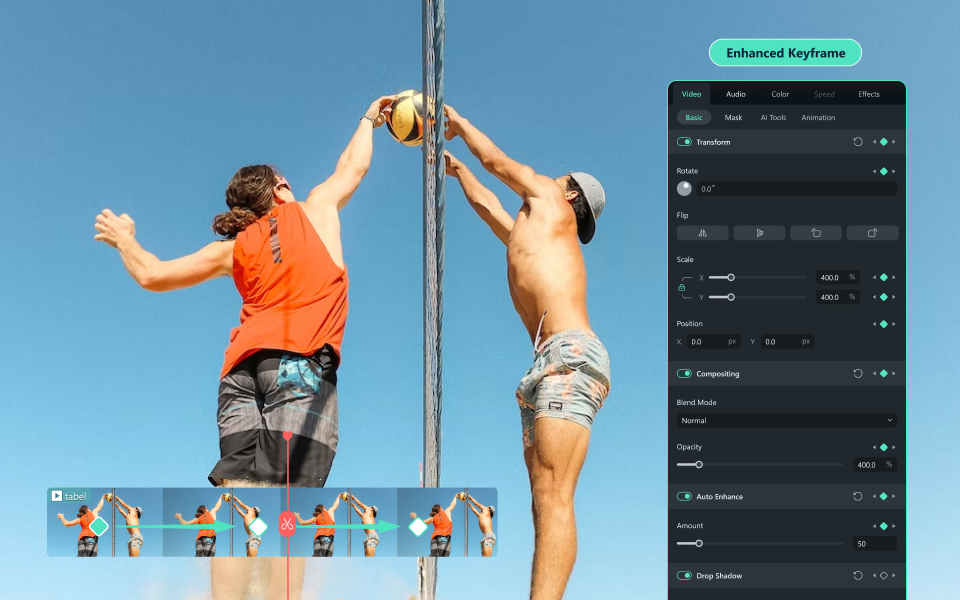
Кейфреймы в Filmora 12 стали гибче: для каждого слоя можно задавать положение, вращение, масштаб, а также параметры фильтров и цветокоррекции. Это позволяет создавать динамичные переходы и анимации без сложных скриптов.
Совет: используйте мягкие кривые ускорения для естественных движений; для этого применяйте Bezier-интерполяцию между ключевыми кадрами.
4. Draw Mask — маскирование объектов

Инструмент Draw Mask позволяет быстро выделить объект прямоугольником, кругом, пером или кривой Безье. Это упрощает удаление фона, выделение персонажей или применение локальной цветокоррекции.
Практика:
- используйте простые формы для быстрого выделения;
- применяйте перо для сложных очертаний;
- инвертируйте маску, если нужно затемнить фон;
- размывайте края маски для естественной интеграции.
Быстрое создание отличного видео — пошаговый гайд
Следуйте этим шагам, чтобы собрать качественный ролик за считанные минуты. Подкреплены скриншотами интерфейса Filmora 12.
- Перейдите на официальный сайт Wondershare Filmora и нажмите Бесплатная загрузка.
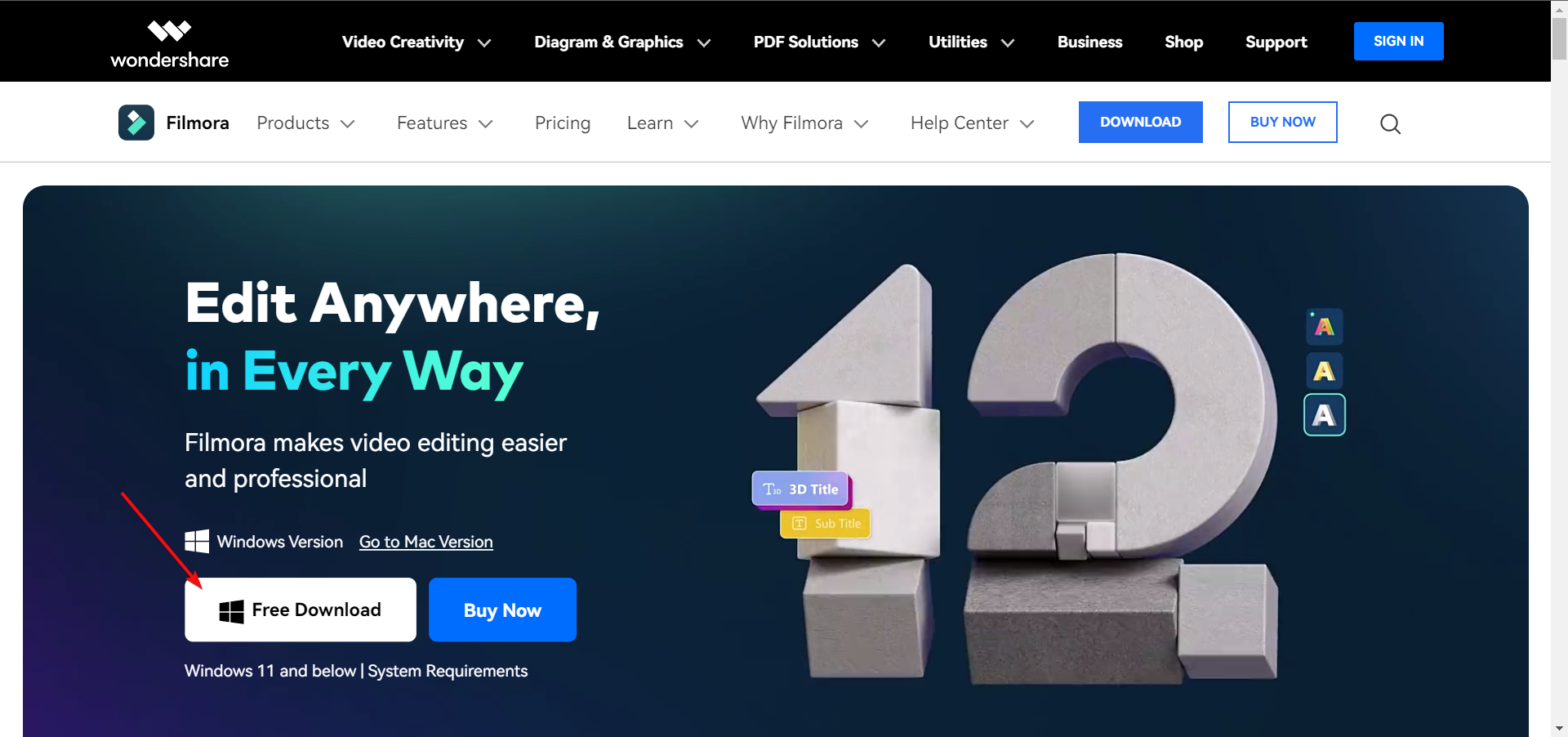
- Скачайте исполняемый файл, запустите установку и выберите Установить.
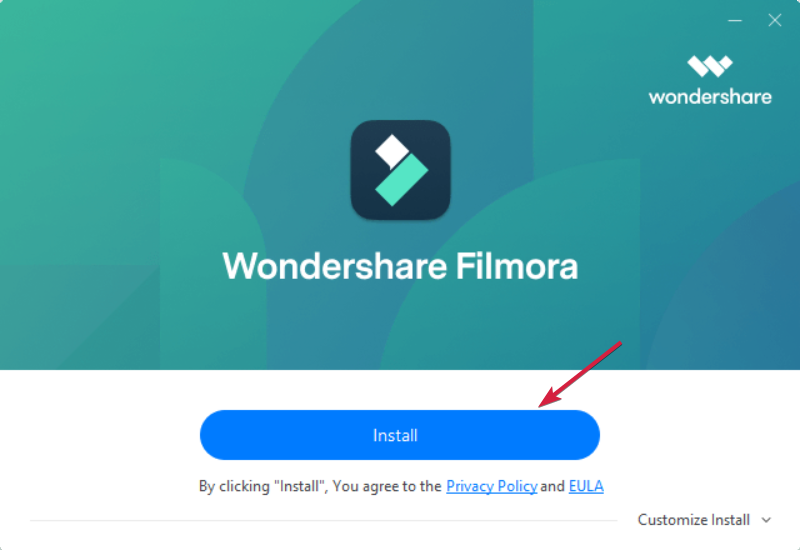
- После установки нажмите Начать сейчас, чтобы открыть приложение.

- Для быстрого результата выберите Режим мгновенного редактирования.

- Выберите шаблон, подходящий под тему (в примере — Family). Доступно более 115 бесплатных шаблонов.

- Наведите курсор для предпросмотра. Чтобы увидеть весь ролик шаблона, нажмите Предпросмотр.
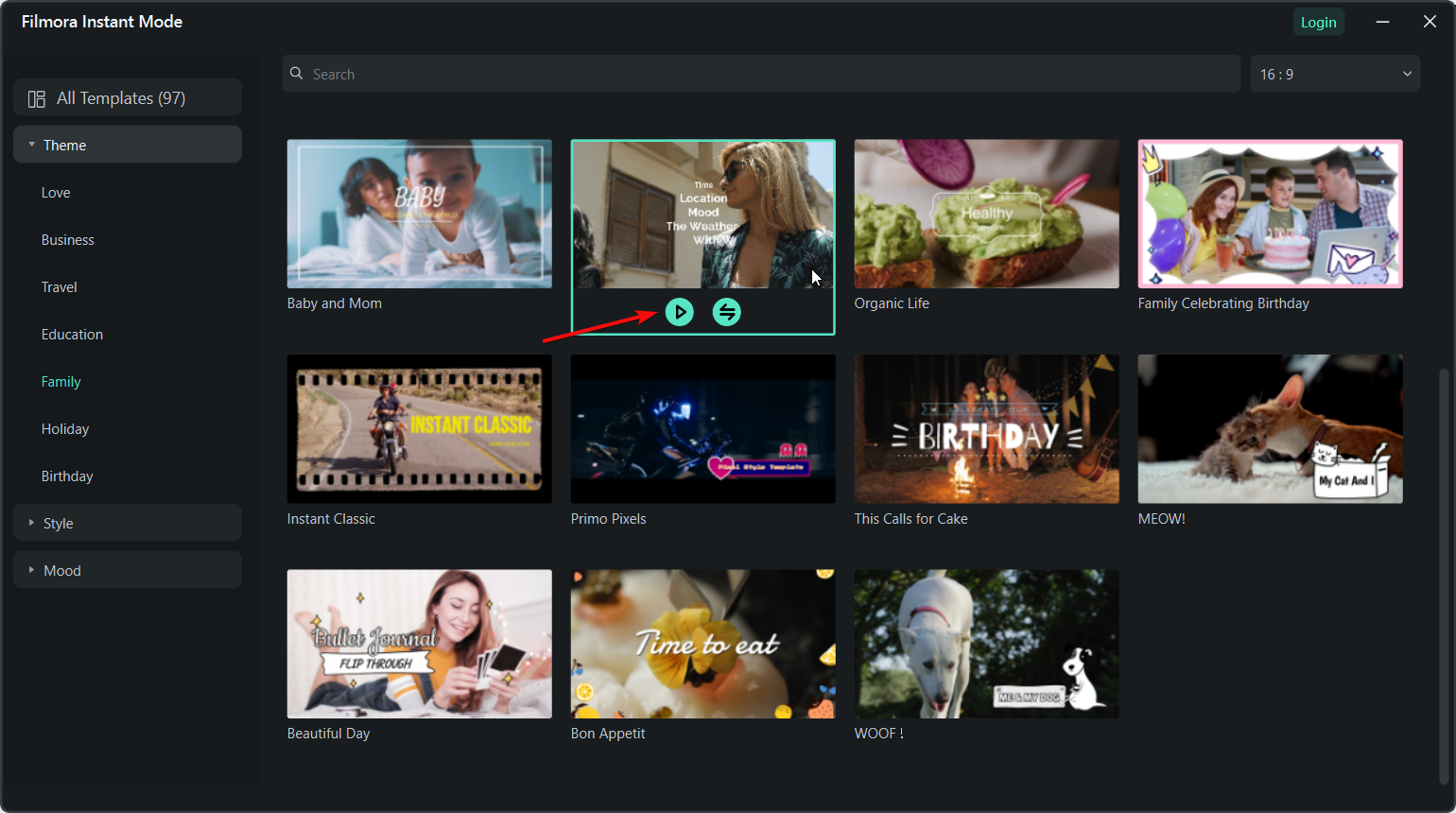
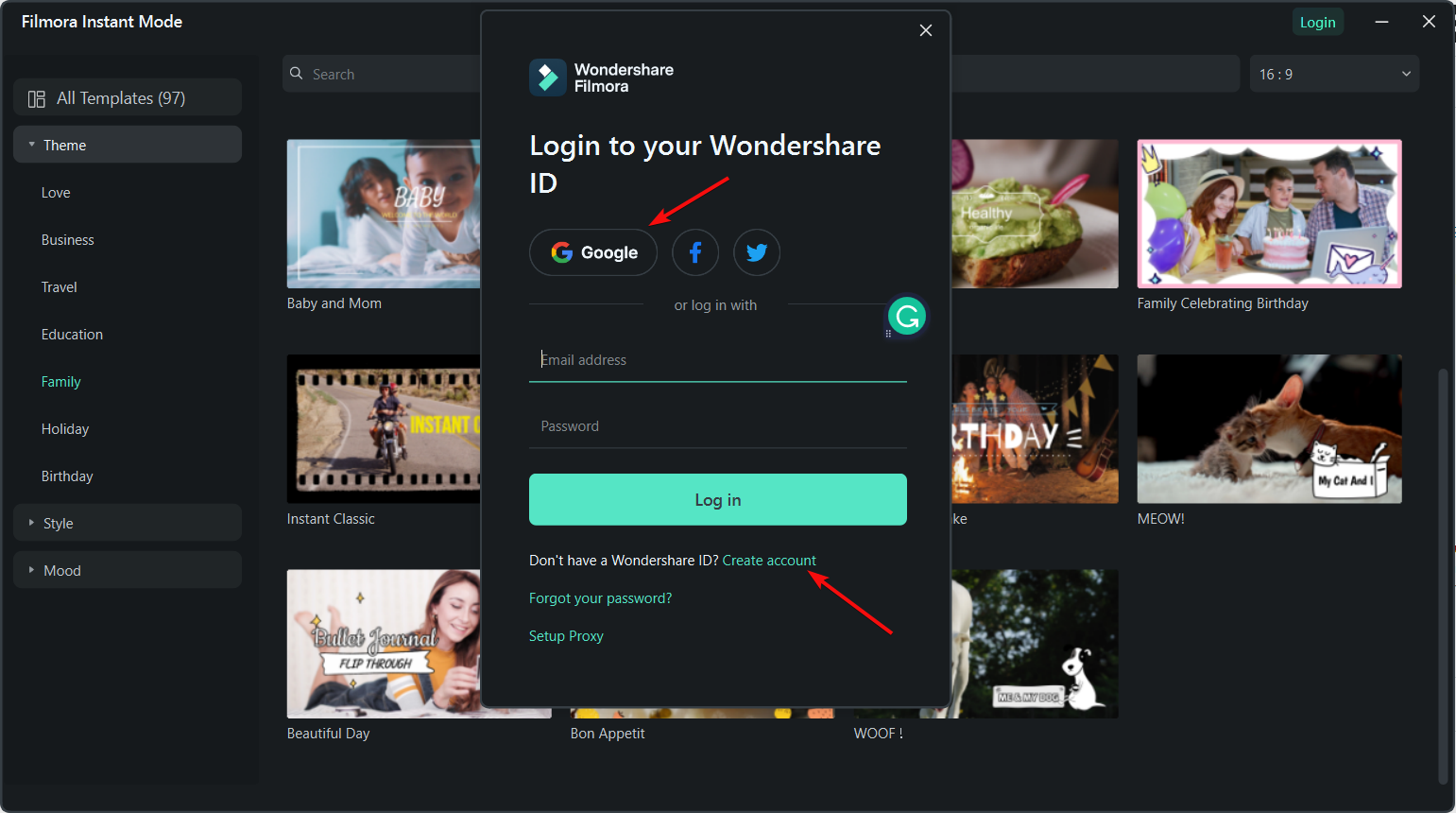
- Нажмите Использовать и войдите в свой Wondershare-аккаунт. Если аккаунта нет — создайте его или войдите через Google.
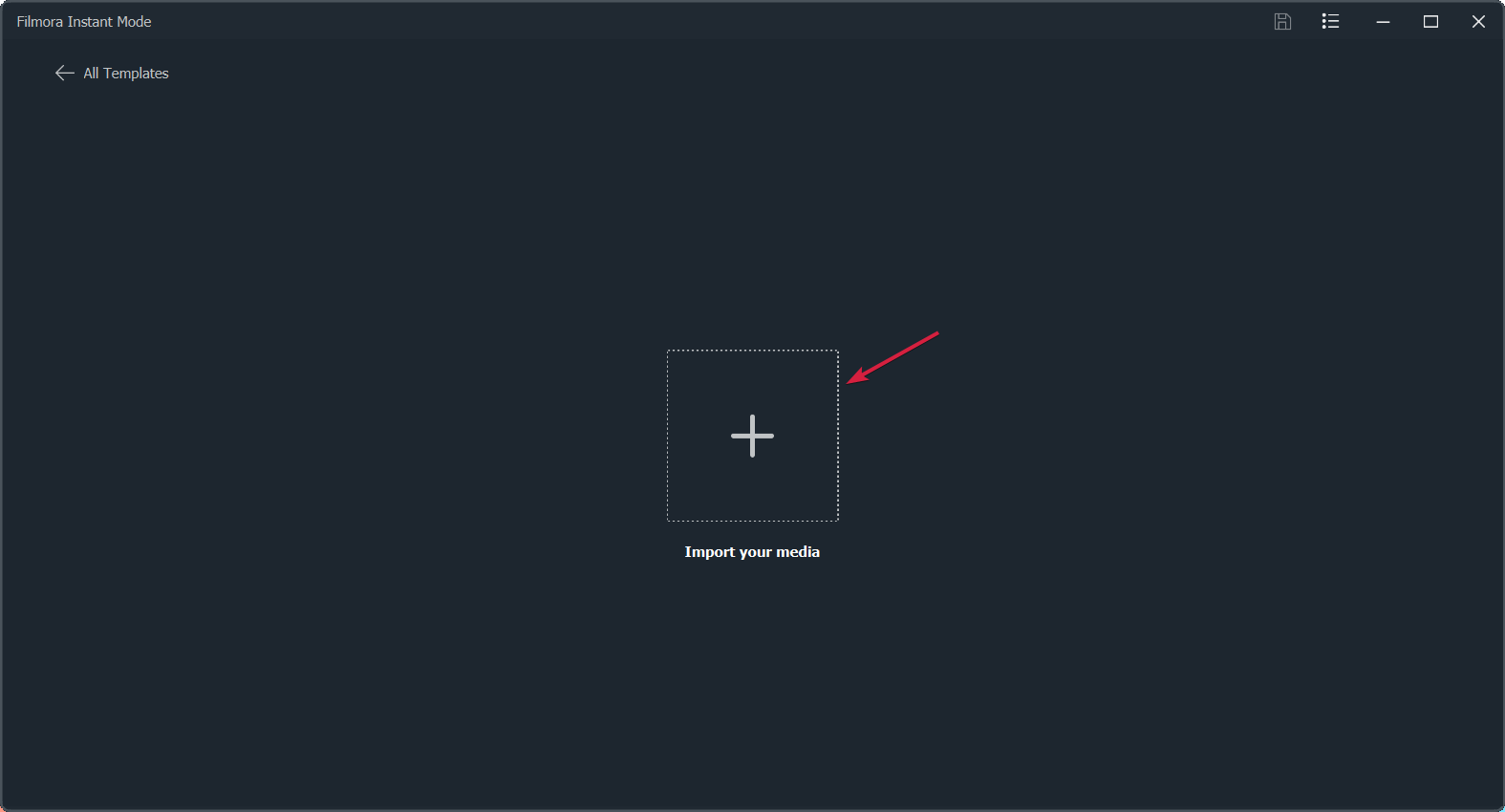
- Загрузите исходные медиа, нажав большую кнопку +. Минимум — 5 элементов.
- Нажмите Автосоздать и дождитесь, пока система соберёт ролик.

- Получив результат, нажмите Экспорт, чтобы сохранить ролик на диск или выгрузить в соцсети.
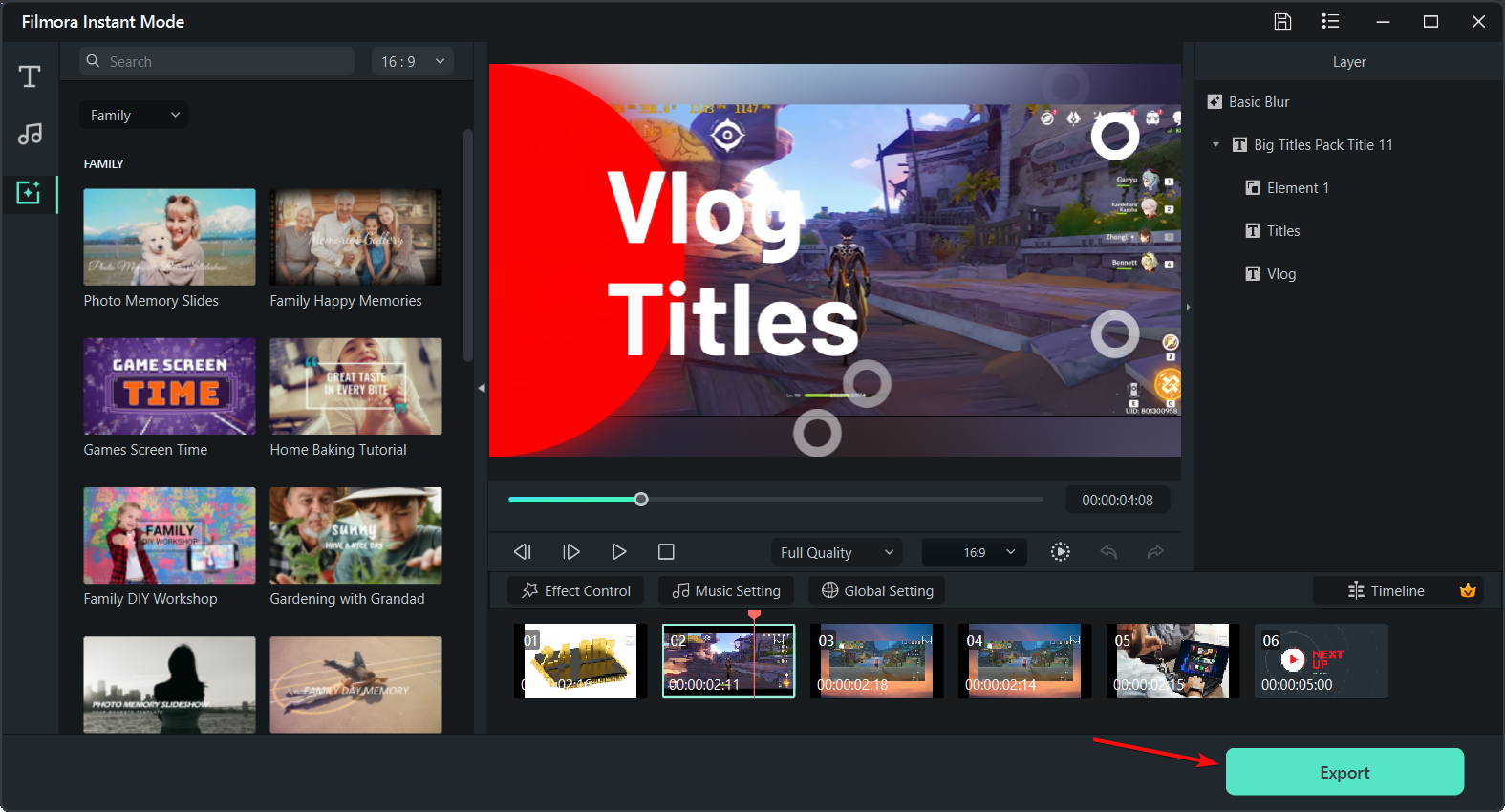
- Далее можно детально отредактировать: поменять текст, титры, анимации, эффекты и фон.
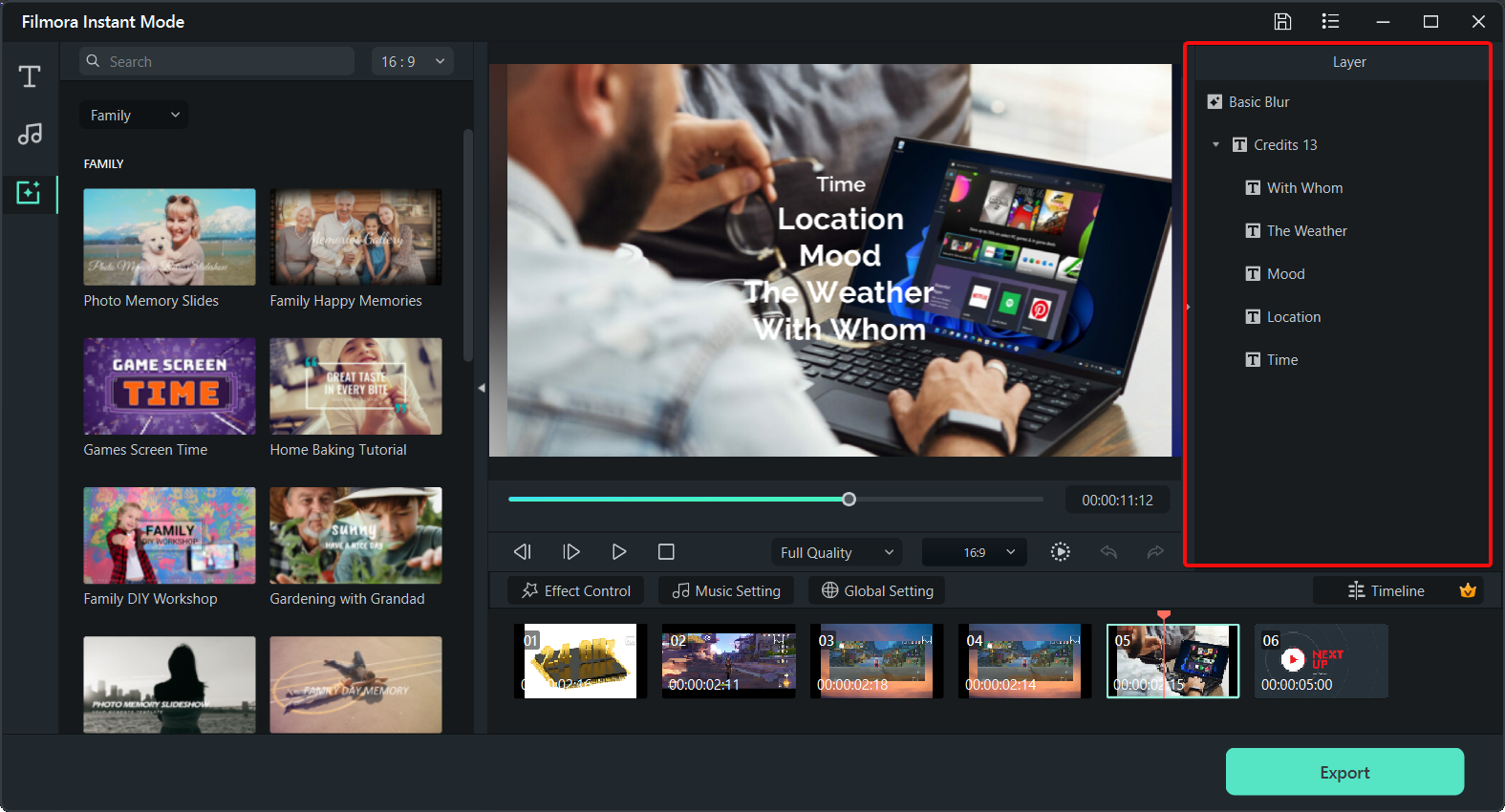
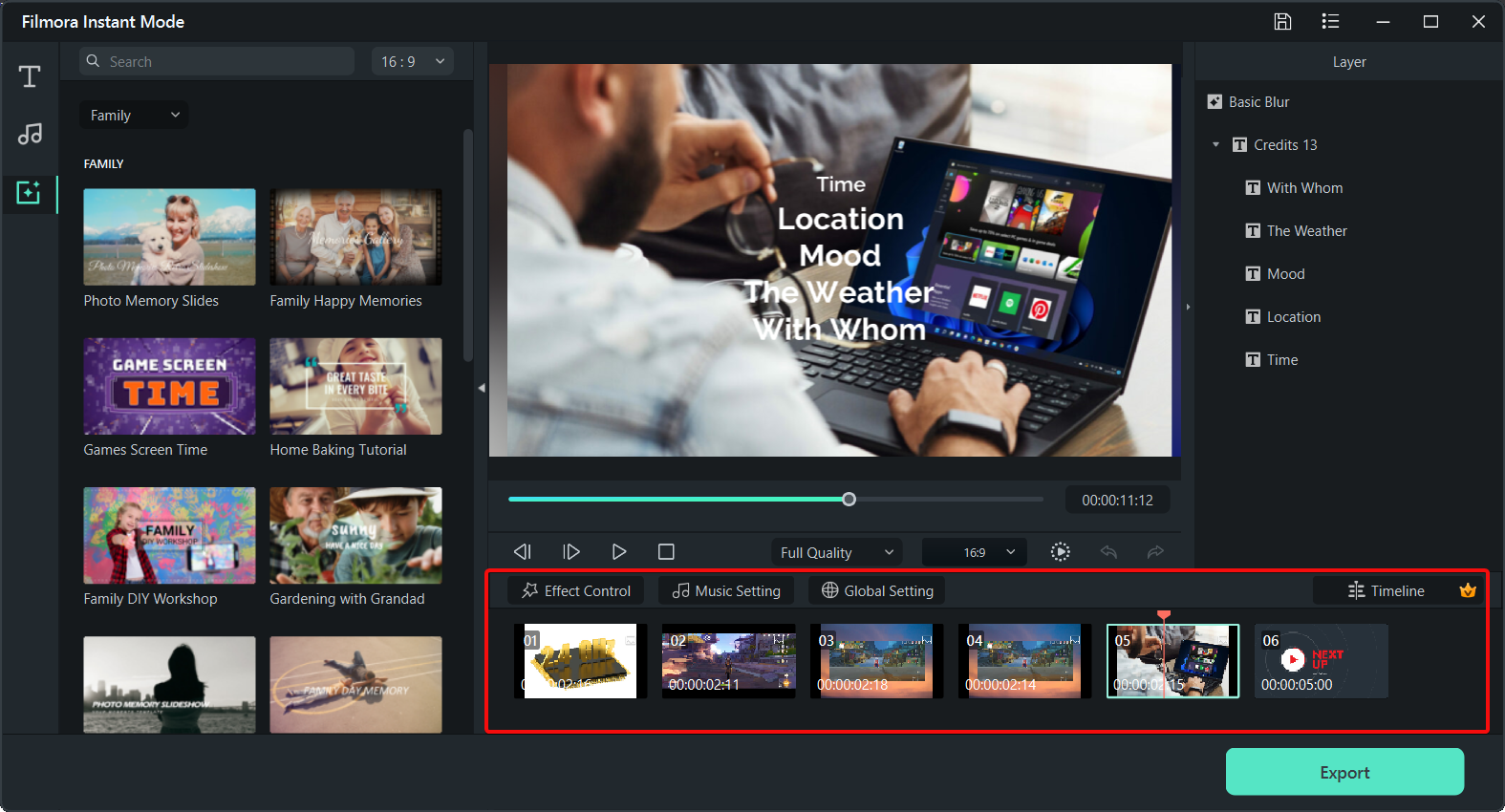

Практические советы для качественного результата
- Планируйте структуру ролика заранее: вступление (3–5 с), основная часть, ключевой момент, завершение.
- Используйте ритм монтажа: меняйте кадры в такт музыке.
- Максимум две шрифтовые пары: заголовок и основной текст.
- Для соцсетей подгоняйте соотношение сторон и длину под платформу.
- Экспортируйте в H.264/H.265 для баланса качества и размера; при необходимости используйте аппаратное ускорение GPU.
Когда Filmora 12 может не подойти
- если вам нужен полностью ненужный кастомный плагин, которого нет в экосистеме Filmora;
- если вы профессионально работаете с цветокоррекцией на уровне DaVinci Resolve и требуются сложные рекосайнты и узкоспециализированные LUT;
- при командной работе над голливудскими проектами с требованиями к формату и коллаборативным workflow на базе AAF/EDIUS.
В таких случаях стоит рассмотреть более профессиональные редакторы: DaVinci Resolve, Adobe Premiere Pro, Avid Media Composer.
Альтернативные подходы
- Быстрый монтаж — использовать Mobile App + Filmora Workspace.
- Профессиональная финализация — начать в Filmora, завершить в Premiere/Resolve (экспорт пробного файла и импорт).
- Полностью облачный рабочий процесс — использовать только Filmora Web/Workspace для быстрой подготовки материалов на нескольких устройствах.
Чек-листы и роли
Ниже — две компактные таблицы действий по ролям. Используйте их как быстрые напоминания.
Роль: создатель контента
- Привести медиа и отсортировать лучшие клипы.
- Выбрать шаблон или пустой проект.
- Настроить музыкальную дорожку и тайминг.
- Применить маски и кейфреймы по необходимости.
- Экспорт в нужном соотношении сторон.
Роль: SMM-менеджер
- Проверить длину и формат под платформу.
- Добавить субтитры/текстовые подсказки.
- Проверить громкость и политкорректность контента.
- Экспортировать в требуемых пресетах и загрузить в планировщик.
Мини-методология быстрой подготовки ролика (5 шагов)
- Сбор материалов: выберите 8–12 клипов, лучшие по содержанию.
- Черновой монтаж: размещение ключевых моментов на timeline.
- Применение шаблона/стиля: единый визуальный язык (шрифты, цвет, музыка).
- Полировка: маски, кейфреймы, звуковая обработка.
- Экспорт и проверка: убедиться в совместимости с целевой платформой.
Критерии приёмки
- Видео длится не более требуемой длины (например, <=60 с для рилс).
- Ключевые моменты расположены в первые 5–10 секунд.
- Текст читаем на мобильных экранах (крупный шрифт).
- Аудио выровнено, нет резких провалов громкости.
- Нет артефактов после экспорта при выбранном кодеке.
Быстрый SOP для повторяемых роликов
- Создать папку проекта в Filmora Workspace.
- Залить исходники в папку Media.
- Применить фирменный шаблон и логотип.
- Автоматически собрать ролик через Instant Mode.
- Полировать текст и музыку вручную.
- Экспортировать по трём пресетам (HQ, Web, Mobile).
Отладка и распространённые ошибки
- Проблема: тормозит при воспроизведении — Решение: включите прокси или съемное аппаратное ускорение GPU.
- Проблема: цвет не совпадает после экспорта — Решение: проверьте цветовой профиль проекта и настройки экспорта.
- Проблема: пропали шрифты — Решение: установите системные шрифты или встройте текст как изображение.
Краткая сравнильная сводка (когда выбирать что)
- Filmora 12 — быстро, интуитивно, хорошо для соцсетей и небольших проектов.
- Premiere Pro — крупные проекты, интеграция с Adobe-экосистемой.
- DaVinci Resolve — лучшая цветокоррекция и бесплатный профессиональный функционал.
Небольшая галерея вариантов использования
- Блогер: быстрые рилс и сторис из шаблонов.
- Малый бизнес: промо-ролики с простыми анимациями.
- Образование: уроки с субтитрами и маркерами на таймлайне.
Инструменты ускорения работы и экономия времени
- Используйте шаблоны и пресеты для фирменного стиля.
- Настройте «быстрые экспорты» с сохранёнными предустановками.
- Храните часто используемые элементы (логотипы, заставки) в Filmora Workspace.
Решение: стоит ли переходить на Filmora 12?
Если ваша задача — быстро создавать качественные ролики с доступом с разных устройств и возможностью углубиться в редактирование при необходимости, Filmora 12 — логичный выбор. Для крупных кино- или ТВ-проектов потребуется более специализированный инструментарий.
Заключение
Wondershare Filmora 12 сочетает простоту и гибкость: от мгновенного создания роликов до продвинутой работы с масками и кейфреймами. Для авторов контента, SMM-специалистов и небольших команд это удобный инструмент, который экономит время и устраняет технические барьеры.
Примечание: попробуйте режим Instant Mode для быстрого результата, а затем примените ручную доработку для уникальности ролика.
Чтобы начать: загрузите Filmora 12, протестируйте Instant Mode и поэкспериментируйте с Draw Mask и кейфреймами. Поделитесь впечатлениями в комментариях — какие шаблоны и подходы сработали лучше всего для вашего контента.

Похожие материалы

Несколько аккаунтов Skype: Multi Skype Launcher

Журнал для работы: повысить продуктивность

Персональные звуки уведомлений на Android

Скачивание шоу Hulu для офлайн‑просмотра

Microsoft Start: персонализированная новостная лента
