
Как изменить адрес электронной почты в Facebook

Коротко о смысле
Изменение связанного с аккаунтом адреса электронной почты важно для восстановления доступа, безопасности и актуальности контактов. Этот материал объясняет оба способа — через сайт Facebook в браузере и через официальное мобильное приложение на iOS и Android — и даёт практические рекомендации после смены адреса.
Оглавление
- Как изменить адрес электронной почты в браузере
- Как изменить адрес электронной почты в мобильном приложении
- Частые проблемы и их решения
- Альтернативные подходы и когда смена не помогает
- Контроль безопасности и рекомендации
- Краткие чеклисты для разных ролей
- Критерии приёмки и FAQ
Как изменить адрес электронной почты в браузере
Если вы используете Windows, macOS, Linux или Chromebook — откройте официальный сайт Facebook в браузере и выполните следующие шаги.
- Войдите в аккаунт Facebook в браузере.
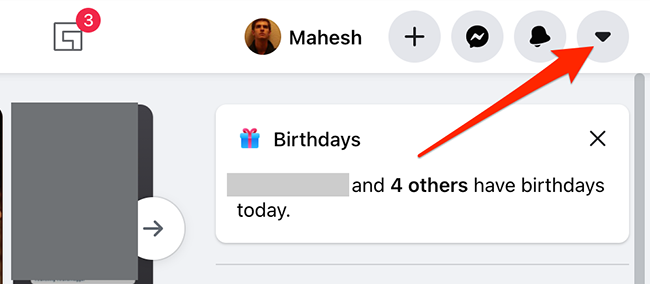
- В верхнем правом углу нажмите на стрелку вниз (последний значок в строке).
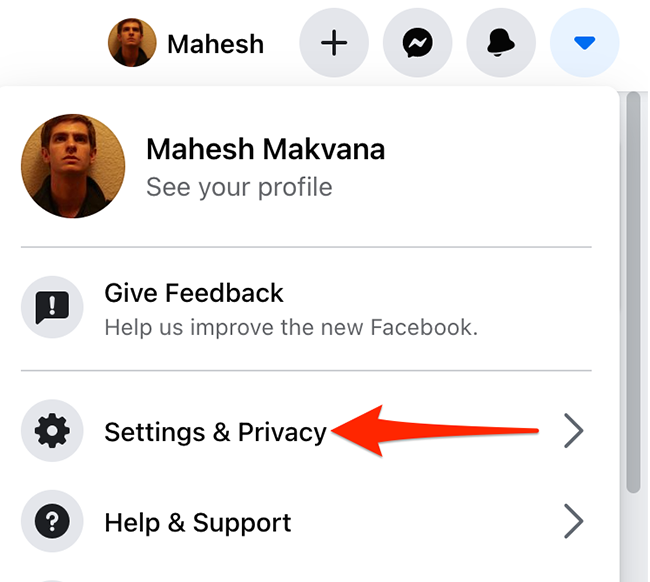
- В появившемся меню выберите «Настройки и конфиденциальность».
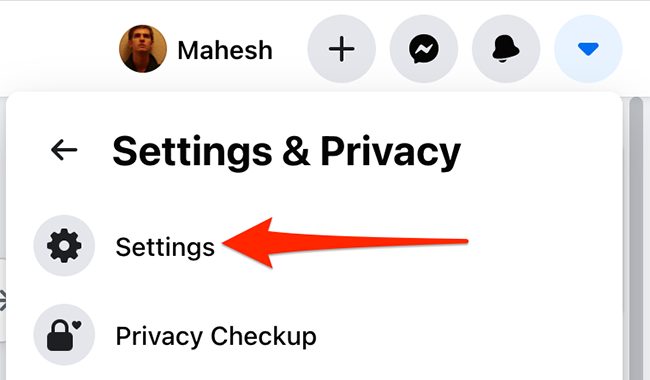
- Нажмите «Настройки».
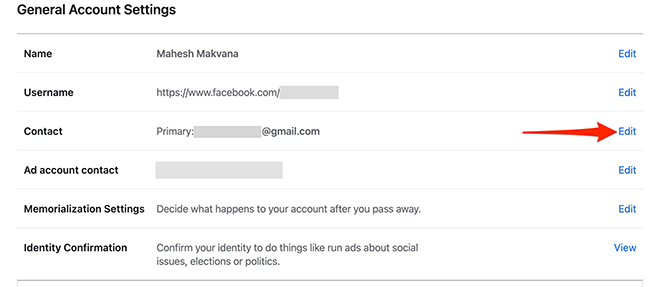
- Откроется страница «Основные настройки аккаунта». Рядом с полем «Контакт» нажмите «Редактировать».
- В расширённом блоке «Контакт» выберите «Добавить другой адрес эл. почты или номер мобильного».
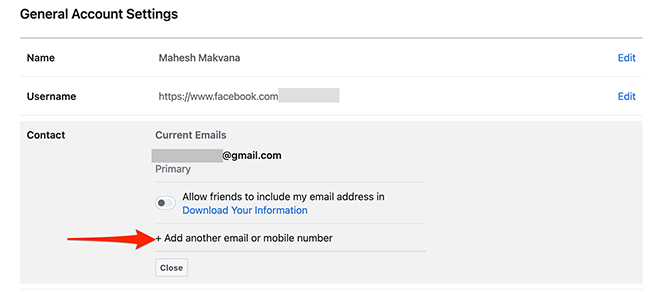
- В появившемся окне введите новый адрес электронной почты в поле «Новый адрес эл. почты» и нажмите «Добавить».
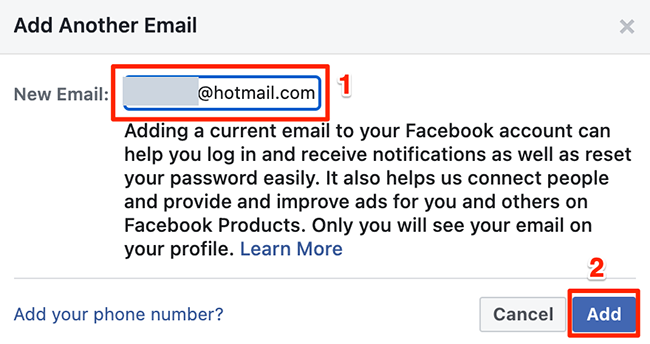
- Для подтверждения действий Facebook попросит ввести пароль. Введите пароль и нажмите «Отправить».
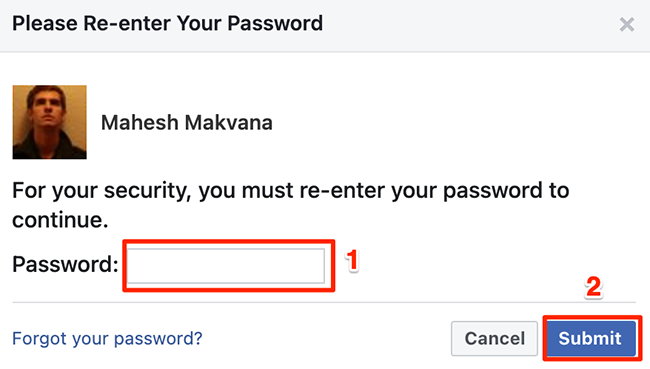
- Нажмите «Закрыть» в окне подтверждения.

- Откройте почтовый ящик нового адреса, найдите письмо от Facebook и нажмите «Подтвердить» (или используйте ссылку/код из письма). Это завершит процесс добавления адреса и сделает его доступным в аккаунте.
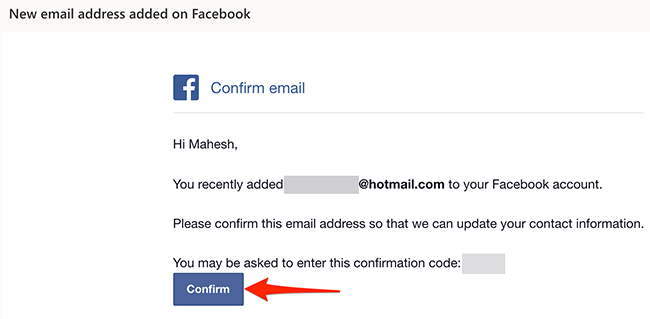
- После подтверждения новый адрес станет доступным в списке «Контакты». При необходимости выберите его как основной и удалите старые адреса: в разделе «Контакт» выберите «Редактировать», под нужным адресом нажмите «Удалить».
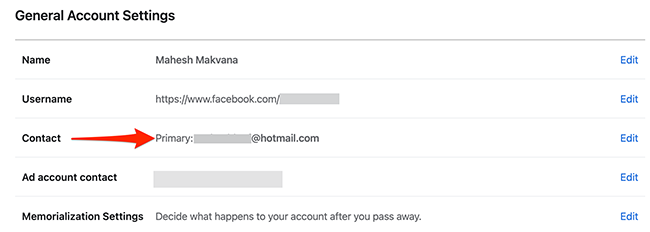
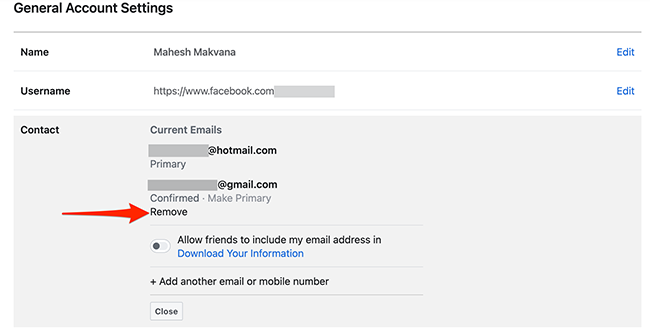
Важное: если вы используете новый адрес как основной контакт для восстановления доступа, убедитесь, что у вас есть к нему доступ сейчас и что почтовый ящик защищён сильным паролем.
Как изменить адрес электронной почты в мобильном приложении
На iPhone, iPad или Android откройте официальное приложение Facebook и выполните эти шаги.
- Откройте приложение Facebook на телефоне.
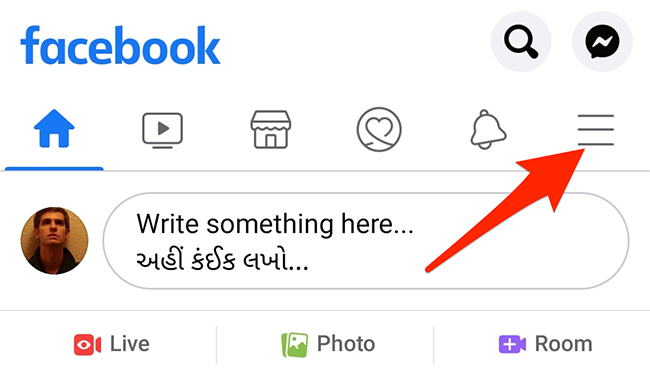
- Коснитесь меню с тремя горизонтальными линиями. На Android меню в правом верхнем углу; на iPhone и iPad — в правом нижнем.
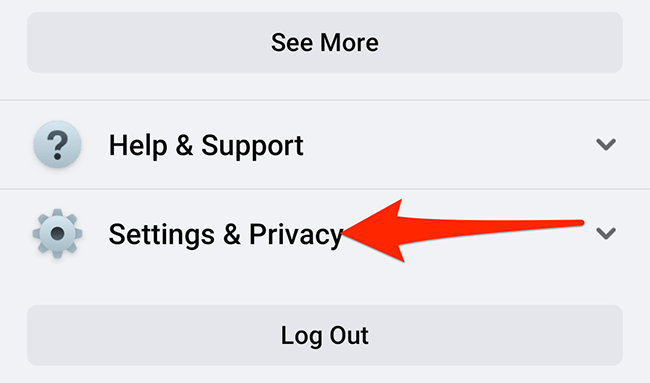
- Прокрутите вниз и выберите «Настройки и конфиденциальность», затем «Настройки».
- В разделе «Настройки аккаунта» выберите «Личная информация».
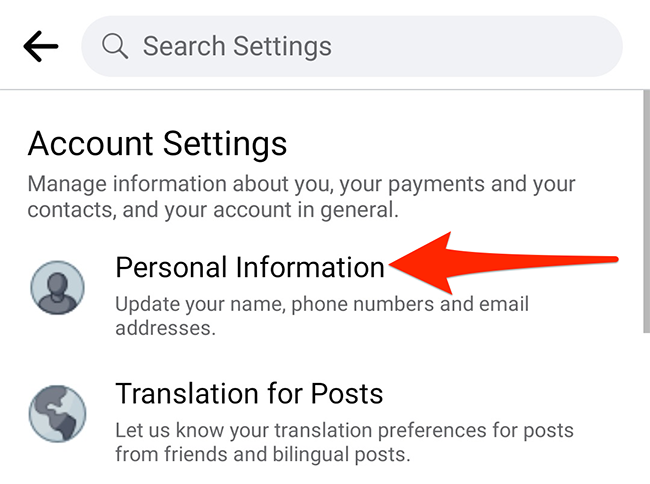
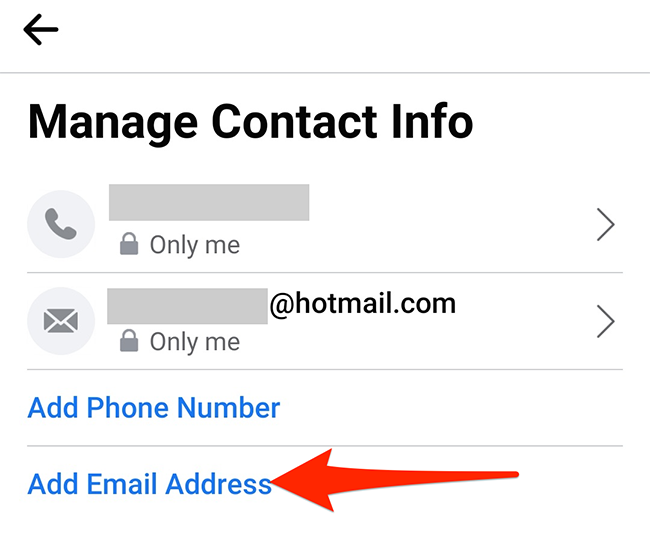
- Откройте «Контактная информация».

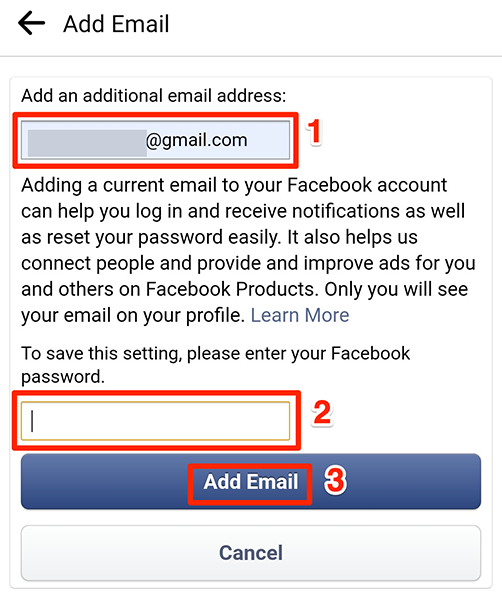
- Нажмите «Добавить адрес эл. почты» и введите новый адрес в поле вверху. Затем введите пароль аккаунта и подтвердите, нажав «Добавить адрес эл. почты».
- Возможно, потребуется повторно ввести пароль для подтверждения. После этого на указанный адрес придёт письмо с кодом или ссылкой подтверждения.
- Откройте письмо в почтовом ящике нового адреса, скопируйте код подтверждения.
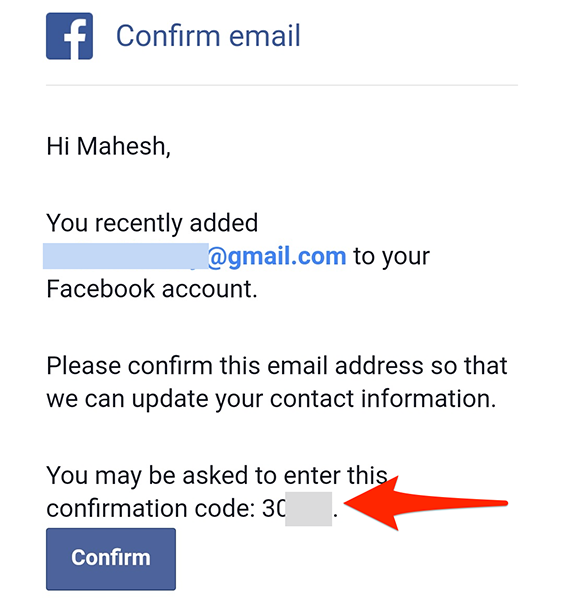
- Вернитесь в приложение Facebook, вставьте или наберите код в поле «Введите код подтверждения» и нажмите «Подтвердить».
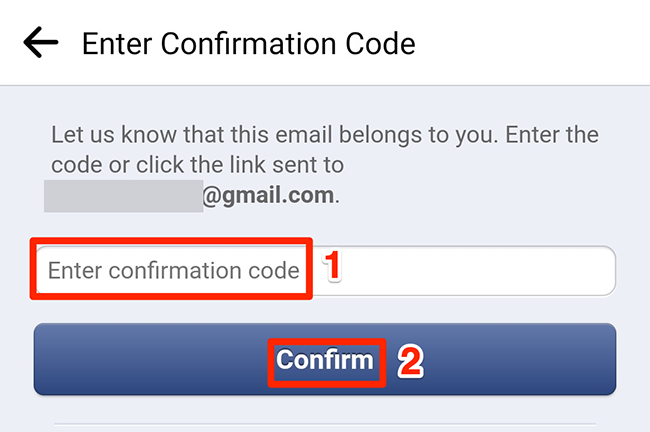
- После успешной проверки новый адрес появится в списке контактной информации. При необходимости выберите его как основной и удалите старые адреса.
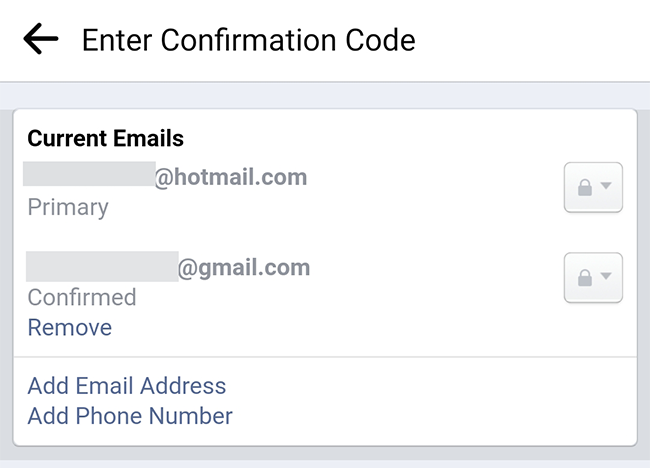
Примечание: если вы сменили только дополнительный адрес, не забудьте назначить его основным, если вы хотите получать все уведомления и опции восстановления на новый почтовый ящик.
Частые проблемы и решения
Не приходит письмо подтверждения:
- Проверьте папки «Спам» / «Промоакции» / «Все письма».
- Убедитесь, что новый адрес введён без опечаток.
- Если почта корпоративная, проверьте фильтры на стороне почтового сервера и правила безопасности (могут блокировать письма от Facebook).
- Подождите 10–15 минут и попробуйте отправить подтверждение снова.
Невозможно добавить адрес — система пишет «Адрес уже используется»:
- Возможно, этот адрес уже привязан к другому аккаунту Facebook. Используйте другой адрес или восстановите доступ к тому аккаунту.
Не помню пароль, и не могу подтвердить изменения:
- Сначала восстановите доступ к аккаунту через «Забыли пароль?» и смените пароль, затем повторите процедуру добавления адреса.
Нет доступа к старой почте и она указана как основной:
- Добавьте новый адрес, подтвердите его и установите основным, затем удалите старую почту. Если вы не можете войти в аккаунт, используйте опции восстановления через телефон или подтверждение личности.
Когда смена адреса не решает проблему (контрпримеры)
Если аккаунт уже взломан и злоумышленник имеет доступ к вашей почте и Facebook, простая смена почты может быть недостаточной. В этом случае сначала восстановите контроль над почтой и включите двухфакторную аутентификацию (2FA).
Если у злоумышленника есть доступ к устройству с активными сессиями Facebook, он может отменить изменения. В таком случае завершите все сессии в настройках безопасности и смените пароль.
Альтернативные подходы
- Добавление номера мобильного телефона как запасного средства восстановления вместо или вместе с адресом электронной почты.
- Использование защищённого корпоративного почтового ящика с управлением доступом для деловых аккаунтов.
- При невозможности подтвердить аккаунт через почту — обращение в службу поддержки Facebook (это может занять время и требовать подтверждающих документов).
Мини‑методология: как безопасно обновлять контактную почту
- Подготовка: убедитесь, что новый почтовый ящик создан и доступен, используйте уникальный надёжный пароль для почты.
- Добавление: в Facebook добавьте новый адрес и подтвердите его через письмо/код.
- Назначение: сделайте новый адрес основным (если требуется).
- Очистка: удалите старые адреса, которые больше не используются.
- Усиление: включите двухфакторную аутентификацию и проверьте активные сессии.
Чеклисты по ролям
Пользователь — личный аккаунт:
- Подготовить новый почтовый ящик.
- Добавить и подтвердить адрес в Facebook.
- Сделать новый адрес основным.
- Удалить старые адреса.
Администратор корпоративного аккаунта:
- Использовать корпоративный почтовый ящик с централизованным управлением.
- Включить 2FA для аккаунтов сотрудников.
- Документировать смену контактов и хранить резервные контакты администраторов.
Специалист по безопасности:
- Проверить логи входов после смены почты.
- Принудительно завершить все активные сессии.
- Настроить уведомления о входах и подозрительной активности.
Контроль безопасности и рекомендации
- Включите двухфакторную аутентификацию (2FA) в настройках безопасности Facebook — это защитит аккаунт даже при компрометации почты.
- Используйте менеджер паролей для генерации и хранения уникальных паролей для почты и Facebook.
- Регулярно проверяйте список устройств и активных сессий и завершайте неизвестные.
- Если вы сменили почту из‑за взлома, сначала восстановите и защитите доступ к почтовому ящику.
Важное: смена адреса электронной почты — это только один шаг в цепочке безопасности. Она не заменяет регулярную проверку учётной записи и включение защитных механизмов.
Приватность и соответствие требованиям (коротко)
- Обновление контактной почты влияет на способы восстановления и уведомления. Убедитесь, что вы соблюдаете внутренние политики компании при смене корпоративной почты.
- Если вы работаете с персональными данными граждан ЕС, сохраните запись о смене контакта по внутренним требованиям обработки персональных данных. Это поможет в аудите и восстановлении доступа.
Критерии приёмки
- Новый адрес добавлен и подтверждён через письмо или код.
- Новый адрес назначен основным (если требуется).
- Старые адреса удалены или задокументированы как архивные.
- Двухфакторная аутентификация включена или проверена.
- Все активные сессии просмотрены и при необходимости завершены.
Часто задаваемые вопросы
Q: Что делать, если код подтверждения не приходит?
A: Проверьте папку «Спам», корректность введённого адреса, подождите 10–15 минут. Если это корпоративная почта — обратитесь к администратору почтового сервера.
Q: Могу ли я удалить старый адрес сразу после добавления нового?
A: Лучше сначала подтвердить новый адрес, затем сделать его основным (если нужно) и только потом удалять старый.
Q: Что делать, если адрес уже привязан к другому аккаунту?
A: Используйте другой адрес или восстановите доступ к тому аккаунту, в котором он зарегистрирован.
Итоги
- Процесс смены адреса почты в Facebook прост как в браузере, так и в мобильном приложении: добавить адрес → подтвердить → сделать основным → удалить старый.
- Важнее всего контроль над почтовым ящиком и дополнительные меры безопасности: 2FA, проверка сессий, уникальные пароли.
- Если технические проблемы мешают подтверждению, рассмотрите альтернативы: телефон, корпоративная почта или обращение в поддержку.
Короткая заметка: вы также можете изменить своё имя в Facebook через настройки профиля, если требуется обновить публичную информацию.
Полезные быстрые советы:
- Проверьте дважды вводимый адрес перед подтверждением.
- При корпоративной почте заранее узнайте правила фильтрации писем.
- Сохраняйте резервный способ восстановления (телефон или дополнительный адрес).

Похожие материалы

Несколько аккаунтов Skype: Multi Skype Launcher

Журнал для работы: повысить продуктивность

Персональные звуки уведомлений на Android

Скачивание шоу Hulu для офлайн‑просмотра

Microsoft Start: персонализированная новостная лента
