
Настройка DHCP в Windows Server 2008 R2
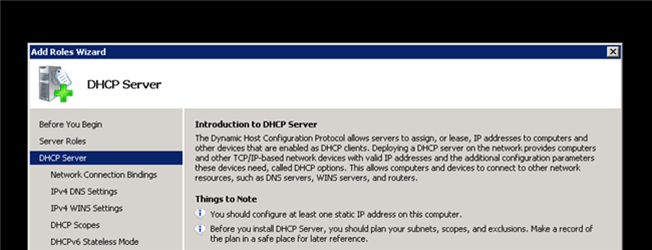
Кратко: устанавливаем роль DHCP на Windows Server 2008 R2, создаём область (scope) с диапазоном адресов, шлюзом и DNS, а затем проверяем раздачу адресов клиентам. Подойдёт для небольших сетей и лабораторий; в крупных инсталляциях рассмотрите HA и резервирование.
Что потребуется перед началом
- Сервер с установленной и запущенной ОС Windows Server 2008 R2.
- Статический IP-адрес, назначенный самому серверу (важно для стабильности DHCP).
- Учётная запись администратора на сервере.
Определение: DHCP — протокол автоматической раздачи сетевых настроек клиентам (IP, маска, шлюз, DNS).
Установка роли DHCP через Server Manager
- Откройте Server Manager.
- Правой кнопкой мыши кликните по разделу «Roles» и выберите «Add Roles».
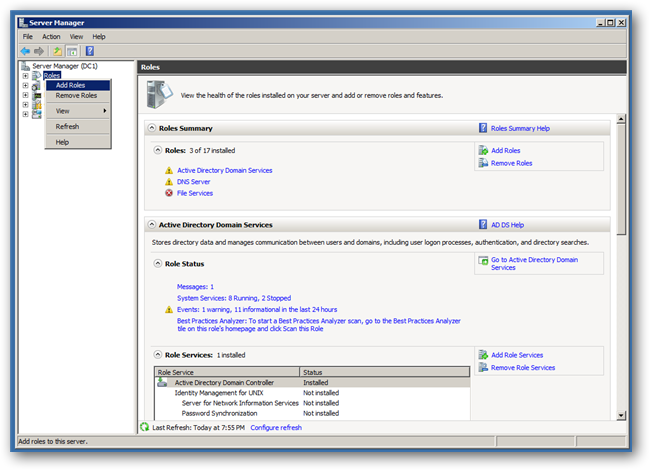
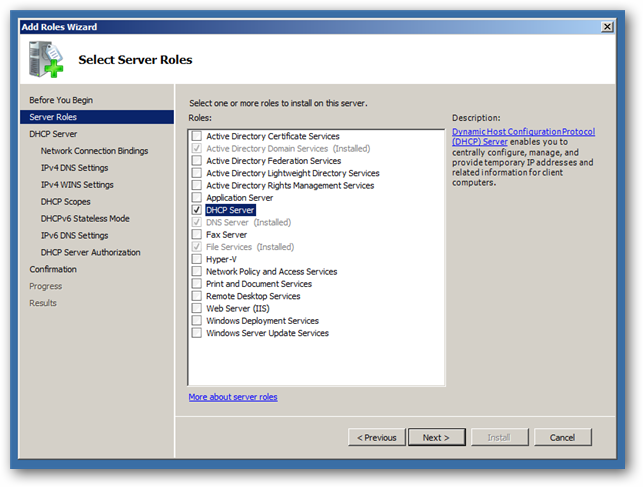
- На экране «Before You Begin» нажмите Next, затем выберите роль «DHCP Server» и продолжите.
- На одном из шагов вам предложат выбрать сетевой адаптер, к которому привязать DHCP. Выберите адаптер, через который сервер обслуживает сеть.

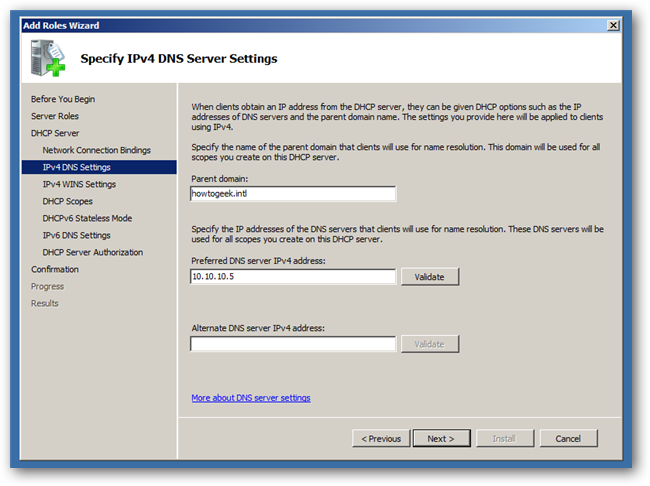
- При указании DNS-сервера укажите IP адрес сервера DNS в вашей сети. Если DNS размещён на том же сервере — используйте его внешний IP (не 127.0.0.1), чтобы клиенты могли корректно разрешать имена.
- Пропустите настройку WINS (если не требуется) и перейдите к созданию области (scope).

Создание области (Scope)
Нажмите «Add» и заполните поля:
- Название области (например, Office-LAN).
- Первый и последний IP-адреса диапазона (например, 192.168.1.100–192.168.1.200).
- Маска подсети (обычно 255.255.255.0).
- IP адрес шлюза по умолчанию (обычно 192.168.1.1).
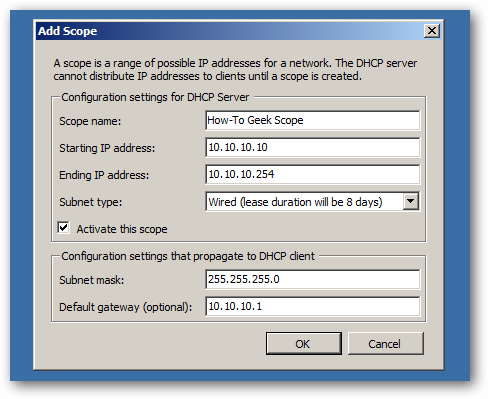
После подтверждения нажмите Next несколько раз и затем Install, чтобы завершить установку роли.
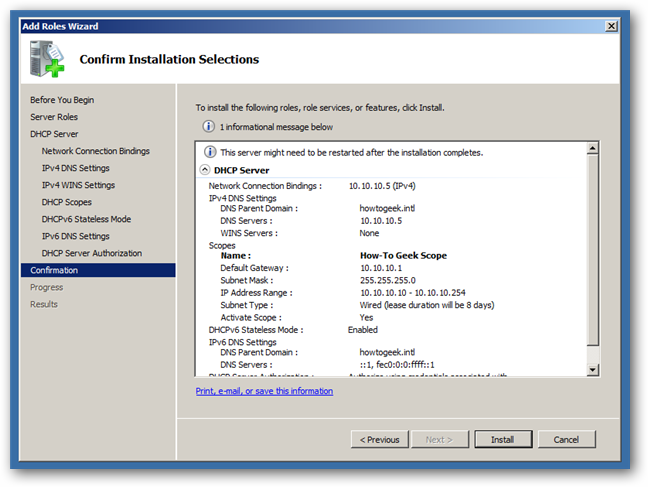
Проверка работоспособности и управление
- Откройте консоль DHCP (Administrative Tools → DHCP).
- Убедитесь, что созданная область видна и активирована.
- На клиенте выполните команду ipconfig /renew (Windows) или аналог в UNIX, чтобы получить IP из нового пула.
- В журнале событий и в консоли DHCP смотрите аренды (Leases) и запросы.
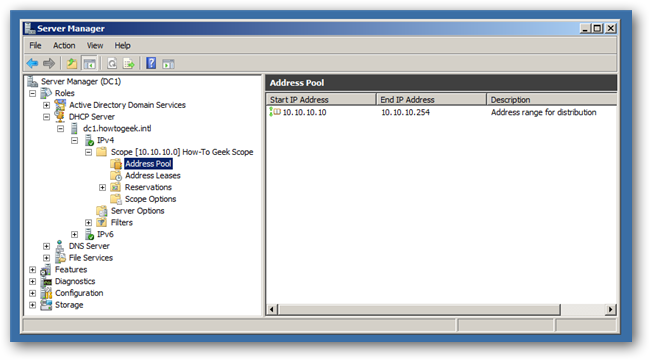
Типичные ошибки и способы устранения
- Клиенты не получают адрес — проверьте, включён ли сервис DHCP, нет ли конфликтов адресов и правильно ли указан диапазон.
- Неправильный DNS у клиентов — проверьте опцию DNS в параметрах области.
- Некорректный шлюз — проверьте поле «Router» в настройках scope.
- Блокировка DHCP трафика межсетевыми экранами — убедитесь, что DHCP (UDP 67/68) разрешён между сервером и клиентами.
Important: не используйте 127.0.0.1 как адрес DNS для клиентов — это локальный интерфейс и не доступен из сети.
Альтернативы и когда не использовать DHCP на сервере
- Используйте DHCP на роутере, если у вас простая сеть и нет необходимости в расширенных опциях (резервирование, политики, сложные опции).
- В больших/критичных средах рассматривайте отказоустойчивость: Windows DHCP в паре с резервированием (failover) или использование специализированных DHCP-сервисов.
- Для небольших офисов часто достаточно встроенного DHCP в маршрутизаторе.
Ролевые чек-листы перед вводом в эксплуатацию
Администратор сервера:
- Статический IP сервера назначен и документирован.
- Настроены резервные записи DNS для сервера (если он же DNS).
- Проверены права доступа к консоли DHCP.
Сетевой инженер:
- Диапазон адресов не пересекается с адресами статических устройств.
- Маршрутизаторы и VLAN настроены для передачи DHCP-запросов (DHCP relay/интер-VLAN).
Операторы поддержки:
- Инструкция по обновлению аренды IP и команде восстановления клиента (ipconfig /renew).
Критерии приёмки
- Клиент получает IP из ожидаемого диапазона и правильный шлюз.
- Клиент может разрешать имена через DNS, назначенный DHCP.
- В журнале DHCP видны аренды для тестовых устройств.
- Нет конфликтов адресов в течение теста 24 часа.
Мини-методология внедрения (пошагово)
- Подготовка: документирование сети и выбор диапазона.
- Установка роли DHCP на тестовом сервере.
- Создание области и базовая конфигурация (DNS, шлюз, время аренды).
- Тестирование на одном VLAN/сегменте.
- Мониторинг логов и проверка на конфликты.
- Вывод в продуктив после 24–48 часов тестирования.
Безопасность и жёсткая настройка
- Ограничьте доступ к консоли DHCP только администраторам.
- В сетях с несколькими VLAN используйте DHCP Relay и контролируйте, кто может транслировать DHCP.
- Рассмотрите фильтрацию по MAC или резервации для критичных устройств.
Краткий инцидентный план (runbook)
- Проблема: клиенты не получают адреса.
- Проверить статус службы DHCP на сервере (Services.msc).
- Проверить сетевое подключение сервера и правила фаервола для UDP 67/68.
- Просмотреть журнал событий Windows и записи в разделе DHCP.
- Временно назначить статический IP на клиент для восстановления работы, пока расследуете.
- Откат изменений конфигурации, если они были внесены незадолго до инцидента.
Часто задаваемые вопросы
Q: Можно ли запустить DHCP и DNS на одном сервере?
A: Да, это распространённая практика для небольших сетей. Важно назначить внешние IP-адреса (не 127.0.0.1) в опциях DHCP, чтобы клиенты могли обращаться к DNS.
Q: Как создать резервирование (reservation) для сервера или принтера?
A: В консоли DHCP найдите раздел Reservations → New Reservation и укажите MAC-адрес устройства и желаемый IP.
Q: Нужно ли настраивать WINS?
A: WINS устарел и обычно не нужен в современных сетях; настраивайте только если у вас старые приложения, зависящие от NetBIOS.
Итог
Настройка DHCP на Windows Server 2008 R2 — прямая процедура: установка роли, создание области и проверка аренды адресов. Для небольшой инфраструктуры этого достаточно; для крупных сетей планируйте отказоустойчивость и мониторинг.

Похожие материалы

Несколько аккаунтов Skype: Multi Skype Launcher

Журнал для работы: повысить продуктивность

Персональные звуки уведомлений на Android

Скачивание шоу Hulu для офлайн‑просмотра

Microsoft Start: персонализированная новостная лента
