
Исправление проблем ArcheAge на Windows 10
ArcheAge — популярная корейская MMORPG с миллионами игроков по всему миру. Игра регулярно обновляется и получает новый контент, но у части пользователей на Windows 10 возникают проблемы: низкая производительность, графические артефакты, сообщения об ошибках (например, Error 1020 или 1035) и проблемы с патчером.
В этой инструкции собраны проверенные шаги по устранению типичных проблем, пояснения, когда тот или иной шаг поможет, когда он не подходит, а также практические чек-листы и сценарии для тех, кто поддерживает игроков.
Краткая структура руководства
- Быстрые шаги для запуска (Quick Fixes)
- Подробное руководство по каждому шагу (20 пунктов)
- Диагностический алгоритм и блок-схема
- Рольовые чек-листы (игрок, техник, служба поддержки)
- SOP/Playbook для патчей и восстановления
- Критерии приёмки и тесты
- Риски и меры предосторожности
- Глоссарий — 1 строка для основных терминов
Быстрые шаги перед началом
- Перезагрузите компьютер.
- Отключите временно антивирус и фаервол (если безопасно).
- Запустите Glyph правой кнопкой — «Запуск от имени администратора». Если патч не идёт, попробуйте запустить GlyphDownloader.exe вручную.
- В игре поставьте графику на Low и переключитесь в DirectX 9.
Если краткие шаги не помогли — читайте подробности и следуйте плану устранения ниже.
Как исправить типичные проблемы ArcheAge на Windows 10
1. Убедитесь, что компьютер соответствует требованиям и понизьте графику
Шаги:
- Во время игры нажмите Esc.
- Перейдите в Options → Screen Settings → Quality.
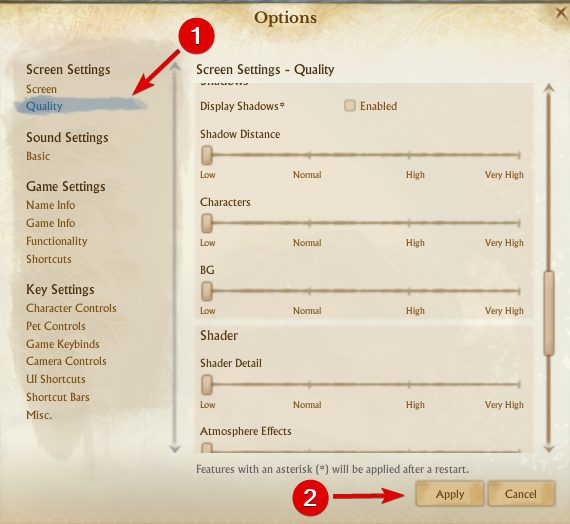
- Передвиньте ползунок Graphics Quality Settings влево до Low.
- Нажмите Apply.
Когда это поможет: при низкой производительности, лаге FPS и «тормозящем» рендере.
Когда это не поможет: если узкое место не в GPU (например, сетевые задержки, повреждённые файлы игры или конфликт стороннего ПО).
Минимальные системные требования (ориентир):
- Processor: Intel Core2 Duo или выше
- Hard Disk: 30 GB (NTFS)
- Memory: 2 GB RAM
- Graphics card: минимум 1024 MB видеопамяти
- Operating system: Windows Vista SP1, Win7 SP1, 8, 10
- Высокоскоростное подключение к интернету
Примечание: если ваше железо гораздо слабее рекомендуемого, понижение настроек поможет, но самый надёжный путь — апгрейд компонентов (RAM, GPU). Для ноутбуков проверьте режим питания (высокая производительность) и отключите ограничения энергосбережения.
2. Переключитесь с DirectX 11 на DirectX 9
Шаги:
- Нажмите Esc → Options → Screen Settings → Screen.
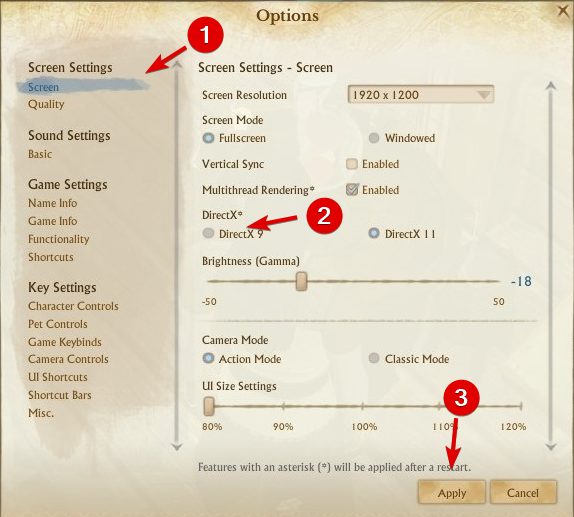
- Выберите DirectX 9 → Apply.
Почему это часто помогает: некоторые видеодрайверы и старыe игровые движки стабильнее работают с DirectX 9. DirectX 11 может вызывать артефакты, черные текстуры или вылеты.
Когда вернуть DirectX 11: если вы испытываете повышенные визуальные артефакты или у вас современная видеокарта, протестируйте оба режима.
Альтернатива: если игра поддерживает параметры запуска, можно создать ярлык с ключом запуска для принудительного использования DirectX 9 (проверьте документацию Glyph/провайдера).
3. Удалите кэш шейдеров
Шаги:
- Откройте папку DocumentsArcheAgeUSERshaders
- Удалите папку cache.
- Запустите игру.
Пояснение: повреждённый шейдер-кэш часто вызывает чёрные текстуры, артефакты или некорректный рендер персонажей.
Совет: перед удалением создайте резервную копию удаляемой папки, если захотите восстановить.
4. Обновите видео драйверы
Почему важно: устаревшие или повреждённые драйверы — частая причина графических багов и падений.
Как обновлять:
- Посетите официальный сайт производителя GPU (NVIDIA/AMD/Intel) и скачайте последнюю WHQL-версию драйвера.
- Для ноутбуков предпочтительнее получать драйверы с сайта производителя ноутбука.
Автоматизация: можно использовать профессиональные утилиты для обновления драйверов, но делайте это только с доверенных источников.
Когда это не поможет: если проблема вызвана конфликтом между драйвером и антивирусом или повреждёнными файлами игры.
Риски: некоторые «автообновляторы» предлагают неподходящие версии драйверов. Всегда сохраняйте точку восстановления системы перед крупными обновлениями.
⇒ Рассмотрите ручную установку драйвера и чистую установку (Clean Install).
5. Запустите клиент как администратор
Шаги:
- Перейдите в папку Glyph (по умолчанию: C:Program Files (x86)Glyph).
- Правый клик на GlyphClient → Свойства.
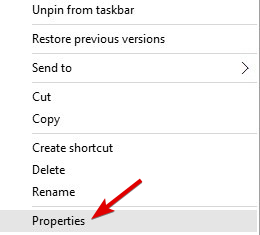
- Вкладка Compatibility → отметить Запускать эту программу от имени администратора.
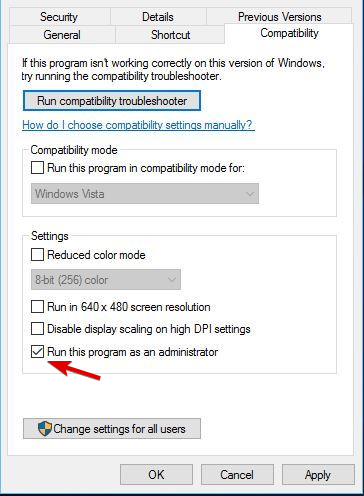
- Apply → OK. Попробуйте патчнуть заново.
Дополнительно: запустите GlyphDownloader.exe из папки Glyph, чтобы проверить актуальность патчера.
Когда это помогает: при ошибках установки патчей или отсутствии прав на запись в системные папки.
Когда это не помогает: если блокировка происходит со стороны антивируса или фаервола.
6. Проверьте брандмауэр и антивирус
Действия:
- Добавьте папку ArcheAge и Glyph в исключения антивируса и брандмауэра.
- Временно отключите антивирус/фаервол и попробуйте запустить патч/игру.
Почему: антивирус может блокировать обновления, удалять DLL или мешать работе Hackshield.
Риски: отключение защиты увеличивает риск заражения. Делайте это временно и только при уверенности в источнике игры.
7. Закройте лишние приложения
Совет: закройте браузеры, менеджеры загрузок, фоновые утилиты записи видео/стрима и программы, перехватывающие ввод. Отключите Radeon Overlay, NVIDIA ShadowPlay и т.п.
Почему: конфликты с перехватом рендеринга или входа могут приводить к вылетам или проблемам с патчером.
Как проверить: запустите игру в чистой загрузке (msconfig → выборочная загрузка → отключить услуги, не относящиеся к Microsoft).
8. Используйте встроенную учётную запись администратора
Шаги:
- Откройте Command Prompt как администратор.
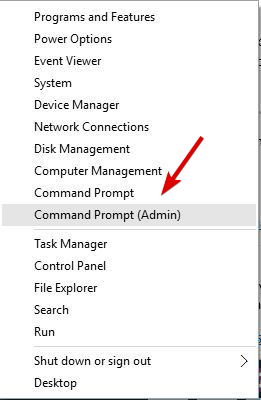
- Введите:
net user administrator /active:yes
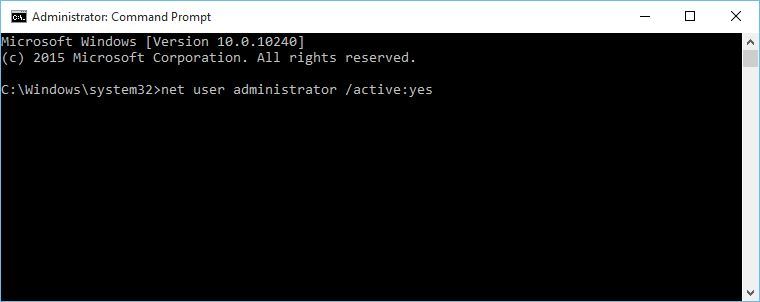
- Выйдите и войдите в аккаунт Administrator.
- Попробуйте патчить игру.
- После завершения отключите аккаунт:
net user administrator /active:no.
Когда это нужно: если ваша учётная запись ограничена политиками безопасности или групповой политикой.
Важно: используйте встроенный аккаунт только для диагностики и отключайте его после использования.
9. Удалите папку ArcheAge в Documents
Шаги:
- Выйдите из игры.
- Откройте C:UsersUSERNAMEDocuments (местоположение может отличаться).
- Удалите папку ArcheAge.
- Запустите игру и проверьте, сохраняются ли настройки.
Когда это поможет: если настройки профиля повреждены и не сохраняются.
Примечание: это сбросит локальные настройки интерфейса и управление. Сохраните нужные файлы, если хотите вернуть определённые конфигурации.
10. Выберите регион
Шаги:
- Запустите игру.
- В правом верхнем углу выберите регион сервера.
Ошибка 1035 часто возникает при незаданном регионе. Убедитесь, что выбран правильный регион перед входом.
11. Обновите DirectX
Симптом: ошибка “D3dx9_42.Dll Is Missing” при запуске.
Решение: скачайте актуальные версии DirectX с официального сайта Microsoft, установите и перезагрузите систему.
Примечание: не скачивайте DLL-файлы из непроверенных источников — используйте официальный инсталлятор DirectX End-User Runtime.
12. Удалите файлы Hackshield
Шаги:
- Закройте ArcheAge и Glyph.
- Откройте папку установки ArcheAge (по умолчанию: C:Program Files (x86)GlyphGamesArcheAgeLive).
- Откройте bin32 → hshield.
- Удалите папки asc и Update.
- Запустите игру.
Почему: Hackshield иногда конфликтует с антивирусом или устаревает, что приводит к отключению с сообщением “Gods Have Disconnected You”.
Если не помогло: попробуйте полную переустановку и временно отключите антивирус.
13. Отредактируйте system.cfg
Шаги:
- Откройте Documents → ArcheAge → system.cfg в Блокноте.
- Найдите строку:
login_first_movie =и поставьтеlogin_first_movie =1. - Сохраните файл и запустите игру.
Когда нужно: при крахе игры до или во время вступительного ролика.
Альтернатива: если файла нет, можно нажать Esc во время загрузки, чтобы пропустить видео.
14. Отключите антивирус и переустановите ArcheAge
Шаги:
- Временно отключите антивирус.
- Откройте Glyph → правый клик ArcheAge → Uninstall.
- Запустите Run → %localappdata% → удалите GlyphGamesArcheAgeLive и сопутствующие папки.
- В Glyph установите ArcheAge заново.
Когда применять: при ошибках с отсутствующими .dll или повреждённой установке, если удаление Hackshield не помогло.
Важно: после завершения снова включите антивирус и добавьте исключения для папок игры.
15. Перезапустите игру
Простой, но эффективный шаг при артефактах, например, мерцании при переключении оконного/полноэкранного режима.
16. Проверьте звук
Шаги:
- Documents → ArcheAge → удалите system.cfg.
- Убедитесь, что аудиодрайверы обновлены.
- Проверьте громкость в игре и систему.
Когда это поможет: если звук отсутствует или неверно воспроизводится.
17. Верните cryphysics.dll в папку игры
Шаги:
- Скачайте файл (только с доверенного источника или восстановите из архива).
- Распакуйте в C:Program Files (x86)GlyphGamesArcheAgeLivebin32.
- Запустите игру.
Почему: антивирусы иногда удаляют DLL, нужные движку.
Совет: поместите игру в исключения антивируса, если файл регулярно удаляется.
18. Очистите DNS-кэш
Шаги:
- Откройте Command Prompt.
- Выполните:
ipconfig /flushdns.
Когда помогает: при сетевых ошибках подключения и ошибках 1035, связанных с DNS.
19. Отключите антиалиасинг в панели управления GPU
NVIDIA:
- Откройте NVIDIA Control Panel → Manage 3D Settings.
- Найдите Antialiasing – Mode → Off.
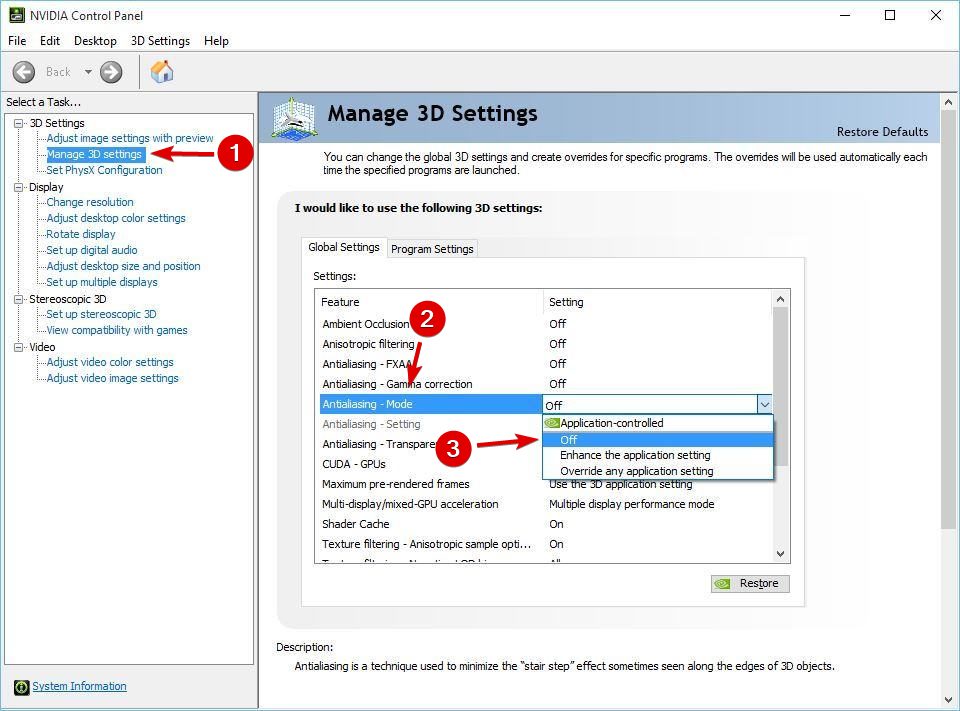
AMD (Catalyst):
- Откройте Catalyst Control Center → Gaming → 3D application settings.
- Понизьте/выключите антиалиасинг.
После внесения изменений установите в игре DirectX 9 и перезапустите.
Когда это помогает: при низком FPS и визуальных задержках.
20. Проверьте, не запущен ли Glyph в фоне
Шаги:
- Откройте Диспетчер задач.
- Если Glyph запущен — правый клик → End Task.
- Запустите игру снова.
Когда это нужно: если возникает ошибка «Can’t enter Glyph platform».
Диагностический алгоритм и быстрый план действий
Следуйте этой упрощённой блок-схеме, чтобы сократить время на поиск причины.
flowchart TD
  A[Проблема: вылет/графика/патч] --> B{Проблема с установкой?}
  B -- Да --> C[Запустить Glyph от имени администратора]
  C --> D{Патч не идёт}
  D -- Да --> E[Отключить антивирус, удалить Hackshield, попробовать снова]
  D -- Нет --> F[Проверить лог Glyph]
  B -- Нет --> G{Графические артефакты?}
  G -- Да --> H[Переключиться на DirectX 9]
  H --> I[Удалить shaders cache и перезапустить]
  G -- Нет --> J{Сетевая ошибка}
  J -- Да --> K[Flush DNS и проверить брандмауэр]
  J -- Нет --> L[Полная переустановка игры]
  L --> M[Если не помогло — обратиться в поддержку с логами]
SOP: Пошаговый playbook для исправления проблем с патчингом
- Запросить у игрока логи Glyph и скриншоты ошибки.
- Попросить временно отключить антивирус и брандмауэр.
- Запустить Glyph как администратор.
- Если патчер жалуется на файлы Hackshield — удалить папки asc и Update в bin32/hshield.
- Проверить права на папку установки (полный доступ для пользователя).
- При проблемах с соединением — выполнить ipconfig /flushdns и убедиться в открытых портах.
- Если не удалось — предложить переустановку через Glyph с удалением локального кеша (%localappdata%).
- По результату — собрать логи и передать на следующий уровень поддержки.
Критерий успеха: патч доходит до 100% и игра запускается без ошибок, либо патч ошибается с фиксируемой причиной в логах.
Чек-листы по ролям
Игрок — что сделать до обращения в поддержку:
- Перезапустить компьютер.
- Запустить Glyph от имени администратора.
- Отключить временно антивирус и фаервол.
- Понизить графику, переключиться в DirectX 9.
- Удалить shaders cache и system.cfg.
- Сфотографировать/сохранить текст ошибки и логи Glyph.
Техник — что проверить при обращении:
- Версия Windows и права учётной записи.
- Версия драйверов GPU.
- Содержимое логов Glyph и клиентских логов.
- Есть ли конфликты с другим ПО (overlay, recording).
- Проверить целостность файлов (переустановка при необходимости).
Служба поддержки — что запросить:
- Логи Glyph, скриншоты ошибки и шаги, которые повторяют проблему.
- Версию клиента и регион.
- Информацию о антивирусе и модификациях системы.
Критерии приёмки
Принято считать проблему решённой, если соблюдены все пункты:
- Игра запускается и доходится до главного меню без критических ошибок.
- Патчер успешно завершает обновление.
- Графика без критических артефактов при выбранных настройках.
- Сохранения/настройки сохраняются после перезапуска.
Тесты приёмки:
- Загрузка персонажа на 3 разных локациях.
- Быстрая смена оконного/полноэкранного режима (проверка мерцания).
- Тест входа/выхода в/из Glyph, проверка патчера.
Ментальные модели и эвристики
- «Сначала софт» — при подозрении на баг начните с прав и антивируса, прежде чем менять драйверы.
- «Изолируй и исключи» — отключайте стороннее ПО по одному, чтобы найти конфликт.
- «Минимум рисков» — перед массовыми изменениями (драйверы, система) создайте точку восстановления.
Риски и mitigations
Риск: отключение антивируса открывает систему для угроз. Митигейшн: отключайте только на время диагностики и загружайте файлы только из официальных источников.
Риск: неподходящий драйвер ухудшит стабильность. Митигейшн: используйте официальные драйверы и создавайте точку восстановления перед инсталляцией.
Риск: удаление папок приведёт к потере пользовательских настроек. Митигейшн: делайте резервную копию перед удалением.
Шаблон передачи в поддержку (копируйте при обращении)
- Описание проблемы: (кратко)
- Шаги, при которых воспроизводится ошибка:
- Скриншоты/видео:
- Логи Glyph: (вложите файлы)
- ОС и версия Windows:
- Версия драйвера GPU:
- Антивирус: (название и версия)
- Действия, которые уже предприняты:
Короткие советы и альтернативные подходы
- Для ноутбуков: убедитесь, что игра использует дискретный GPU (через настройки NVIDIA/AMD), а не встроенный Intel.
- При частых проблемах с Hackshield — попробуйте запускать игру в режиме совместимости Windows 7.
- Для менее опытных пользователей: сделайте полную переустановку Glyph после отключения антивируса.
Глоссарий — 1 строка
- Glyph: лаунчер/патчер игры ArcheAge.
- DirectX: набор API для мультимедиа/графики на Windows.
- Hackshield: античит/защитный модуль, поставляемый с клиентом игры.
- shaders cache: кэш шейдеров, используемый для ускорения рендера.
- DLL: динамическая библиотека, необходимая для работы приложений.
Резюме
ArcheAge на Windows 10 может вести себя нестабильно по разным причинам: от настроек графики и драйверов до конфликтов с антивирусом и повреждённых кешей. Следуйте предложенному диагностическому алгоритму, выполняйте пункты по очереди и используйте предложенные чек-листы и playbook при обращении в поддержку. Если после всех шагов проблема сохраняется, соберите логи и передайте их в службу поддержки Glyph/ArcheAge.
Важно: всегда делайте резервные копии конфигураций и включайте антивирус обратно после проверки.

Похожие материалы

Несколько аккаунтов Skype: Multi Skype Launcher

Журнал для работы: повысить продуктивность

Персональные звуки уведомлений на Android

Скачивание шоу Hulu для офлайн‑просмотра

Microsoft Start: персонализированная новостная лента
