
Как вычислить стандартную ошибку в Excel
Зачем считать стандартную ошибку в Excel
Стандартная ошибка помогает оценить надежность среднего значения выборки. Она полезна, когда вы хотите понять, насколько точна оценка среднего по сравнению с истинным средним по всей популяции.
Короткие определения:
- Стандартное отклонение — мера разброса данных вокруг среднего.
- Стандартная ошибка — стандартное отклонение среднего, обозначает вариабельность средних между выборками.
Важно: для выборок используйте STDEV.S, для всей популяции — STDEV.P.
Быстрый ответ: формулы
- Для выборки (обычно):
=STDEV.S(C2:C10)/SQRT(COUNT(C2:C10))
- Для всей популяции (если у вас все наблюдения):
=STDEV.P(C2:C10)/SQRT(COUNT(C2:C10))
Где C2:C10 — ваш диапазон данных.
Метод 1 — Формула: пошагово
- Создайте набор данных или откройте рабочую книгу.
- Щёлкните по ячейке, где должен появиться результат.
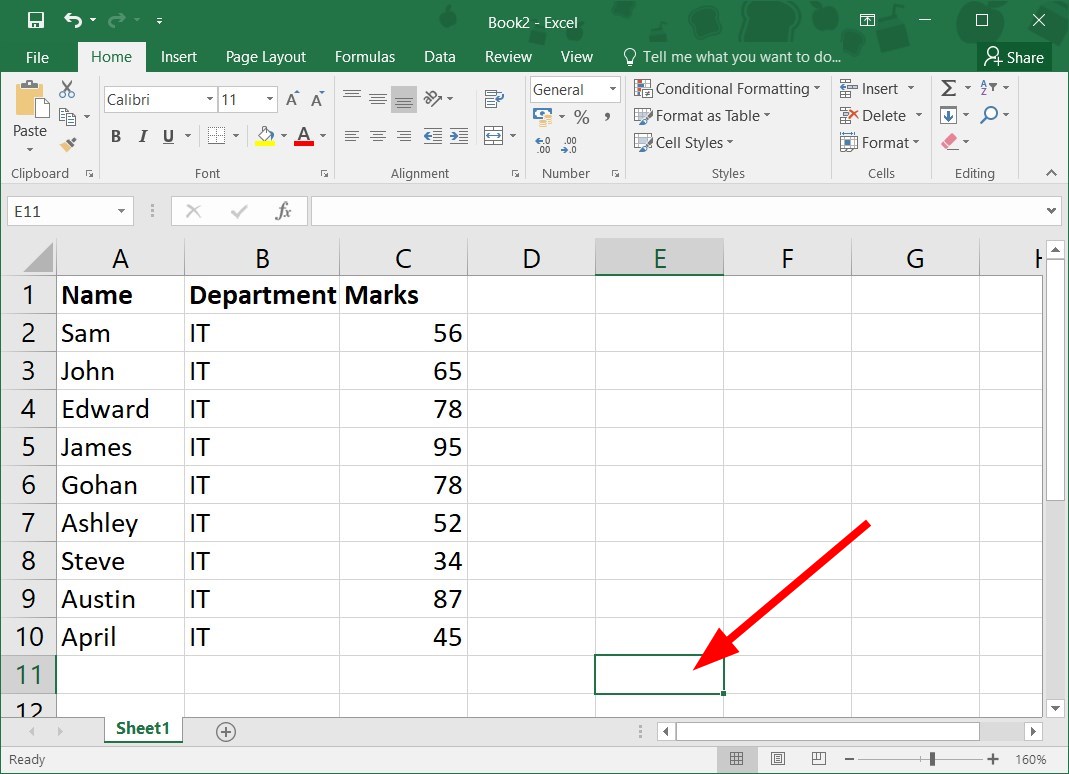
- В строке формул введите функцию стандартного отклонения. В новых версиях Excel рекомендуется
STDEV.Sдля выборки илиSTDEV.Pдля популяции.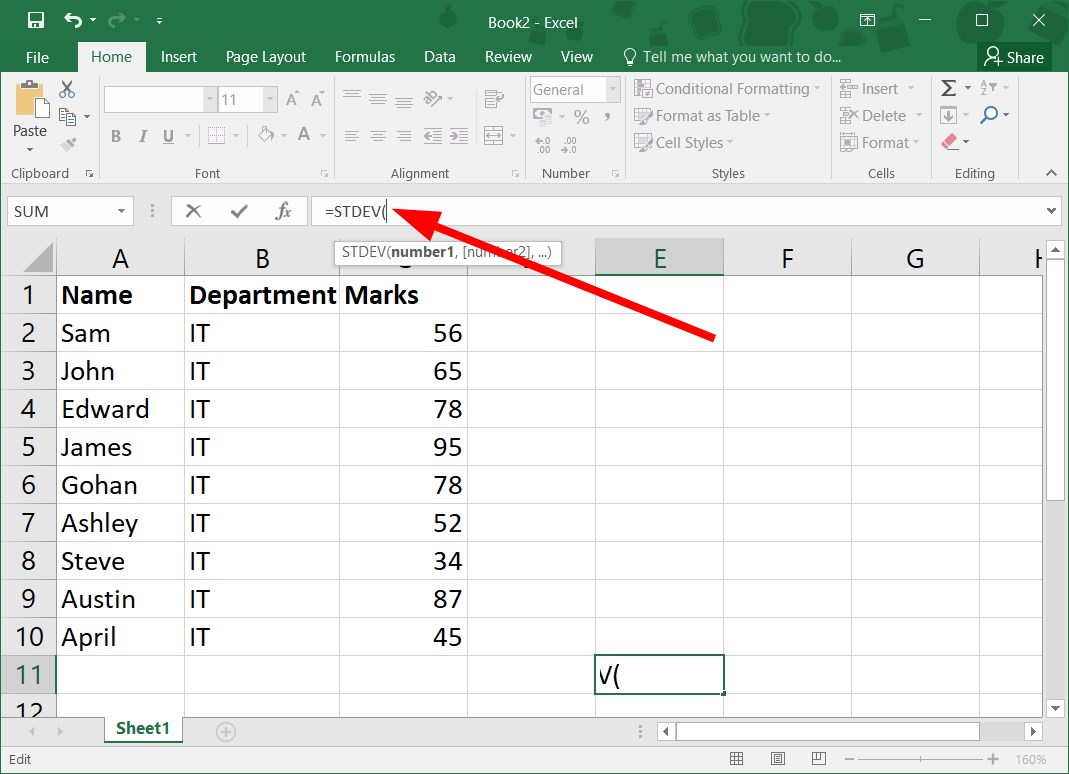
- Выделите диапазон данных, например C2:C10.
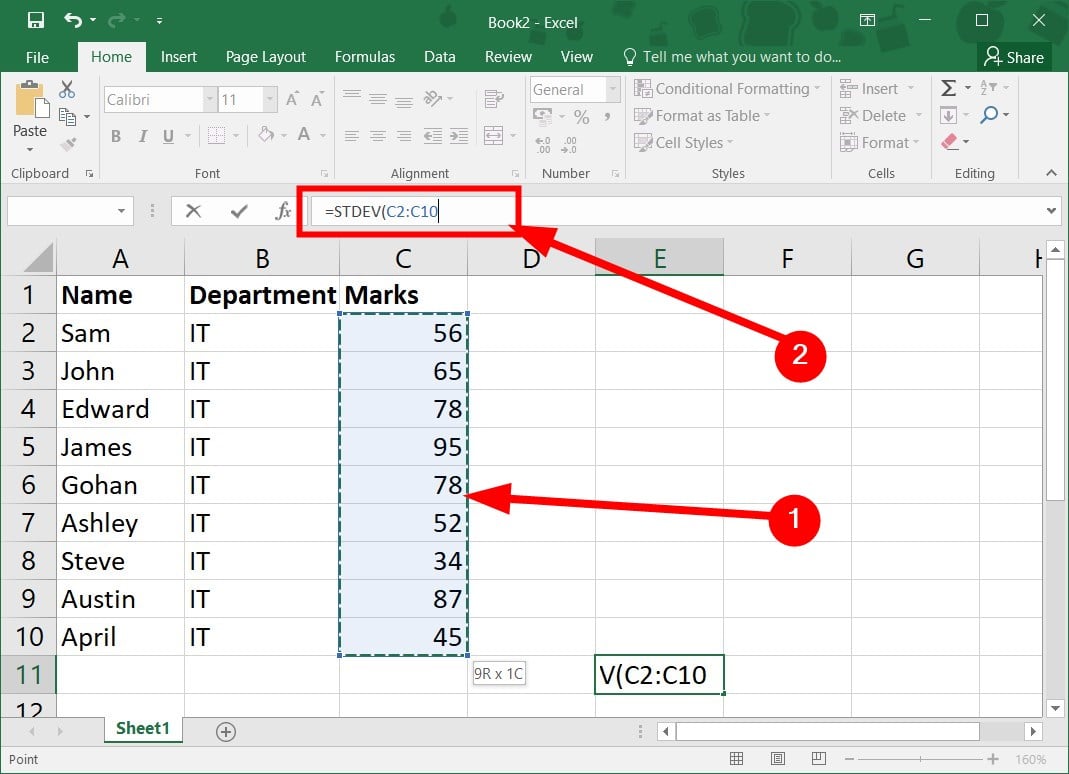
- Закройте скобку у функции стандартного отклонения.
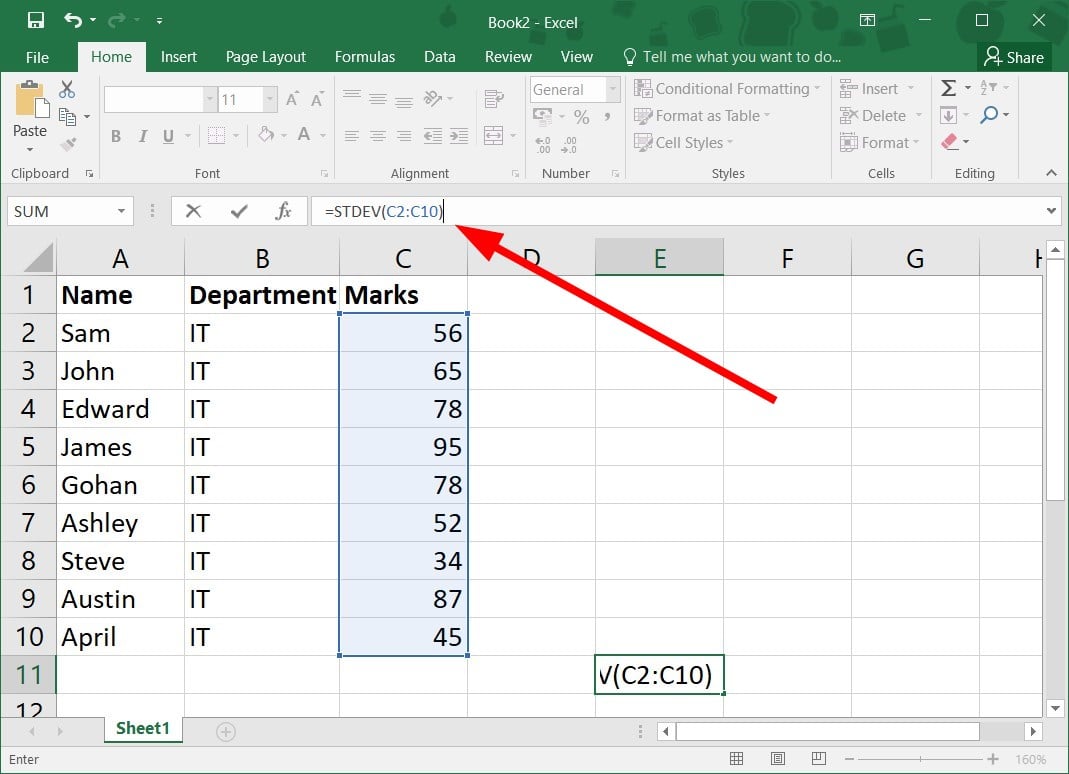
- Добавьте операцию деления
/и вызов SQRT.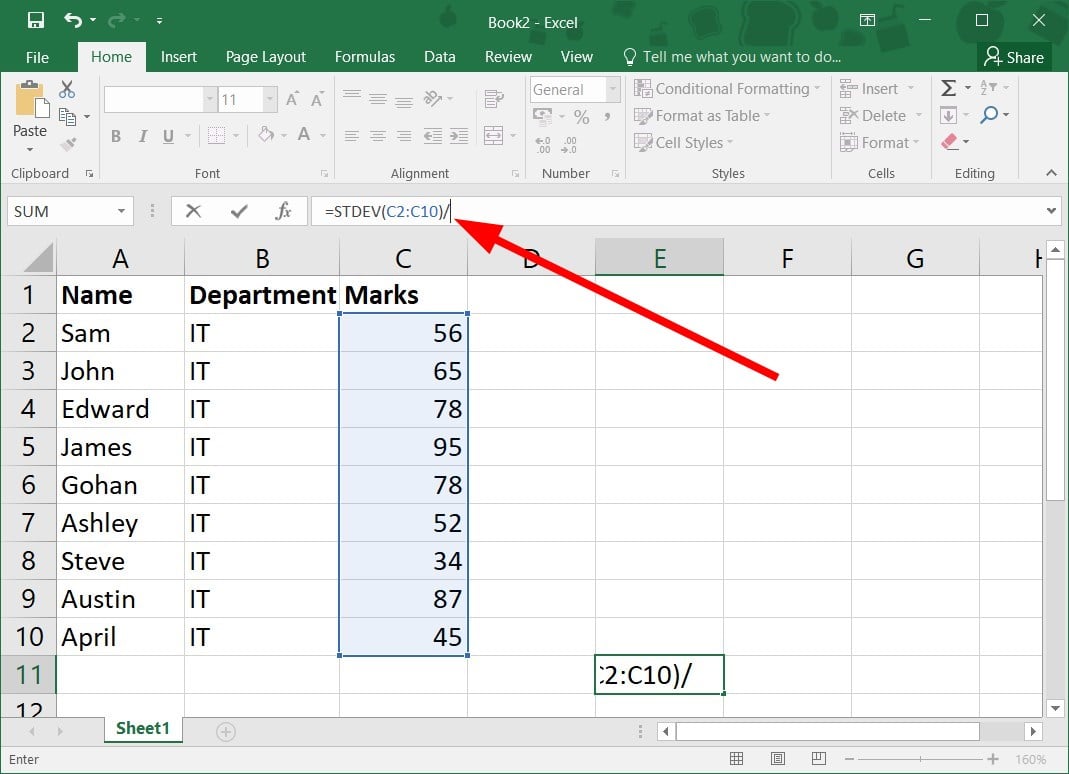
- Внутрь SQRT передайте количество элементов через
COUNT(range).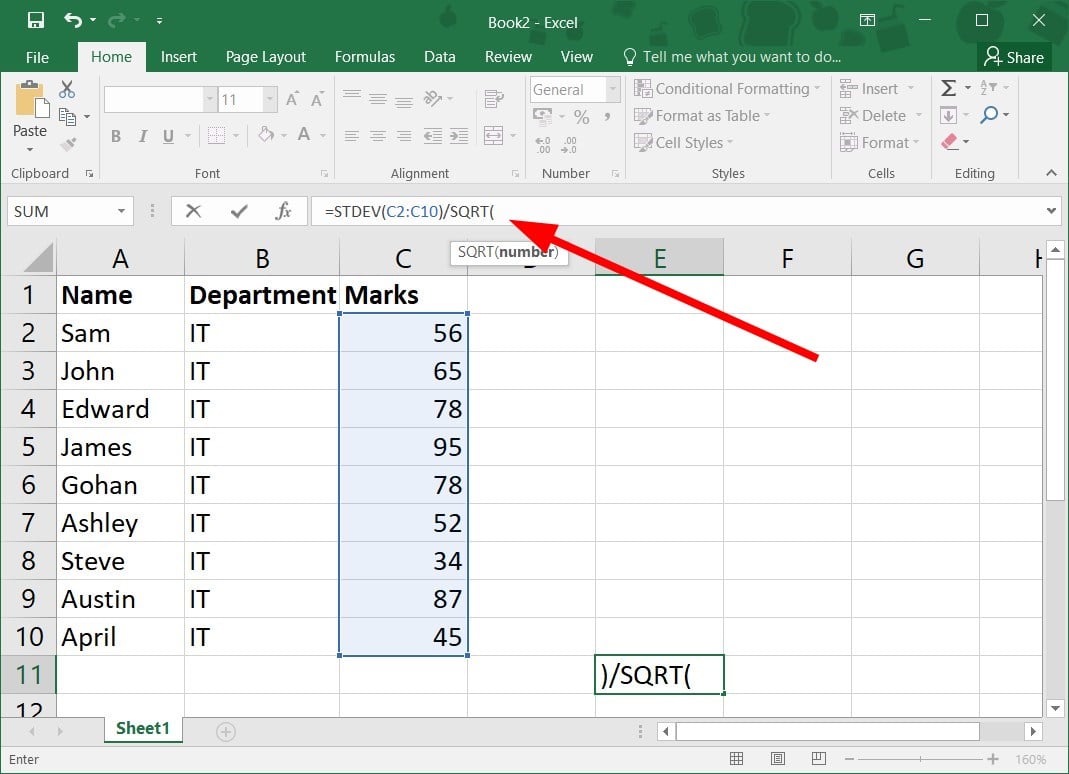
- Итоговая формула будет выглядеть так:
=STDEV.S(C2:C10)/SQRT(COUNT(C2:C10))
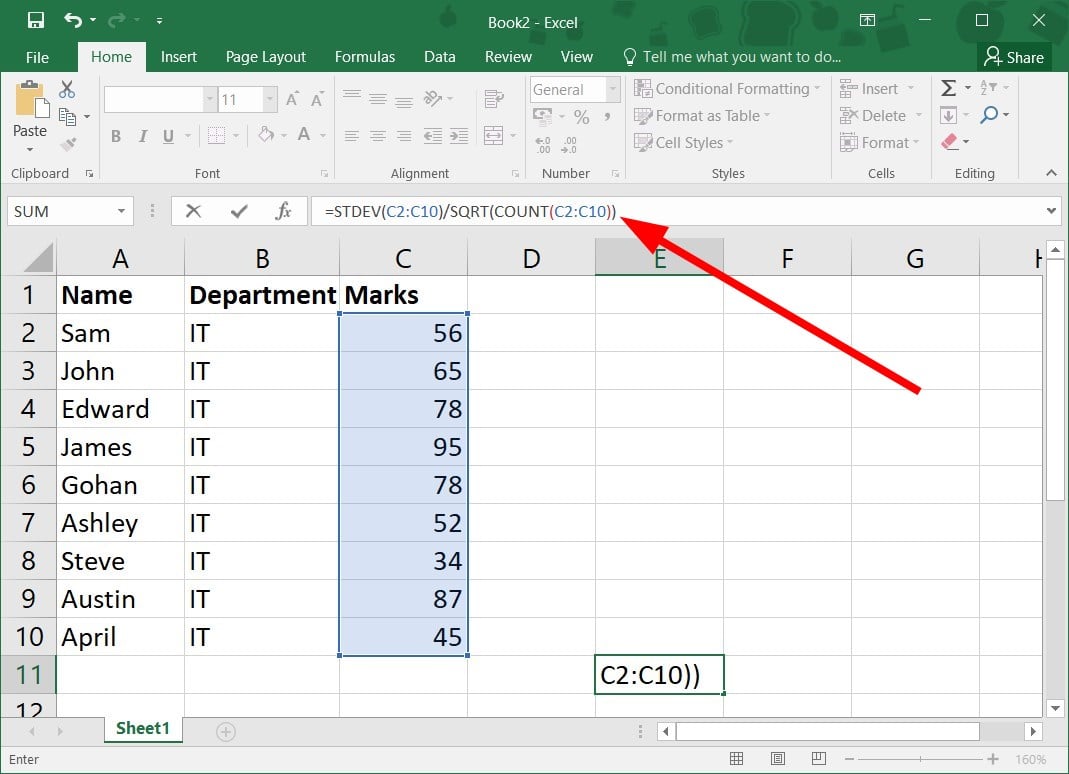
- Нажмите Enter — вы получите стандартную ошибку.
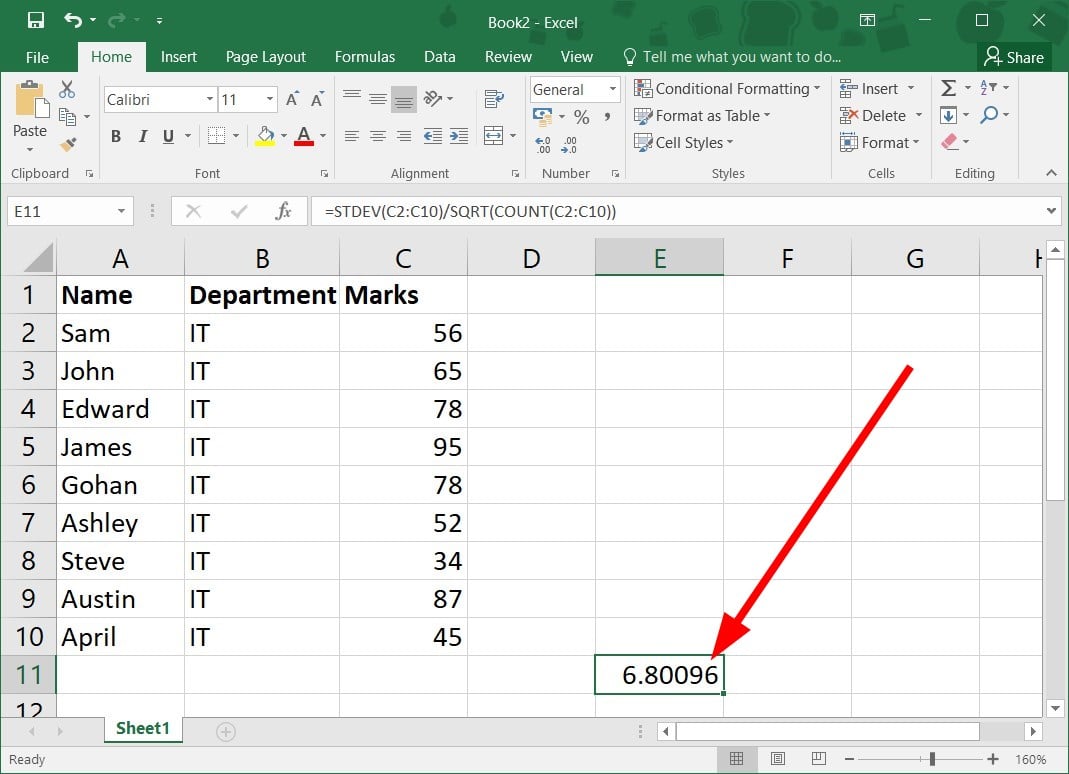
Примечание: если ваши данные содержат пустые ячейки или текст, используйте COUNT для чисел и COUNTA для всех непустых значений. Для корректного подсчёта чисел чаще нужна именно COUNT.
Метод 2 — Data Analysis ToolPak (Пакет анализа)
Этот метод удобен, когда нужно сразу получить набор описательных статистик, включая Standard Error.
- Откройте рабочую книгу.
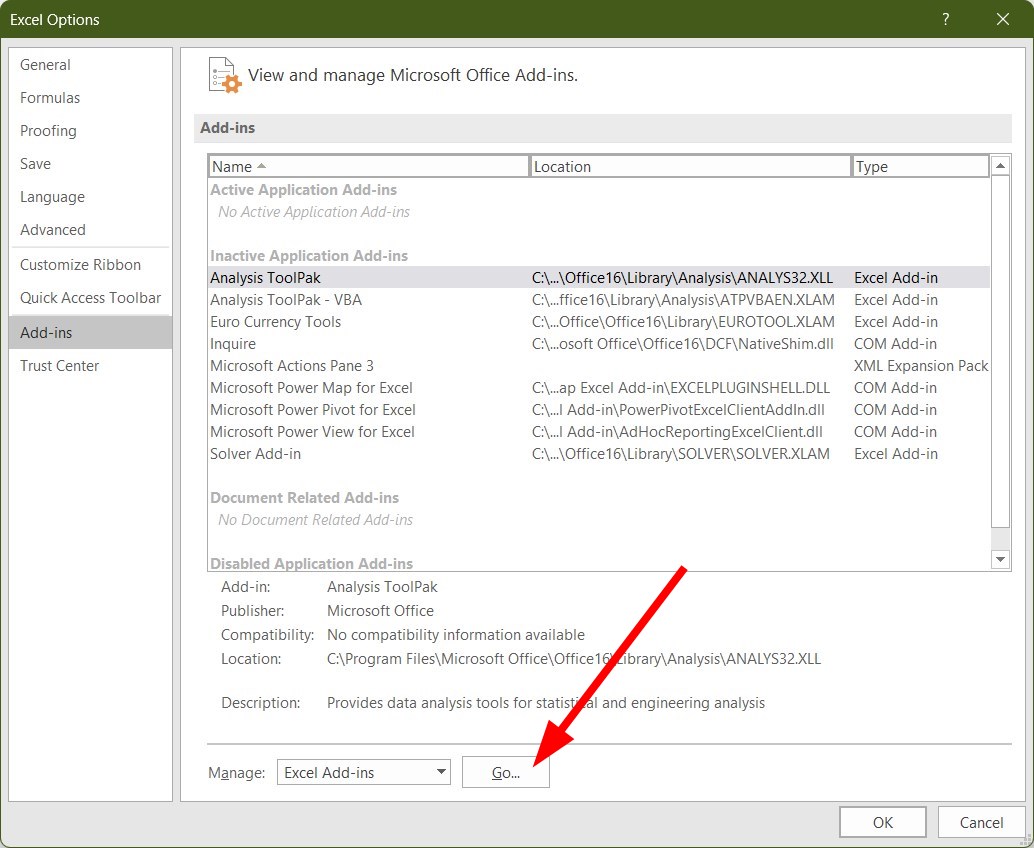
- Перейдите в меню «Файл» → «Параметры».
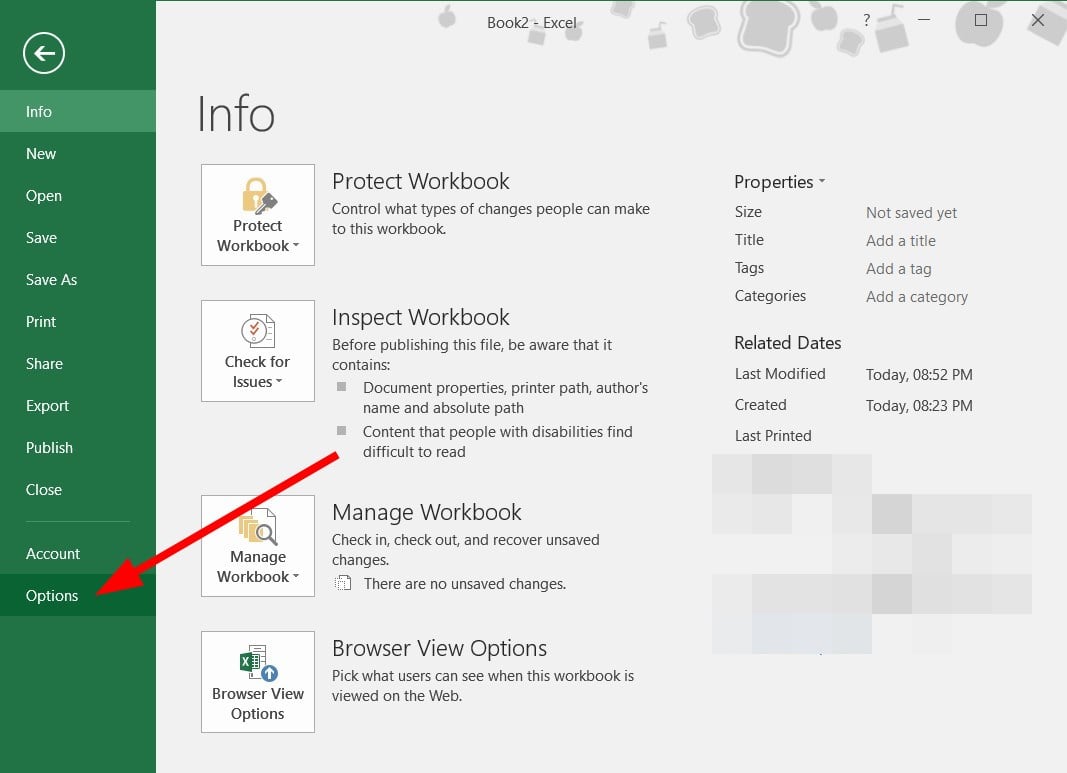
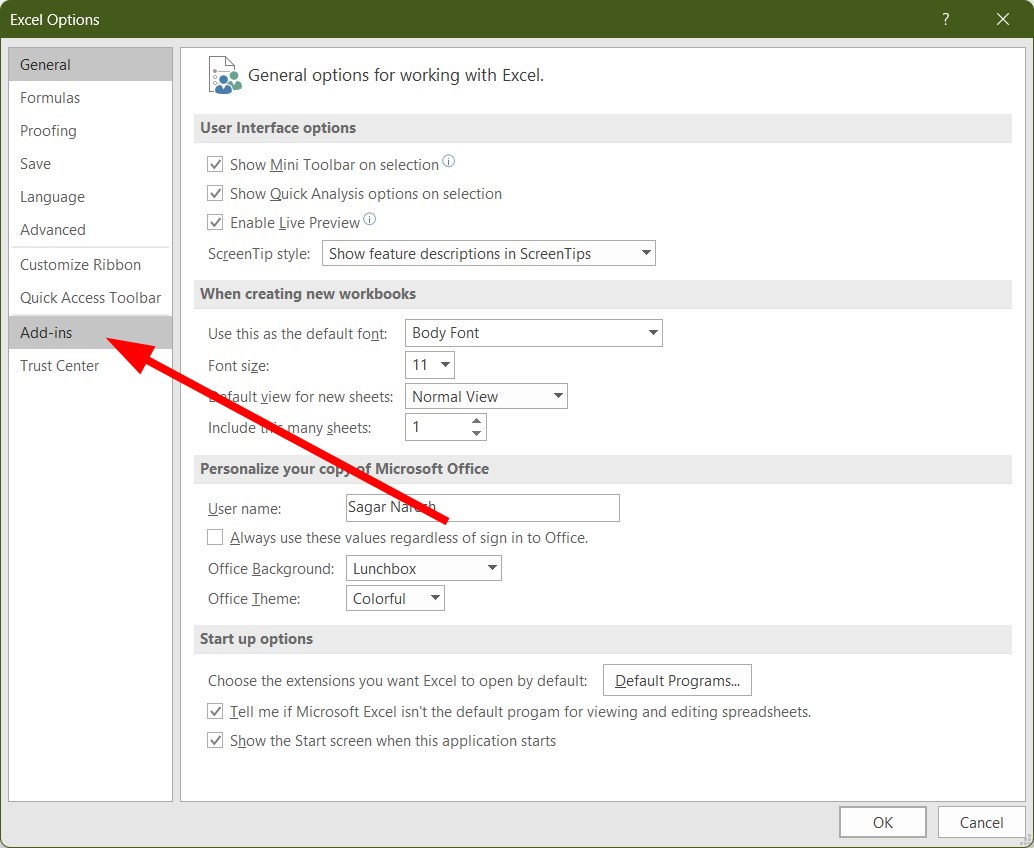
- В окне «Параметры» выберите «Надстройки».
- В списке адд-инов найдите Analysis ToolPak (в русской версии — «Пакет анализа»), затем нажмите «Перейти».
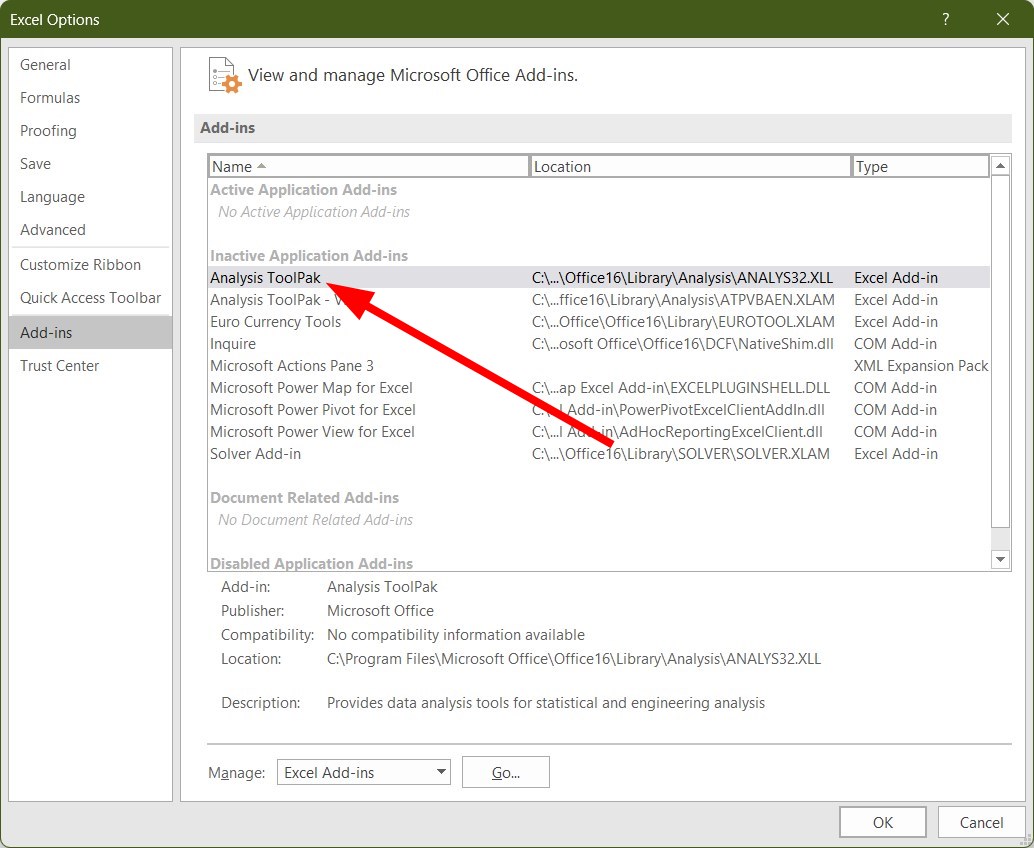
- Поставьте флажок напротив Analysis ToolPak и подтвердите OK.
Если надстройка установлена, появится новая кнопка на вкладке «Данные». 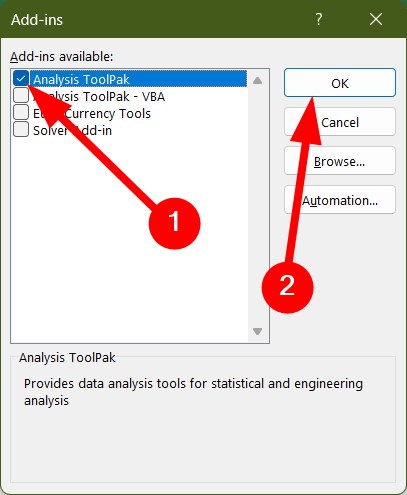
- Перейдите на вкладку «Данные» и нажмите «Анализ данных».

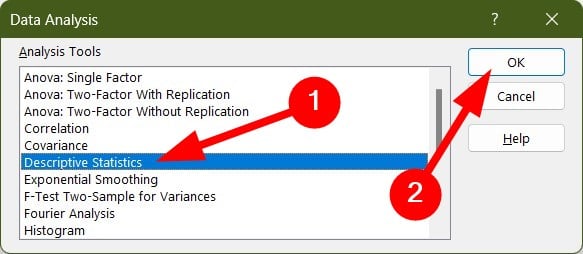
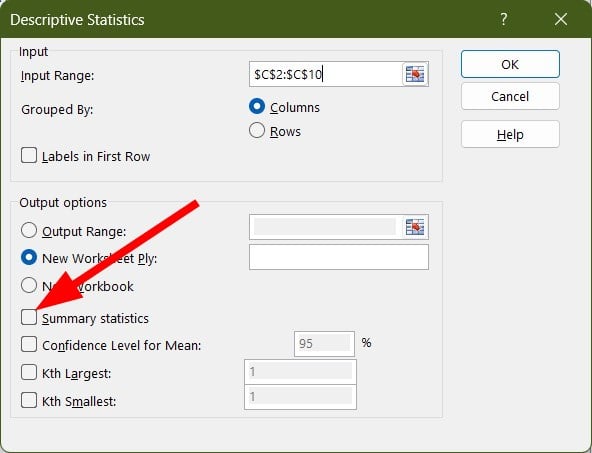
- Выберите инструмент «Descriptive Statistics» и нажмите OK.

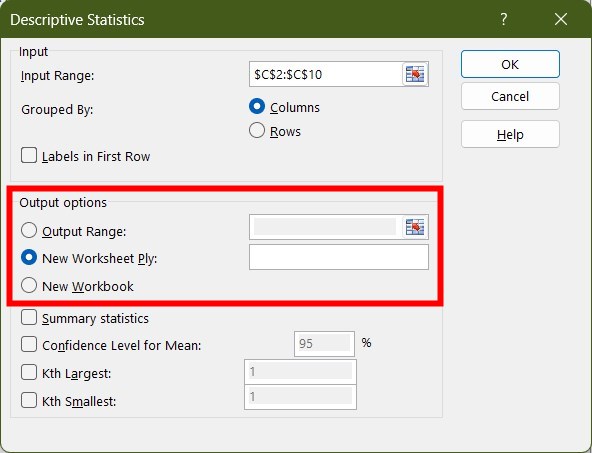
- Укажите входной диапазон и отметьте «Labels in first row», если есть заголовки.
- В разделе Output выберите «New Worksheet» или «New Workbook».
- Отметьте «Summary statistics» и нажмите OK.
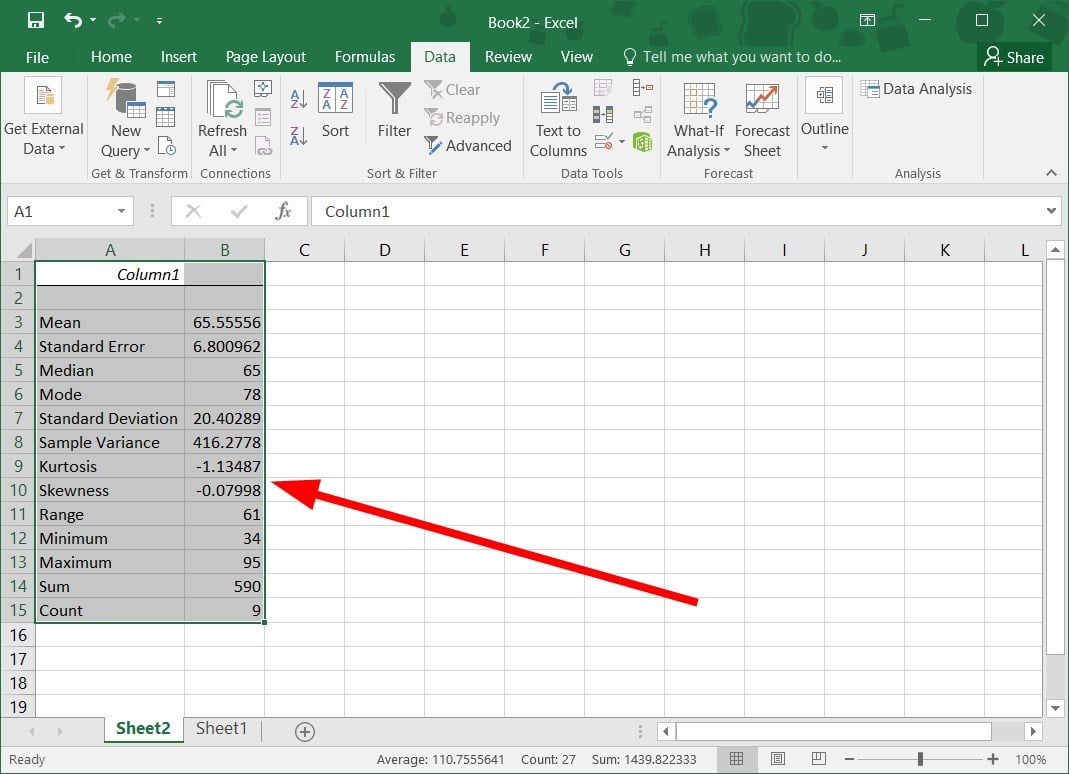
- В результате вы получите таблицу с описательной статистикой, где будет строка «Standard Error».
Когда метод может не работать или вводить в заблуждение
- Малые выборки (n < 10): стандартная ошибка будет нестабильной и мало информативной.
- Сильно скошенные распределения: SE предполагает приближение к нормальному распределению выборочных средних; при сильной асимметрии лучше применять бутстрэп.
- Пропуски и текстовые значения: функции STDEV и COUNT игнорируют текст, что может сместить результаты, если вы ожидали учитывать все строки.
- Неправильный выбор функции: использование STDEV.P вместо STDEV.S для выборки завысит точность.
Альтернативные подходы
- Бутстрэп (bootstrap) в Excel или в статистических пакетах — устойчив к скошенным данным и малым n.
- Использовать Power Query для предварительной очистки данных перед вычислением SE.
- Для больших наборов данных — вычислять SE по подвыборкам и смотреть распределение оценок.
Проверка результата: простая методика
- Вычислите вручную среднее
AVERAGE(range)и стандартное отклонениеSTDEV.S(range). - Посчитайте
s / SQRT(n)вручную и сравните с формулой в ячейке. - Убедитесь, что
COUNT(range)использует только числа; при необходимости замените наCOUNTIF(range,"<>""")для других случаев. - Попробуйте альтернативный метод (ToolPak или бутстрэп) и сравните значения.
Шпаргалка: готовые формулы (копируйте в Excel)
- Обычная формула для выборки:
=STDEV.S(A2:A100)/SQRT(COUNT(A2:A100))
- Когда в данных могут быть пустые ячейки и текст (только числа):
=STDEV.S(A2:A100)/SQRT(COUNT(A2:A100))
(та же формула — COUNT автоматически учитывает только числа)
- Для популяции:
=STDEV.P(A2:A100)/SQRT(COUNT(A2:A100))
Ролями ориентированные чек-листы
Для студента:
- Проверьте, что диапазон содержит только ваши измерения.
- Используйте STDEV.S и COUNT.
- Добавьте примечание о размере выборки.
Для аналитика данных:
- Очистите данные (удалите выбросы, обработайте пропуски).
- Сравните SE с бутстрэп-оценкой при несимметричных данных.
- Документируйте, использовалась ли выборка или популяция.
Для исследователя/статистика:
- Убедитесь, что предпосылки нормальности соблюдаются или примените непараметрические методы.
- Отмечайте доверительные интервалы и способы оценки ошибок.
Критерии приёмки
- Формула возвращает числовое значение и не даёт ошибок (#DIV/0!, #VALUE!).
- COUNT(range) больше 1 для STDEV.S.
- Результат согласуется с альтернативной реализацией (ToolPak или ручный расчёт).
Краткий глоссарий
- Стандартное отклонение: средняя величина отклонения значений от среднего.
- Стандартная ошибка: стандартное отклонение выборочных средних; s/√n.
- Выборка: подмножество наблюдений из популяции.
- Популяция: полный набор наблюдений, который вы изучаете.
Итог и рекомендации
Стандартную ошибку в Excel легко получить двумя способами: формулой и через Analysis ToolPak. Для большинства задач используйте STDEV.S и COUNT в формуле =STDEV.S(range)/SQRT(COUNT(range)). Если данные малы или сильно скошены, рассмотрите бутстрэп или другие непараметрические методы. Документируйте, что вы считаете — выборку или популяцию — и проверяйте результаты альтернативными подходами.
Важно: всегда проверяйте пропуски и текст в диапазоне перед расчетом — это частая причина неверных результатов.
Если у вас возникли сложности с Excel (интерфейсом, отсутствующей панелью инструментов или с тем, как открыть несколько файлов одновременно), посмотрите соответствующие пошаговые руководства или напишите в комментариях, какую проблему вы встретили — я помогу с конкретными шагами.
Примечание: напишите в комментариях, какой метод вы используете чаще — формулу или ToolPak — и в каких задачах.

Похожие материалы

Несколько аккаунтов Skype: Multi Skype Launcher

Журнал для работы: повысить продуктивность

Персональные звуки уведомлений на Android

Скачивание шоу Hulu для офлайн‑просмотра

Microsoft Start: персонализированная новостная лента
