
Что делать, если Corel VideoStudio не открывается
Важно: перед изменением файлов в Program Files или реестре создайте точку восстановления Windows и резервную копию важных проектов.
Краткое содержание
- Быстрые проверки: обновления, драйверы, запуск от администратора.
- Пошаговые исправления: переименование uvDV.dll, замена DLL, восстановление Visual C++, пересоздание профиля приложения, удаление обновлений Windows, ремонт или полная переустановка VideoStudio.
- Советы для администраторов: какие логи смотреть, какие файлы копировать.
- Шаблон запроса в техподдержку и критерии приёмки после исправления.
Почему Corel VideoStudio может не открываться
На практике чаще всего виноваты локальные файлы приложения или системные библиотеки. Чаще встречаются следующие причины:
- Повреждённые или отсутствующие файлы программы и данные приложения.
- Отсутствующие или повреждённые DLL-библиотеки.
- Проблемы с пакетами Microsoft Visual C++ Redistributable.
- Конфликт с недавно установленным обновлением Windows.
- Некорректная установка приложения.
Ниже — подробная инструкция с диагностикой и набором исправлений.
Быстрая проверка перед глубоким восстановлением
- Установите все обновления Windows и обновления Corel VideoStudio (если есть).
- Обновите драйвер видеокарты (NVIDIA/AMD/Intel) с сайта производителя.
- Отключите временно Защитник Windows и сторонние антивирусы.
- Попробуйте запустить программу от имени администратора (ПКМ → Запуск от имени администратора).
- Если при запуске появляется окно ошибки — зафиксируйте текст и снимок экрана.
Если быстрые шаги не помогли — переходите к подробным методам ниже.
Как последовательно исправлять проблему
1. Переименуйте файл uvDV.dll
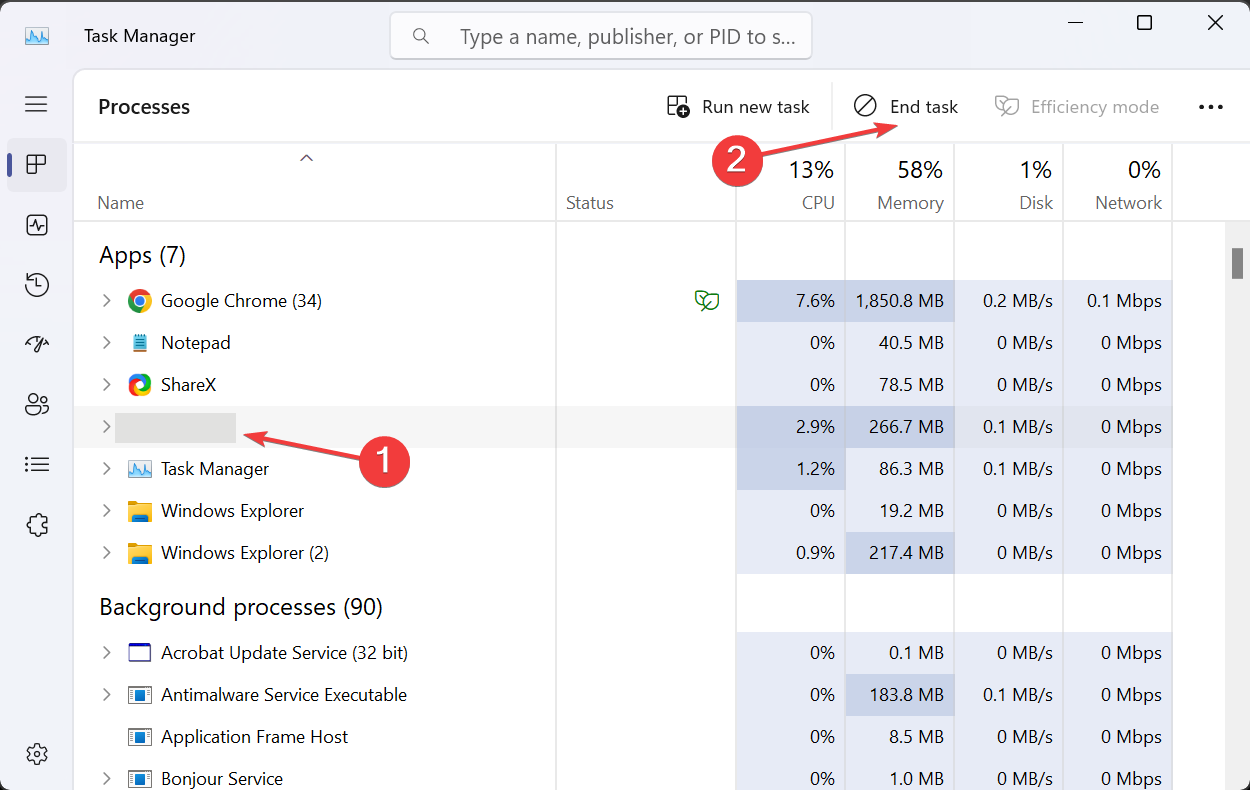
- Нажмите Ctrl + Shift + Esc и откройте Диспетчер задач.
- Найдите процессы VideoStudio, выделяйте их по очереди и нажимайте Завершить задачу.
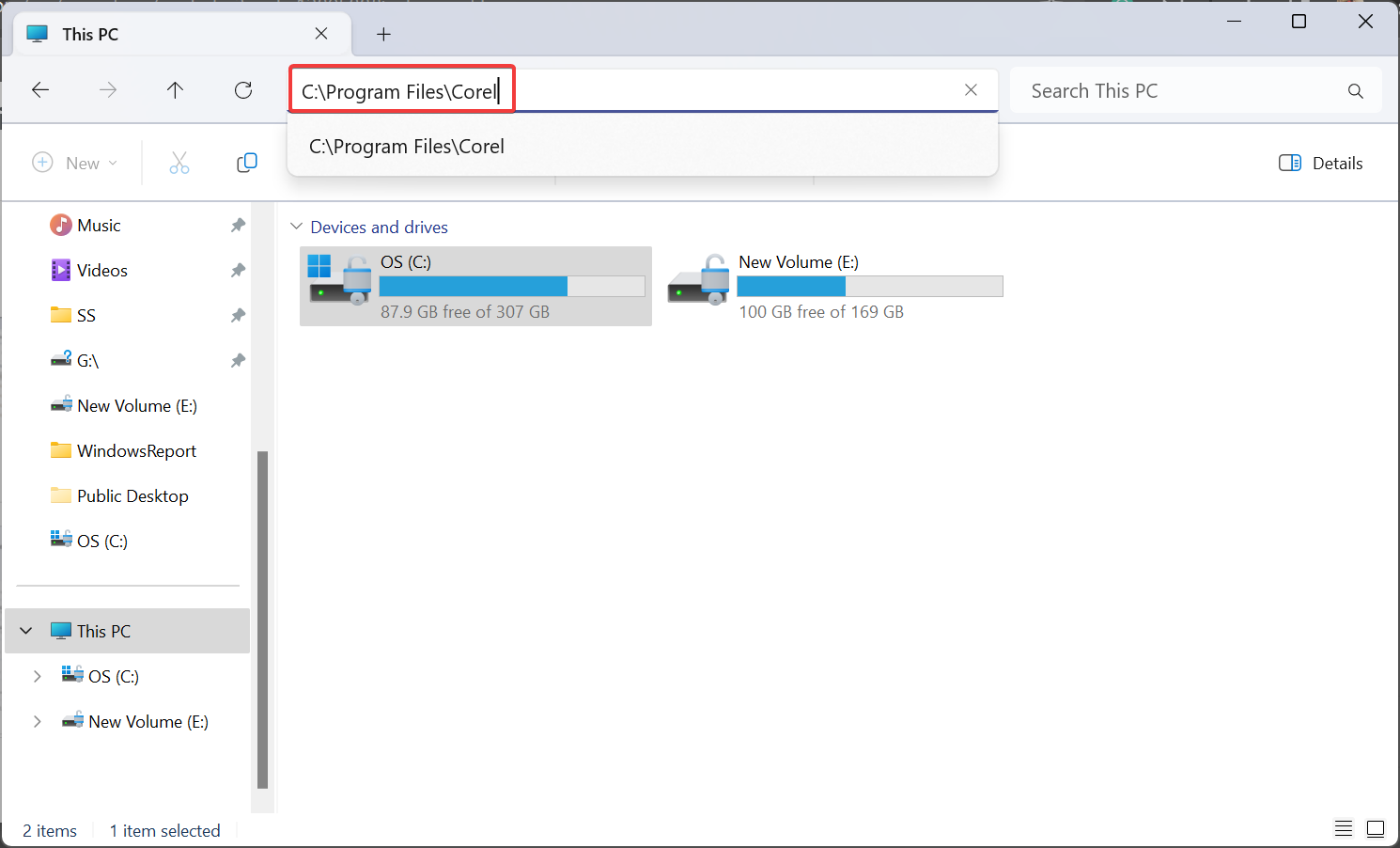
- Откройте Проводник (Windows + E) и перейдите в папку
C:\Program Files\Corel.
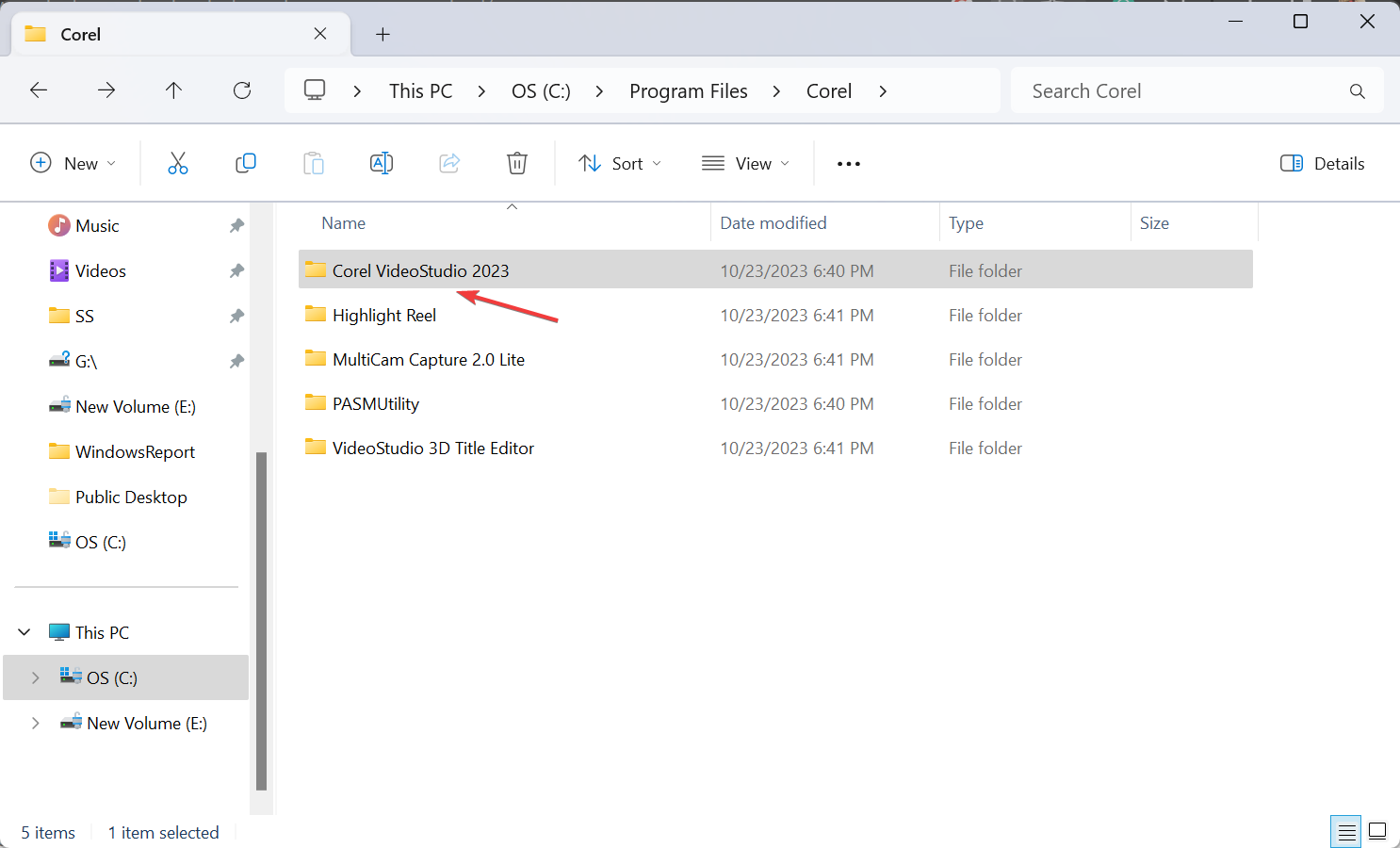
- Откройте папку версии программы (например, Corel VideoStudio 2023).
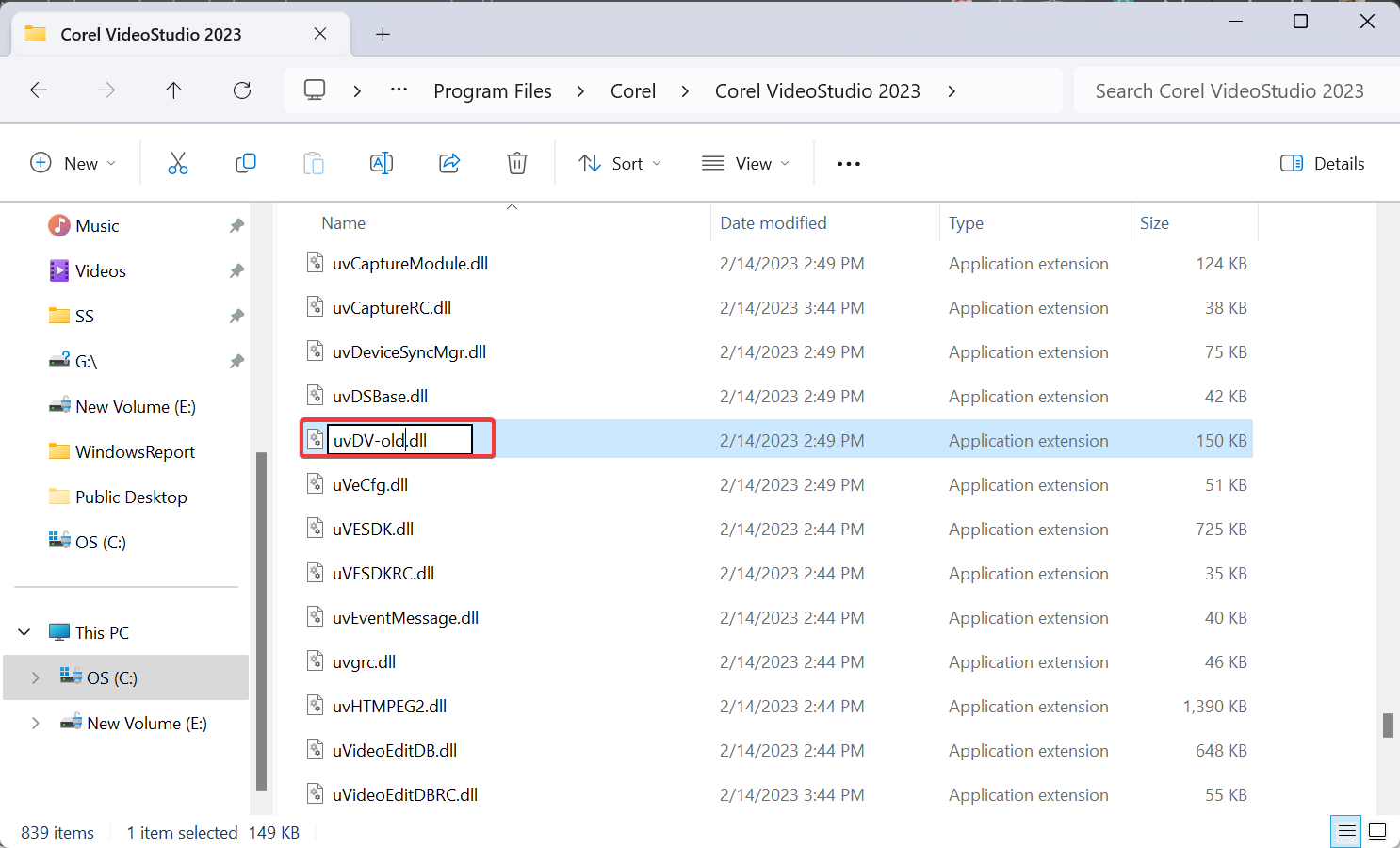
- Найдите файл
uvDV.dll, щёлкните правой кнопкой мыши → Переименовать и задайте имяuvDV-old.dll.
- Перезапустите Corel VideoStudio и проверьте, решена ли проблема.
Примечание: переименование заставляет программу создать чистую версию модуля при следующем запуске. Если файл нужен — приложение восстановит его или сообщит ошибку.
2. Замените повреждённые или отсутствующие DLL
В ряде случаев именно отсутствующая DLL блокирует запуск. Для этого получите чистую копию проблемной библиотеки из надёжного источника (например, из другой рабочей установки того же пакета) и скопируйте её в папку программы или в системную папку.
Проверяем типичные кандидаты:
В папке программы (путь типа C:\Program Files\Corel\Corel VideoStudio 2023):
- MUIHelper.dll
- iEncoder.dll
В папке System32 (C:\Windows\System32):
- jscript9.dll
- MSVCP110.dll
Как найти конкретную проблемную DLL:
- Откройте Просмотр событий: Win + R → eventvwr.msc → Журналы Windows → Приложение.
- Найдите запись об ошибке, соответствующую времени сбоя VideoStudio.
- В тексте ошибки смотрите строку Faulting module name — там указано имя модуля, вызвавшего сбой (в русской системе будет «Имя модуля, вызвавшего ошибку»).
Если DLL отсутствует в System32 — скачайте соответствующие пакеты Microsoft или скопируйте файл с другого рабочего ПК с такой же версией ОС.
Важно: не загружайте DLL с неизвестных сайтов. Предпочтительнее восстановление через официальные redistributable-пакеты или проверенную копию с тем же релизом программы.
3. Восстановите Microsoft Visual C++ Redistributables
Примечание: этот шаг применим, если у вас уже установлены пакеты Visual C++.
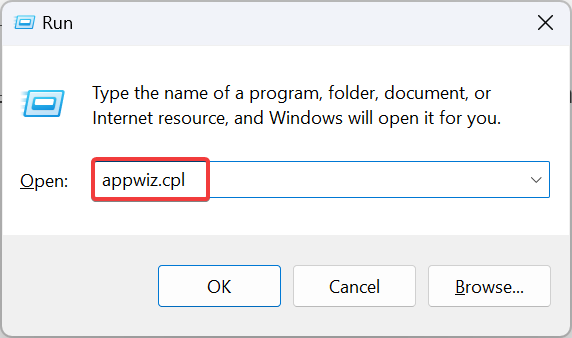
- Нажмите Win + R, введите
appwiz.cplи нажмите Enter.
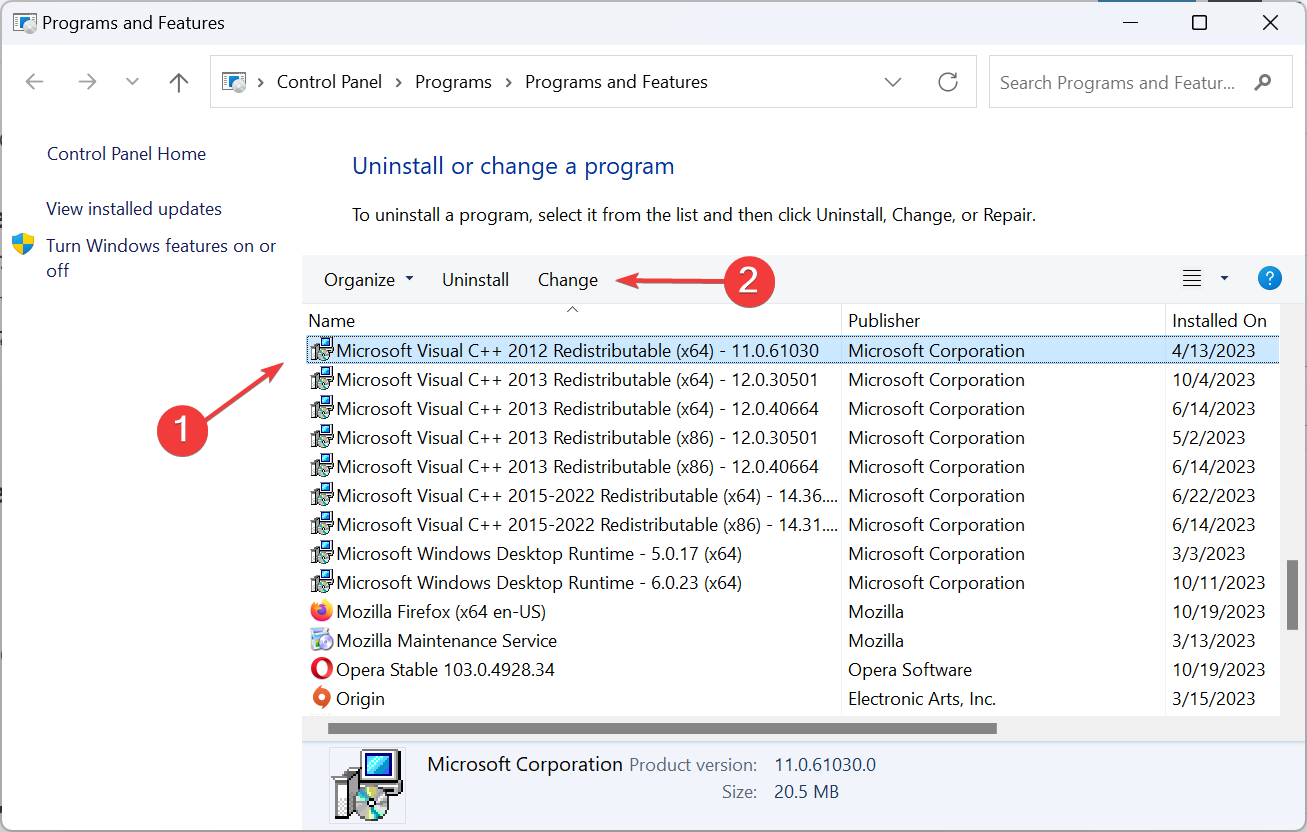
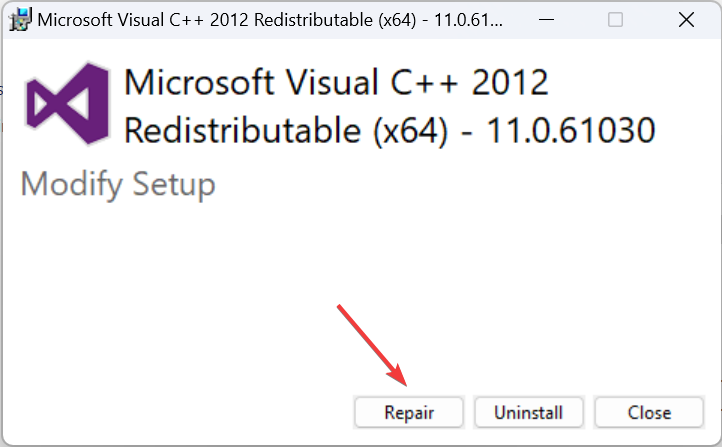
- В списке найдите все записи Microsoft Visual C++ Redistributable. Для каждой выберите Изменить/Восстановить и нажмите Восстановить.
- Подтвердите UAC (Контроль учётных записей) и дождитесь завершения.
- Перезагрузите систему и проверьте запуск VideoStudio.
4. Установите последние Visual C++ Redistributables
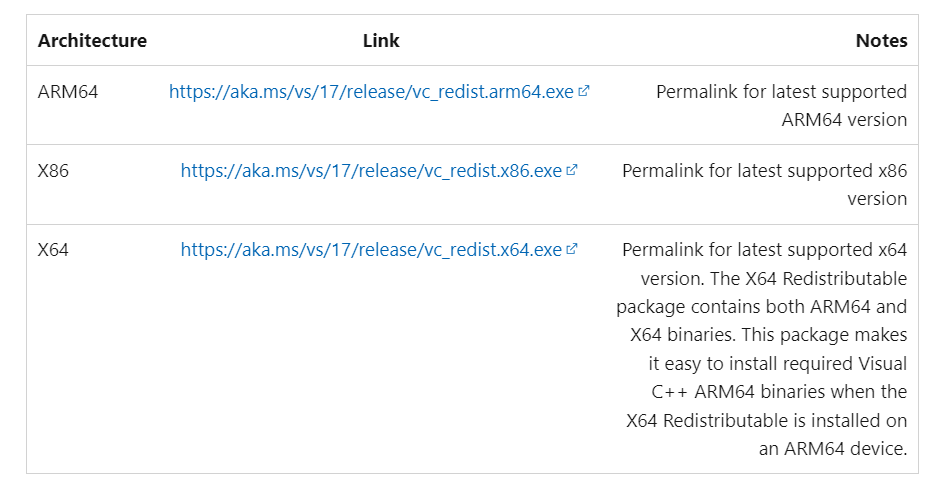
- Перейдите на официальный сайт Microsoft и скачайте актуальные пакеты Visual C++ Redistributable (как x86, так и x64, если доступны).
- Запустите установщик и следуйте инструкциям.
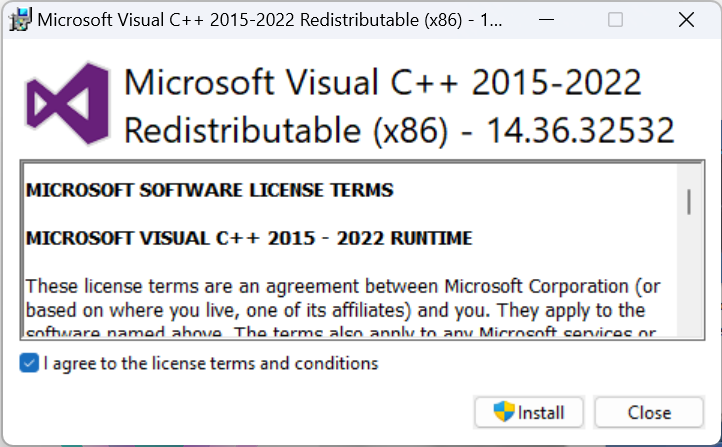
- Перезагрузите компьютер и попробуйте открыть программу.
Если недоступен прямой скачок — установите все ожидающие обновления Windows.
5. Пересоздайте файлы профиля приложения
- Закройте все процессы VideoStudio через Диспетчер задач.
- Откройте Проводник и перейдите в адресную строку, вставьте:
%AppData%\Ulead Systems\Corel VideoStudio Pro (x64)- Переименуйте папку, добавив суффикс
_old.
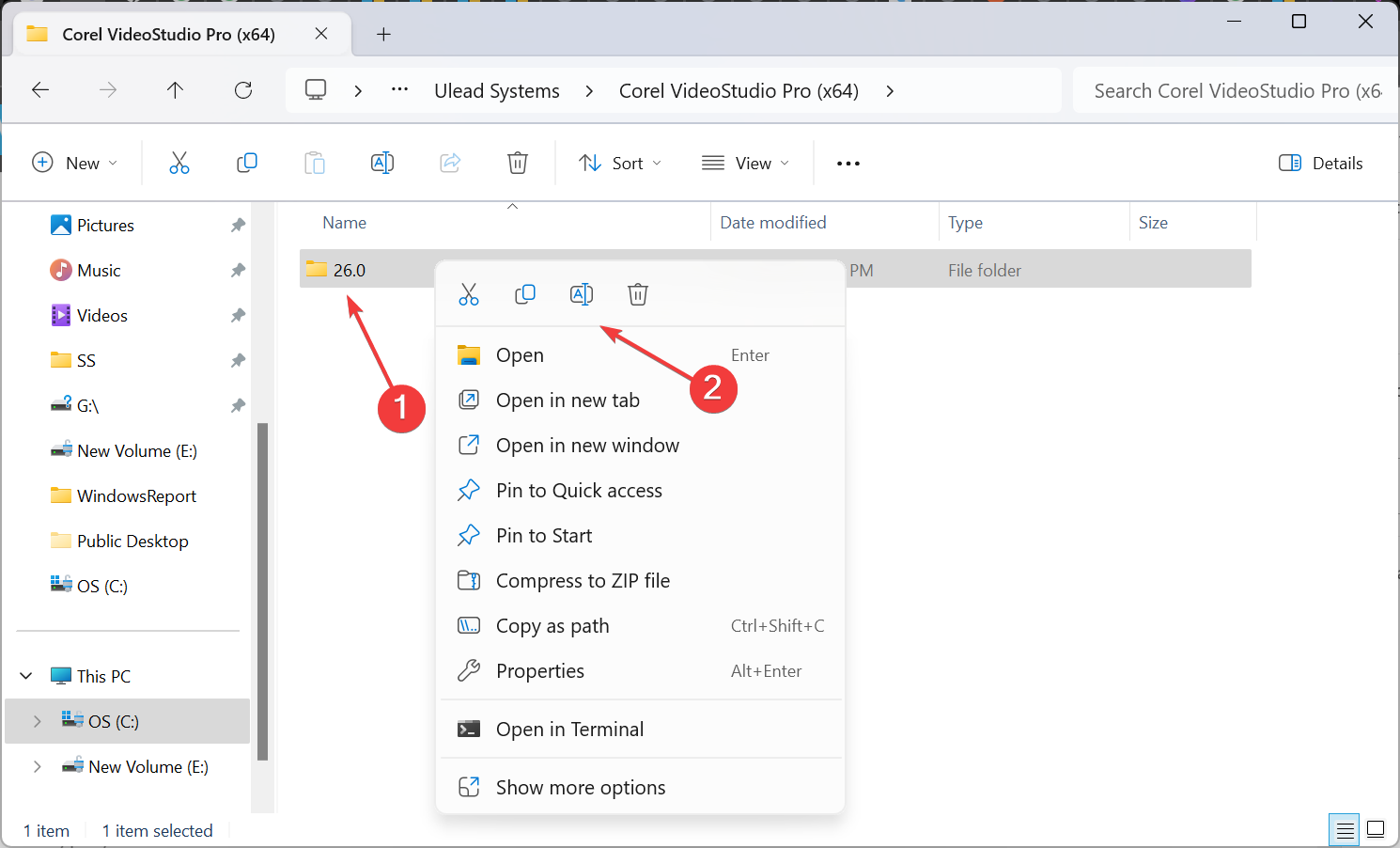
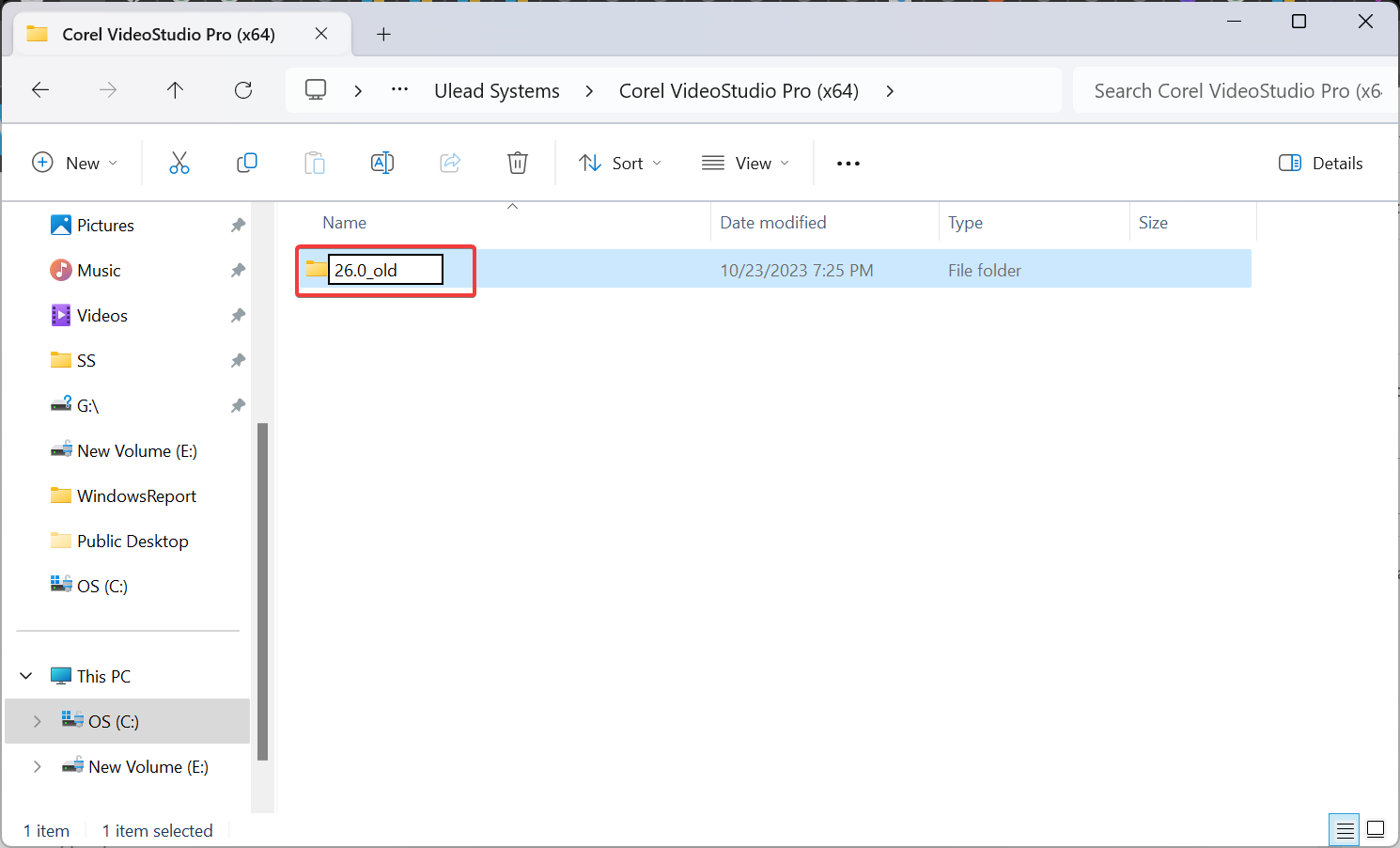
- Запустите VideoStudio — при первом старте приложение пересоздаст профиль и файлы настроек.
Это часто исправляет ошибки при повреждённых пользовательских настройках или при сбоях на этапе загрузки пользовательского интерфейса.
6. Удалите недавно установленные обновления Windows
- Откройте Параметры (Win + I) → Центр обновления Windows → История обновлений.
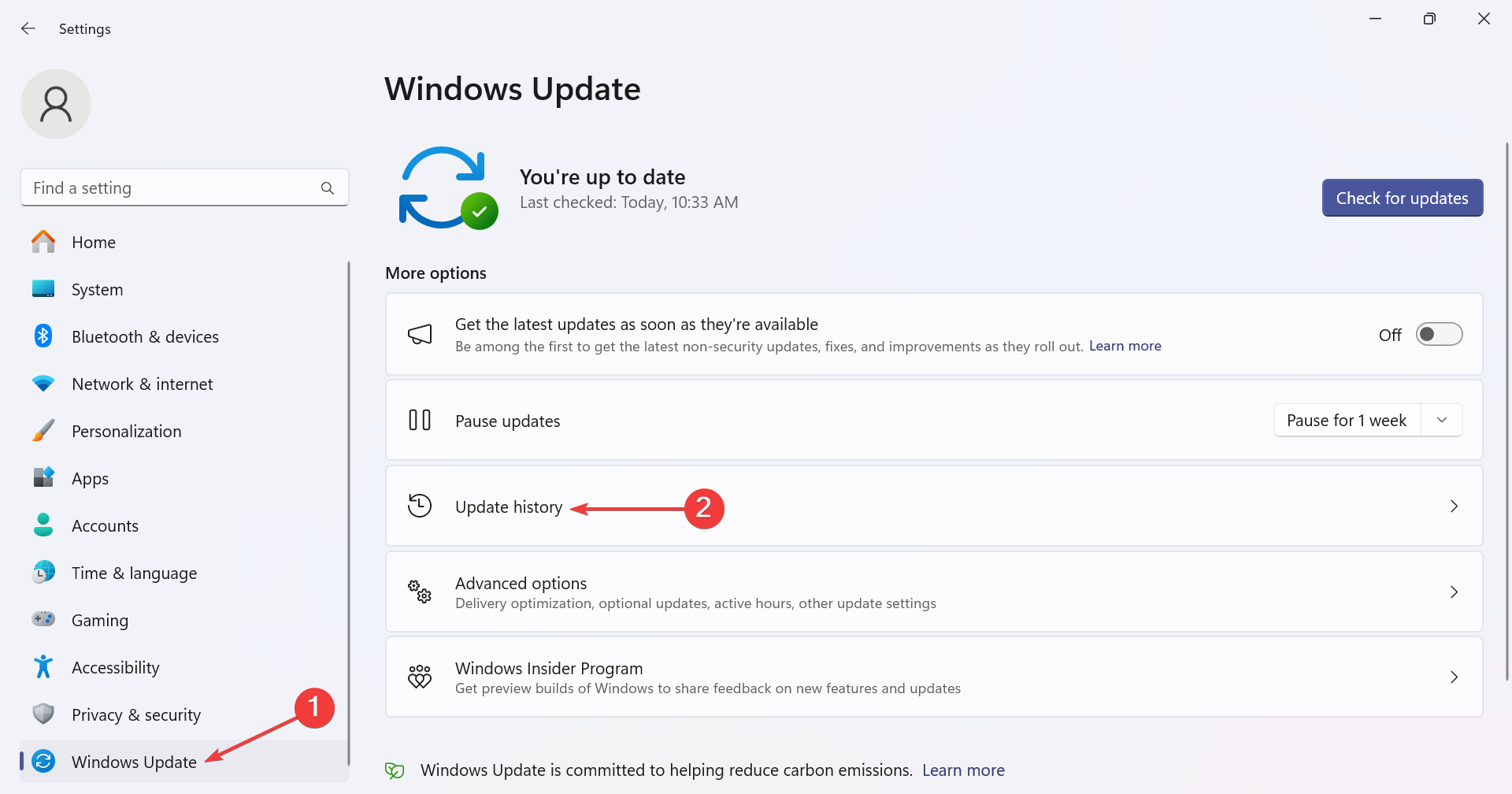
Нажмите Удалить обновления.
В списке найдите обновления, установленные около того времени, когда начались проблемы, и выберите Удалить.
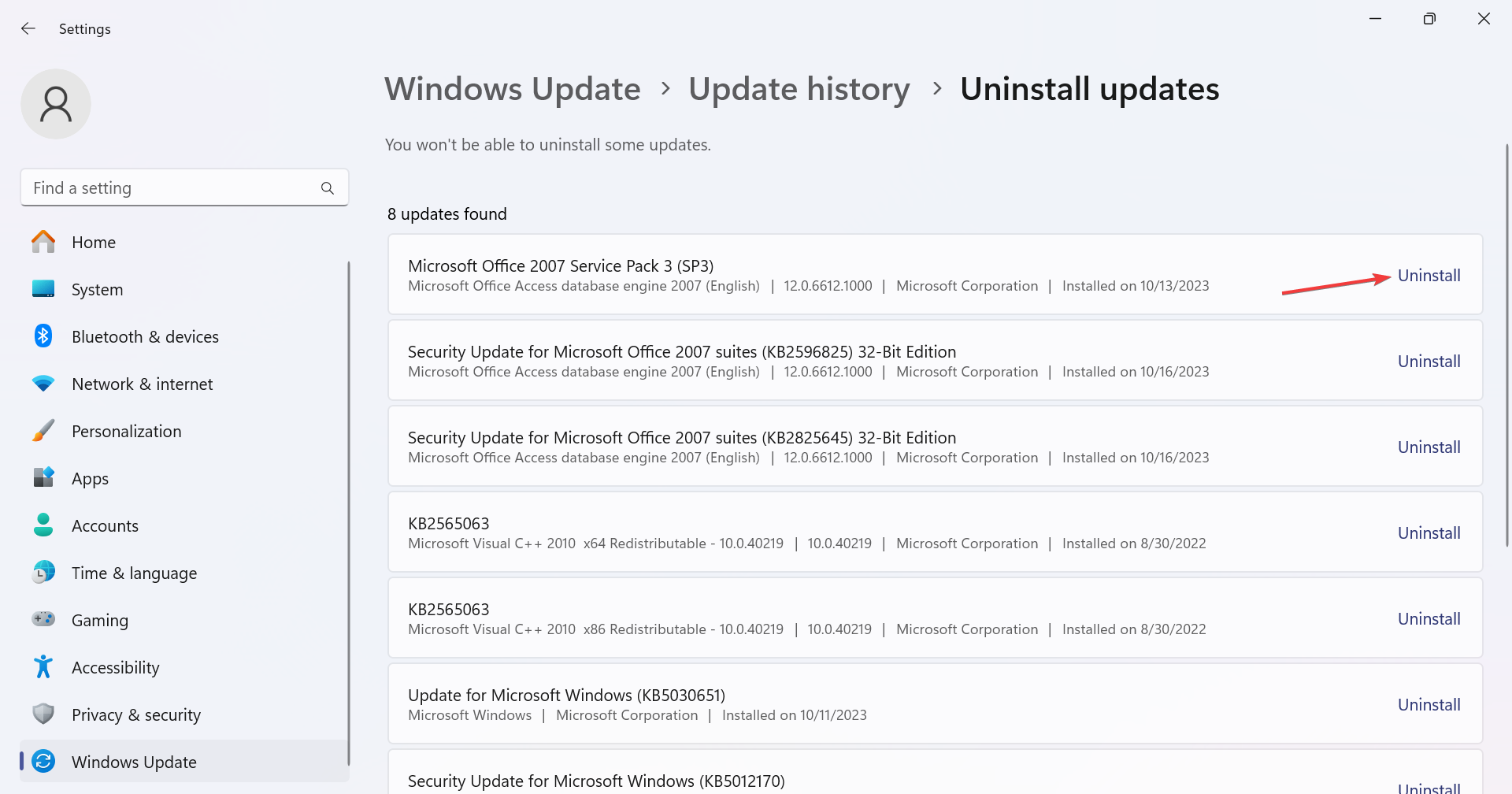
Иногда обновления меняют системные библиотеки или драйверы, что приводит к конфликтам с устаревшими компонентами VideoStudio.
7. Восстановление или полная переустановка Corel VideoStudio
- Win + R →
appwiz.cpl→ OK. - В списке программ найдите Corel VideoStudio, выберите его и нажмите Удалить.
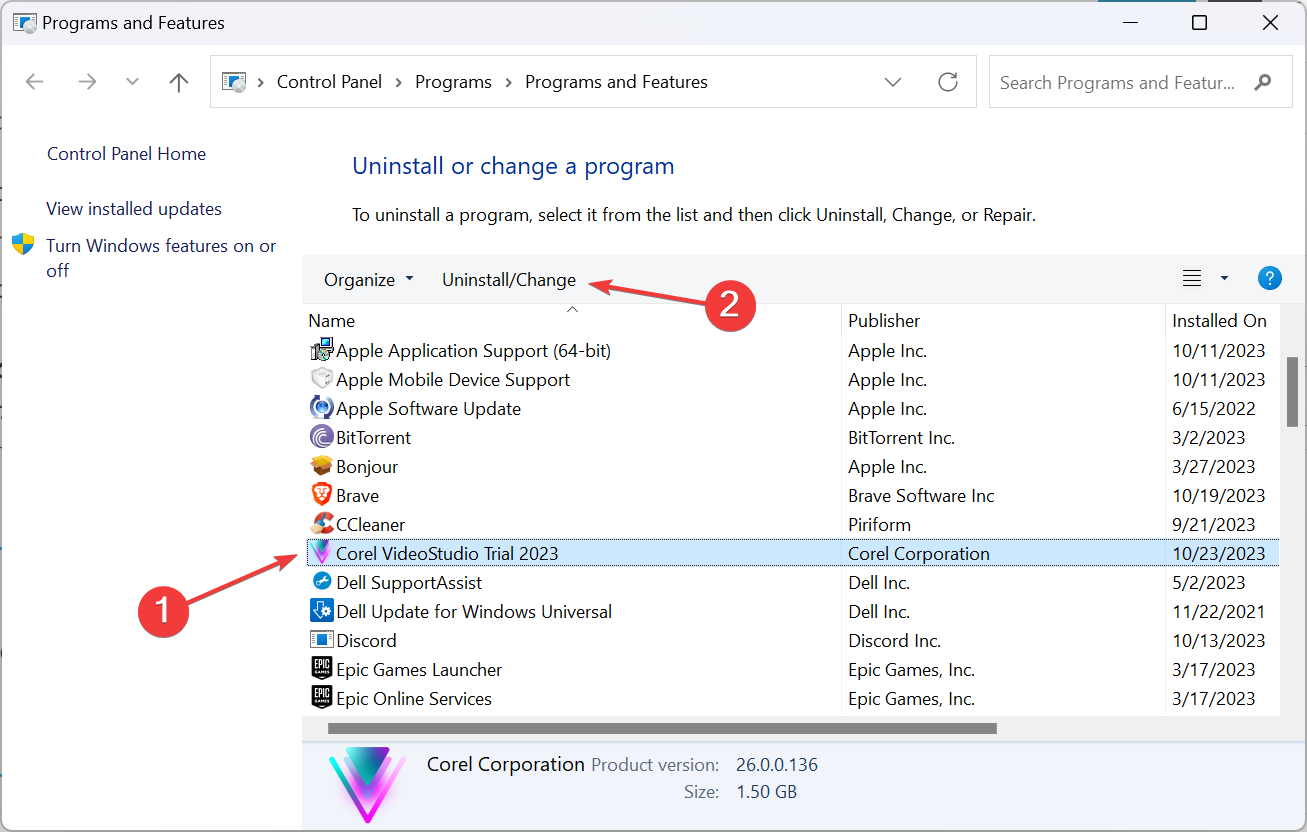
- Сначала попробуйте кнопку Восстановить и следуйте инструкциям мастера.
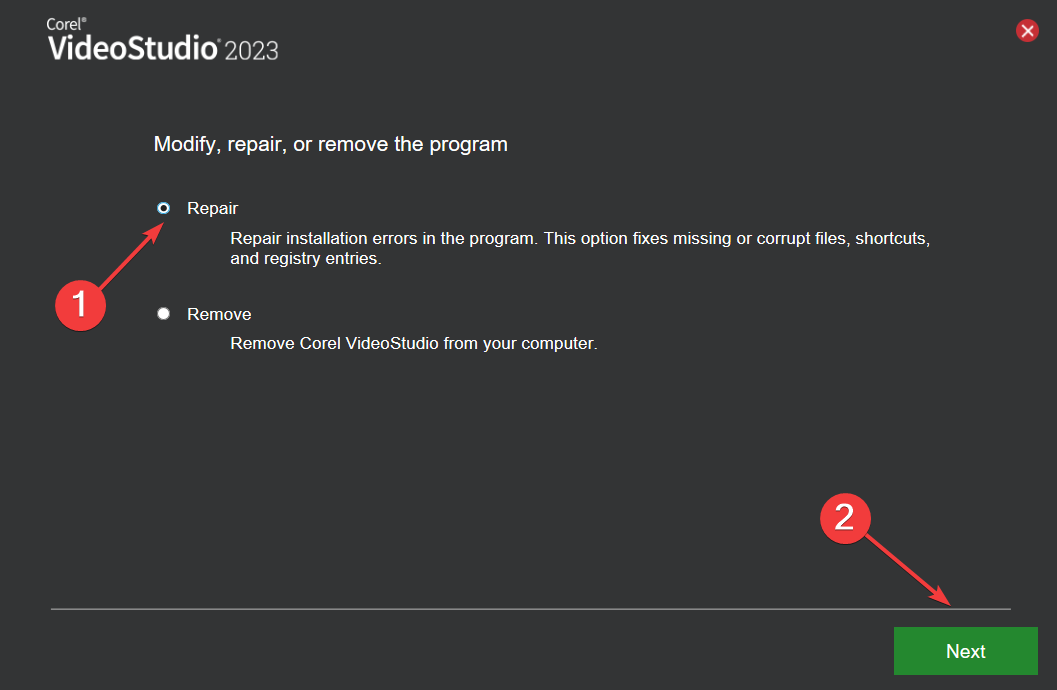
- Если восстановление не помогло — выполните полную деинсталляцию, удалите оставшиеся файлы программы и записи в реестре (при необходимости — с помощью специализированного деинсталлятора), затем скачайте чистый установщик и установите заново.
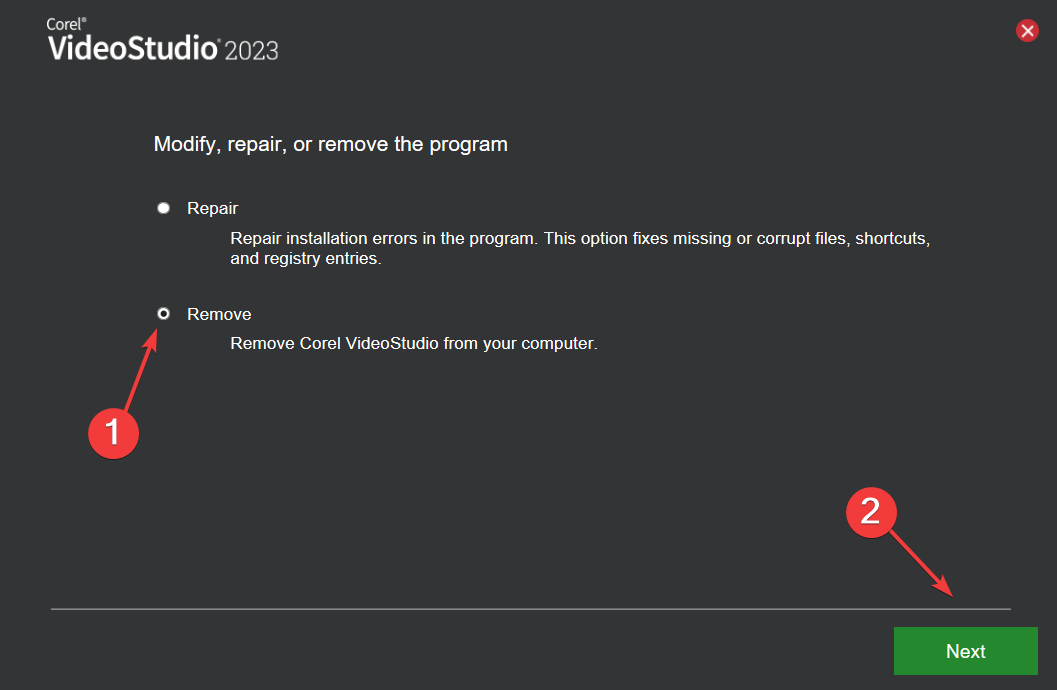
Совет: после удаления перезагрузите ПК и установите последнюю версию приложения с официального сайта Corel.
Диагностика: что смотреть в логах
- Просмотр событий (Event Viewer) — раздел «Журналы Windows → Приложение». Смотрите ошибки с Source = Application Error.
- Строка Faulting module name (Имя модуля, вызвавшего ошибку) указывает DLL или EXE, ответственную за сбой.
- Коды исключений (Exception code) и Offset дают подсказки для продвинутой диагностики.
Если вы не уверены в трактовке логов — приложите скрин/текст ошибки в запросе в техподдержку.
Когда предложенные методы не помогут — контрпримеры
- Если проблема системная (повреждён профиль Windows или аппаратный дефект), исправления в папке программы не помогут.
- Если видеодрайвер несоответствует версии ОС или аппарат турбо-ускорения повреждён, только переустановка драйвера/замена железа может помочь.
- Если реестр Windows повреждён системно — потребуется восстановление системы из точки восстановления или чистая переустановка ОС.
Альтернативные подходы и программы
Если проблема не решается быстро и вам срочно нужно работать с видео, рассмотрите временную альтернативу:
- Бесплатные и надёжные редакторы: DaVinci Resolve, Shotcut.
- Простые решения для быстрой нарезки: Avidemux, OpenShot.
Переходите на альтернативу только после сохранения и резервного копирования проектов VideoStudio.
Чек‑лист по ролям
Для пользователя:
- Сохраните все проекты и экспортируйте важные файлы.
- Пройдите быстрые проверки (обновления, драйверы, антивирус).
- Попробуйте переименование uvDV.dll.
Для администратора:
- Проверить журналы событий и собрать Faulting module name.
- Восстановить/переустановить Visual C++ Redistributable.
- Проверить целостность системных файлов (sfc /scannow) и провести диагностику диска.
Критерии приёмки
- Программа запускается и проходит стартовый экран без краха.
- Открываются и корректно загружаются последние проекты.
- Экспорт видео завершается без ошибок.
Если все три пункта выполнены — проблема считается решённой.
Мини‑методика восстановления (подход для системного администратора)
- Сбор данных: скрин ошибки, время сбоя, логи Event Viewer.
- Быстрый реплейс: запустить от администратора, отключить защиту, проверить драйверы.
- Локальные исправления: переименование uvDV.dll, восстановление DLL, восстановление Visual C++.
- Сброс профиля пользователя (переименование папки AppData).
- Переустановка приложения.
- Тестирование по критериям приёмки.
Шаблон запроса в техподдержку
Тема: Corel VideoStudio не запускается — ошибка при старте
Тело:
Здравствуйте,
При попытке запуска Corel VideoStudio версия [укажите версию] на Windows [укажите версию ОС] приложение не запускается / падает. Прикладываю:
- Скриншот ошибки
- Строку из Event Viewer с Faulting module name
- Версию драйвера видеокарты
- Шаги, которые уже пробовал(а): переименование uvDV.dll, восстановление Visual C++, переустановка
Пожалуйста, подскажите дальнейшие шаги.
Спасибо.
Советы по безопасности и приватности
- Перед заменой DLL и правкой реестра создайте точку восстановления.
- Не скачивайте исполняемые файлы и DLL с сомнительных сайтов.
- Локальные проекты храните в резервной копии вне папки AppData.
Совместимость и локальные альтернативы
В России чаще распространены те же стандартные решения: DaVinci Resolve (бесплатная версия подходит для продвинутого монтажа) и Shotcut для лёгкой правки. Если проблема связана с лицензированием Corel, проверьте региональные ограничения и файрволлы, блокирующие активацию.
Дорожная карта действий (кратко)
- Быстрая проверка.
- Переименование uvDV.dll.
- Замена DLL / восстановление Visual C++.
- Пересоздание профиля приложения.
- Удаление проблемных обновлений.
- Переустановка VideoStudio.
Decision tree
flowchart TD
  A[Программа не запускается] --> B{Прошла быстрая проверка?}
  B -- Нет --> C[Обновите Windows и драйверы, запустите от администратора]
  B -- Да --> D{Появляется ошибка с DLL?}
  D -- Да --> E[Переименуйте uvDV.dll и замените повреждённые DLL]
  D -- Нет --> F{Помогло восстановление Visual C++?}
  F -- Да --> G[Перезагрузите и проверьте]
  F -- Нет --> H[Переустановите/удалите последние обновления Windows]
  H --> I{Не помогло}
  I -- Да --> J[Полная переустановка VideoStudio]
  I -- Нет --> K[Обратитесь в поддержку Corel с логами]
Частые вопросы
Почему переименование uvDV.dll помогает?
Переименование заставляет программу создать или загрузить другую версию модуля — часто это обход повреждённой копии.
Можно ли просто скачать одну DLL из интернета?
Рискованно. Лучше восстановить DLL через официальные пакеты Microsoft или с другой рабочей установки с той же ОС.
Нужна ли полная переустановка Windows?
Только если системные файлы повреждены или проблема проявляется в других приложениях.
Если вы решили проблему другим способом — опишите ваш кейс: версия VideoStudio, версия Windows и последовательность действий. Это поможет другим пользователям.

Похожие материалы

Несколько аккаунтов Skype: Multi Skype Launcher

Журнал для работы: повысить продуктивность

Персональные звуки уведомлений на Android

Скачивание шоу Hulu для офлайн‑просмотра

Microsoft Start: персонализированная новостная лента
