
Как добавить USB-C к ноутбуку или настольному ПК
Быстрые ссылки
- Варианты для пользователей ноутбуков
- Варианты для пользователей настольных ПК
USB-C постепенно становится стандартом для ноутбуков и мобильных устройств. Если у вас мало портов и вы не хотите менять устройство, есть несколько рабочих подходов. Для настольного ПК добавление портов обычно проще: используются внутренние карты расширения PCIe или панели в переднюю часть корпуса. Для ноутбуков чаще применяют кабели и компактные адаптеры.
Варианты для пользователей ноутбуков
Если в ноутбуке нет USB-C, самый простой путь — кабель или конвертер. USB-C to USB-A кабели бывают с разными типами штекеров: A (прямоугольный) и C (овальный). Многие новые Android‑телефоны поставляются с кабелем C‑to‑A в комплекте. Дорого не стоит — купить можно в любом магазине электроники.
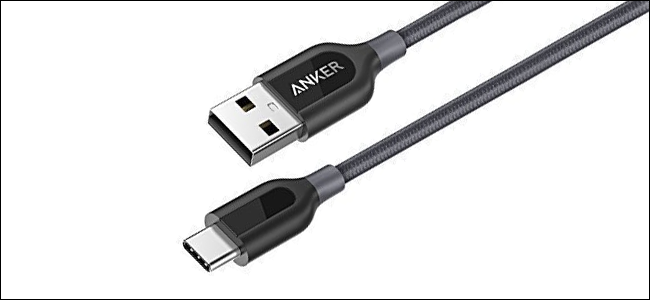
Важно: при передаче данных используйте порт USB 3.0 или выше. Номер (3.0, 3.1, 3.2) указывает ревизию шины USB и скорость. Буква A или C обозначает форму разъёма. Порты USB 3.x обычно имеют синий цвет контактов или специальный символ.
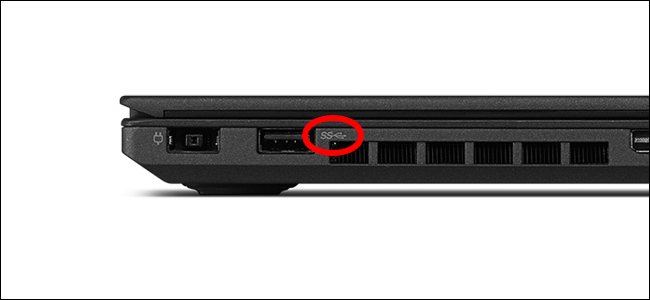
Все USB‑C кабели обычно рассчитаны на работу с USB 3.x, но у дешёвых кабелей может быть поддержка только USB 2.0. При покупке проверьте спецификацию, если вам нужна высокая скорость передачи данных.
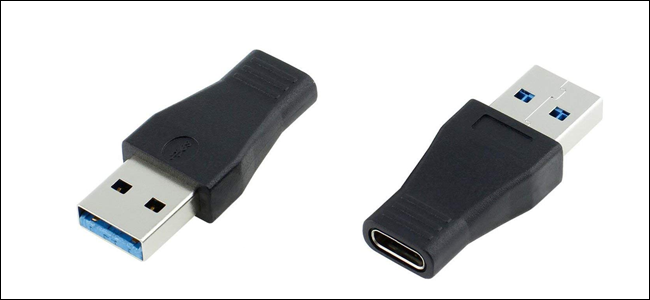
Конвертеры (адаптеры) — компактная альтернатива: это фактически короткий кабель, который подключается к существующему кабелю C‑to‑C или к устройству. По возможности подключайте конвертер к порту USB 3.x.
Плюсы для ноутбуков:
- Быстро и дешёво.
- Не требует вмешательства в корпус.
Ограничения для ноутбуков:
- Ограниченное питание для зарядки мощных устройств.
- Не всегда поддерживает альтернативные режимы (DisplayPort Alt Mode, Power Delivery) в зависимости от кабеля и порта.
Варианты для пользователей настольных ПК
Настольные ПК гибче. Помимо кабелей и адаптеров, можно установить железо, которое добавит USB‑C порты на передней или задней панели.
Установка карты расширения для задних портов
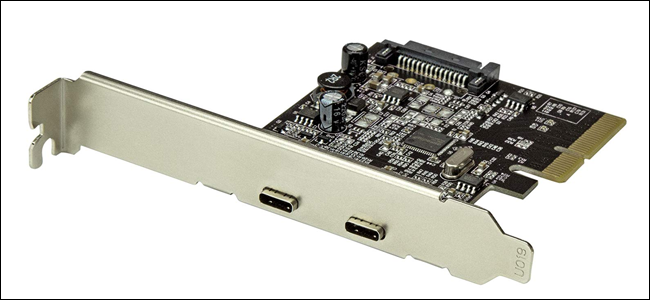
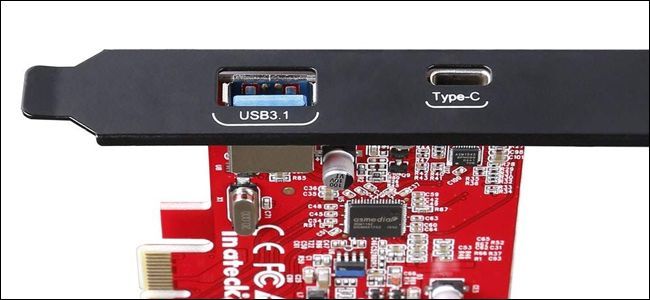
Если на материнской плате есть свободный слот PCI‑Express, можно поставить PCIe‑карту с USB‑C портами. Процесс такой же, как при установке Wi‑Fi карты: снять боковую крышку корпуса, убрать заглушку слота, вставить карту и зафиксировать. Многие карты поддерживают подключение SATA‑кабеля питания для увеличения зарядного тока.
Плюсы:
- Высокая скорость передачи.
- Возможность подключения к шине PCIe для надёжности.
Минусы:
- Требуется открыть корпус и базовые навыки сборки ПК.
- Некоторые дешёвые карты не поддерживают режимы быстрой зарядки.
Панель для передней части корпуса
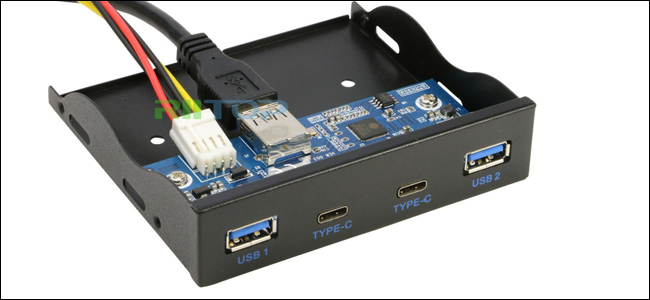
Если в корпусе есть свободный 3.5‑ или 5.25‑дюймовый отсек, можно установить панель с USB‑C и другими портами. Такие панели подключаются к переднему панельному разъёму материнской платы (19/20‑пин) и могут брать питание через SATA.
Обратите внимание: подключение панели обычно занимает разъём фронтальной платы. После установки старые встроенные фронтальные USB-порты могут перестать работать, если панель использует тот же разъём.
Замена корпуса или материнской платы
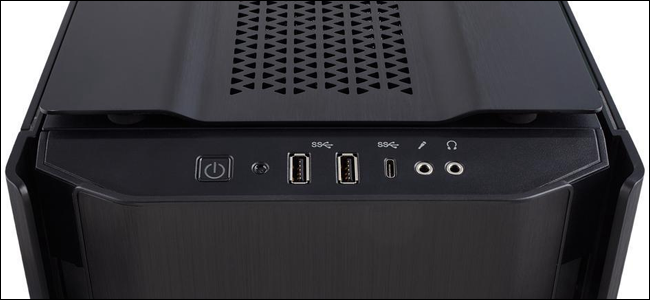
Если вам нужны порты USB‑C навсегда и вы хотите аккуратную фронтальную реализацию, можно купить корпус с USB‑C на передней панели и пересобрать систему. Это длительный процесс и требует аккуратности. Аналогично, замена материнской платы может добавить встроенные USB‑C порты, но обычно влечёт за собой переустановку ОС и возможный апгрейд других компонентов.
Плюсы:
- Эстетично и надёжно.
- Полная интеграция портов.
Минусы:
- Дороже и дольше.
- Риск несовместимости компонентов.
Как выбрать решение — мини‑методология
- Определите цель. Нужен ли только заряд или важна высокая скорость передачи данных и поддержка видео?
- Оцените доступность портов. Есть ли свободные USB 3.x или слот PCIe и отсеки 3.5/5.25”?
- Оцените требования к питанию. Нужен ли Power Delivery 60–100 Вт или достаточно стандартной зарядки?
- Определите бюджет и готовность открывать корпус.
- Выберите вариант по соотношению затрат и пользы.
Совет: для передачи видео и быстрой зарядки выбирайте решения, которые явно указывают поддержку альтернативных режимов (DisplayPort Alt Mode, Power Delivery). Для простых периферийных устройств подойдёт кабель USB‑C to A с поддержкой USB 3.x.
Когда решения могут не сработать
- Старые USB 2.0 кабели или порты не обеспечат высоких скоростей. Если вы видите медленную передачу, проверьте спецификацию порта и кабеля.
- Для зарядки ноутбуков многим нужен USB‑C с Power Delivery и высокой мощностью. Обычные адаптеры не подойдут.
- Некоторые адаптеры не поддерживают передачу видео. Если вы хотите подключить внешний монитор через USB‑C, убедитесь в поддержке Alt Mode.
- На ноутбуках с проприетарными разъёмами или очень старыми контроллерами никаких наружных адаптеров не хватит для всех функций.
Контрольный список перед покупкой
- Нужна ли поддержка USB 3.x или выше? Убедитесь по спецификации.
- Нужна ли поддержка Power Delivery? Укажите требуемую мощность в ваттах.
- Нужна ли передача видео через USB‑C? Убедитесь в поддержке Alt Mode.
- На настольном ПК есть свободный слот PCIe или отделение 3.5/5.25”?
- Бюджет и готовность к разборке корпуса.
Риски и их смягчение
| Риск | Последствия | Как снизить риск |
|---|---|---|
| Неподдерживаемая скорость | Медленная передача файлов | Проверить спецификации кабеля и порта (USB 3.x) |
| Недостаток питания | Устройство плохо заряжается или не работает | Выбрать адаптер/карту с поддержкой Power Delivery или внешним питанием |
| Потеря фронтальных портов | Некоторые старые порты перестанут работать | Изучить схему подключения панели к фронт‑разъёму материнской платы |
| Повреждение при сборке | Повреждение компонентов при установке карты | Отсоединить питание, использовать антистатический браслет, следовать руководству |
Практические сценарии и рекомендации
- Вы хотите подключать внешний монитор через USB‑C: ищите кабели и карты, явно поддерживающие DisplayPort Alt Mode.
- Нужны быстрые внешние накопители: используйте USB 3.1/3.2 или карту с поддержкой высокоскоростного контроллера.
- Планируете часто заряжать телефон и ноутбук: выбирайте решения с Power Delivery и, при необходимости, внешним питанием.
- Нужна временная опция для ноутбука: купите адаптер или кабель C‑to‑A с маркировкой USB 3.x.
Пошаговое руководство для установки PCIe‑карты
- Выключите компьютер и отсоедините питание.
- Снимите боковую крышку корпуса.
- Найдите свободный слот PCIe и снимите защитную заглушку.
- Аккуратно вставьте плату в слот и зафиксируйте винтом.
- Подключите питание карты, если требуется (SATA/Molex).
- Закройте корпус, подключите питание и включите ПК.
- Проверьте в BIOS/UEFI и в системе наличие новых портов. Установите драйверы при необходимости.
Критерии приёмки
- Новый порт определяется в системе и работает на ожидаемой скорости.
- Зарядка устройств соответствует заявленной мощности, если использовался PD.
- Передача видео через USB‑C проходит без прерываний и с ожидаемым разрешением.
- Фронтальные порты корпуса работают корректно и не отключают другие функции.
Короткая таблица совместимости и заметки
| Тип решения | Скорость данных | Поддержка зарядки | Поддержка видео | Требование по установке |
|---|---|---|---|---|
| Кабель C‑to‑A | Зависит от кабеля, до USB 3.x | Ограниченная | Обычно нет | Нет |
| Конвертер A→C | Как у кабеля | Ограниченная | Обычно нет | Нет |
| PCIe карта | Высокая (зависит от модели) | Да, при поддержке питания | Часто да | Нужен слот PCIe и доступ внутрь корпуса |
| Передняя панель | Зависит от модели | Часто да | Иногда | Нужен свободный 3.5/5.25” отсек |
| Замена корпуса/материнской платы | Полная интеграция | Да | Да | Полная сборка/переустановка ОС возможна |
Глоссарий в одной строке
- USB 3.x — ревизия USB с повышенной скоростью передачи данных.
- USB‑C — форма разъёма с двусторонним штекером.
- Power Delivery — протокол зарядки по USB‑C с регулировкой мощности.
- Alt Mode — альтернативный режим для передачи видео через USB‑C.
- PCIe — интерфейс расширения на материнской плате.
Часто задаваемые вопросы
Подойдёт ли простой адаптер для передачи видео?
Нет, большинство простых адаптеров поддерживают только данные и зарядку. Для видео нужен кабель/адаптер и порт с поддержкой DisplayPort Alt Mode.
Можно ли подключить USB‑C карту в любой слот PCIe?
Нужен совместимый слот по размеру и пропускной способности. Для большинства USB‑карт достаточно x1, но проверяйте документацию.
Как понять, что кабель поддерживает USB 3.x?
Ищите маркировку на упаковке или контактную пластиковую часть синего/другого цвета. Производитель должен указывать скорость (USB 3.0, 3.1, 3.2).
Автор фото: Lenovo, Amazon
Сводка
- Для ноутбуков лучшая первая опция — качественный кабель или компактный адаптер.
- Для настольных ПК возможны более надёжные железные решения: PCIe‑карты и панели в отсек корпуса.
- Выбор зависит от требований к скорости, питанию и расположению портов. Перед покупкой проверьте поддержку USB 3.x, Power Delivery и Alt Mode.

Похожие материалы

Несколько аккаунтов Skype: Multi Skype Launcher

Журнал для работы: повысить продуктивность

Персональные звуки уведомлений на Android

Скачивание шоу Hulu для офлайн‑просмотра

Microsoft Start: персонализированная новостная лента
