
TasksBoard: как использовать Google Tasks на полноэкранной доске Kanban

Что такое TasksBoard и кому он нужен
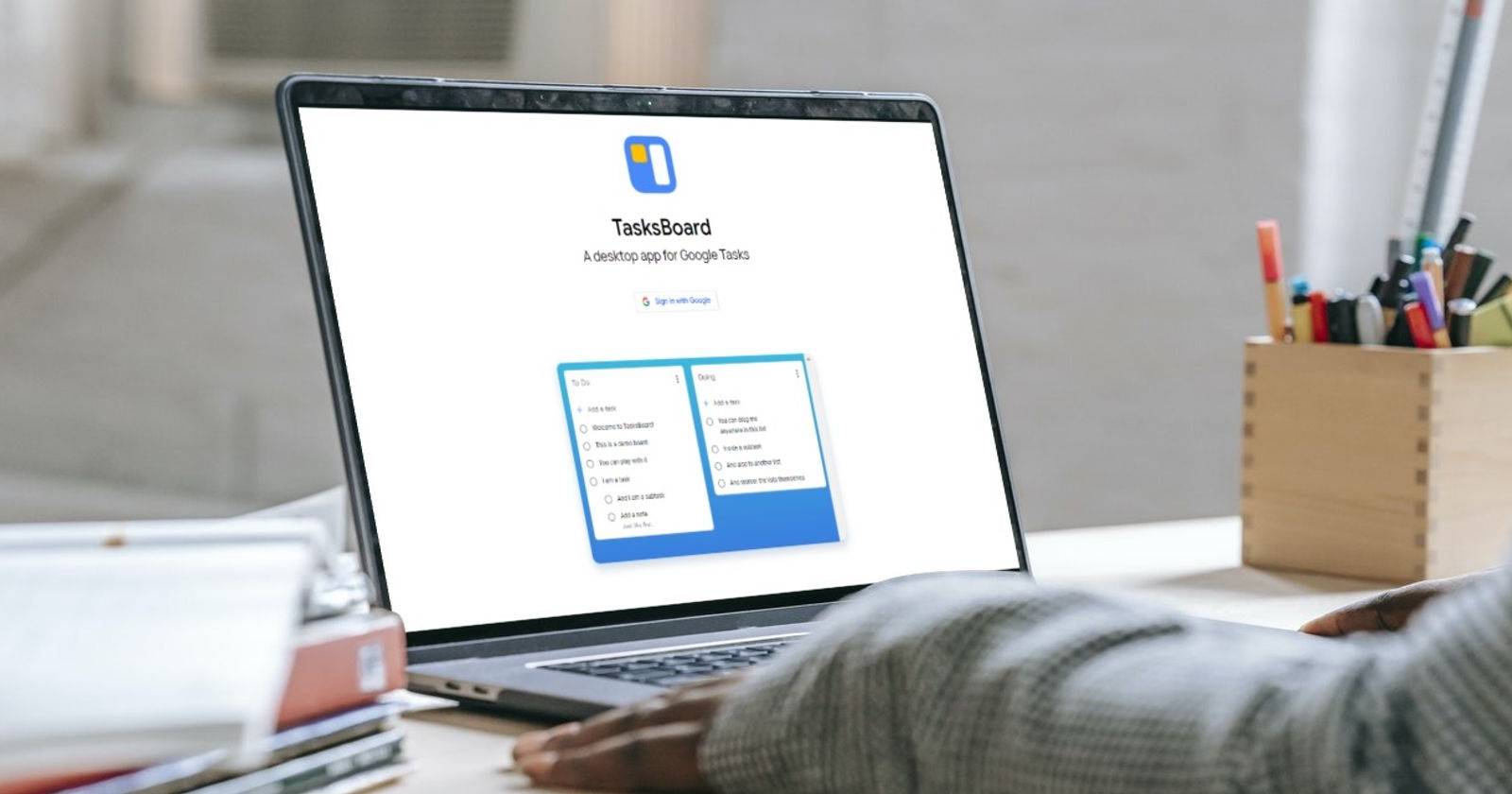
TasksBoard — это приложение для работы с Google Tasks на основе канбан-доски. Оно полезно, если вы хотите:
- Визуализировать личные или командные задачи.
- Перенести привычную структуру из Trello/Asana в Google-экосистему.
- Быстро делиться списками и работать над задачами в реальном времени.
Коротко: если ваша команда уже использует Google Workspace и нужна простая визуальная доска без сложной настройки — TasksBoard это ускорит.
Важно: корпоративная версия требует учётных записей G Suite/Google Workspace.
Быстрый обзор интерфейса
Интерфейс разделён на главную канбан-доску, отдельную рабочую область (canvas) и панель настроек. Основные элементы:
- Колонки — списки задач.
- Карточки — отдельные задачи с описанием, сроками и метками.
- Перетаскивание — перемещение задач между списками.
- Меню доски — переименование, фон, экспорт.
Как начать: пошаговая методика настройки
- Установите TasksBoard и войдите через аккаунт Google.
- Откройте основную доску. По умолчанию на ней видны ваши списки Google Tasks.
- Создайте колонки (списки) или импортируйте существующие.
- Назначьте сроки и метки; при необходимости подключите Google Drive к карточкам.
- Пригласите участников (в премиум-режиме) и настройте права доступа.
Практический совет: начните с 3–5 основных колонок (Backlog, В работе, На проверке, Готово). Это простая метафора, помогающая команде быстрее привыкнуть к роли канбан-доски.
Руководство по основным функциям
Организация задач списками
Добавляйте задачи в разные списки на главной доске. Задачи можно перетаскивать мышью, менять порядок и назначать сроки. Это базовый способ превратить линейный список в визуальный поток работы.
Добавление списков на основную доску
Доска позволяет хранить все ваши списки в одном месте. Вы можете переименовать доску, сменить фон и поделиться ею с участниками.
Сортировка и экспорт
Списки сортируются по дате выполнения. Для аналитики и бэкапа доступен экспорт в Google Sheets — удобный способ получить отчёт вне интерфейса TasksBoard.
Дублирование, удаление и переименование списков
Дублируйте списки, если хотите создать шаблон. Переименовывайте списки при изменении контекста работы. Удаляйте устаревшие списки — это освобождает визуальное пространство.
Премиум-функции: что даёт апгрейд
Премиум-версия раскрывает возможности совместной работы и гибкую настройку. Ключевые преимущества:
- Создание нескольких независимых досок для разных проектов.
- Неограниченный обмен списками и контроль доступа.
- Совместная работа в реальном времени: изменения синхронизируются у всех участников.
- Цветовое кодирование и метки для приоритетов.
Цвета, метки и фон доски
Используйте цвета, чтобы выделить приоритетные списки. Персонализация фонового изображения доски помогает формировать «ментальную карту»: по фону команда быстрее ориентируется, где искать информацию.
Цены и планы
TasksBoard предлагает индивидуальные и корпоративные планы. Нативные цены указаны в долларах США (USD):
- Ежемесячная лицензия для одного пользователя: $5.99 в месяц.
- Годовая лицензия для одного пользователя: $39.99 в год.
- Командный план: от $99.99 в год за 5 пользователей.
Корпоративная версия поддерживает до 1000 пользователей и доступна только для аккаунтов G Suite/Google Workspace. Все пользователи получают пробный период 7 дней.
Примечание: цены указаны в исходной валюте поставщика. При оплате через ваш аккаунт Google возможно применение налогов и конвертации валюты.
Когда TasksBoard подходит, а когда — нет (контрпримеры)
Подходит, если:
- Вам нужна простая визуализация задач без сложных рабочих процессов.
- Вы уже используете Google Tasks и хотите сохранить интеграцию с Gmail/Drive.
Не подходит, если:
- Вам требуется сложное управление зависимостями, глубинная отчетность или кастомные поля (лучше Asana, Jira или специализированные PM-системы).
- В вашей организации строгие требования к хранению данных, несовместимые с моделями доступа Google.
Внедрение в команду: пошаговый SOP (playbook)
- Пилотная команда (2–5 человек) на 2 недели.
- Создать шаблон доски: колонки, метки, правила перетаскивания.
- Настроить права доступа и подключить Google Drive.
- Провести 30-минутный тренинг для команды.
- Оценить через 14 дней: скорость перехода задач, количество обновлений, обратная связь.
- Масштабировать на отдел, при условии положительной оценки.
Критерии приёмки
- Команда использует доску ежедневно.
- Время перехода задач сокращается (качественная оценка участников).
- Никто не теряет доступ к документам, прикреплённым через Google Drive.
Роли и чек-листы
Для быстрого развёртывания полезны простые чек-листы по ролям.
Администратор
- Создать и назвать основные доски.
- Настроить экспорт в Google Sheets.
- Проверить правопользования и пробный период.
Руководитель проектов
- Настроить шаблоны списков для проектов.
- Назначить метки приоритетов.
- Проводить еженедельные обзоры состояния досок.
Исполнитель
- Добавлять подробное описание к карточкам.
- Обновлять статус задачи при каждом изменении.
- Использовать метки для обозначения блокеров.
Тест-кейсы и критерии приёмки функций
- Синхронизация: создание задачи в Google Tasks должно появляться на доске в течение сессии пользователя.
- Перетаскивание: перемещение задачи между колонками сохраняет состояние у всех участников.
- Доступ: пользователь без прав не должен иметь возможности редактировать приватные списки.
Конфиденциальность и соответствие (GDPR/политика данных)
TasksBoard работает поверх Google-аккаунтов. Это означает, что:
- Данные пользователей хранятся в сервисах Google и подчиняются их политике.
- Корпоративные функции требуют Google Workspace — администратору следует проверить политику хранения и условия обработки персональных данных.
Важно: перед переносом чувствительных данных уточните в отделе информационной безопасности, отвечает ли TasksBoard вашим требованиям к защите данных.
Альтернативные подходы
- Оставаться в Google Tasks без доски — минимальное вмешательство, но низкая визуализация.
- Перейти на Trello/Asana — больше возможностей для процессов, но придётся мигрировать данные и менять рабочие привычки.
- Использовать Gmail + ярлыки + фильтры — если правило «почта = задача» подходит вам, это встроенное решение.
Ментальные модели и правила принятия решений
- Максимум 5 активных колонок: больше усложняет видимость.
- Правило «Done daily»: закрывайте завершённые карточки в конце дня.
- Цвет = срочность, метка = тип работы. Разделение обязанностей упрощает навигацию.
Советы по повышению продуктивности
- Привязка писем Gmail к задачам сокращает потерю контекста.
- Используйте экспорт в Google Sheets для еженедельного отчёта или резервной копии.
- Настройте шаблоны списков для повторяющихся проектов.
Когда TasksBoard не заменит PM-систему
Если вам нужны сложные зависимости, SLA, продвинутая аналитика или аудит истории изменений на уровне запросов — просмотрите специализированные решения. TasksBoard упрощает визуализацию, но не предназначен для глубокого управления жизненным циклом сложных проектов.
Краткое резюме
TasksBoard делает Google Tasks визуально удобным и пригодным для командной работы. Бесплатно вы получаете базовую канбан-доску; премиум расширяет совместную работу и настройки. Для быстрых командных процессов и интеграции с Google Drive это рабочий инструмент, но для крупных проектных офисов потребуются более мощные решения.
Дополнительные ресурсы
- Пробный период: 7 дней.
- Совместимость: корпоративные функции — только Google Workspace.
Важно: перед покупкой проверьте совместимость с корпоративной политикой безопасности и условия оплаты вашей организации.

Похожие материалы

Несколько аккаунтов Skype: Multi Skype Launcher

Журнал для работы: повысить продуктивность

Персональные звуки уведомлений на Android

Скачивание шоу Hulu для офлайн‑просмотра

Microsoft Start: персонализированная новостная лента
