
Рисование пользовательской таблицы в Word
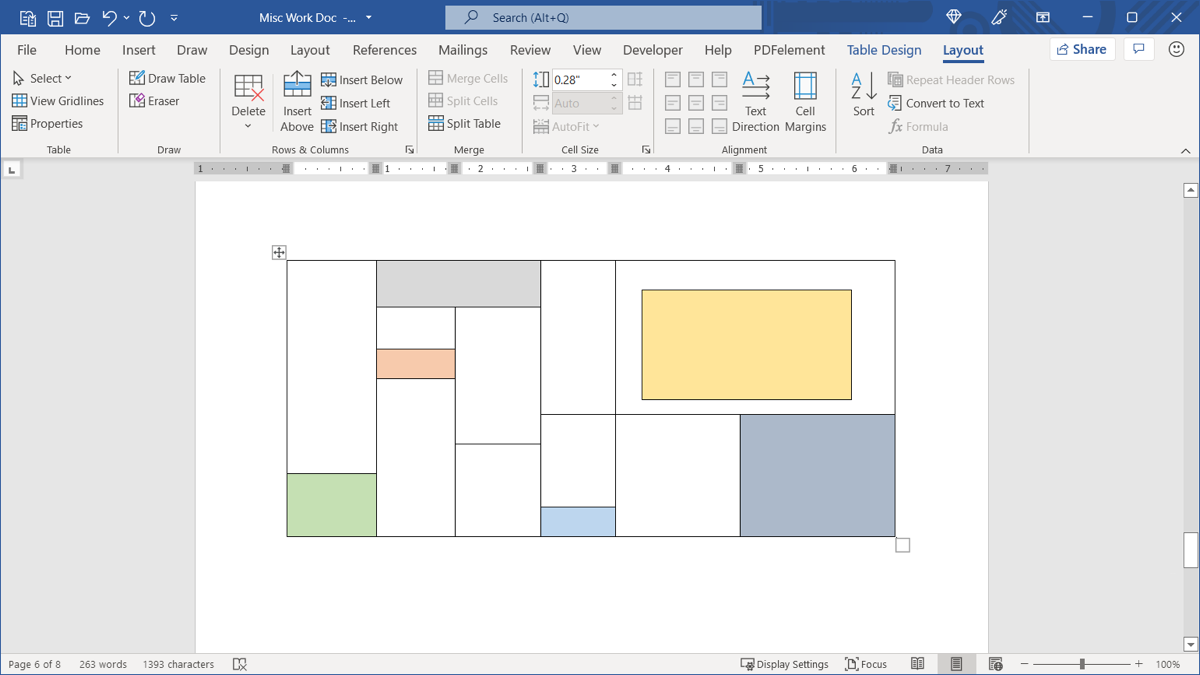
Кратко: Используйте инструмент “Рисовать таблицу”, чтобы создать в Word нестандартные таблицы — с перекошенными ячейками, вложенными блоками или необычной разметкой. В статье — пошаговая инструкция, советы по удалению линий, настройке и обходные пути, а также чек-лист и критерии приёмки.
Быстрые ссылки
- Нарисовать таблицу в Word
- Настройка таблицы
Когда использовать рисование таблицы
Рисование таблицы удобно, если стандартная сетка Word не подходит. Примеры задач:
- Сложная сетка с непараллельными колонками;
- Вложенные таблицы внутри ячеек;
- Дизайнерская верстка, требующая произвольных линий и областей.
Важно: такая таблица остаётся таблицей Word, но её структура менее предсказуема, чем у обычной вставленной таблицы.
Нарисовать таблицу в Word — пошагово
Перейдите на вкладку “Вставка” и нажмите стрелку меню “Таблица”. Выберите “Рисовать таблицу”.
Курсор превратится в карандаш. Сначала нарисуйте внешний контур таблицы — прямоугольник или квадрат нужного размера.
Затем рисуйте внутренние линии для колонок, строк и отдельных ячеек. Вы можете делать столбцы и строки, которые не выравниваются по стандартной сетке.
Убедитесь, что все линии соединены. Незамкнутые линии не сохранятся — Word покажет их пунктирными и не позволит завершить отрезок без точки подключения.
На Mac незамкнутые линии могут мигнуть красным и исчезнуть, если нет точки соединения.
Чтобы создать вложенную таблицу, нарисуйте второй прямоугольник внутри первого — это создаст независимую таблицу в пределах ячейки.
Для удаления линии выберите вкладку “Макет” и нажмите “Ластик”. Курсор сменится на ластик; кликните по линии или перетащите по ней, чтобы стереть.
Завершив работу, отключите “Рисовать таблицу” на вкладке “Макет” или нажмите Escape, чтобы вернуть обычный курсор.
Примечание: при рисовании автоматически появляется дополнительная вкладка “Макет” справа от “Дизайн таблицы”. Там же доступен инструмент “Ластик”.
Настройка нарисованной таблицы
Нарисованную таблицу можно форматировать так же, как и вставленную таблицу. Выделите таблицу и откройте вкладку “Дизайн таблицы”, чтобы изменить:
- Цвет заливки ячеек;
- Типы и толщину линий;
- Стиль границ.
Через контекстное меню или плавающую панель выберите “Свойства таблицы”, чтобы задать выравнивание, перенос текста, отступы и Alt-текст для доступности.
Советы и подводные камни
- Всегда начинайте с внешнего контура — это уменьшает риски незамкнутых линий.
- Не рисуйте слишком мелкие сегменты: при печати тонкие линии могут не отобразиться.
- Если хотите впоследствии редактировать структуру, используйте простую сетку — чем сложнее рисунок, тем труднее править его программно.
- Для совместимости с другими редакторами (например, при экспортe в HTML) предпочтительнее обычные вставленные таблицы.
Когда рисование таблицы не подходит
- Нужна строгая табличная логика (сортировка, фильтры, слияние/разделение ячеек в табличном режиме) — используйте вставленную таблицу.
- Требуется адаптивность при изменении размера шрифта — нарисованные линии не всегда автоматически подстраиваются.
Альтернативные подходы
- Вставить обычную таблицу и затем вручную объединять/разделять ячейки.
- Использовать сетку из прямоугольников и линий через фигуры (Insert > Shapes) — полезно для точного позиционирования, но хуже для табличных данных.
- Создать таблицу в Excel и вставить как объект — сохранится табличная логика.
Шпаргалка: быстрые шаги
- Вставка → Таблица → Рисовать таблицу.
- Нарисовать внешний контур.
- Добавить внутренние линии.
- Использовать “Ластик” для удаления.
- Отключить режим рисования — Escape.
- Настроить в “Дизайне таблицы” и “Свойства таблицы”.
Критерии приёмки
- Все линии замкнуты, нет пропадающих участков.
- Таблица читаема при печати (линии видны при 100% масштабе).
- Вложенные таблицы корректно отображаются и содержимое не выходит за границы.
- Альтернативный текст заполнен для доступности.
Контроль качества по ролям
- Автор контента: проверяет читаемость и выравнивание текста внутри ячеек.
- Дизайнер: контролирует толщину линий и цвета заливки.
- Верстальщик/администратор: проверяет экспорт в PDF/HTML и печать.
Краткий словарь
- Рисовать таблицу — инструмент Word для произвольного рисования границ таблицы.
- Ластик — инструмент для удаления отдельных линий в нарисованной таблице.
- Вложенная таблица — таблица, нарисованная внутри ячейки другой таблицы.
Итог
Инструмент “Рисовать таблицу” в Word даёт гибкость, когда стандартная сетка не справляется. Он отлично подходит для уникальной верстки и визуальных макетов, но требует внимательности: следите за замкнутостью линий, настройками печати и доступностью.

Похожие материалы

Несколько аккаунтов Skype: Multi Skype Launcher

Журнал для работы: повысить продуктивность

Персональные звуки уведомлений на Android

Скачивание шоу Hulu для офлайн‑просмотра

Microsoft Start: персонализированная новостная лента
