
Разрыв доверительных отношений с доменом — как исправить
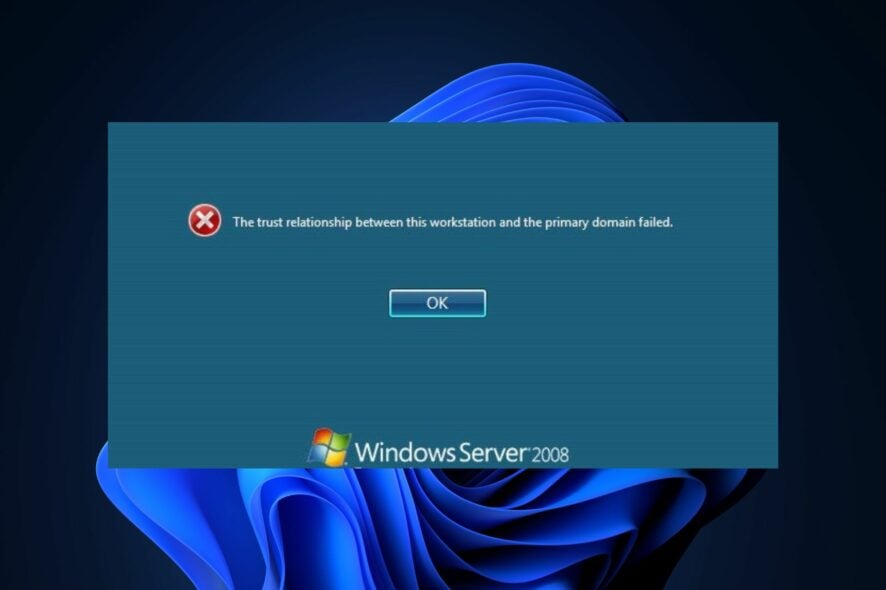
Разрыв доверительных отношений между рабочей станцией и основным доменом означает, что сессия доверия между компьютером и контроллёром домена нарушена. В результате пользователи не могут аутентифицироваться или получить доступ к ресурсам домена, даже если локальная учётная запись работает.
Что это за ошибка и почему она важна
Доверительная связь — это защищённый канал, по которому компьютер обменивается информацией с доменом Active Directory (AD). Если канал нарушен, возникают следующие симптомы:
- Невозможность войти в доменную учётную запись; система просит локальную или вообще не позволяет вход.
- Отсутствие доступа к сетевым ресурсам: шарингам, политикам групп, GPO и т. п.
- Ошибки аутентификации приложений, которые опираются на домен.
Краткое определение: доверительная связь — защищённый и взаимопроверяемый канал между машиной и контроллёром домена, подтверждающий подлинность учётной записи компьютера.
Типичные причины
Основные причины ошибки «Trust relationship failed»:
- Неверные учётные данные компьютерной учётной записи при вступлении в домен.
- Сетевые разрывы или сложности в момент присоединения к домену.
- Повреждённые или дублирующиеся записи компьютерной учётной записи в AD.
- Клонирование машины без Sysprep или восстановление из неподходящего образа.
- Изменение аппаратной конфигурации (например, материнской платы) без корректного восстановления учётной записи.
Менее очевидные триггеры:
- Несинхронизированные системные часы между машиной и контроллёром домена (Kerberos чувствителен к времени).
- Накопление неиспользуемых SID и открытых сессий, приводящее к «переполнению» защищённого канала.
Где чаще всего появляется ошибка
Сценарии, где администраторы обычно видят проблему:
- Переустановка Windows на доменной машине.
- Сброс системы в заводские настройки или восстановление из снапшота VM.
- Восстановление гостевой ОС виртуальной машины без подготовки образа.
- Клонирование диска/машины без предварительной подготовки (Sysprep).
- Замена аппаратных компонентов, изменение FQDN или имени хоста.
Как проверить состояние доверительной связи
- Откройте PowerShell от имени администратора.
- Выполните команду:
Test-ComputerSecureChannel -Verbose
Результат даст булево значение: True — канал рабочий; False — канал нарушен.
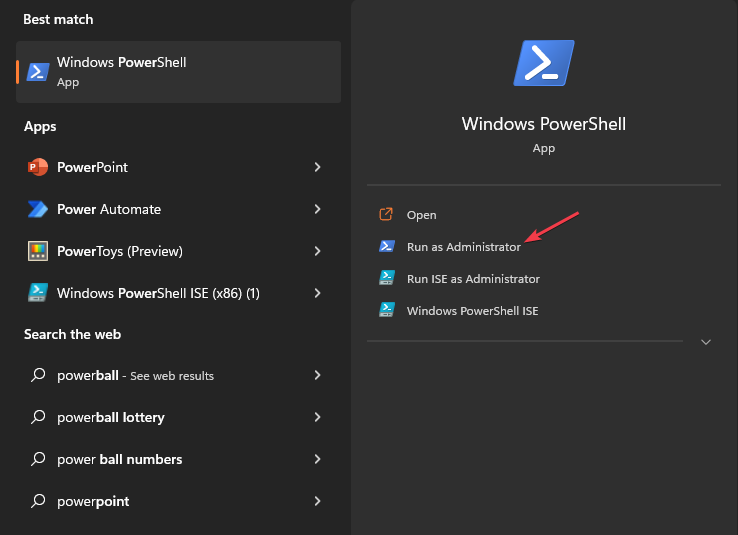
Совет: запускать команду лучше локально на проблемной машине. Если доступ по сети ограничен, выполните команду в режиме локальной консоли.
Пошаговые варианты исправления (от простого к сложному)
Ниже перечислены проверенные методы. Применяйте их в указанном порядке, чтобы не допустить лишних перезапусков и отката.
1) Сброс пароля учётной записи компьютера
Смысл: компьютер и контроллёр домена используют пароль машины. Если он рассинхронизировался, нужно его сбросить.
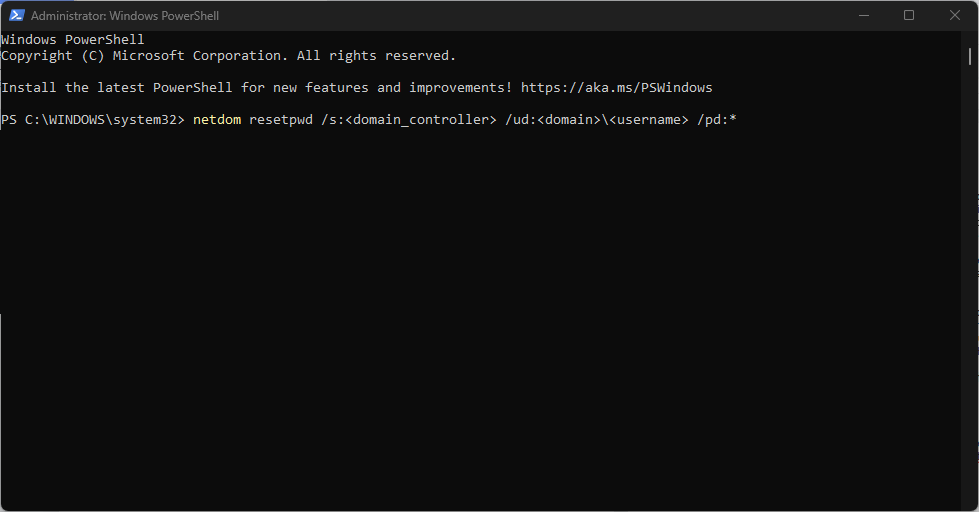
Вариант A — netdom (классика):
- Откройте PowerShell или CMD от администратора.
- Выполните:
netdom resetpwd /s:
- Введите пароль администратора домена, когда будет запрошено.
Вариант B — Reset-ComputerMachinePassword (PowerShell):
- Откройте PowerShell от администратора.
- Выполните:
Reset-ComputerMachinePassword -Server
- Введите учётные данные с правами, достаточными для изменения пароля компьютерной учётной записи.

Вариант C — через «Active Directory Users and Computers» (GUI):
- Откройте «Active Directory Users and Computers» на контроллёре или на машине с установленными RSAT.
- Найдите учётную запись компьютера в соответствующем OU.
- Правой кнопкой — Reset Account.
- Перезагрузите рабочую станцию.
Примечание: сброс через GUI полезен, если вы не хотите временно выводить машину из домена.
2) Повторное присоединение машины к домену
Если сброс пароля не помог, пере‑вступление в домен надёжно восстанавливает связь.
Вариант A — PowerShell (удаление и добавление):
- Откройте PowerShell от администратора.
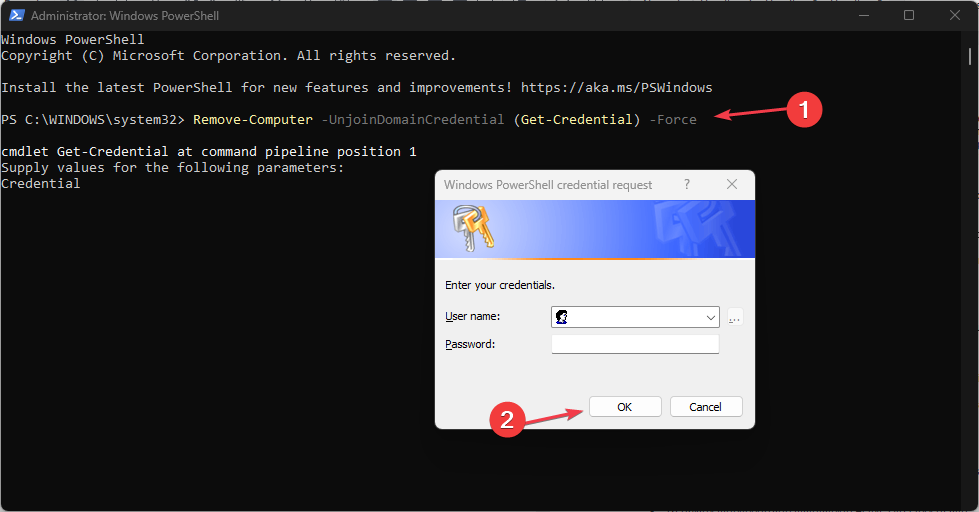
- Удалите машину из домена:
Remove-Computer -UnjoinDomainCredential (Get-Credential) -Force
- Введите доменные учётные данные администратора, согласитесь на перезагрузку.
- После перезагрузки выполните добавление:
Add-Computer -DomainName "YourDomainName" -Credential (Get-Credential) -Restart
- Укажите имя домена и учётную запись администратора. Машина присоединится и перезагрузится.
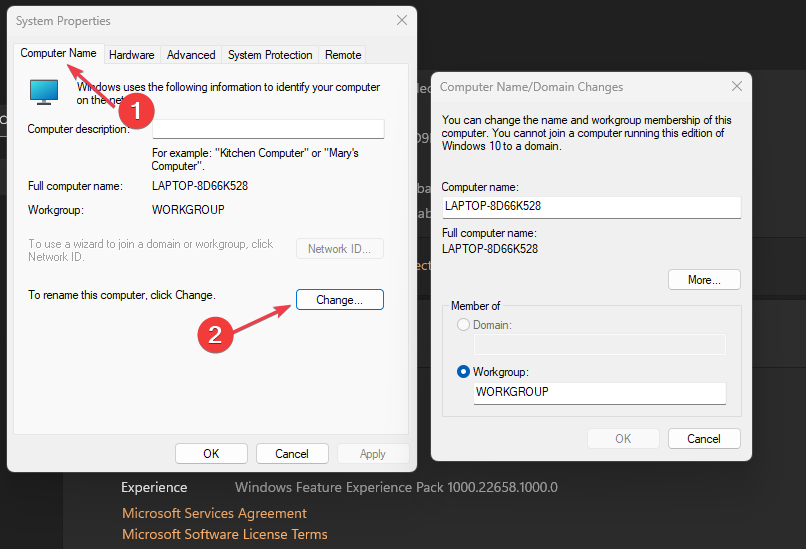
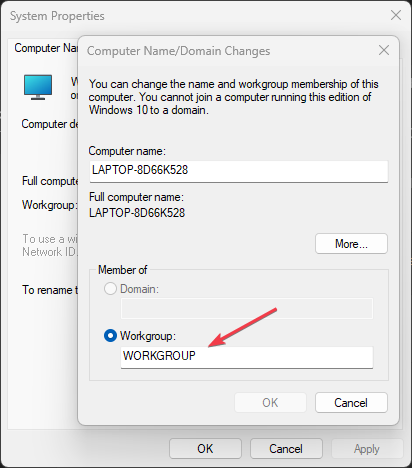
Вариант B — GUI (Параметры → Система → О программе → Дополнительные параметры системы → Имя компьютера → Изменить):
- Смените членство на рабочую группу (Workgroup), перезагрузите.
- Повторите шаги и снова присоедините к домену, введя учётные данные администратора.
Совет: при массовом восстановлении машин используйте скрипты PowerShell и учётную запись с минимальными нужными правами.
3) Утилита nltest для диагностики защищённого канала
nltest — лёгкий и быстрый инструмент для диагностики.
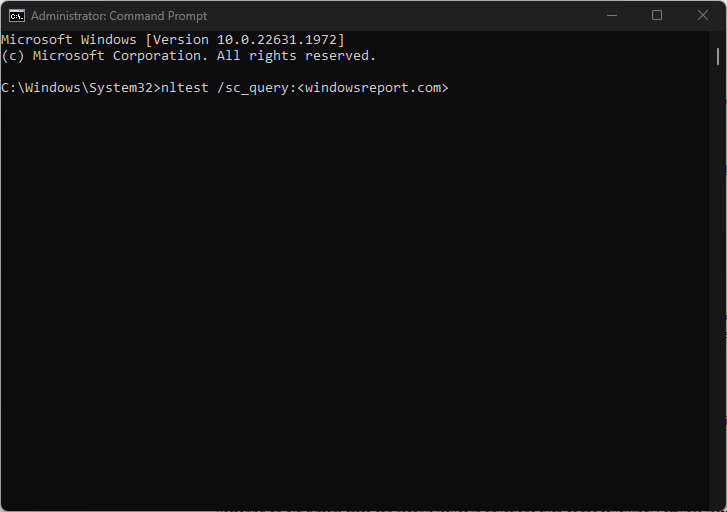
- Откройте Command Prompt от администратора.
- Проверка состояния:
nltest /sc_query:
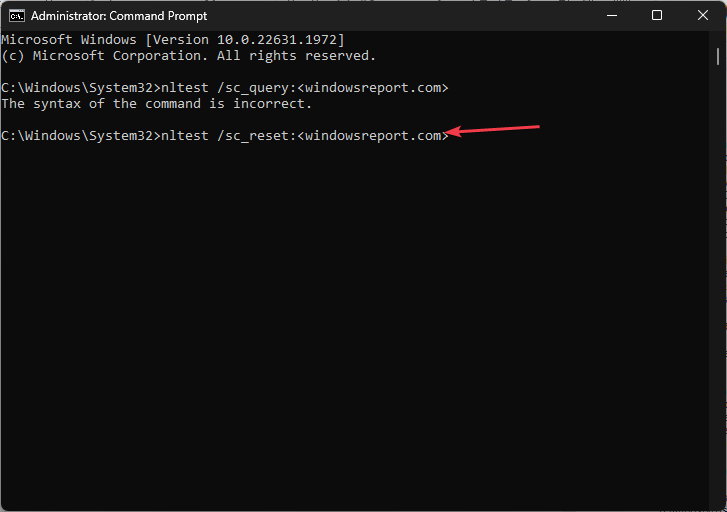
Результат выдаст «Trusted» или «Failed». Если «Failed», выполните сброс:
nltest /sc_reset:
Перезагрузите машину и повторите первый шаг.
Важно: nltest удобен для быстрого массового сканирования и интеграции в скрипты мониторинга.
4) Восстановление старой рабочей точки или образа
Если проблема началась после установки ПО, обновления драйвера или заражения, восстановление из образа может решить проблему. Но учтите:
- Откат может привести к расхождению пароля компьютерного аккаунта с AD. Перед откатом проверьте, не потребует ли машина повторного присоединения.
- Всегда делайте резервную копию важных данных перед восстановлением.
План действий для администратора — пошаговый playbook
- Спросите пользователя: изменялись ли имя компьютера, была ли клонизация, замена железа, установка ОС?
- Проверьте сетевое подключение и DNS. AD критично зависит от корректной работы DNS.
- Выполните
Test-ComputerSecureChannel -Verboseлокально. - Если False — попробуйте
Reset-ComputerMachinePassword. - Если не помогло —
nltest /sc_queryиnltest /sc_reset. - Если и это не помогло — планируйте временное удаление и повторное присоединение в окно обслуживания.
- После восстановления проверьте GPO и доступ к сетевым шарингам.
Модель принятия решения (Mermaid)
flowchart TD
  A{Пользователь не может войти в домен?} -->|Да| B[Проверьте сеть и DNS]
  B --> C{Test-ComputerSecureChannel}
  C -->|True| D[Проверьте часы и Kerberos]
  C -->|False| E[Сброс пароля компьютера]
  E --> F{Работает?}
  F -->|Да| G[Мониторинг 24 часа]
  F -->|Нет| H[nltest /sc_reset]
  H --> I{Работает?}
  I -->|Да| G
  I -->|Нет| J[Удалить и заново присоединить к домену]
  J --> K[Документировать и уведомить пользователей]
Ролевые чеклисты
Администратор:
- Проверить сетевое подключение и DNS.
- Выполнить
Test-ComputerSecureChannelиnltest. - Сбросить пароль машины или пере‑вступить в домен.
- Задокументировать причину и шаги исправления.
- Проверить GPO и репликацию AD.
Пользователь:
- Перезагрузить ПК.
- Подключиться к корпоративной сети (желательно через кабель).
- Сообщить ИТ о времени и обстоятельствах появления ошибки.
Критерии приёмки
Чтобы считать проблему решённой, выполните все пункты:
Test-ComputerSecureChannelвозвращает True.- Пользователь успешно входит под доменной учётной записью и получает доступ к сетевым ресурсам.
- GPO и политики применяются корректно.
- Нет повторяющихся ошибок в журнале событий (Event Viewer) за период 24 часа.
Риски и смягчение
- Риск: потеря доступа после удаления из домена. Смягчение: заранее иметь локальную учётную запись администратора и резервные образы.
- Риск: рассинхронизация времени. Смягчение: настроить NTP и политику синхронизации времени.
- Риск: массовое распространение при клонировании. Смягчение: использовать Sysprep и уникализировать SIDs.
Профилактика и лучшие практики
- Регулярно проверяйте здоровье AD: репликацию, целостность DNS, журнал ошибок.
- Автоматизируйте проверку защищённого канала (скрипт с
Test-ComputerSecureChannel+ оповещение). - Настройте корректный NTP-сервер и контролируйте системное время на рабочих станциях.
- Внедрите Group Policy для управления сменой пароля компьютерных учётных записей, чтобы пароли обновлялись автоматически.
- При массовом развертывании используйте Sysprep, избегайте глубокого клонирования образов.
Частые ошибки и когда методы терпят неудачу
- Попытка исправить только на контроллёре домена, игнорируя клиент. Иногда требуется действие на стороне клиента.
- Перемены имени машины без удаления старой записи в AD — приводят к конфликтам.
- Восстановление из старого образа без синхронизации пароля машины — канал всё равно будет сломан.
Шаблон записи инцидента (короткий)
- Дата/время обнаружения:
- Машина (Host/Hostname):
- Симптомы:
- Выполненные шаги и результаты:
- Окончательное решение:
- Рекомендации/профилактика:
Краткое резюме
Разрыв доверительных отношений между рабочей станцией и доменом — распространённая проблема, которая обычно решается сбросом пароля компьютерного аккаунта или повторным присоединением к домену. Начинайте с диагностики (Test-ComputerSecureChannel, nltest), затем переходите к восстановительным мерам. Внедрение мониторинга, синхронизации времени и корректных процедур при клонировании уменьшит повторение инцидента.
Если вам нужна помощь с конкретной командой или вы хотите пример скрипта для массового восстановления, опишите сценарий — я помогу подготовить командлеты и шаблон развертывания.
Примечание: для удобства диагностики все демонстрационные команды включают параметры, которые следует заменить на реальные значения вашей среды.

Похожие материалы

Несколько аккаунтов Skype: Multi Skype Launcher

Журнал для работы: повысить продуктивность

Персональные звуки уведомлений на Android

Скачивание шоу Hulu для офлайн‑просмотра

Microsoft Start: персонализированная новостная лента
