
Как исправить ошибку 0x87DD0003 на Xbox и ПК
Ошибка 0x87DD0003 на Xbox и ПК связана с проблемами соединения: консоль или компьютер не могут достичь серверов Xbox Live. Иногда ошибка мешает обновлению игры или входу в профиль.
Причины ошибки 0x87DD0003 на Xbox и ПК
- Проблемы с интернет-соединением — неполадки модема, роутера или у провайдера, слабый сигнал Wi‑Fi, ограничение трафика.
- Проблемы устройства — сбои в прошивке консоли или ОС ПК, некорректная работа сетевых адаптеров.
- Сбой службы Xbox Live — серверы могут быть временно недоступны из‑за плановых работ или сбоев.
- Блокировка со стороны брандмауэра/антивируса — программный фильтр может мешать установлению соединения с серверами Xbox.
Важно: сначала проверяйте статус службы Xbox Live — если проблема на стороне Microsoft, локальные исправления не помогут.
Быстрые обходные решения
- Перейдите на страницу статуса Xbox Live и убедитесь, что нет текущих сбоев. Если есть — подождите восстановление.
- Полное отключение питания: зажмите кнопку питания консоли 10 секунд, затем подключите устройство снова через ~5 минут. То же применимо к ПК: корректно завершите работу и перезагрузите.
- Перезапустите модем и роутер: выключите питание на 30–60 секунд, затем включите.
Если эти шаги не помогли, переходите к подробным методам ниже.
1. Очистка кэша Xbox
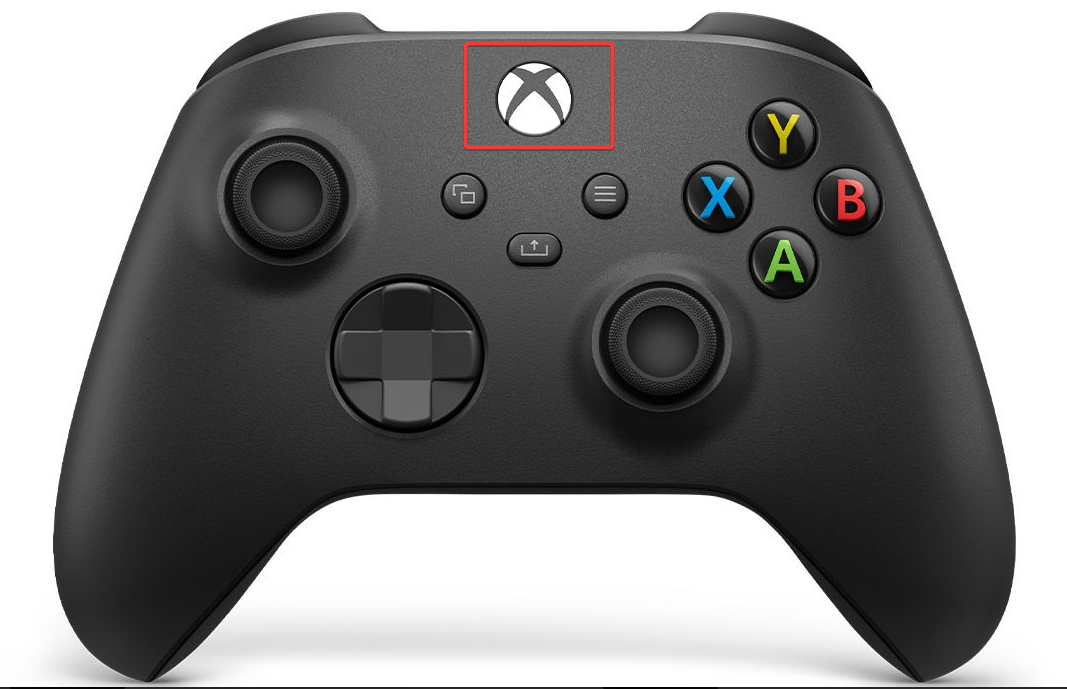
- Нажмите кнопку Xbox на контроллере, чтобы открыть справку.
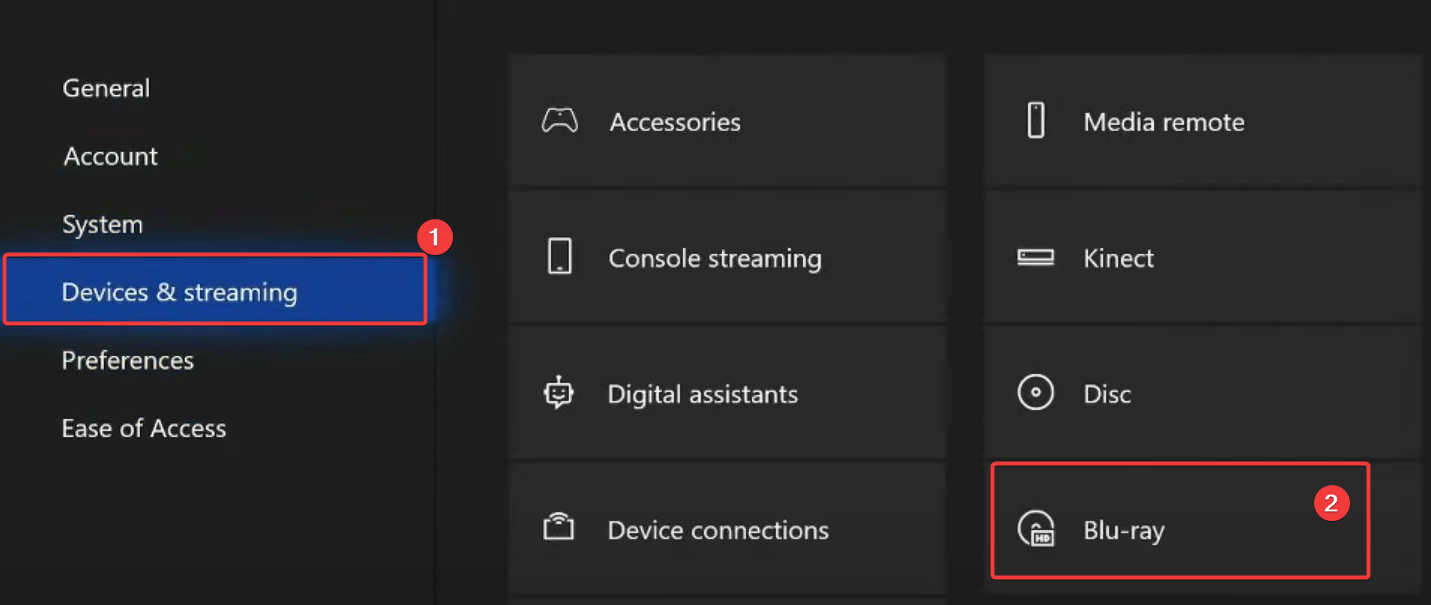
- Выберите раздел Устройства и подключение, затем пункт Blu‑Ray.
- Выберите Постоянное хранилище.
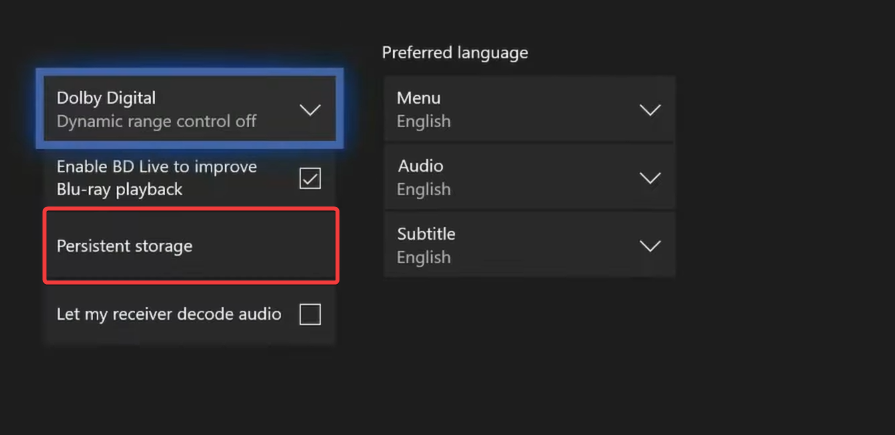
- Нажмите Очистить постоянное хранилище.
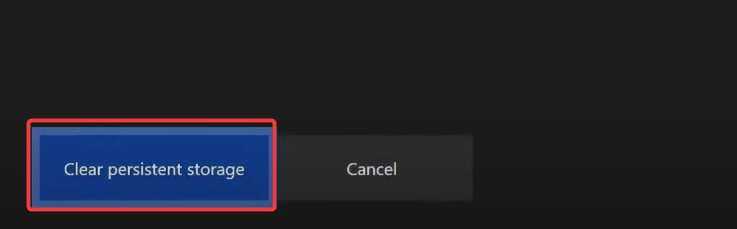
- Перезапустите устройство и проверьте, исчезла ли ошибка 0x87DD0003.
2. Переустановка приложения Xbox в Windows
- Нажмите Windows + I, чтобы открыть приложение Параметры.
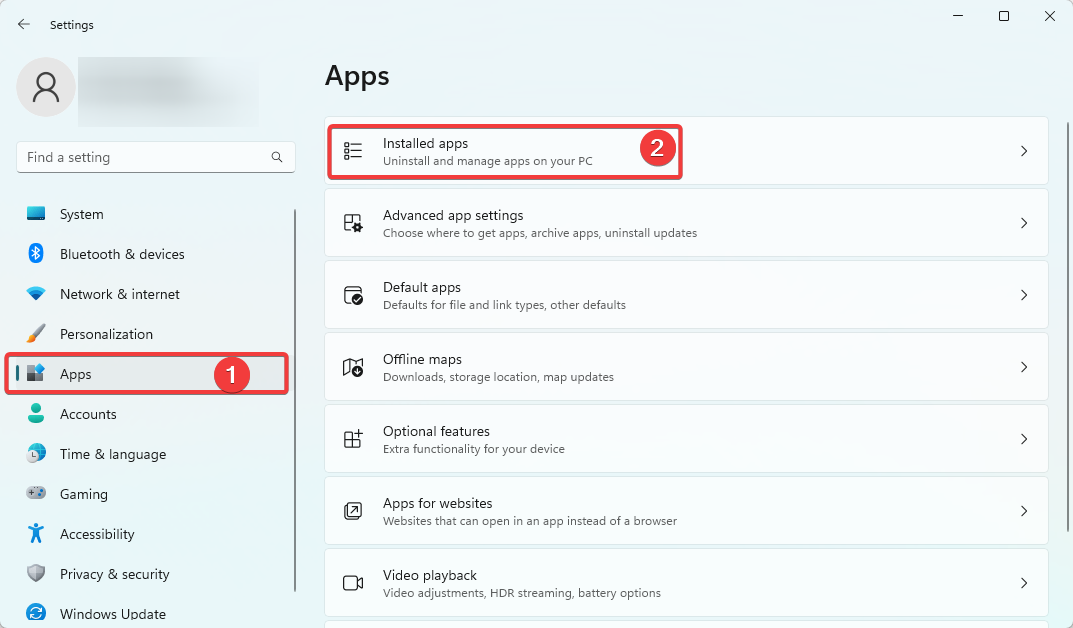
- Перейдите в раздел Приложения, затем Установленные приложения.
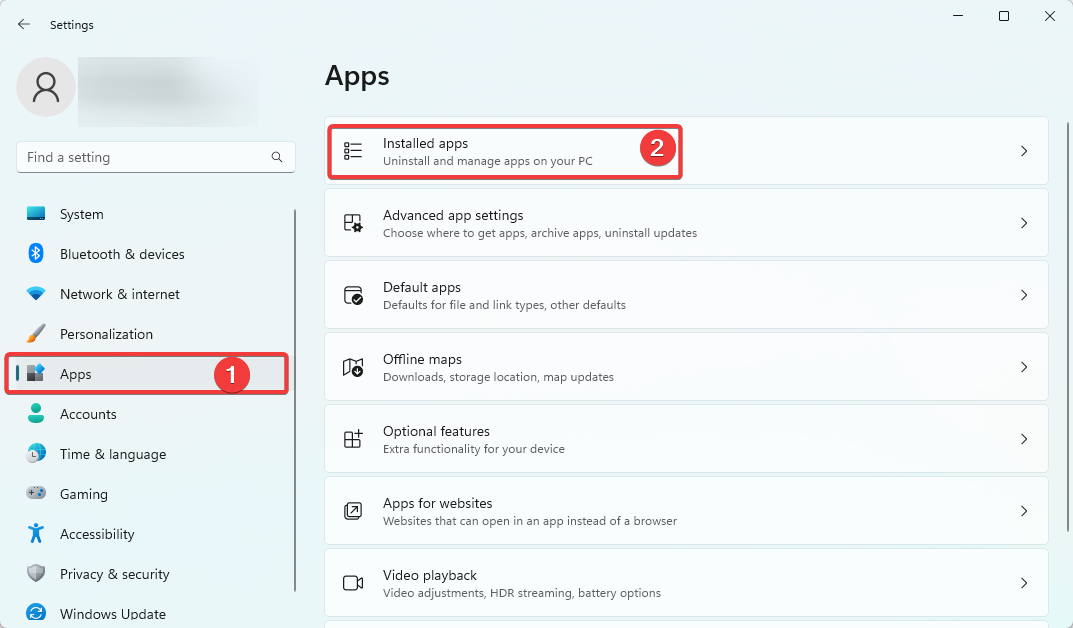
- Найдите Xbox, нажмите на три точки рядом и выберите Удалить.
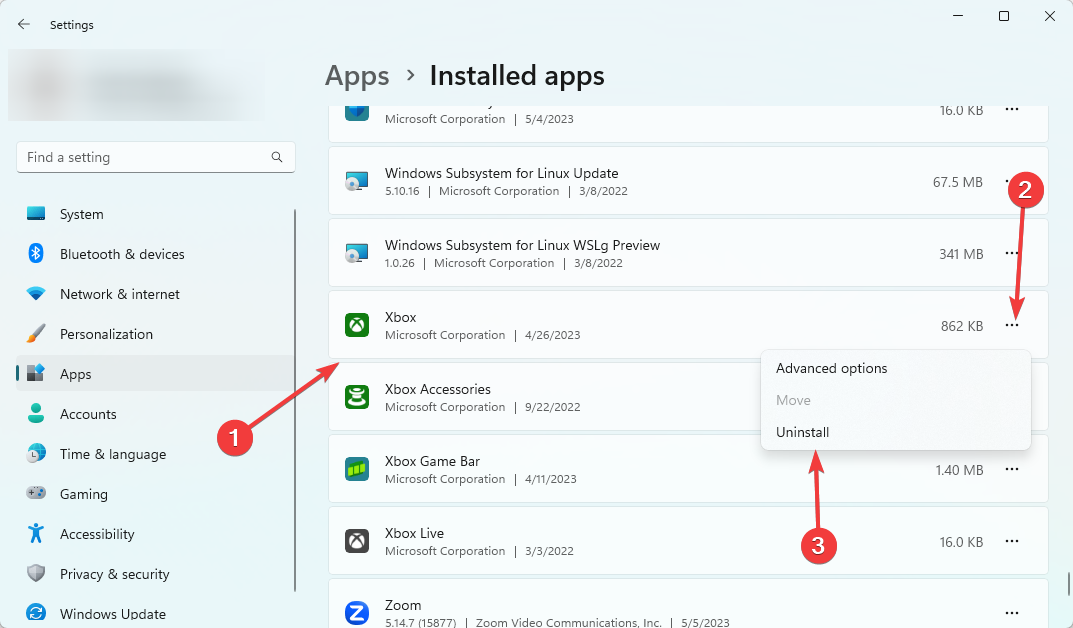
- Подтвердите удаление и следуйте инструкциям для завершения, затем переустановите приложение из Microsoft Store.
3. Сброс сетевых настроек и подключение к Xbox Live
3.1 Сброс сетевых настроек на консоли Xbox
Нажмите кнопку Xbox на контроллере.
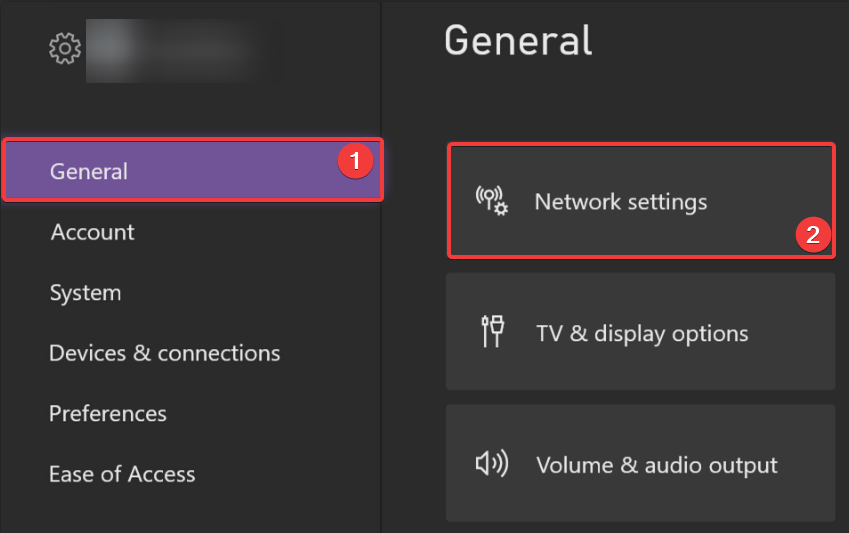
Откройте Профиль и система → Настройки → Общие → Сетевые параметры.
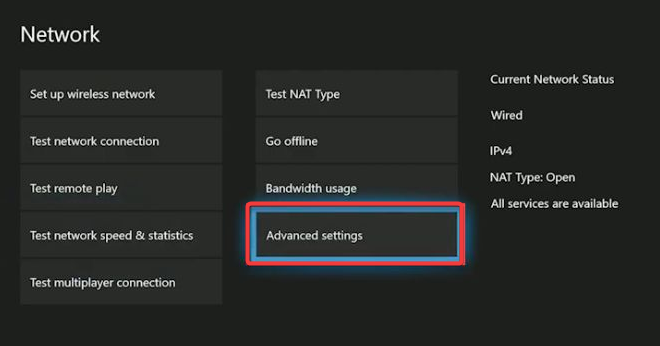
- Выберите Дополнительные параметры.
- Выберите Альтернативный MAC‑адрес.
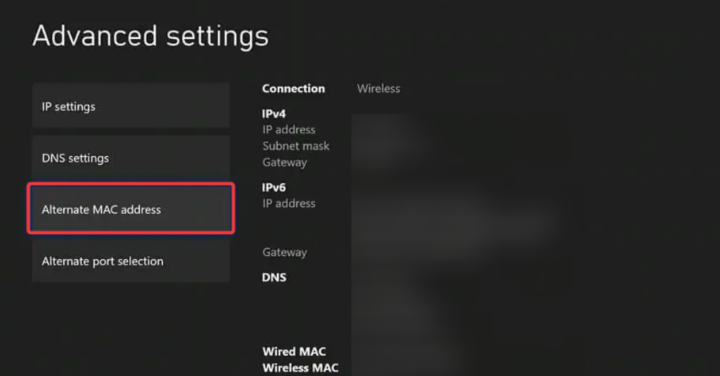
- Выберите Очистить, перезапустите устройство и проверьте, решена ли ошибка 0x87DD0003.
- Убедитесь, что вы подключены к Xbox Live и вошли в профиль.
3.2 Сброс сетевых настроек на ПК с Windows
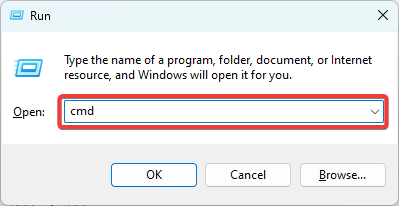
- Нажмите Windows + R, чтобы открыть диалог Выполнить.
- Введите cmd и нажмите Ctrl + Shift + Enter, чтобы открыть командную строку с правами администратора.
- Введите команду ниже и нажмите Enter:
netsh winsock reset
- Перезапустите компьютер и проверьте, исчезла ли ошибка 0x87DD0003.
Дополнительные подходы
- Попробуйте временно подключиться через провод Ethernet вместо Wi‑Fi — это устраняет вероятность проблем с беспроводной связью.
- Используйте мобильную точку доступа (hotspot) на телефоне, чтобы проверить, не связан ли сбой с вашим домашним интернетом.
- Отключите или временно приостановите антивирус/брандмауэр и проверьте доступность сервиса. Если помогает — настройте исключения для Xbox и Microsoft Store.
- Обновите драйвер сетевого адаптера на ПК и прошивку роутера.
Когда перечисленные решения не работают
- Если после всех локальных исправлений проблема сохраняется и на странице состояния Xbox видны сбои, вероятно, проблема на стороне сервиса — остаётся только ждать восстановления.
- Если только одно устройство в сети испытывает проблему, это указывает на локальную неисправность оборудования или настройки — см. разделы по проверке адаптера и сбросу конфигурации.
Метод решения проблем (краткая методология)
- Воспроизведите ошибку и запишите точные условия (что вы делали, когда она возникла).
- Изолируйте переменные: смена сети, другой профиль, другая консоль/ПК.
- Применяйте фиксы по приоритету: внешние (статус сервисов) → сеть → устройство → ПО.
- Верифицируйте: ошибка исчезла, обновление/вход работают стабильно.
Ролевые чек-листы
Обычный пользователь:
- Проверить страницу статуса Xbox Live.
- Перезапустить консоль/ПК и роутер.
- Попробовать Ethernet или мобильный hotspot.
Сисадмин/сеть инженер:
- Проверить маршрутизацию и NAT, открыть нужные порты для Xbox Live.
- Проверить логи брандмауэра и правила IPS.
- Обновить прошивку роутера и драйверы сетевых карт.
Игрок/техподдержка приставки:
- Очистить постоянное хранилище Blu‑Ray и сбросить альтернативный MAC.
- Переустановить приложение Xbox и убедиться в актуальности системного ПО.
Критерии приёмки
- Ошибка 0x87DD0003 больше не появляется при попытке входа или обновления.
- Устройство успешно подключается к Xbox Live, профиль доступен.
- Обновления игр устанавливаются без ошибок.
Однострочная терминология
- Xbox Live — онлайн‑служба Microsoft для игр и контента на Xbox и Windows.
- Постоянное хранилище — кэш/данные Blu‑Ray, который можно очищать при ошибках доступа.
- Альтернативный MAC‑адрес — опция сети Xbox для замены MAC‑адреса при подключении.
- Winsock — подсистема Windows для сетевых запросов; команда
netsh winsock resetвосстанавливает её состояние.
Когда обращаться в поддержку
Если вы исчерпали все шаги (проверка статуса службы, перезагрузки, очистка кэша, сброс сетевых настроек и переустановка приложения), и проблема сохраняется — обратитесь в службу поддержки Xbox, предоставив подробный отчёт о шагах воспроизведения и скриншоты ошибок.
Резюме
- Ошибка 0x87DD0003 чаще всего связана с сетевыми проблемами или блокировками со стороны ПО.
- Простые шаги — проверка статуса сервиса, перезагрузка устройств и роутера — решают большинство случаев.
- Для устойчивого результата используйте последовательный подход: изоляция проблемы → сброс настроек → переустановка ПО.
Если у вас есть дополнительные методы, которые помогли вам устранить эту ошибку, поделитесь ими в комментариях — это поможет другим пользователям быстрее вернуться в игру.

Похожие материалы

Несколько аккаунтов Skype: Multi Skype Launcher

Журнал для работы: повысить продуктивность

Персональные звуки уведомлений на Android

Скачивание шоу Hulu для офлайн‑просмотра

Microsoft Start: персонализированная новостная лента
