
Как добавлять и удалять приложения на Sony Smart TV
Предварительные требования
Перед установкой приложений убедитесь в следующих вещах:
- Телевизор подключён к Интернету (лучше по Ethernet или стабильному Wi‑Fi).
- Модель телевизора поддерживает Android TV. Многие модели до 2015 года работают на другой платформе и не имеют Google Play.
- У вас есть активный аккаунт Google для входа в Google Play Store.
- Для сторонних установок (sideload) может потребоваться USB‑накопитель или доступ по ADB.
Важно: термин Android TV означает версию Android, заточенную под телевизоры; многие мобильные приложения не оптимизированы для больших экранов и не появятся в магазине на TV.
Как устанавливать приложения на Sony Smart TV
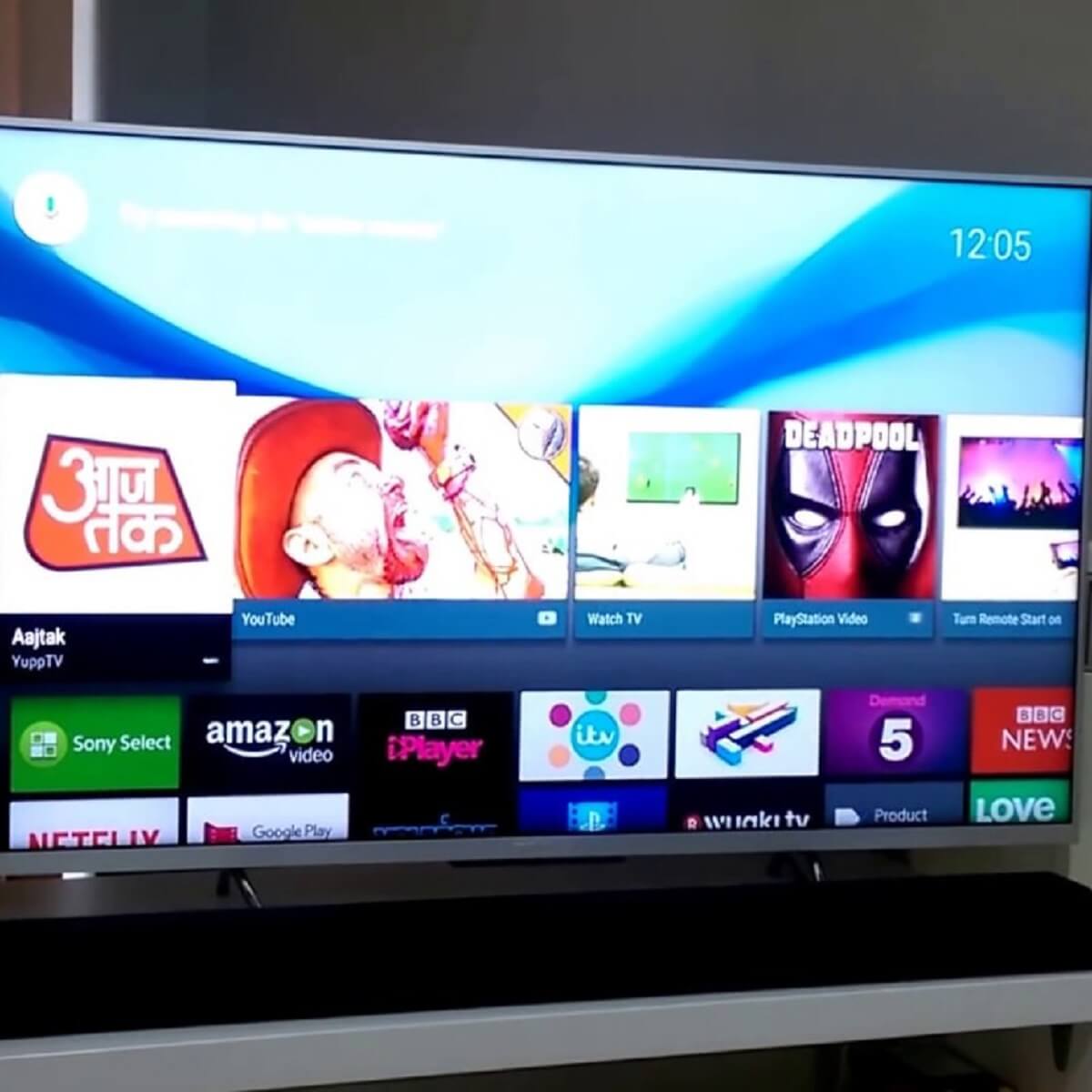
- Нажмите кнопку Home на пульте дистанционного управления.
- Перейдите в раздел Apps.
- Выберите Google Play Store.
- В строке поиска введите название приложения через on‑screen keyboard или используйте Voice Search.
- В результатах будут показаны только приложения, совместимые с вашей моделью телевизора.
- Выберите приложение и нажмите Install.
- Дождитесь завершения установки; ярлык появится в Home → Apps.
Советы:
- Если приложение отсутствует в списке, скорее всего оно не адаптировано для Android TV. Не пытайтесь устанавливать неподдерживаемые версии — интерфейс и работа могут быть некорректны.
- Для экономии трафика скачивайте крупные обновления по проводному соединению.
Альтернативные способы установки
- Внешняя приставка (Set Top Box, например Google TV NSZ‑GS7): подойдет для телевизоров без Android TV. Подключается через HDMI и предоставляет собственный магазин приложений.
- Opera Store (для очень старых моделей 2013–2014 годов): некоторые старые Sony TV поддерживали этот магазин.
- Sideload (ручная установка APK):
- Подготовка: включите опцию «Unknown Sources» (или аналог) в настройках безопасности, если она доступна.
- Через USB: скачайте APK на флешку и установите через файловый менеджер телевизора (если он поддерживает установку APK).
- Через ADB: если телевизор поддерживает ADB (Android Debug Bridge), вы можете отправить APK с компьютера командой adb install. Для новых Android TV чаще требуется ADB Pairing и включение режима разработчика.
Важное предупреждение: при sideload вы берёте на себя риск совместимости и безопасности. Установленные вручную приложения могут работать нестабильно или иметь уязвимости.
Как удалить или скрыть приложения
1) Через меню Apps
- Откройте Apps.
- Найдите приложение, которое хотите удалить или скрыть.
- Нажмите и удерживайте кнопку Enter на пульте над значком приложения.
- В появившемся меню выберите Uninstall application или Hide application.
2) Через Google Play Store
- Нажмите Home → Apps → Google Play Store.
- В Google Play откройте My apps.
- Выберите приложение и нажмите Uninstall, затем подтвердите OK.
3) Скрытие предустановленных (неудаляемых) приложений
Некоторые системные или фирменные приложения нельзя удалить. Их можно скрыть из вида:
- Home → Settings → Apps → System Apps → Sony Shelf → Notifications → OFF.
- Или: Settings → Apps → Sony Select → Force close → Notifications OFF.
- Альтернатива: Settings → System preferences → Home screen → Recommendations Raw → отключите все рекомендации.
После этих шагов секция «Featured» и рекомендованные приложения перестанут отображаться на главном экране.
Матрица совместимости (ориентир)
- Модели 2016 и новее: чаще всего работают на Android TV и поддерживают Google Play Store.
- Модели 2013–2014: могут использовать Opera Store или фирменные магазины; функционал ограничен.
- Модели до 2013: обычно не поддерживают установку новых приложений напрямую.
Если вы не уверены, найдите точную модель (на задней панели) и проверьте спецификации на сайте Sony.
Устранение неполадок (Troubleshooting)
Проблема: приложение не найдено в Google Play на телевизоре
- Причина: приложение не оптимизировано для Android TV.
- Решение: проверьте доступность через приставку Google TV или используйте sideload (с осторожностью).
Проблема: установка зависает
- Проверьте скорость и стабильность сети.
- Перезагрузите телевизор и попробуйте снова.
- Очистите кэш Google Play: Settings → Apps → Google Play Store → Clear cache.
Проблема: после обновления приложение работает с ошибками
- Удалите приложение и установите предыдущую версию (только при наличии проверенного APK).
- Сообщите разработчику через страницу приложения в Google Play.
Риски и меры безопасности
- Сторонние APK могут содержать вредоносный код. Устанавливайте только из доверенных источников.
- Регулярно обновляйте систему безопасности телевизора.
- Для домашних сетей включите WPA2/ WPA3 и сильный пароль, чтобы предотвратить неавторизованный доступ к устройствам в сети.
Мини‑методология установки (SOP)
- Проверка: модель, версия ОС, подключение к Интернету.
- Вход в Google-аккаунт на телевизоре.
- Установка из Google Play (предпочтительно).
- Тестирование приложения 5–10 минут: воспроизведение видео, навигация по меню.
- Мониторинг: при зависаниях удалить и проверить обновления ОС.
Критерии приёмки
- Приложение запускается без аварийных закрытий в течение 10 минут.
- Навигация работает с пультом дистанционного управления.
- Аудио и видео синхронизированы и воспроизводятся корректно.
Чек‑листы по ролям
Чек‑лист для обычного пользователя:
- Телевизор подключён к интернету.
- Вход выполнен в Google-аккаунт.
- Приложение найдено в Google Play Store.
- Установлено и протестировано 10 минут.
Чек‑лист для администратора сети/ИТ:
- Проверены правила брандмауэра и доступ к сервисам Google.
- Отключены небезопасные источники установки.
- Добавлены правила резервного копирования конфигурации телевизора (если поддерживается).
Когда способ может не сработать
- Если у вас устаревшая модель без Android TV, установка через Google Play невозможна.
- Если приложение не оптимизировано под Android TV, интерфейс может быть неудобен или кнопки не работать.
- Sideload может не работать из‑за ограничений системы безопасности на новых прошивках.
Быстрые рекомендации (хитрости)
- Используйте поиск голосом, чтобы быстрее находить приложения.
- Подключайте телевизор по Ethernet для быстрых и стабильных загрузок.
- Если планируете много сторонних установок — лучше приобрести отдельную Android TV / Google TV приставку.
FAQ
Можно ли установить мобильную версию приложения на телевизор?
Чаще всего нет. Мобильные APK не оптимизированы для Android TV и не отображаются в Google Play на телевизоре.
Как скрыть рекомендованные приложения на главном экране?
Settings → Apps → System Apps → Sony Shelf → Notifications → OFF либо Settings → System preferences → Home screen → Recommendations Raw → отключите рекомендации.
Что делать, если приложение установилось, но не работает с пультом?
Проверьте совместимость приложения с Android TV. Возможно, потребуется подключить беспроводную клавиатуру или использовать приложение‑пульт на смартфоне.
Mermaid: дерево решений для установки приложений
flowchart TD
  A[Начало] --> B{Телевизор на Android TV?}
  B -- Да --> C[Открыть Home → Apps → Google Play]
  B -- Нет --> D{Есть ли приставка 'STB'?}
  D -- Да --> E[Установить через приставку]
  D -- Нет --> F[Рассмотреть покупку приставки или использовать Opera Store]
  C --> G{Приложение в Google Play?}
  G -- Да --> H[Install и тестирование]
  G -- Нет --> I{Sideload возможен?}
  I -- Да --> J[Установить APK вручную с предосторожностями]
  I -- Нет --> K[Невозможно установить]
Итог
Добавление и удаление приложений на Sony Smart TV обычно просто, если телевизор работает на Android TV и у вас есть Google‑аккаунт. Для старых моделей пригодятся приставки или альтернативные магазины. Всегда проверяйте совместимость и соблюдайте меры безопасности при установке сторонних APK.
Если у вас остались вопросы про конкретную модель — напишите её номер в комментарии, и мы подскажем оптимальный путь.

Похожие материалы

Несколько аккаунтов Skype: Multi Skype Launcher

Журнал для работы: повысить продуктивность

Персональные звуки уведомлений на Android

Скачивание шоу Hulu для офлайн‑просмотра

Microsoft Start: персонализированная новостная лента
