Гид по технологиям

Microsoft Excel

Исправить ошибку «Документ не сохранён» в Excel
Microsoft Excel 7 min read

Исправить ошибку «Документ не сохранён» в Excel

Если Excel выдаёт ошибку «Документ не сохранён», начните с простых шагов: «Сохранить как» с новым именем, перенос данных в новый файл и проверка сетевого соединения. Если это не помогает — проверьте права доступа к папке, запустите Excel в безопасном режиме, обновите или восстановите Office.
Преобразование таблицы и диапазона в Excel
Microsoft Excel 5 min read

Преобразование таблицы и диапазона в Excel

В Microsoft Excel можно быстро конвертировать таблицу в обычный диапазон и обратно — оба действия занимают несколько кликов. Преобразование сохраняет оформление, но убирает структурированные ссылки и автоматическое расширение таблицы.

Сегменты (Slicers) в Excel — создать и настроить
Microsoft Excel 5 min read

Сегменты (Slicers) в Excel — создать и настроить

Сегменты (slicers) — это визуальные фильтры в Excel. Их создают через Вставка → Срез, настраивают стиль и размер на вкладке Срез. Подходят для полей с ограниченным числом значений.

Условное форматирование по датам в Excel
Microsoft Excel 6 min read

Условное форматирование по датам в Excel

Выделяйте даты в Excel автоматически с помощью условного форматирования: используйте быстрые правила для стандартных периодов или создайте собственные форматы с шрифтами, границами и заливкой.

AutoSave пропал в Excel — исправление
Microsoft Excel 5 min read

AutoSave пропал в Excel — исправление

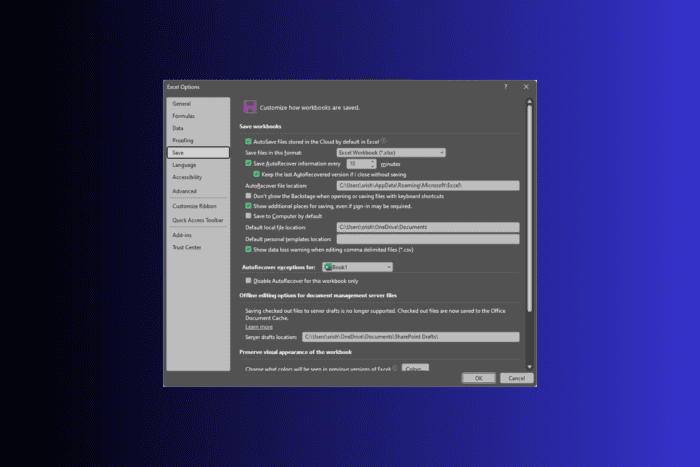
Если кнопка AutoSave исчезла в Excel, проверьте версию и место хранения файла (OneDrive/SharePoint). Включите автосохранение в параметрах, обновите Excel и выполните быстрое восстановление Office при необходимости.

Не могу печатать в Excel — полное руководство
Microsoft Excel 5 min read

Не могу печатать в Excel — полное руководство

Если в Excel не вводится текст, сначала проверьте цвет шрифта и опцию редактирования в ячейках. Запустите Excel в безопасном режиме, отключите надстройки, отключите аппаратное ускорение и выполните восстановление Office при необходимости.

Перейти в режим правки в Excel — безопасно
Microsoft Excel 4 min read

Перейти в режим правки в Excel — безопасно

Защищённый режим блокирует редактирование файлов из интернета и писем. Проверьте источник и просканируйте файл, затем нажмите "Enable Editing" и сохраните копию для работы.

Как отметить неверные данные в Excel
Microsoft Excel 5 min read

Как отметить неверные данные в Excel

Используйте команду «Отметить недопустимые данные», чтобы быстро найти ячейки, не соответствующие правилам проверки данных. Это визуальный индикатор для исправлений; он не блокирует ввод.

Область печати в Excel на нескольких листах
Microsoft Excel 5 min read

Область печати в Excel на нескольких листах

Область печати в Excel позволяет распечатать только выделенный диапазон. Чтобы применить ту же область к нескольким листам, сгруппируйте вкладки и установите область печати или используйте печать выделенного.

Недостаточно памяти в Microsoft Excel — как исправить
Microsoft Excel 8 min read

Недостаточно памяти в Microsoft Excel — как исправить

Ошибка «Недостаточно памяти для запуска Microsoft Excel» чаще всего связана с ограничениями памяти, надстройками или фоновыми приложениями. Сначала закройте ненужные приложения, запустите Excel от имени администратора, отключите надстройки и обновите Windows/Office; при необходимости переходите на 64‑битную версию или используйте базу данных.

Ошибка Excel 32809: как исправить быстро
Microsoft Excel 5 min read

Ошибка Excel 32809: как исправить быстро

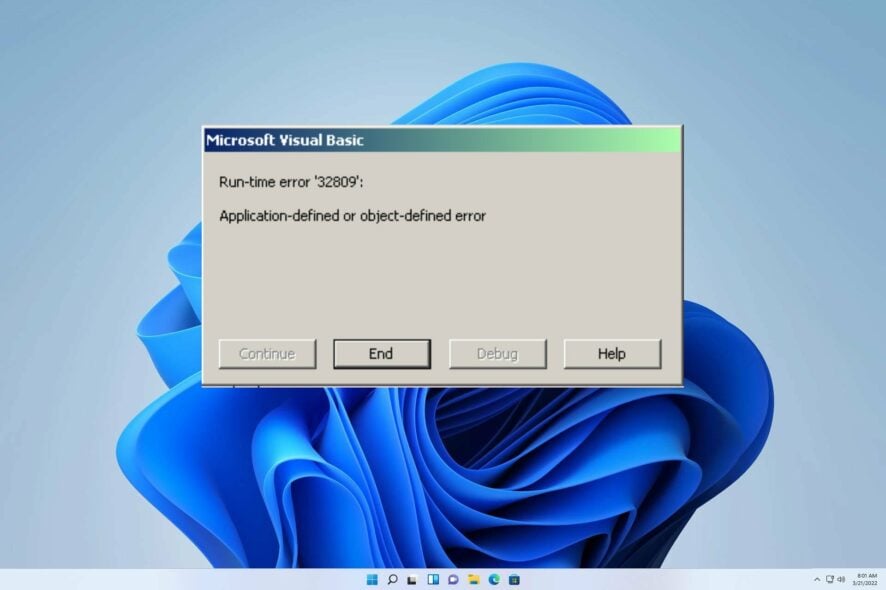
Ошибка 32809 обычно связана с ActiveX/OCX или обновлениями. Сначала откройте Excel в безопасном режиме, сделайте резервную копию, проверьте и зарегистрируйте отсутствующие OCX, попробуйте сохранить файл как .xlsx и вернуть как .xlsm. При необходимости замените ActiveX на формы.

Разделитель тысяч в Excel: как включить и настроить
Microsoft Excel 10 min read

Разделитель тысяч в Excel: как включить и настроить

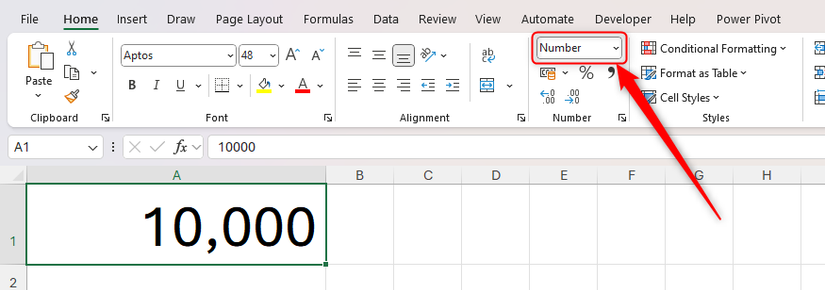
Быстрое руководство по включению и настройке разделителя тысяч в Microsoft Excel. Описаны все способы: ручной ввод, сочетания клавиш, диалог Формат ячеек, кнопка «Запятая», шаблоны и изменение символа разделителя под региональные требования.