
Ошибка времени выполнения Excel 32809 — причины и пошаговое устранение
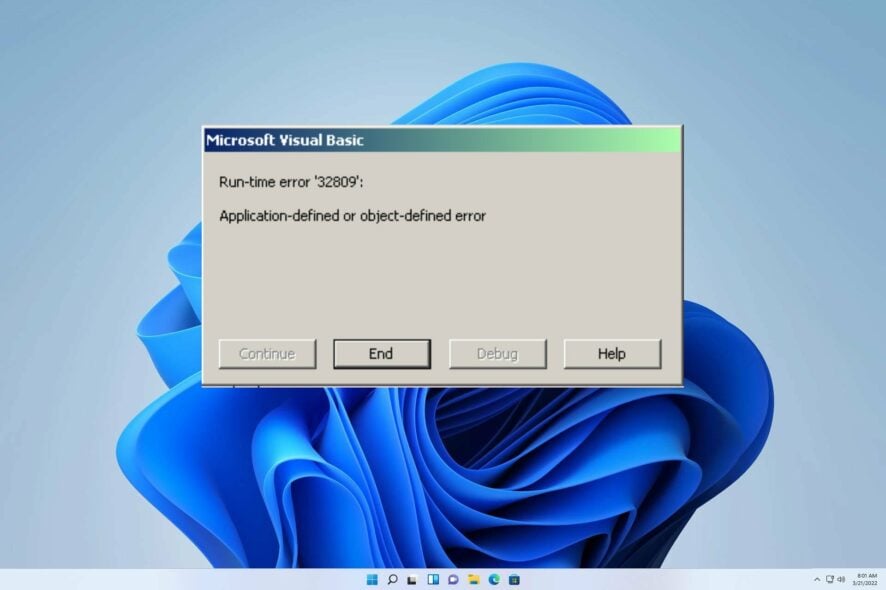
Что такое ошибка времени выполнения 32809?
Ошибка 32809 возникает во время запуска или выполнения макросов VBA в Microsoft Excel. По сути, это сигнал о проблеме с компонентами ActiveX/OCX или с совместимостью библиотек, используемых макросом. Часто ошибка проявляется неожиданно: на одном компьютере макрос выполняется нормально, а на другом — выдаёт 32809.
Краткое определение: 32809 — код VBA, означающий конфликт или отсутствие необходимых ActiveX/OCX-библиотек, либо проблему с регистрацией этих компонентов.
Основные причины
- Отсутствующие или не зарегистрированные файлы OCX/COM, например mscomctl.ocx и comctl32.ocx.
- Недавние обновления Windows или Office, которые изменили поведение ActiveX.
- Жёсткие настройки Центра управления безопасностью (Trust Center) в Office, блокирующие ActiveX.
- Повреждённые или устаревшие ActiveX-контролы в самом файле Excel.
- Неправильная регистрация библиотеки (нет прав администратора при регистрации).
Быстрые шаги для устранения
- Missing files — проверьте наличие и регистрацию mscomctl.ocx и comctl32.ocx.
- Измените настройки доверия — временно отключите блокировки ActiveX в Центре управления безопасностью Office для диагностики.
- Замените ActiveX-контролы на формы — если возможно, используйте элементы управления формы вместо ActiveX.
Важно: перед любыми изменениями сделайте резервную копию рабочего файла и снимите снимок системы, если вы администратор.
Подробное руководство по методам, приведённым в источнике
1. Удаление недавно установленных обновлений
- Выберите Пуск, затем Настройки → Windows Update → Просмотр журнала обновлений.
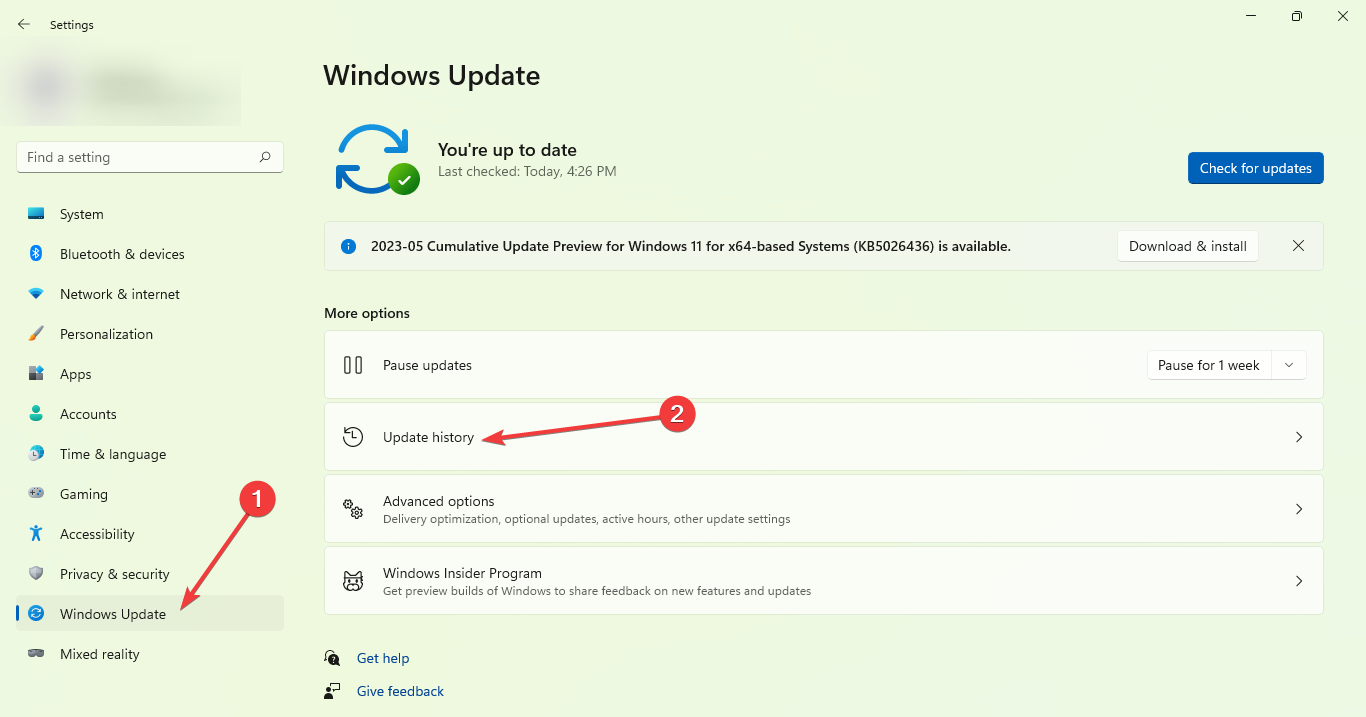
- Нажмите Удалить обновления.
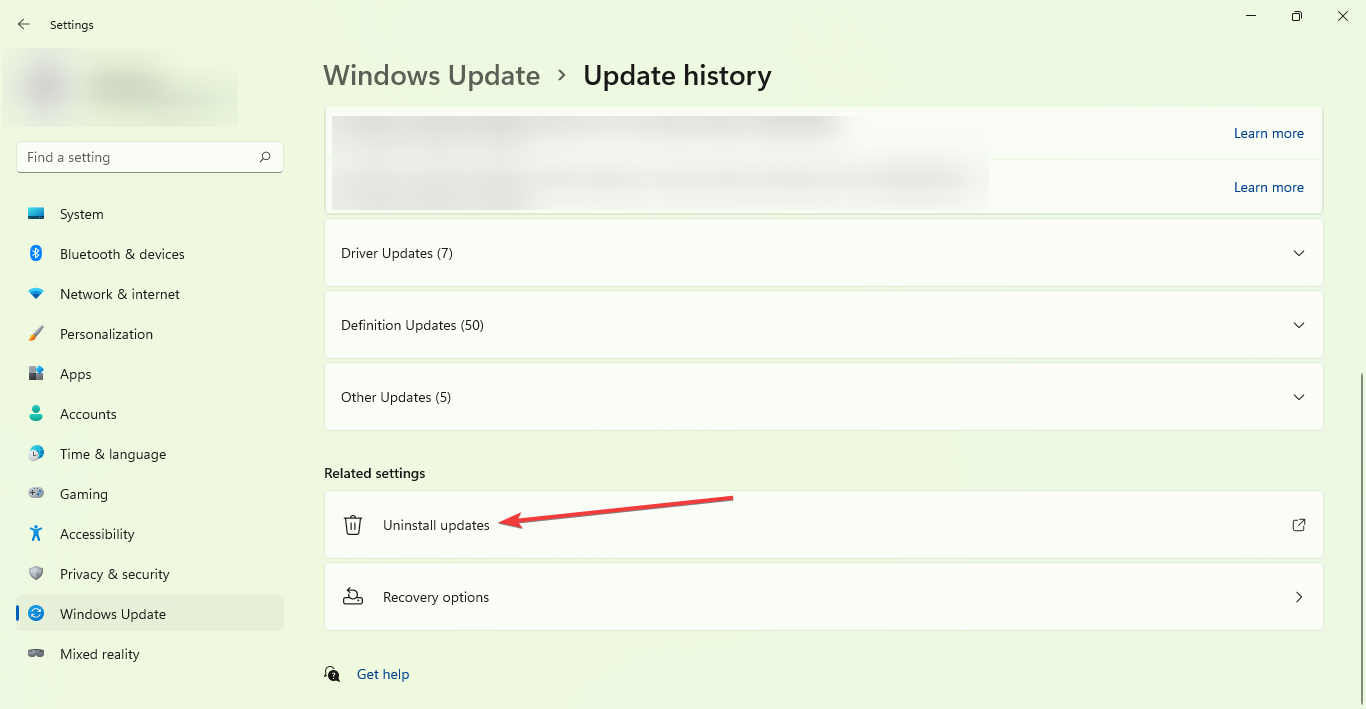
- В списке найдите недавнее обновление, которое могло повлиять на Office, и выберите Удалить.
Примечание: откат обновлений стоит делать лишь после проверки других менее инвазивных мер.
2. Изменение формата файла как временная мера
- Сохраните копию файла как .xlsx (файл без макросов).
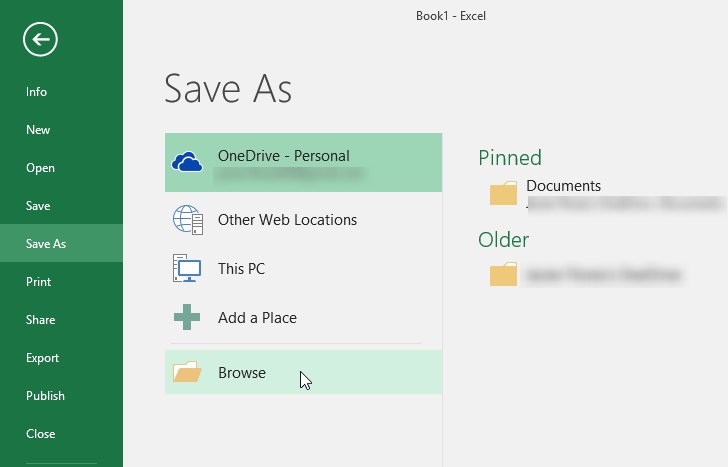
- Откройте исходный файл с макросами, поочерёдно копируйте модули и элементы в .xlsx (если это возможно без ActiveX).
- Сохраните конечный файл как .xlsm (файл с макросами).
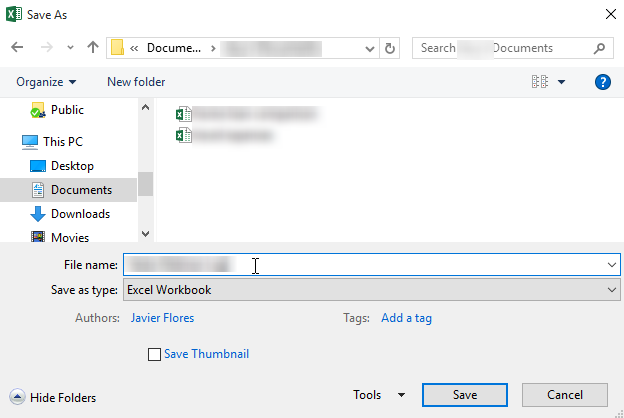
Этот приём иногда «очищает» неверно заряженные ссылки и позволяет выйти из состояния ошибки.
Дополнительные методы устранения (рекомендуется)
Зарегистрируйте OCX вручную
- Скопируйте отсутствующие OCX в папку System32 (или SysWOW64 для 64‑битных Windows).
- Запустите командную строку от имени администратора и выполните: regsvr32 mscomctl.ocx
- Перезапустите Excel.
Восстановление Office
- Панель управления → Программы и компоненты → Microsoft Office → Изменить → Восстановление.
Запуск Excel в безопасном режиме
- Нажмите Win+R, введите excel /safe и откройте файл. Если ошибки нет, проблема в надстройках/контролах.
Создайте новый профиль пользователя Windows
- Иногда профиль пользователя повреждён; тест на новом профиле показывает, локальна ли проблема.
Проверьте цифровые подписи и права
- Убедитесь, что файлы OCX подписаны (если требуется) и что у вас есть права администратора для регистрации компонентов.
Когда предложенные методы не помогут
- Если ошибка воспроизводится на всех компьютерах сети — вероятна проблема в самом макросе, его использовании нестандартных ActiveX или сторонней библиотеке.
- Если файл использует устаревшие контролы, которые больше не поддерживаются на современных машинах, простая регистрация OCX не поможет.
Альтернативные подходы
- Переписать интерфейс макроса с использованием форм Excel (Forms) вместо ActiveX.
- Перенести логику на надёжный VBA-блок без внешних зависимостей или использовать COM-надстройку, написанную на .NET с правильной совместимостью.
- Использовать Power Query, Power Automate или Office Scripts для задач, которые не требуют сложного UI.
Чеклисты: для пользователя и администратора
Чеклист для пользователя
- Сделать резервную копию файла.
- Попробовать открыть файл в безопасном режиме.
- Сохранить копию как .xlsx и затем вернуть как .xlsm.
- Сообщить администратору о времени появления ошибки и действиях, предшествующих ей.
Чеклист для администратора
- Проверить журнал обновлений Windows и Office.
- Проверить наличие и регистрацию OCX (mscomctl.ocx, comctl32.ocx).
- Выполнить восстановление Office и проверку цифровых подписей.
- Проверить групповые политики и настройки Центра управления безопасностью Office.
Мини‑план действий (SOP)
- Сделать резервную копию файла и точки восстановления системы.
- Открыть Excel в безопасном режиме и проверить поведение.
- Попробовать временно сохранить как .xlsx и затем .xlsm.
- Проверить и зарегистрировать OCX (если отсутствуют).
- Откатить последние подозрительные обновления (при подтверждении связи).
- Если не помогло — заменить ActiveX на формы или переписать модуль.
Совместимость и примечания по безопасности
- ActiveX контролы — устаревающая технология на клиентских рабочих местах. На 64‑битных системах некоторые OCX требуют особой папки (SysWOW64).
- Изменение настроек доверия и регистрация OCX требуют прав администратора; соблюдайте безопасность: регистрируйте только доверенные компоненты.
- При работе с макросами соблюдайте правила GDPR и корпоративные политики по защите данных: не отправляйте личные данные при отладке на внешние сервисы.
Часто задаваемые вопросы
Почему ошибка возникает только на одном компьютере?
Различия в установленных обновлениях, правах пользователя, наличии/регистрации OCX или локальных групповых политиках могут объяснить одновременное отсутствие ошибки на других машинах.
Можно ли полностью избежать ActiveX в проектах Excel?
Да. Во многих случаях элементы управления формы или управление через комбинированные листы и VBA позволяют отказаться от ActiveX.
Безопасно ли регистрировать OCX из интернета?
Нет. Регистрируйте только проверенные файлы из официальных источников или из надёжной корпоративной библиотеки.
Резюме
Ошибка 32809 обычно связана с ActiveX/OCX и несовместимостью между версиями компонентов, обновлениями Windows или настройками безопасности. Начните с безопасного режима и резервной копии, затем проверьте регистрацию OCX, попробуйте временно поменять формат файла и при необходимости откатите последнее обновление. Если проблема повторяется для всех пользователей, рассмотрите замену ActiveX на формы или перенос логики в более современный инструмент.
Notes: если вы не уверены в своих действиях на уровне системы, привлеките системного администратора.

Похожие материалы

Несколько аккаунтов Skype: Multi Skype Launcher

Журнал для работы: повысить продуктивность

Персональные звуки уведомлений на Android

Скачивание шоу Hulu для офлайн‑просмотра

Microsoft Start: персонализированная новостная лента
