
Как использовать сегменты (Slicers) в Microsoft Excel

Быстрые ссылки
Что такое сегмент в Excel?
Как создать сегмент в Microsoft Excel
Как настроить сегмент в Microsoft Excel
В этой статье вы найдёте пошаговые инструкции, советы по настройке, сценарии использования и шпаргалку для ролей (аналитик, менеджер, разработчик отчётов). Также описаны альтернативы и случаи, когда сегмент не подходит.
Что такое сегмент в Excel?
Сегмент — это визуальный элемент управления, который фильтрует данные в таблицах и сводных таблицах Excel. Проще: это кнопочная панель, где каждая кнопка соответствует значению поля (например, стране). Вы кликаете кнопку — данные в таблице немедленно обновляются и показывают только выбранные записи.
Краткое определение: сегмент = визуальный фильтр для таблицы или сводной таблицы.
Важно: сегмент остаётся на листе и видно всем, кто откроет файл. Это делает фильтрацию явной и прозрачной для пользователей.
Как создать сегмент в Microsoft Excel
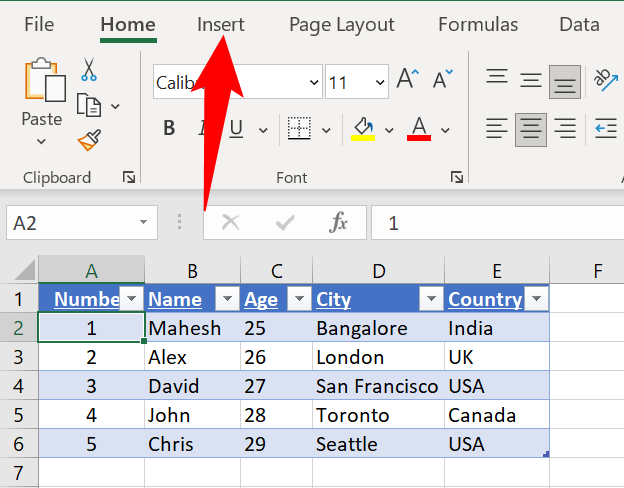
- Откройте файл Excel и выберите таблицу или сводную таблицу, которую хотите фильтровать.
- На ленте вверху перейдите на вкладку Вставка.
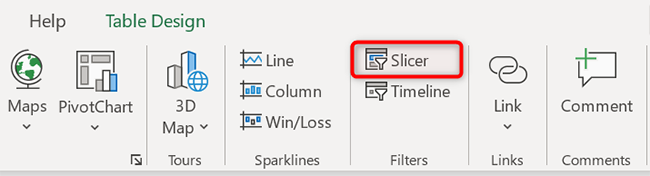
- В группе Фильтры нажмите Срез (в англоязычной версии — Slicer).
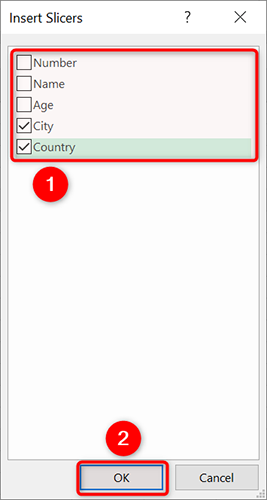
- В окне Вставка срезов отметьте поля, по которым хотите создать сегменты, и нажмите ОК.
Excel добавит отдельный срез для каждого выбранного поля. Нажмите на значение в срезе — и таблица сразу отфильтруется.
Чтобы выбрать несколько значений в одном срезе, удерживайте Ctrl (Windows) или Command (Mac) и кликайте по кнопкам.
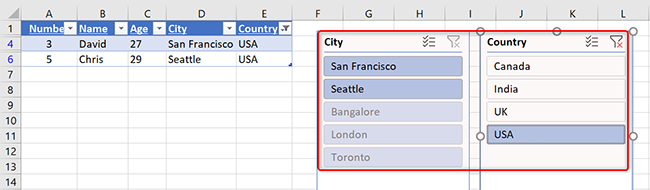
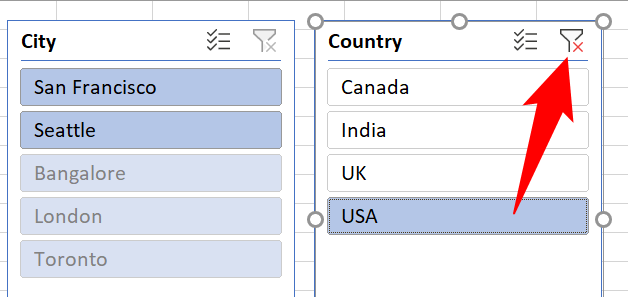
- Чтобы сбросить фильтр с конкретного среза, нажмите Очистить фильтр в правом верхнем углу среза.
Как настроить сегмент в Microsoft Excel
- Выберите срез на листе.
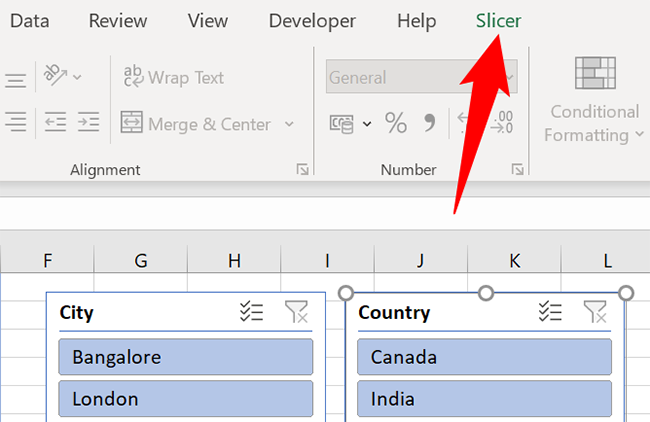
- На ленте появится вкладка Срез (Slicer) с параметрами внешнего вида и поведения.
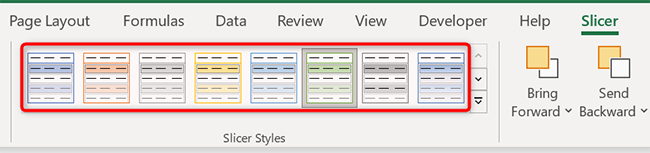
- В разделе Стили срезов выберите цветовую тему для кнопок и рамки.
- Для изменения размеров используйте поля Высота и Ширина на ленте или потяните маркеры по углам среза.
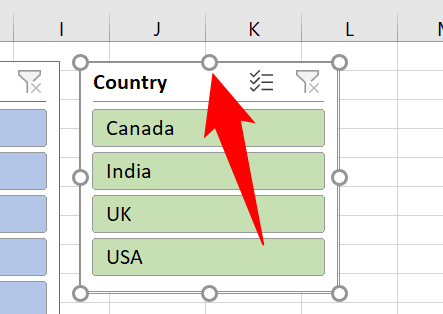
Перетащите срез в удобное место на листе. Можно привязать несколько срезов рядом для компактного управления.
Снимите/поставьте опции, такие как Показывать элементы без данных, чтобы контролировать видимость кнопок, соответствующих пустым значениям.
Важно: после настройки сохраните файл, чтобы не потерять оформление.
Когда сегмент не подходит
- Если у поля слишком много уникальных значений (например, тысячи уникальных идентификаторов), срез станет громоздким и неудобным.
- Если требуется сложная логика фильтрации (условия AND/OR между разными полями), лучше использовать расширенные фильтры или запросы Power Query.
- В мобильных версиях Excel большие срезы могут занимать слишком много места на экране.
Альтернативы: обычные фильтры таблицы, панель фильтров сводной таблицы, Power Query, фильтры на уровне модели данных Power Pivot.
Ментальная модель
Представьте срез как прозрачную панель кнопок, которая накладывается на вашу таблицу и мгновенно показывает выбранный набор данных. Это визуальный фильтр, а не отдельный набор правил.
Контрольный список по ролям
Аналитику:
- Убедиться, что поля для срезов имеют разумное количество уникальных значений.
- Протестировать комбинированную фильтрацию между несколькими срезами.
- Добавить инструкцию рядом с листом: как сбросить фильтр.
Менеджеру:
- Разместить срезы в видимой области отчёта.
- Выбрать стиль, соответствующий фирменному дизайну.
Разработчику отчётов:
- Автоматизировать создание таблиц с понятными именами полей.
- Проверить совместимость с макросами и защитой листа.
Быстрая шпаргалка (cheat sheet)
- Создать срез: Вставка → Срез → выбрать поле → ОК.
- Множественный выбор: Ctrl (Windows) / Command (Mac) + клик.
- Сброс фильтра: кнопка Очистить фильтр справа вверху среза.
- Настроить стиль: вкладка Срез → Стили срезов.
Критерии приёмки
- Срез корректно фильтрует данные по выбранным значениям.
- Комбинированная фильтрация между срезами даёт ожидаемые результаты.
- При открытии файла пользователь видит текущие фильтры (срезы видимы и информативны).
- На листе не более N срезов (определите N в процессе проектирования, обычно 3–6).
Фактбокс: ключевые моменты
- Сegменты делают фильтры видимыми и интуитивными.
- Подходят для быстрой визуальной фильтрации и презентации отчётов.
- Не подходят для полей с чрезмерным количеством уникальных значений.
Примеры, когда сегмент лучше обычного фильтра
- Демонстрация данных на совещании: срезы позволяют участникам видеть текущие фильтры.
- Дашборды: срезы интегрируются с несколькими графиками и таблицами одновременно.
Короткое объявление (100–200 слов)
Сегменты в Microsoft Excel — простой способ добавить интерактивность в ваши отчёты. Они отображают выбранные фильтры на листе и мгновенно обновляют связанные таблицы и диаграммы. Создать срез можно через Вставка → Срез: отметьте нужные поля и нажмите ОК. Настройте цвет и размер на вкладке Срез, переместите элемент в удобную область отчёта и сохраните файл. Сегменты идеально подходят для презентаций и дашбордов, когда важно показать, какие данные активны. Однако избегайте использования сегментов для полей с тысячами уникальных значений — в таких случаях используйте Power Query или группировку данных заранее.
Небольшая галерея крайних случаев
- Если у вас временные метки с миллионами уникальных дат — используйте группировку по месяцам/кварталам перед созданием среза.
- Если срезы конфликтуют с макросами — протестируйте совместимость в тестовой копии файла.
Однострочный глоссарий
- Срез: визуальный фильтр для таблиц и сводных таблиц в Excel.
Заключение
Сегменты — мощный и наглядный инструмент фильтрации данных в Excel. Они ускоряют анализ и делают отчёты понятными для коллег. Используйте их для полей с ограниченным набором значений и комбинируйте с альтернативными методами фильтрации, когда требуется сложная логика.
Важно: перед тем как публиковать отчёт с срезами, проверьте, как он отображается на экранах коллег и в мобильной версии Excel.
Пока вы здесь, ознакомьтесь с другими способами сортировки и фильтрации данных в Excel — это расширит ваши приёмы работы с отчётами.
См. также: Как сортировать и фильтровать данные в Excel

Похожие материалы

Несколько аккаунтов Skype: Multi Skype Launcher

Журнал для работы: повысить продуктивность

Персональные звуки уведомлений на Android

Скачивание шоу Hulu для офлайн‑просмотра

Microsoft Start: персонализированная новостная лента
