
Как перейти в режим правки в Excel и зачем нужен Защищённый режим

Кратко
Защищённый режим в Excel автоматически блокирует файл, открытый из интернета или письма, чтобы защитить ваш компьютер. Если нужно редактировать — переключитесь в режим правки, но сначала проверьте источник файла и при необходимости просканируйте его антивирусом.
Быстрые ссылки
- Как перейти в режим правки
- Зачем нужен Защищённый режим
- Можно ли отключить Защищённый режим
Как перейти в режим правки
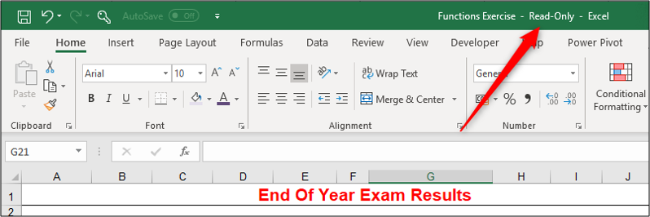
Защищённый режим включён по умолчанию. Файлы, полученные по электронной почте или загруженные с веб‑сайта, часто открываются в этом режиме. В режиме защищённого просмотра документ доступен только для чтения, а некоторые функции (макросы, редактирование и т. п.) отключены.
Когда Excel откроет файл в защищённом режиме, в верхней части документа появится панель с уведомлением и кнопкой для перехода в редактирование. Нажмите кнопку “Enable Editing” чтобы разрешить изменение файла.
Документ откроется в режиме чтения с заблокированным контентом.
Совет: если вы планируете активно работать с файлом, сохраните его в надёжном локальном месте (например, в папке «Документы» или на корпоративном сетевом диске с проверенным доступом). Это снизит вероятность повторного открытия в Защищённом режиме.
Зачем нужен Защищённый режим
Защищённый режим защищает от вредоносного кода, встроенных макросов и прочих угроз, которые могут приходить вместе с файлами из неизвестных источников: электронная почта, скачанные файлы, общие сетевые папки и внешние ресурсы.
Если ваша задача — только просмотреть содержимое, редактирование обычно не требуется: работать с файлом можно безопасно прямо в защищённом режиме. Перевод в режим правки оправдан только когда вы доверяете источнику и убедились в безопасности файла.
Можно ли отключить Защищённый режим
Да, можно, но это увеличивает риск безопасности и не рекомендуется без согласования с ИТ‑отделом.
Порядок отключения в Excel:
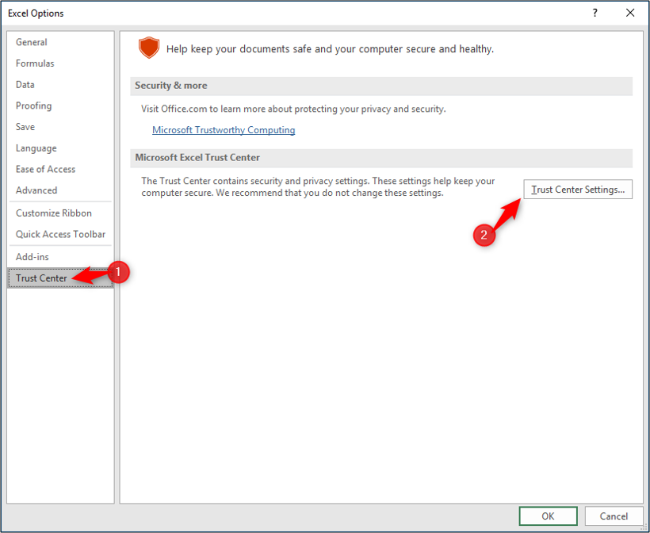
- Нажмите “File” в верхнем меню.
- Выберите “Options”.
- Перейдите в раздел “Trust Center” и нажмите кнопку “Trust Center Settings”.
- Выберите категорию “Protected View”.
- Снимите флажки для настроек, которые хотите отключить: файлы из интернета, небезопасные местоположения, вложения Outlook.
Важно: если вы отключите все опции, Excel перестанет автоматически переводить такие файлы в защищённый режим, и вредоносный контент сможет выполняться без предупреждения.
Быстрый план проверки файла перед переходом в режим правки
- Проверьте отправителя и контекст (ожидали ли вы этот файл?).
- Просканируйте файл антивирусом или загрузите в облачный сканер безопасности.
- Проверьте цифровую подпись файла: если подпись есть и надёжна — это плюс.
- Скопируйте документ в безопасное локальное место прежде, чем редактировать.
Пошаговая инструкция: переключение и безопасная работа
- Откройте файл — Excel покажет предупреждение и панель вверху.
- Просмотрите источник и используйте антивирус для проверки.
- Если файл безопасен, нажмите “Enable Editing”.
- Сохраните копию в надёжном месте под новым именем.
- Если в файле есть макросы — включайте их только при доверии к источнику.
Когда не стоит отключать Защищённый режим
- На общедоступных компьютерах или устройствах с общим доступом.
- Если вы регулярно получаете файлы от неизвестных отправителей.
- В средах с высокими требованиями к безопасности (финансы, персональные данные).
Решение: отключать или нет
Ниже — простая логика принятия решения. Следуйте ей перед отключением Защищённого режима.
flowchart TD
  A[Получен файл из внешнего источника?] --> B{Файл ожидаемый и отправитель известен?}
  B -- Да --> C{Проверен антивирусом и/или имеет подпись?}
  B -- Нет --> Z[Оставить в Защищённом режиме]
  C -- Да --> D[Нажать Enable Editing и сохранить копию]
  C -- Нет --> Z
Контрольные списки по ролям
Пользователь:
- Проверить отправителя и контент сообщения.
- Сканиовать файл антивирусом.
- Сохранить копию в безопасной папке.
ИТ‑администратор:
- Настроить политики Trust Center через групповые политики.
- Обеспечить централизованное сканирование вложений.
- Обучать сотрудников правилам безопасной работы с файлами.
Краткий глоссарий
- Защищённый режим — режим только для чтения с отключённым потенциально опасным контентом.
- Enable Editing — кнопка в уведомлении, которая разрешает редактирование файла в Excel.
- Trust Center — раздел настроек Excel для политики безопасности документов.
Резюме
Защищённый режим — полезный механизм защиты при открытии файлов из сомнительных источников. Переключайтесь в режим правки только после проверки файла и сохранения резервной копии. Отключать Защищённый режим целесообразно только при полной оценке рисков и с одобрения ИТ‑отдела.
Важно: если вы не уверены в безопасности файла, лучше оставить его в защищённом режиме и запросить подтверждение у отправителя.

Похожие материалы

Несколько аккаунтов Skype: Multi Skype Launcher

Журнал для работы: повысить продуктивность

Персональные звуки уведомлений на Android

Скачивание шоу Hulu для офлайн‑просмотра

Microsoft Start: персонализированная новостная лента
