
Как отметить неверные данные в Excel с помощью Circle Invalid Data

Кратко
Используйте встроенную команду «Отметить недопустимые данные», чтобы быстро найти ячейки, которые больше не соответствуют правилам проверки данных. Функция рисует красные круги вокруг проблемных ячеек — это визуальный индикатор, помогающий исправить ошибки, но он не блокирует ввод.
Быстрые ссылки
Error Handling With Data Validation
Circle Invalid Data
Суть проблемы
Проверка данных в Excel (Data Validation) предотвращает ввод недопустимых значений. Однако в реальной работе есть ситуации, когда правило может быть обойдёно или перестать действовать на существующие значения: формулы меняют результат, данные вставляют через копирование/заливку, макросы вносят значения, или проверки настроены после ввода данных. В этих случаях ряд ячеек может стать некорректным, но предупреждение не появится. Чтобы быстро обнаружить такие ячейки, используйте функцию «Отметить недопустимые данные».
Как добавить обработку ошибок при настройке проверки данных
При настройке проверки данных вы можете одновременно включить предупреждающее сообщение или сообщение об ошибке. Это помогает пользователю понять, какое значение допустимо.
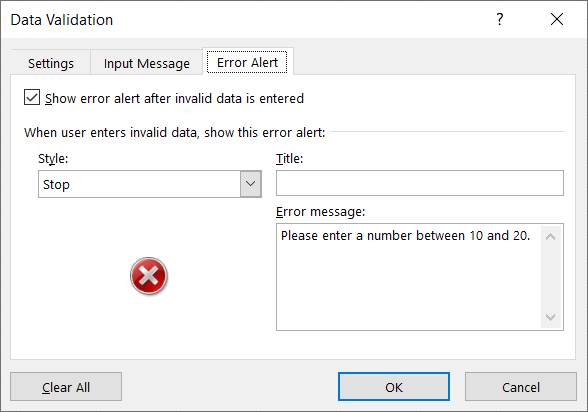
Совет: используйте понятный текст подсказки — кратко опишите допустимый формат или диапазон.
Когда проверка данных не обнаружит проблему
Частые ситуации, когда проверка данных не сработает автоматически:
- Значение в ячейке вычислено формулой и результат перестал соответствовать правилу.
- Данные уже существуют в ячейке до настройки проверки данных.
- Данные вставлены через копирование/вставку или автозаполнение.
- Макрос записал или внёс недопустимое значение.
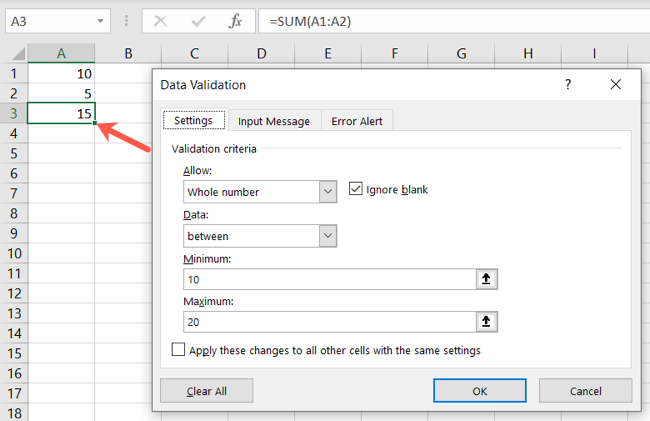
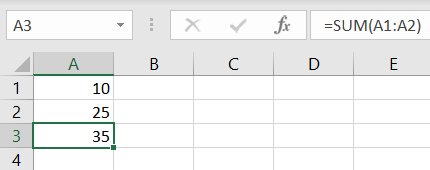
Пример: формула суммирует A1 и A2 и результат отображается в A3; правило допускает только значения от 10 до 20. Если A1 или A2 изменяются так, что сумма выходит за допустимый диапазон, проверка не покажет ошибку автоматически, а в A3 окажется запрещённое значение.
Как использовать «Отметить недопустимые данные» — пошагово
- Откройте вкладку «Данные».
- Нажмите стрелку у кнопки «Проверка данных» (Data Validation).
- Выберите «Отметить недопустимые данные» в разделе инструментов.
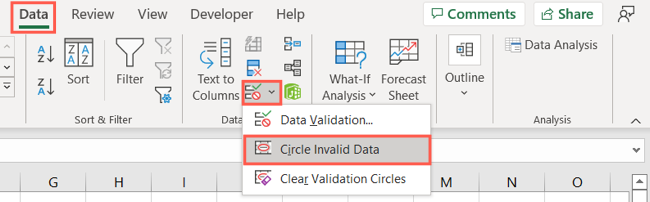
Excel нарисует красные круги вокруг ячеек, которые сейчас не соответствуют правилам проверки данных. Это быстрый визуальный отчёт по всему листу или выбранному диапазону.
Чтобы убрать круги после исправления, снова откройте меню и выберите «Очистить круги проверки».
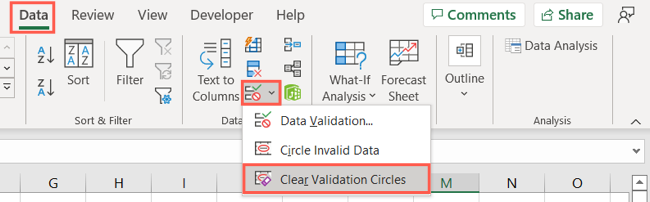
Если вы решили принять найденные значения как корректные, используйте «Очистить круги проверки» — это не изменяет содержимое ячеек, только убирает визуальные маркеры.
Ещё один распространённый кейс
Если в ячейке уже есть текст длиной более 10 символов, а вы после этого настроили проверку, ограничивающую длину до 10, то существующее значение останется в ячейке и не будет помечено как ошибочное до тех пор, пока вы не запустите «Отметить недопустимые данные».
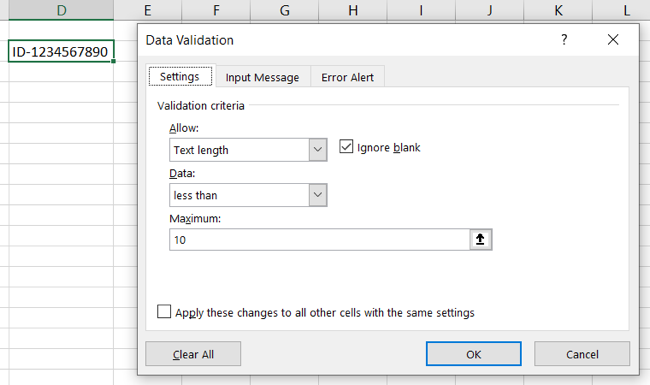
Когда «Отметить недопустимые данные» может не помочь
- Если макрос полностью удаляет правила проверки данных при вставке — круги не найдут удалённые правила.
- При массовой вставке через внешние инструменты некоторые форматы и правила могут быть потеряны.
- Если требуется блокировка ввода в реальном времени для внешних пользователей, визуальные круги недостаточны.
Важно: «Отметить недопустимые данные» — диагностический инструмент. Он помогает обнаружить проблему, но не заменяет процессы контроля качества данных.
Альтернативные подходы и когда их использовать
- Условное форматирование с формулой — выделяет проблему цветом ячейки; хорошо для постоянного визуального контроля.
- Вспомогательная колонка с функцией-проверкой (например, =IF(Условие;”OK”;”Ошибка”)) — удобна для фильтрации и отчётности.
- VBA / макросы — автоматически отлавливают и исправляют или отправляют уведомления; полезны для автоматизированных процессов.
- Power Query — для пакетной очистки и трансформации больших наборов данных перед загрузкой в таблицу.
Сравнение кратко:
- Быстро и визуально: «Отметить недопустимые данные».
- Постоянный визуальный контроль: условное форматирование.
- Автоматическая обработка: макросы/VBA или Power Query.
Мини‑методология: как привести данные в порядок
- Запустите «Отметить недопустимые данные».
- Просмотрите выделенные ячейки по столбцам и типам ошибок.
- Для каждой ячейки определите источник (формула, ввод, вставка, макрос).
- Исправьте вручную или обновите формулы/макросы/источник данных.
- Уберите круги или при необходимости измените правило проверки.
- Пропишите контрольные тесты (см. Критерии приёмки).
Руководство для ролей (чеклист)
Для автора таблицы:
- Настроить чёткие правила проверки данных.
- Добавить подсказки и сообщения об ошибке.
- Документировать источники данных и предполагаемые формулы.
Для ревьюера:
- Запустить «Отметить недопустимые данные» перед публикацией отчёта.
- Проверить вспомогательные колонки и условное форматирование.
Для администратора/ИТ:
- Ограничить права на запуск макросов и изменение правил проверки.
- Настроить процессы импорта данных, чтобы не удалялось правило проверки.
Критерии приёмки
- Все ячейки, не соответствующие правилам проверки, визуально помечены.
- После исправления круги удаляются и больше не появляются для тех же записей.
- Макросы и массовая вставка не удаляют критичные правила проверки без уведомления.
- Документация по правилам проверки доступна и понятна другим пользователям.
Визуальное решение: простое дерево решений
flowchart TD
  A[Есть правило проверки данных?] -->|Да| B{Данные вводятся вручную?}
  A -->|Нет| Z[Настроить правило]
  B -->|Да| C[Пользователь видит предупреждение]
  B -->|Нет| D{Данные приходят из формулы/копирования/макроса}
  D -->|Формула| E[Запустить «Отметить недопустимые данные»]
  D -->|Копирование или макрос| F[Проверить на удаление правил; настроить защиту]
  E --> G[Исправить или принять и очистить круги]
  F --> G
Короткий словарь (1‑строчные определения)
- Проверка данных: встроенная функция Excel, ограничивающая допустимые значения в ячейке.
- «Отметить недопустимые данные»: команда для визуальной идентификации ячеек, не соответствующих правилам.
- Круги проверки: визуальные маркеры, рисуемые Excel вокруг проблемных ячеек.
Итог
«Отметить недопустимые данные» — быстрый и полезный инструмент для обнаружения рассинхронизаций между данными и правилами проверки. Он особенно хорошо работает для диагностики ошибок, которые возникли после изменения формул или вставки данных. Для постоянного контроля сочетайте его с условным форматированием, вспомогательными колонками и документированными процедурами импорта данных.
Дополнительно
- Включайте сообщения о допустимых значениях при настройке проверки данных — это снижает число ошибок при вводе вручную.
- Если работаете с большими объёмами данных — рассмотрите Power Query для очистки на этапе загрузки.
Краткое объявление для команды: Запустите «Отметить недопустимые данные» перед подготовкой отчёта — так вы быстро найдете несоответствия, возникшие вследствие изменения формул или при массовой вставке значений.

Похожие материалы

Несколько аккаунтов Skype: Multi Skype Launcher

Журнал для работы: повысить продуктивность

Персональные звуки уведомлений на Android

Скачивание шоу Hulu для офлайн‑просмотра

Microsoft Start: персонализированная новостная лента
