
Как преобразовать таблицу и диапазон в Microsoft Excel
Быстрые ссылки
- Как преобразовать таблицу в диапазон
- Как преобразовать диапазон в таблицу
Как преобразовать таблицу в диапазон
Если вы уже создали таблицу Excel и поняли, что её функциональность мешает дальнейшим манипуляциям или анализу, вы можете легко вернуть данные к обычному диапазону. При этом визуальное форматирование (например, попеременная заливка строк и шрифтовые настройки) останется, но таблица перестанет предоставлять такие функции, как структурированные ссылки или автоматическое добавление строк.
Краткое определение: таблица — это объект Excel с собственными инструментами (фильтры, имя, стиль). Диапазон — это просто набор ячеек без дополнительной логики.
Шаги (метод 1 — вкладка Конструктор таблиц):
- Щёлкните любую ячейку внутри таблицы.
- На вкладке «Конструктор таблиц» в ленте (ранее отображается как Table Design) в секции «Средства» нажмите «Преобразовать в диапазон».
- Подтвердите в появившемся окне («Да»), чтобы выполнить преобразование.
Шаги (метод 2 — контекстное меню):
- Щёлкните правой кнопкой мыши по ячейке таблицы.
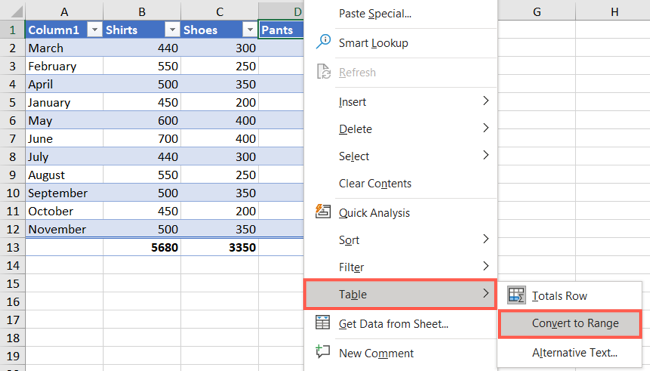
- Наведите курсор на пункт «Таблица» в контекстном меню и выберите «Преобразовать в диапазон».
- Подтвердите действие в диалоге.
Важно: после преобразования функциональные особенности таблицы исчезают — формулы, использующие структурированные ссылки (например, Table1[Column1]), перестанут работать в том же виде. Перед преобразованием проверьте формулы и при необходимости сделайте резервную копию листа.
Если вы хотите удалить и визуальное оформление, перейдите на вкладку «Главная», откройте список стилей ячеек и выберите «Обычный» или примените нужный пользовательский стиль. Альтернативно можно использовать «Кисть форматирования», чтобы взять формат с другой части листа.
Примечание: смена стиля может изменить отображение дат, валюты или пользовательских форматов — убедитесь, что формат ячеек остаётся корректным.
Как преобразовать диапазон в таблицу
Таблицы удобны для быстрого фильтра, удобного форматирования со «зеброй», автоматического подведения итогов и динамического расширения при вводе данных. Чтобы превратить существующий диапазон в таблицу, выполните одно из двух действий.
Шаги (метод 1 — Главная):
- Выделите диапазон ячеек, который нужно преобразовать в таблицу.
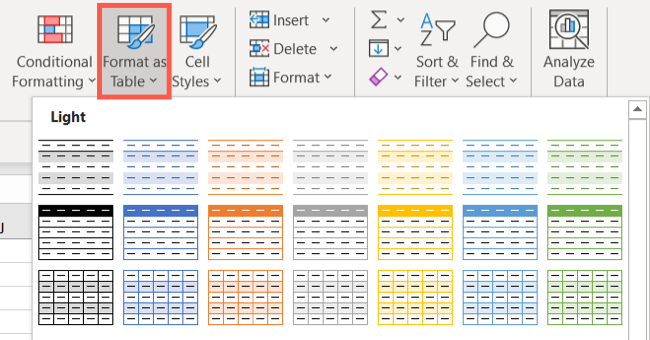
- На вкладке «Главная» в секции «Стили» нажмите «Формат как таблицу» и выберите желаемый стиль.
- В диалоге подтвердите диапазон и отметьте, есть ли заголовки. Нажмите «ОК».
Шаги (метод 2 — Вставка):
- Выделите диапазон.
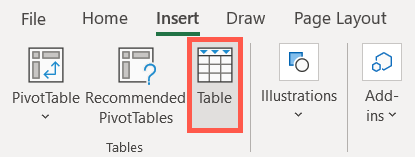
- На вкладке «Вставка» в секции «Таблицы» нажмите «Таблица».
- Подтвердите диапазон и наличие заголовков, затем — «ОК».
Совет: если данные содержат пустые строки или столбцы, предварительно очистите их — Excel может неправильно определить границы таблицы.
Когда эти преобразования не подходят
- Когда ваши формулы используют структурированные ссылки, которые вы хотите сохранить в неизменном виде (структурированные ссылки исчезнут при преобразовании в диапазон).
- Когда вы полагаетесь на автоматическое расширение таблицы при добавлении строк (диапазон этого не делает).
- При совместной работе: если другие пользователи ожидают именно объект-таблицу (имя таблицы, сводные таблицы на неё и т.д.).
В таких случаях рассмотрите альтернативы ниже.
Альтернативные подходы
- Скрыть фильтры: если проблема только в кнопках фильтра, отключите их через вкладку «Данные» → «Фильтр», не конвертируя таблицу.
- Копировать и вставить как значения: чтобы избавиться от связей и формул, скопируйте таблицу и вставьте в другом месте как «Значения» (Правка → Вставить особым образом → Значения).
- Использовать именованные диапазоны: вместо таблицы создайте именованный диапазон (Формулы → Дать имя), если нужна ссылка на набор ячеек без таблицы.
Быстрые эвристики и ментальные модели
- Если вы хотите динамически добавлять строки и видеть автоматическое форматирование — используйте таблицу.
- Если вам нужны только статические данные или вы боитесь нечаянно нарушить формулы — преобразуйте в диапазон.
- Если нужны сводные таблицы и удобный фильтр — таблица упрощает подготовку данных.
Факто-бокс: что остаётся и что теряется
- Сохраняется: визуальное форматирование (заливка, шрифт), содержимое ячеек, порядок строк.
- Теряется при преобразовании в диапазон: структурированные ссылки, имя таблицы, автоматическое расширение при вводе новой строки, встроенные фильтры/сортировка в заголовках (их можно повторно включить вручную).
Контрольные списки по ролям
Аналитик:
- Сделать резервную копию листа перед преобразованием.
- Проверить и записать формулы с структурированными ссылками.
- При необходимости заменить структурированные ссылки на обычные адреса.
Бухгалтер / Финансист:
- Убедиться, что формат валют и даты сохраняется после смены стиля.
- Проверить отчёты, которые ссылаются на таблицу (сводные таблицы, диаграммы).
Оператор данных:
- Очистить пустые строки/столбцы до преобразования в таблицу.
- При вставке новой информации использовать строки таблицы, чтобы сохранить формат.
Совместимость и версии Excel
- Основные команды присутствуют в версиях Excel для Microsoft 365, Excel 2016, Excel 2019 и Excel 2021. Названия вкладок в локализованных версиях могут отличаться: «Table Design» → «Конструктор таблиц», «Home» → «Главная», «Insert» → «Вставка».
- В веб-версии Excel (Excel Online) часть интерфейсных элементов ограничена; базовые операции «Формат как таблицу» и «Преобразовать в диапазон» обычно доступны, но поведение надстроек может отличаться.
Важно: если вы используете макросы или надстройки, протестируйте преобразование на копии файла — макросы могут ожидать объект-таблицу и сломаться при конвертации.
Краткая методология для безопасного преобразования
- Создайте копию листа (или файла).
- Зафиксируйте список формул, использующих структурированные ссылки (поиск по квадратным скобкам []).
- Преобразуйте таблицу в диапазон (одним из методов).
- Исправьте формулы на обычные адреса ячеек, если нужно.
- Проверьте формат дат/валют и сводные таблицы, зависящие от набора данных.
Критерии приёмки
- Данные отображаются корректно, формат даты/валюты не нарушен.
- Формулы, которые должны работать после преобразования, дают ожидаемые результаты.
- Сводные таблицы и диаграммы, связанные с данными, обновляются без ошибок.
Глоссарий (в одну строку)
- Таблица: объект Excel с именем, стилем и встроенными фильтрами; позволяет структурированные ссылки.
- Диапазон: набор ячеек без дополнительного поведения таблицы.
Резюме
Преобразование между таблицей и диапазоном в Excel — простая операция, которая помогает гибко управлять данными: таблицы дают автоматизацию и удобство, диапазоны — контроль и предсказуемость. Всегда делайте резервную копию и проверяйте формулы после конверсии.
Важно: если вы не уверены в влиянии на связанные элементы (формулы, сводные таблицы, макросы), сначала протестируйте на копии файла.

Похожие материалы

Несколько аккаунтов Skype: Multi Skype Launcher

Журнал для работы: повысить продуктивность

Персональные звуки уведомлений на Android

Скачивание шоу Hulu для офлайн‑просмотра

Microsoft Start: персонализированная новостная лента
