
Условное форматирование по датам в Excel

Выделяйте даты в Excel автоматически с помощью условного форматирования: используйте быстрые правила для стандартных периодов (вчера, завтра, следующая неделя) или создайте собственные форматы с шрифтами, границами и заливкой. В статье — пошаговые инструкции, советы по отладке, чек-листы для пользователей и руководителей, а также альтернативные подходы.
Быстрые ссылки
Применить быстрое правило условного форматирования по дате
Создать настраиваемое правило условного форматирования по дате
Примечания и сценарии использования
Условное форматирование — удобный инструмент для автоматического выделения ячеек цветом или стилем шрифта. Если в вашей таблице Excel хранятся даты, вы можете настроить правила, чтобы важные даты сразу бросались в глаза.
Независимо от того, хотите ли вы пометить просроченные платежи по хозяйству или предстоящие сроки в плане проекта, условное форматирование предложит простые и настраиваемые варианты. Задайте правило — и Excel будет обновлять выделение автоматически при изменении дат.
Применить быстрое правило условного форматирования по дате
Если нужно быстро и просто отметить даты, используйте готовые варианты. Откройте лист, выделите диапазон ячеек с датами и перейдите на вкладку Главная.
В разделе Стили на ленте нажмите стрелку у Условного форматирования. Наведите курсор на Правила выделения ячеек и выберите A Date Occurring — в русской версии меню называется «Дата, которая встречается» или аналогично в зависимости от версии Excel.
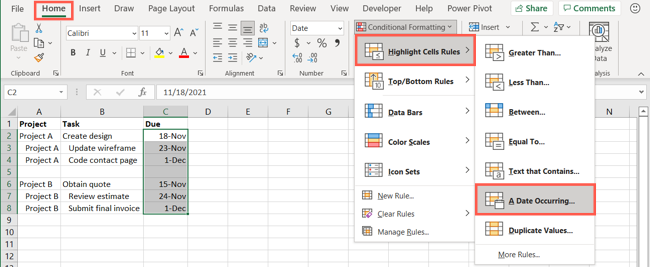
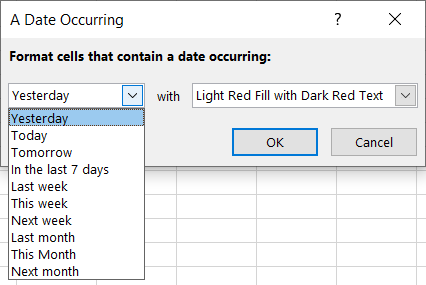
Откроется небольшое окно для настройки правила. В левом выпадающем списке выберите период, который нужно отметить: вчера, завтра, прошлый месяц, следующая неделя и т. п.
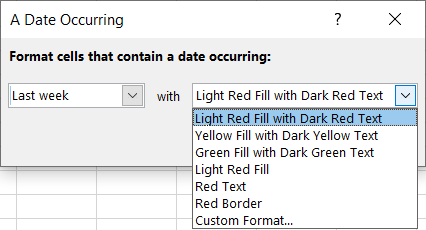
В правом списке выберите формат отображения: светлая красная заливка, желтая заливка с тёмным текстом, граница и т. д. Эти шаблоны удобны, когда нужно быстро расположить визуальные приоритеты.
Нажмите OK, чтобы применить правило к выбранным ячейкам.
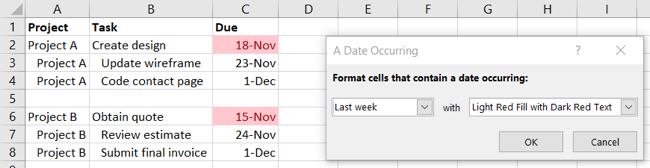
Совет. Если диапазон содержит не только даты, предварительно задайте проверку формата дат или используйте фильтр по типу ячеек, чтобы правило применялось только к ячейкам с корректными значениями даты.
Создать настраиваемое правило условного форматирования по дате
Если стандартные шаблоны не подходят, создайте собственный визуальный стиль: комбинацию шрифта, границы и заливки. Настройка возможна двумя способами.
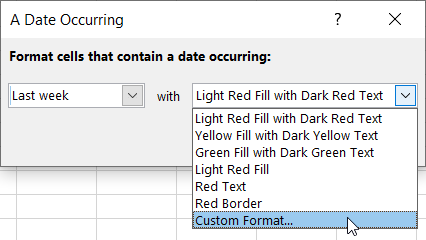
Настройка через выбор Custom Format
Начните как в быстром методе. В окне создания правила в списке форматов выберите Custom Format.
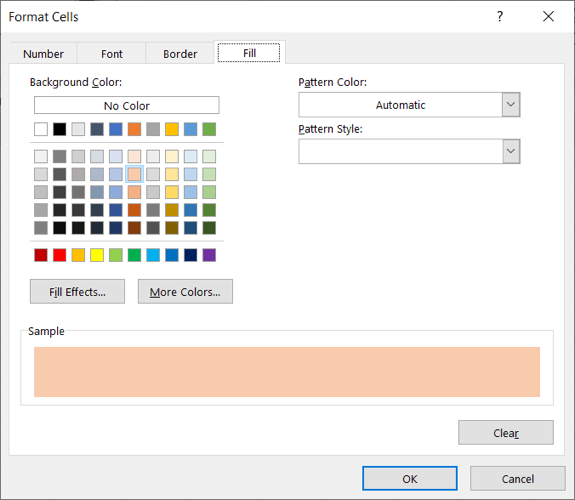
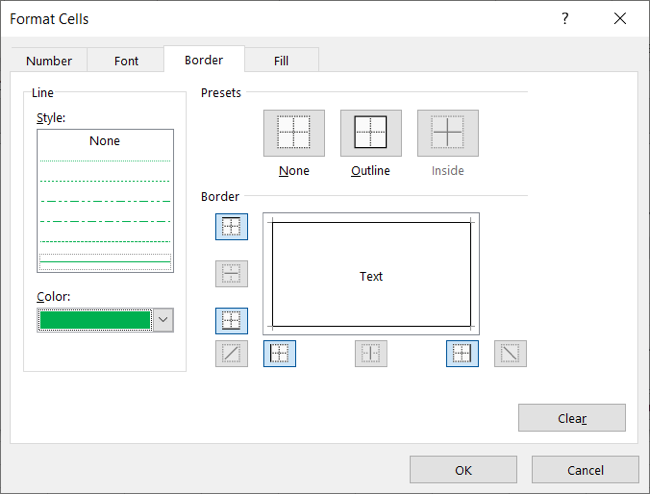
Откроется окно Формат ячеек, где на вкладках Шрифт, Граница и Заполнение можно задать точные параметры: гарнитуру, цвет текста, толщину границы и цвет заливки. Подтвердите OK.
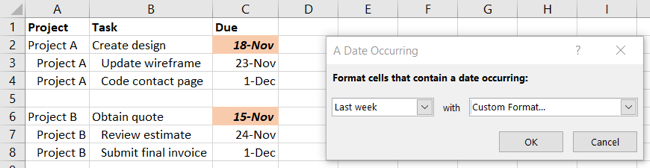
После подтверждения вы увидите предварительный результат в окне правила. Нажмите OK, чтобы сохранить.
Создание нового правила через New Rule
Другой способ — создать правило через кнопку New Rule.
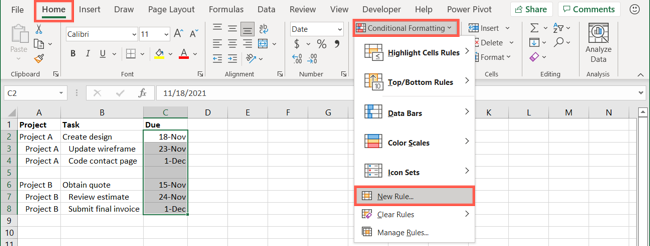
Выделите диапазон дат и на вкладке Главная нажмите стрелку Условного форматирования, затем выберите New Rule.
В окне New Formatting Rule в разделе Select a Rule Type выберите Format Only Cells That Contain — форматировать только ячейки, которые содержат.
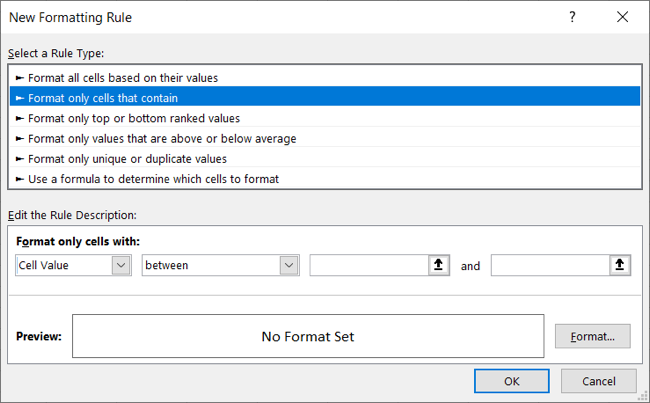
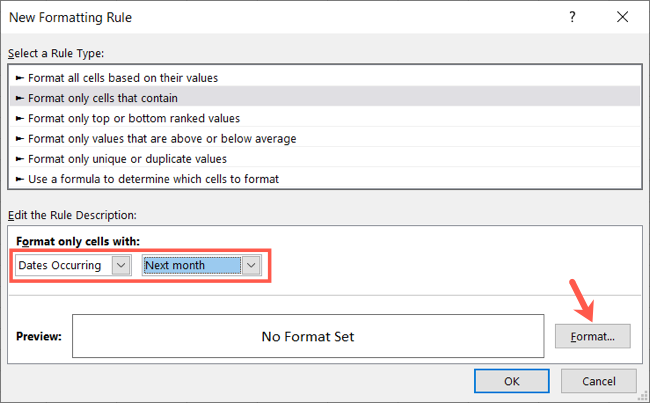
Внизу окна, в первом выпадающем списке укажите Dates Occurring, а справа выберите нужный временной диапазон. Затем нажмите Format.
Откроется знакомое окно Формат ячеек — задайте Шрифт, Границы и Заполнение и подтвердите OK.
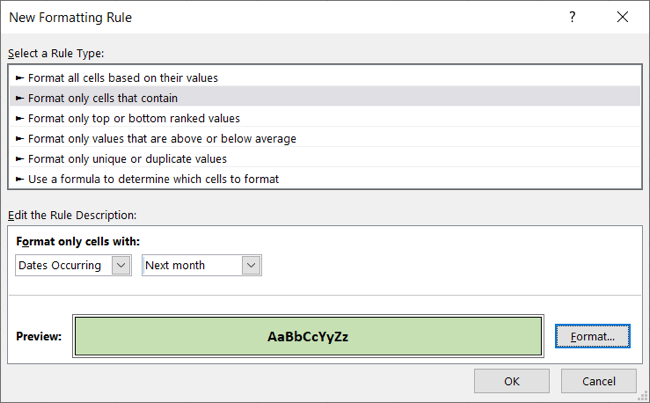
В окне создания правила появится превью формата. Если всё устроит, нажмите OK.
После сохранения вы увидите выбранное оформление в таблице.
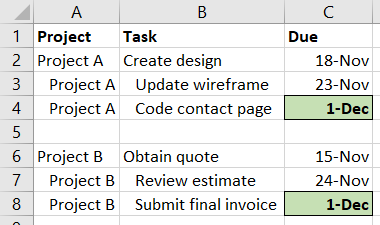
Примечания и особенности использования
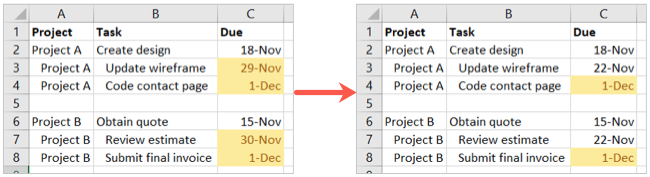
Правило условного форматирования автоматически реагирует на изменения в ячейках. Например, если правило помечало даты «на следующей неделе», и вы изменили одну дату на вчерашнюю, форматирование исчезнет для этой ячейки.
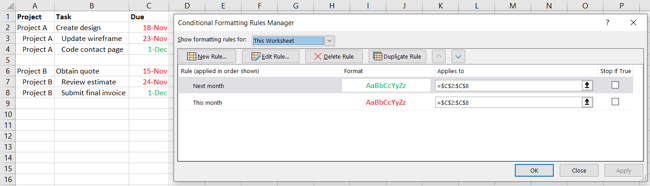
Можно создать несколько правил для одного диапазона. Например, назначьте красный шрифт для дат этого месяца и зелёный — для следующего месяца. Правила применяются в порядке приоритетов; при конфликте можно отредактировать порядок правил в Диспетчере правил условного форматирования.
Для счетов и задач, у которых есть просрочка или срок исполнения, условное форматирование помогает быстрее находить критичные строки.
Когда это не работает
Ячейка содержит текст, который выглядит как дата, но на самом деле не преобразован в тип «Дата» — правило не сработает. Решение: используйте функцию DATEVALUE или преобразуйте столбец в формат даты.
Формат даты отличается от системного формата компьютера (например, dd/mm/yyyy vs mm/dd/yyyy) — Excel может интерпретировать значения некорректно. Проверьте региональные настройки Excel и формат ячеек.
Если используются формулы, возвращающие текстовые даты, примените VALUE или измените формулу, чтобы возвращать тип «Дата».
Альтернативные подходы
Используйте вспомогательный столбец с формулами (например, =TODAY()-A2) и условное форматирование на основе значений столбца (чисел) — полезно для сложных вычислений.
Фильтрация по временным интервалам и выделение вручную — быстрее для одноразовых задач, но требует ручной поддержки.
Power Query для предварительной нормализации дат перед их представлением в листе.
Мини-методология быстрой настройки (шаг за шагом)
- Выделите столбец или диапазон с датами.
- Откройте Условное форматирование на вкладке Главная.
- Выберите быстрое правило или New Rule для кастомной логики.
- Настройте формат: шрифт, заливку, границы.
- Проверяйте и редактируйте порядок правил в диспетчере правил.
- Тестируйте на примерах: вчера, сегодня, завтра.
Чек-лист по ролям
Для рядового пользователя:
- Убедиться, что столбец действительно содержит даты.
- Применить быстрое правило и проверить несколько примеров.
- При необходимости создать Custom Format.
Для владельца отчёта или менеджера:
- Определить визуальные приоритеты (цвета для статусов).
- Договориться с командой о едином формате дат.
- Проверить правила на копии файла перед массовым применением.
Для администратора Excel/BI:
- Контролировать региональные настройки и совместимость форматов.
- При необходимости автоматизировать нормализацию дат через Power Query или макросы.
Критерии приёмки
- Условное форматирование корректно помечает даты для тестовых значений: вчера, сегодня, завтра.
- Формат применяется только к ячейкам с датами.
- При изменении даты формат автоматически обновляется.
- Порядок правил настроен так, чтобы при конфликте приоритет был очевиден.
Важно. Перед массовым применением лучше сохранить резервную копию файла или работать с копией листа.
Советы и эвристики
- Используйте ограниченную палитру цветов — слишком много цветов усложняет восприятие.
- Для просрочек выбирайте высококонтрастные цветовые решения (например, красный текст на бледной заливке).
- В целом, правило должно выполнять роль сигнала, а не декоративной детали.
Глоссарий одной строкой
- Условное форматирование — автоматическое применение формата к ячейкам на основе заданного условия.
- Custom Format — пользовательские параметры оформления (шрифт, граница, заливка).
- Dates Occurring — предустановленные временные интервалы (вчера, следующая неделя и т.д.).
Короткая инструкция для анонса шага внедрения (100–200 слов)
В таблицах Excel мы внедрили условное форматирование по датам, чтобы автоматически выделять просрочки и предстоящие события. Пользователям достаточно выделить столбец с датами, перейти на вкладку Главная → Условное форматирование и выбрать подходящее правило: быстрый шаблон или создать собственный формат через New Rule. При необходимости доступны комбинированные форматы с цветовой заливкой, границами и стилями шрифта. Для администраторов рекомендовано заранее нормализовать форматы дат через Power Query и согласовать палитру цветов. Перед внедрением — протестировать правила на примерах и сохранить резервную копию файла.
Итог
Условное форматирование по датам в Excel — простая, но мощная функция, которая помогает визуально управлять сроками и просрочками. Начните с быстрых правил, потом при необходимости переходите к кастомным форматам и добавьте вспомогательные проверки для надёжности.
Основные выводы
- Правила обновляются автоматически при изменении дат.
- Можно комбинировать несколько правил с разными форматами.
- Для корректной работы важно, чтобы ячейки были реального типа «Дата».
- Используйте вспомогательные столбцы или Power Query для сложной логики.

Похожие материалы

Несколько аккаунтов Skype: Multi Skype Launcher

Журнал для работы: повысить продуктивность

Персональные звуки уведомлений на Android

Скачивание шоу Hulu для офлайн‑просмотра

Microsoft Start: персонализированная новостная лента
