
Как задать область печати в нескольких листах Excel
Что такое область печати
Область печати в Excel — это заранее выбранный диапазон ячеек на листе, который будет отправлен на печать вместо всего листа. Это удобно, когда нужно показать только ключевые таблицы, графики или блоки данных без лишних столбцов и заметок.
Определение: Область печати — диапазон ячеек, назначенный для печати при использовании стандартной команды печати.
Ключевые эффекты:
- Если на листе задана область печати, при нажатии Ctrl + P по умолчанию будет печататься только этот диапазон.
- На одном листе можно задать несколько областей печати; в этом случае каждая область будет распечатана как отдельная страница.
Также читайте: Как найти и удалить дубликаты в Excel
Быстрая последовательность: как задать область печати
- Откройте лист и выделите нужный диапазон ячеек.
- Перейдите во вкладку «Разметка страницы» (Page Layout).
- В группе «Параметры страницы» выберите «Область печати» → «Установить область печати».
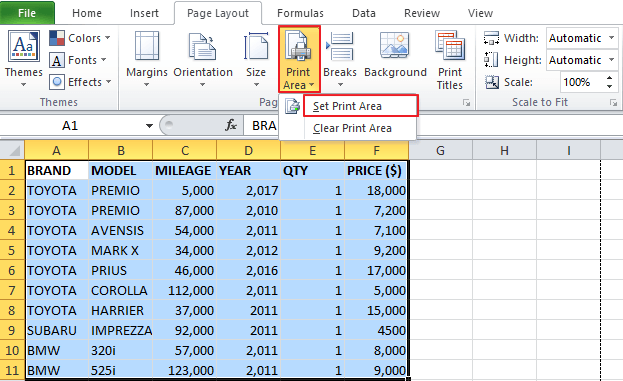
Важно: область печати сохраняется в файле — при следующем открытии листа Excel будет помнить выбранный диапазон.
Чтобы очистить область печати: Разметка страницы → Область печати → Очистить область печати.
Также читайте: Как переместить столбец в Microsoft Excel
Как изменить существующую область печати
Если нужно добавить соседние ячейки в уже определённую область печати:
- Выделите ячейки, которые хотите добавить (они должны быть смежными с существующей областью).
- На вкладке «Разметка страницы» в группе «Параметры страницы» выберите «Область печати» → «Добавить к области печати».
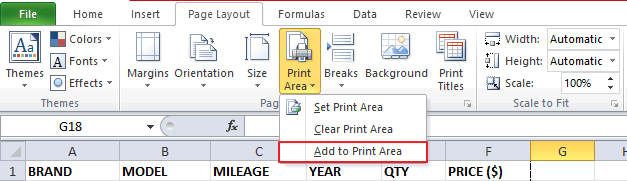
Примечание: если добавляемые ячейки не смежные, Excel создаст дополнительную область печати, и каждая область распечатается как отдельная страница.
Как задать и распечатать одну и ту же область на нескольких листах
Сценарий: у вас несколько листов с одинаковой структурой (например, месячные отчёты), и вы хотите напечатать один и тот же диапазон на всех этих листах.
Шаги:
- Откройте рабочую книгу и выберите первый лист.
- Выделите диапазон ячеек, который хотите использовать как область печати.
- Удерживая клавишу Ctrl, кликните по вкладкам остальных листов, на которые нужно применить ту же область. Это сгруппирует выбранные листы.
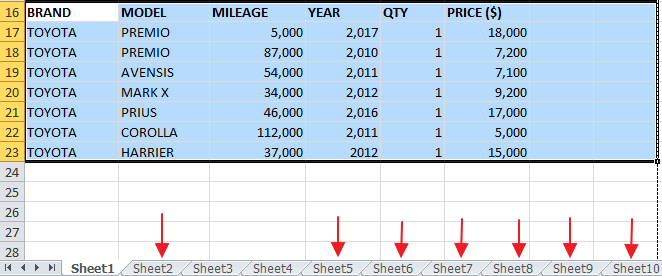
Теперь можно либо установить область печати (Разметка страницы → Область печати → Установить область печати) — при сгруппированных листах настройка применяется ко всем выбранным листам, либо при печати использовать опцию «Печать выделенного диапазона».
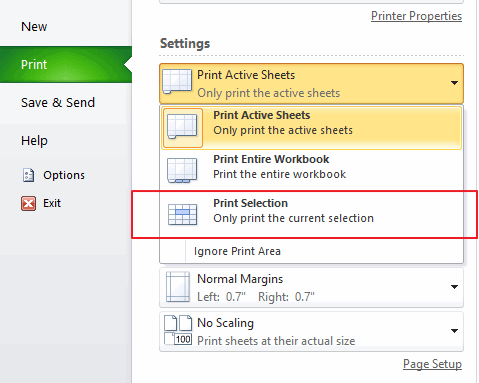
Нажмите Ctrl + P и в параметрах печати выберите «Печатать выделенное» (Print Selection). По умолчанию Excel печатает активные листы; переключение на «Печатать выделенное» гарантирует, что будут распечатаны только выделенные диапазоны.
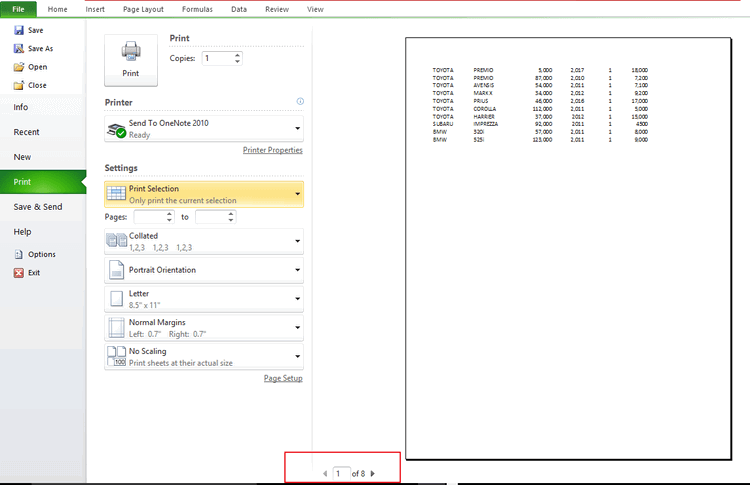
- Нажмите «Предварительный просмотр» и проверьте количество страниц — каждая область печати на каждом листе будет как отдельная страница.
- Нажмите ОК для печати.
Альтернативные подходы
- Использовать именованный диапазон: создайте общий именованный диапазон (Formulas → Define Name) и вручную назначайте его как область печати на каждом листе.
- Через диалог «Параметры страницы»: Разметка страницы → маленькая кнопка области «Параметры страницы» → вкладка Лист, где задаются области печати и печатные заголовки.
- VBA-скрипт для массовой установки одной области печати на все листы с одинаковой структурой:
Sub SetPrintAreaOnAllSheets()
  Dim rng As String
  rng = "$A$1:$F$40"  ' укажите свой диапазон
  Dim ws As Worksheet
  For Each ws In ThisWorkbook.Worksheets
    ws.PageSetup.PrintArea = rng
  Next ws
End Sub
Этот код назначает диапазон A1:F40 как область печати для всех листов книги. Используйте осторожно: изменение будет применено всем листам.
Когда это не сработает или стоит быть осторожным
- Структура листов отличается (столбцы сдвинуты, изменены заголовки) — область печати, назначенная для одного листа, может не охватить нужные данные на другом.
- Если вы хотите печатать разные диапазоны на разных листах, массовое назначение области не подходит.
- При наличии объединённых ячеек и разного размера шрифтов макет печати может отличаться от ожидаемого.
Быстрый чек-лист перед печатью
Для докладчика:
- Проверьте предварительный просмотр на каждой странице.
- Убедитесь, что масштаб печати (Подгонка под страницу) настроен правильно.
Для аналитика:
- Проверьте, что формулы и значения в выделенном диапазоне актуальны.
- Убедитесь, что скрытые строки/столбцы, которые должны быть видимы, не скрыты.
Для IT/администратора:
- Убедитесь, что принтер корректно подключён и используются нужные драйверы.
- Если используется макрос, проверьте права доступа и резервную копию файла.
Критерии приёмки
- Каждая выбранная страница в «Предварительном просмотре» показывает только нужный диапазон.
- Форматирование (границы, шрифты) отображается корректно в превью.
- Количество страниц соответствует ожидаемому (каждый лист с областью печати — одна страница).
- Нет неожиданных пустых страниц.
Полезные приёмы и подсказки
- Масштаб печати: в диалоге «Параметры страницы» можно подогнать диапазон по ширине/высоте (Fit to 1 page wide by 1 page tall).
- Печатные заголовки: если нужно, чтобы заголовки столбцов печатались на каждой странице, используйте «Печатать заголовки» (Page Setup → Sheet → Rows to repeat at top).
- Если хотите сохранить только данные, создайте отдельную рабочую книгу и скопируйте туда диапазон «как значения», чтобы избежать лишних столбцов и формул.
Справочник клавиш:
- Ctrl + P — открыть печать
- Ctrl + щелчок по вкладке листа — выделить/сгруппировать несколько листов
Шаблон метода (mini-methodology)
- Подготовка данных: уберите лишние столбцы, проверьте форматирование.
- Выделение: выберите точный диапазон на первом листе.
- Применение: сгруппируйте листы и установите область печати или используйте печать выделенного.
- Валидация: проверьте в предварительном просмотре и скорректируйте масштаб.
- Печать и архивирование: распечатайте и при необходимости сохраните PDF.
Заключение
Установка области печати — простой способ экономить бумагу и фокусировать аудиторию на нужных данных. Для одинаковых по структуре листов удобно группировать листы и задавать область печати сразу для всех. Для более гибкого управления рассмотрите именованные диапазоны или короткий VBA-скрипт.
Важно: сторонние надстройки, такие как Kutools for Excel, предлагают дополнительные функции для печати, но могут требовать платной подписки.
Хотите прокачать навыки работы с таблицами? Читайте статью о 9 надстройках для Excel, которые упрощают работу с таблицами.
Далее: изучите сочетания клавиш Excel, чтобы ускорить рутинные операции.

Похожие материалы

Несколько аккаунтов Skype: Multi Skype Launcher

Журнал для работы: повысить продуктивность

Персональные звуки уведомлений на Android

Скачивание шоу Hulu для офлайн‑просмотра

Microsoft Start: персонализированная новостная лента
