
AutoSave пропал в Excel — как вернуть
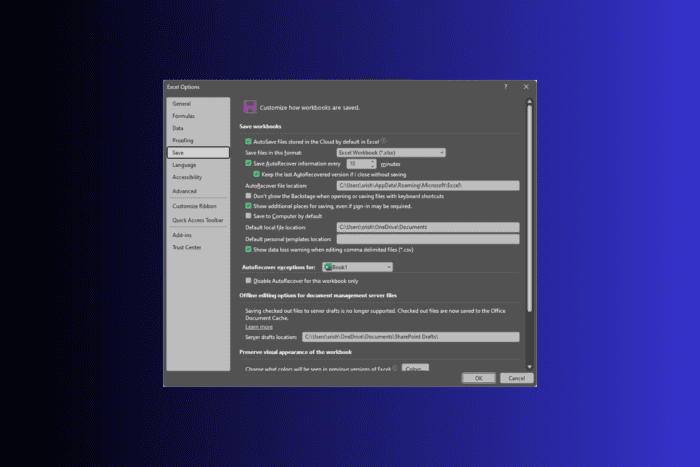
Краткое объяснение
AutoSave — это автоматическое сохранение изменений в файле Office в облачном хранилище. Коротко: AutoSave доступен в Excel для Microsoft 365, Excel 2019 и Excel 2016 при наличии соответствующих обновлений. Он работает только для документов, сохранённых в OneDrive, OneDrive для бизнеса или SharePoint Online.
Почему AutoSave может исчезнуть
- Используется неподдерживаемая версия Excel.
- Файл открыт локально (на диске ПК) или в неподдерживаемом облачном хранилище.
- Файл имеет неподдерживаемый формат (например, старый .xls или защищённый режим).
- Автосохранение отключено в параметрах Excel.
- Устаревшая или повреждённая установка Office.
Пошаговое исправление для пользователей
1. Убедитесь, что файл хранится в облаке
AutoSave работает только если файл открыт из OneDrive или SharePoint Online. Сохраните файл в OneDrive и снова откройте его из облака.
2. Включите автосохранение в параметрах Excel
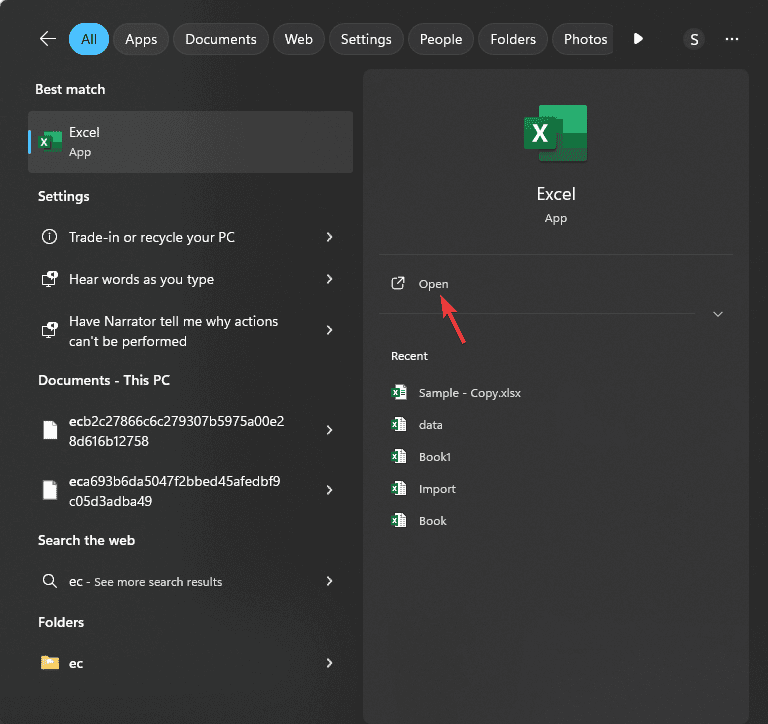
- Нажмите клавишу Windows, введите «excel» и откройте приложение.
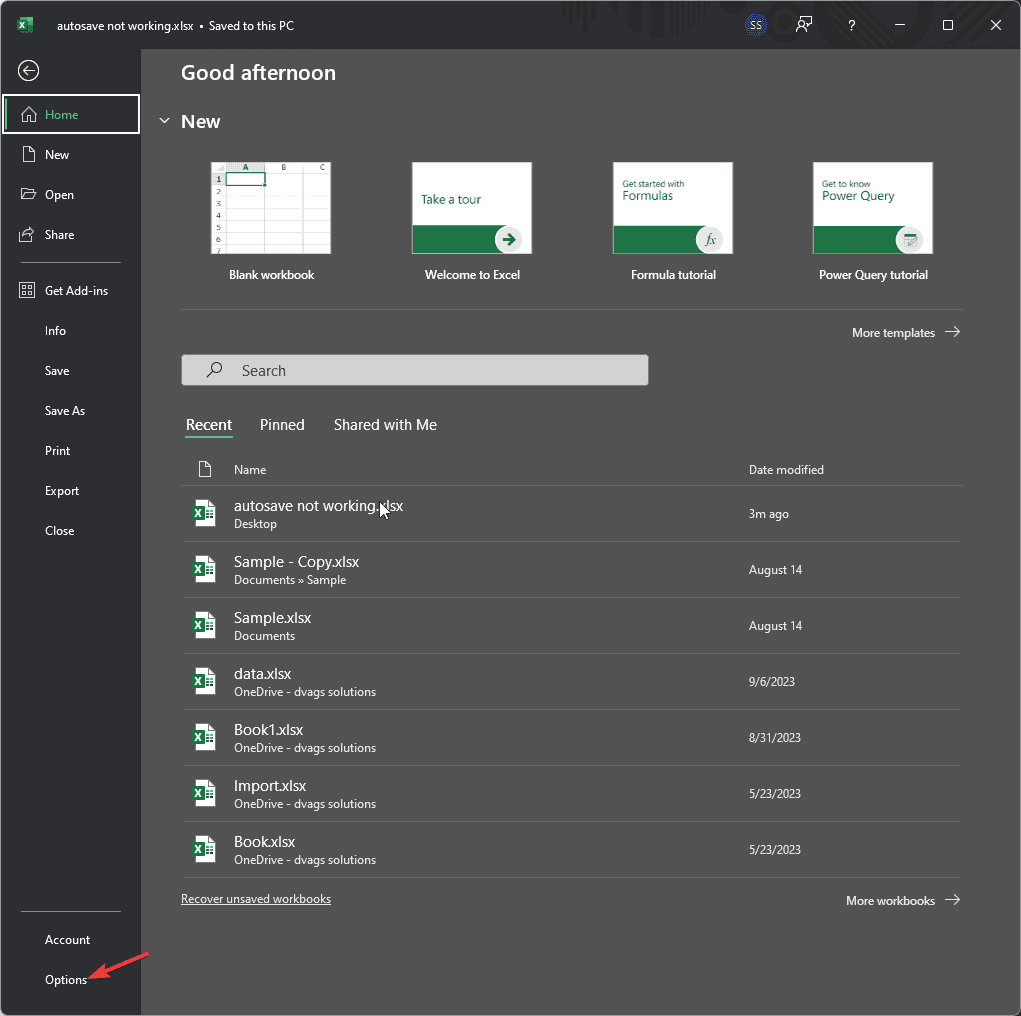
- Перейдите в меню Файл.
- Выберите Параметры.
- Откройте раздел Сохранение в левой панели.
- Установите галочку Сохранять информацию для восстановления через каждые N минут и задайте интервал.
- Установите галочку Сохранять последнюю версию после закрытия без сохранения.
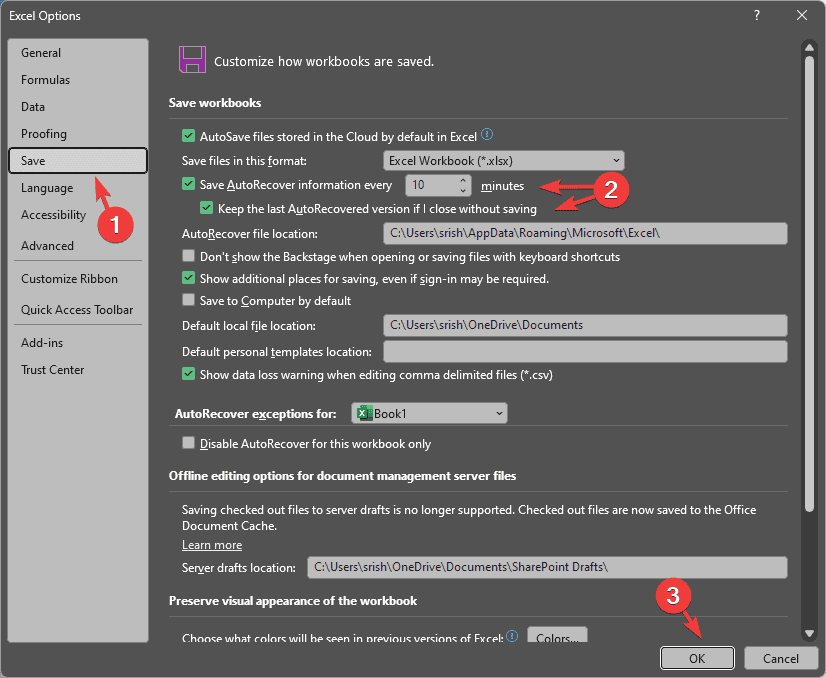
- Установите галочку Автосохранение файлов по умолчанию в облаке в Excel.
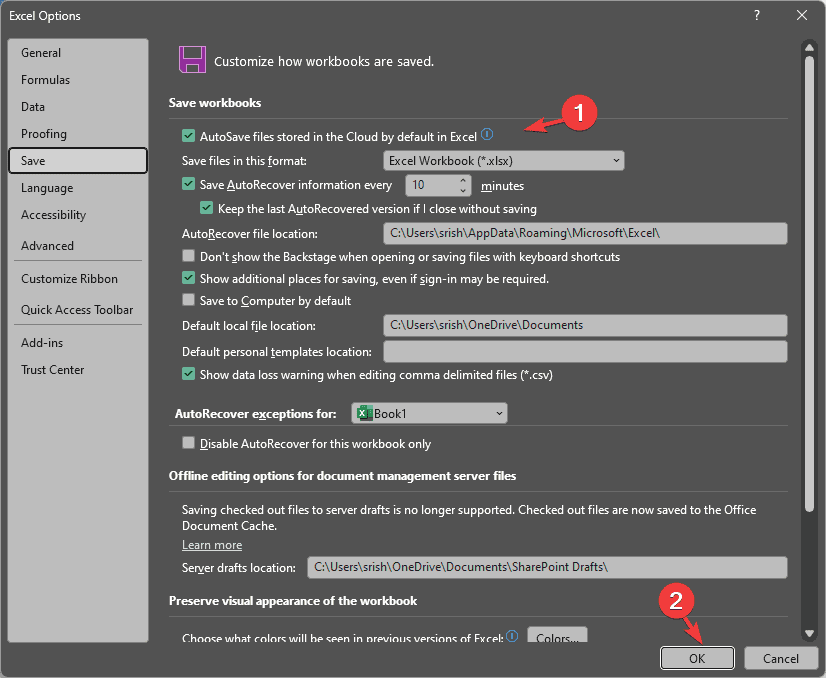
- Нажмите ОК и перезапустите Excel.
Важно: даже при включённых настройках AutoSave не появится, если файл открыт из локальной папки.
3. Обновите приложение Excel
- Откройте Excel.
- Файл → Учетная запись.
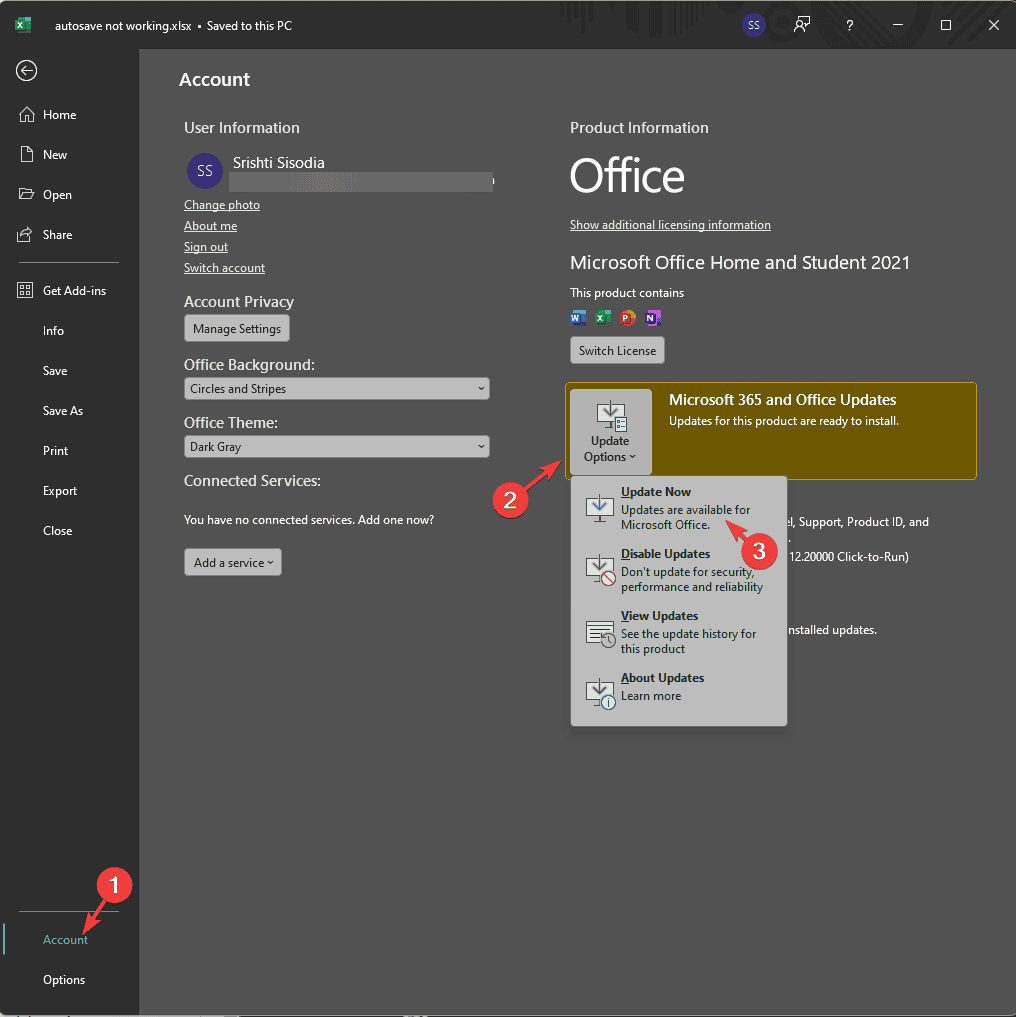
- Нажмите Параметры обновления → Обновить сейчас и следуйте подсказкам.
Обновления часто включают исправления для облачных функций и синхронизации.
4. Быстрое восстановление Office и переустановка
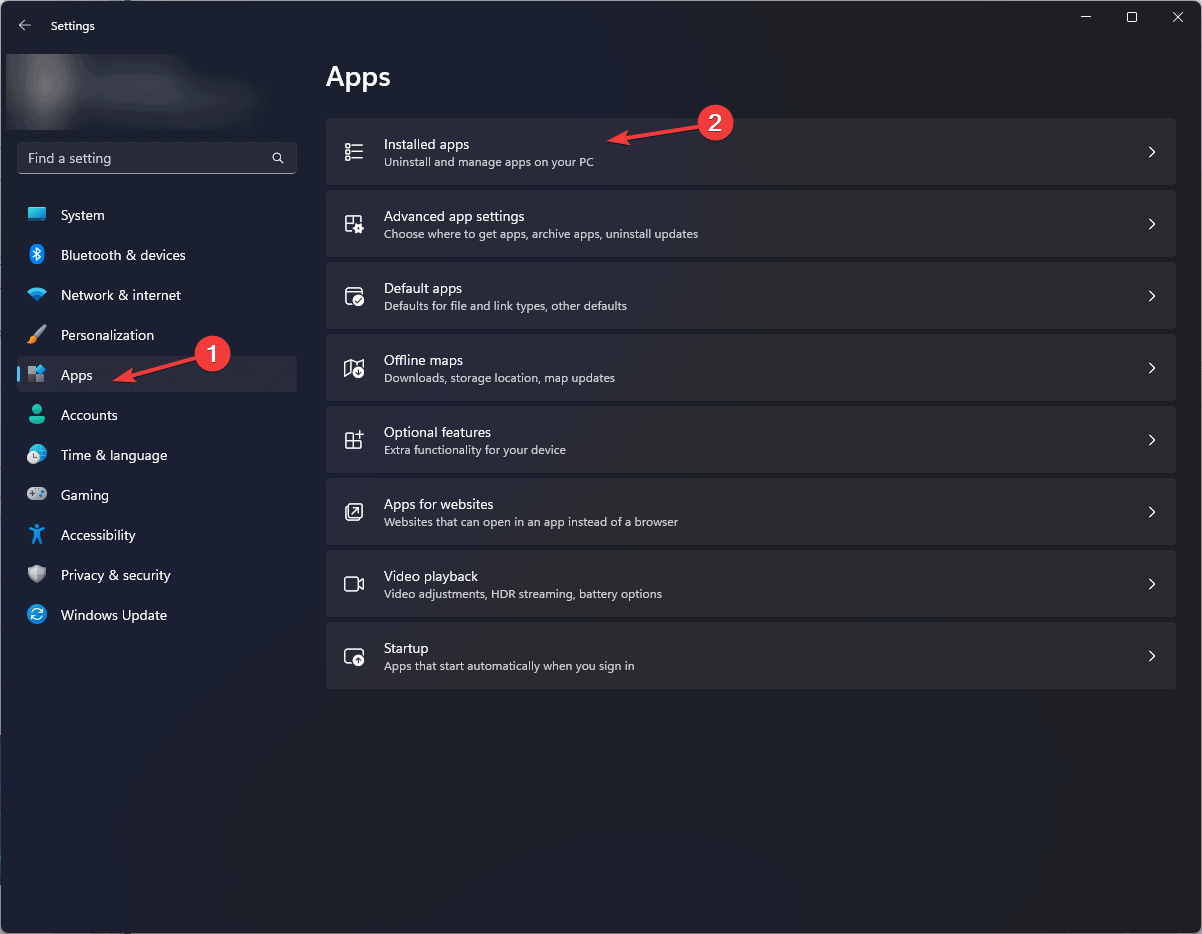
- Откройте Параметры Windows (Windows + I) → Приложения → Установленные приложения.
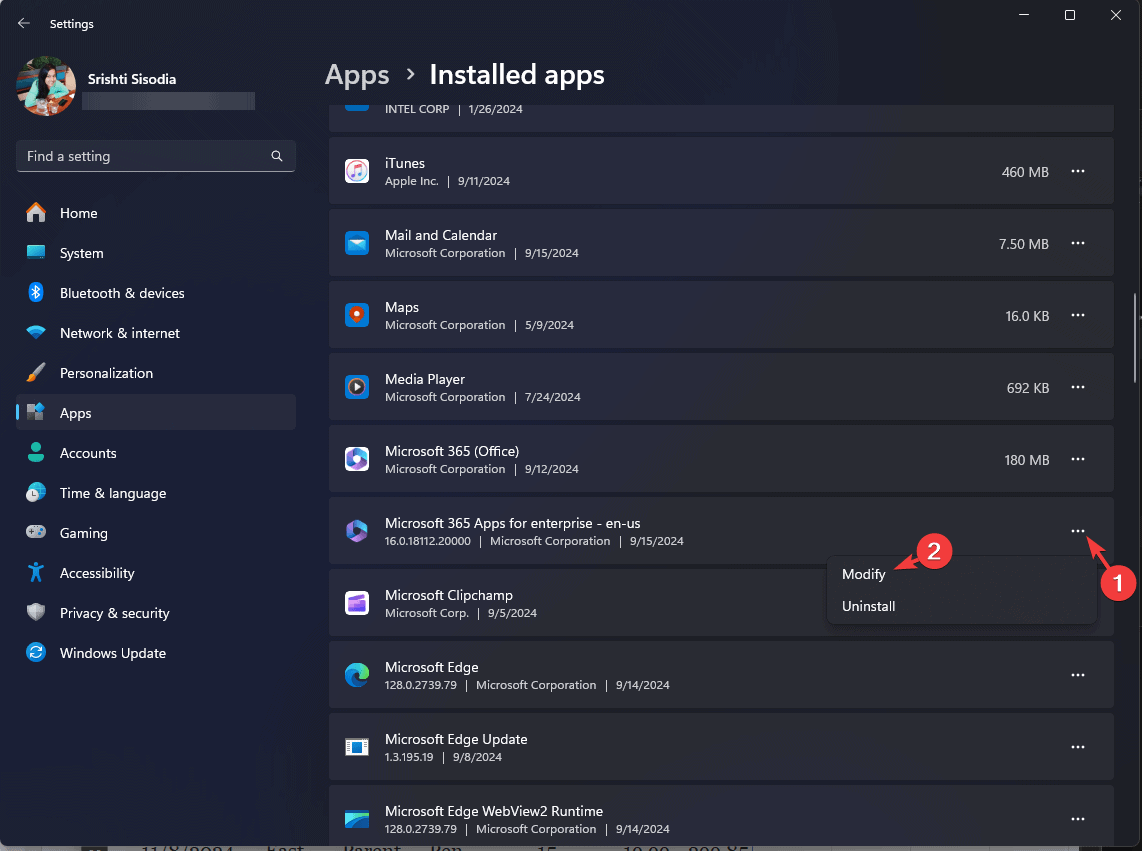
- Найдите Microsoft Office → нажмите на три точки → Изменить.
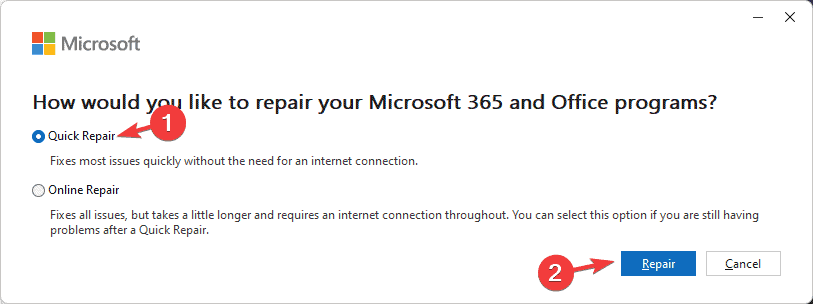
- Подтвердите UAC, выберите Быстрое восстановление и нажмите Восстановить.
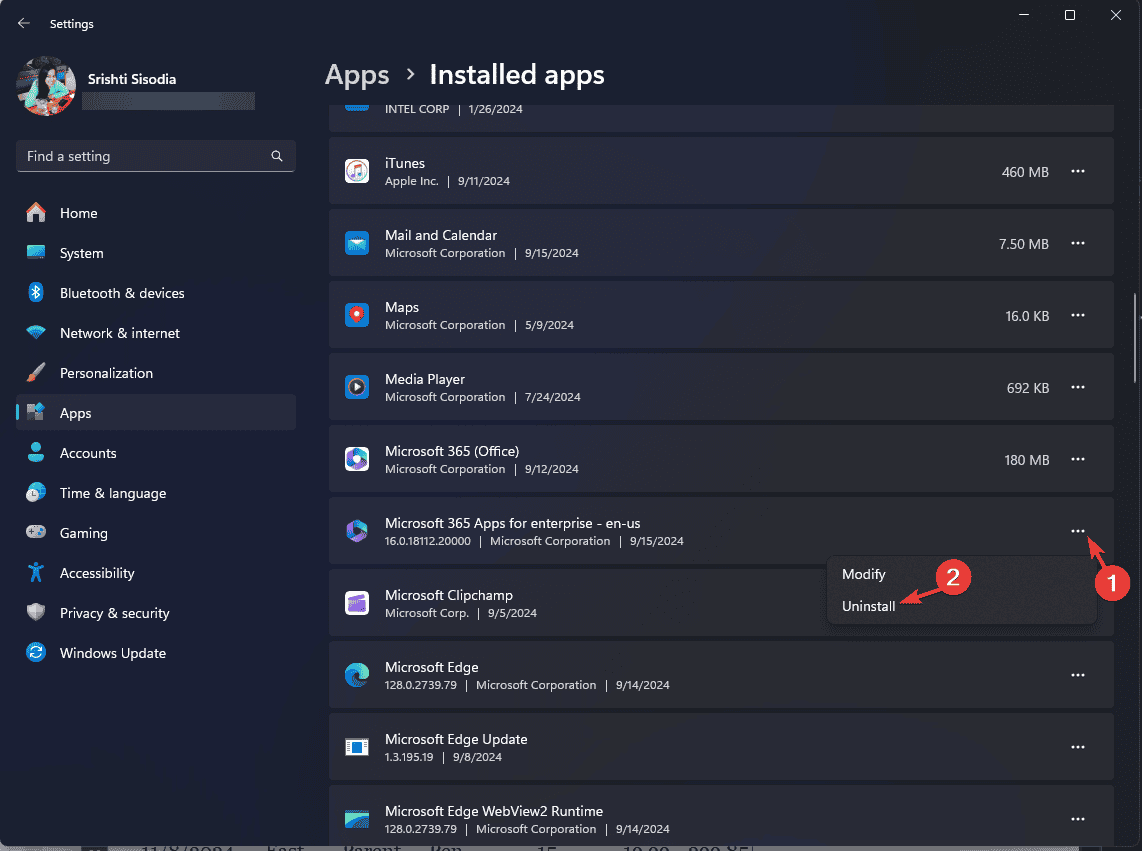
- Если проблема не исчезла, вернитесь к списку приложений, удалите Office и затем установите снова с учетной записи Microsoft (Службы и подписки → Установить).
- Скачайте установщик с официального сайта и выполните установку.

Ремарка: переустановка устраняет повреждённые компоненты и несоответствия версий.
Когда описанные шаги не помогут
- Файл защищён паролем или открыт в режиме «Только для чтения».
- В вашей организации отключены облачные функции на уровне групповой политики.
- Файл большой или содержит несовместимые надстройки, блокирующие автосохранение.
Альтернативные подходы
- Сохранение вручную с горячими клавишами Ctrl+S — временное решение.
- Использование Excel Online в браузере — там AutoSave встроен при работе с файлами из OneDrive/SharePoint.
- Экспорт в Google Sheets или другой облачный сервис для критичных сценариев совместной работы.
Чеклист для быстрого теста (User → IT)
- Пользователь: файл открыт из OneDrive/SharePoint? (да/нет)
- Пользователь: версия Excel — Microsoft 365 / 2019 / 2016 с обновлениями? (указать)
- Пользователь: формат файла .xlsx / .xlsm? (если .xls, конвертировать)
- IT: нет ли политик, блокирующих интеграцию с OneDrive? (проверить GPO)
- IT: выполнено ли быстрое восстановление Office? (да/нет)
Роли и действия
- Обычный пользователь: сохранить файл в OneDrive, включить параметры автосохранения, обновить Excel.
- IT‑администратор: проверить политики безопасности, синхронизацию OneDrive, журналы ошибок Office и выполнить восстановление/переустановку.
Критерии приёмки
- Кнопка AutoSave видна в правом верхнем углу окна Excel.
- При изменениях файл моментально сохраняется в облаке (в течение нескольких секунд).
- Нет конфликтов версий при совместной работе.
Быстрая методика диагностики (мини‑метод)
- Откройте тот же файл из OneDrive в Excel Online. Если AutoSave работает — проблема локальной установки.
- Если не работает в облаке — проверьте права доступа и формат файла.
- Если локально — выполните быстрое восстановление Office, затем обновление.
Визуальное дерево решений
flowchart TD
  A[AutoSave пропал] --> B{Файл в облаке?}
  B -- Нет --> C[Перенесите файл в OneDrive/SharePoint]
  B -- Да --> D{Версия Excel поддерживается?}
  D -- Нет --> E[Обновите Excel или используйте MS 365]
  D -- Да --> F{Автосохранение в Параметрах включено?}
  F -- Нет --> G[Включите в Параметрах → Сохранение]
  F -- Да --> H{Повреждение Office?}
  H -- Да --> I[Выполните быстрое восстановление или переустановку]
  H -- Нет --> J[Проверьте права доступа и надстройки]
Частые ошибки и как их избежать
- Ошибка: открытие файла из почтового вложения. Решение: сначала сохраните файл в OneDrive, затем откройте.
- Ошибка: использование старого формата .xls. Решение: Сохранить как .xlsx.
- Ошибка: отключён синхронизатор OneDrive. Решение: запустить приложение OneDrive и убедиться в синхронизации.
Часто задаваемые вопросы
Почему AutoSave недоступен, хотя файл в OneDrive?
Проверьте формат файла и режим (например, «Только для чтения»). Также убедитесь, что файл не открыт с блокировкой из-под другого приложения или сетевого ресурса.
У меня корпоративный аккаунт — может ли политика блокировать AutoSave?
Да. Администратор может отключить синхронизацию с облаком или функции автосохранения через групповые политики.
Что делать с повреждёнными файлами Excel?
Для восстановления используйте встроенные средства восстановления Excel или отдельную инструкцию по восстановлению повреждённых файлов.
Итог
AutoSave отсутствует обычно по причинам совместимости версии, месту хранения файла или настройкам. Простые шаги — проверка облачного хранилища, включение параметров, обновление и восстановление Office — решают большинство проблем. Если проблема сохраняется, обратитесь к IT‑администратору для проверки политик и состояния синхронизации.
Важно: если у вас остались вопросы или заметили особый сценарий (специальный формат файла, надстройка, корпоративные ограничения), опишите его в комментариях — это поможет дать точную рекомендацию.

Похожие материалы

Несколько аккаунтов Skype: Multi Skype Launcher

Журнал для работы: повысить продуктивность

Персональные звуки уведомлений на Android

Скачивание шоу Hulu для офлайн‑просмотра

Microsoft Start: персонализированная новостная лента
