
Автоматизация с Windows PowerShell — основы и практические скрипты
Быстрые ссылки
- Что такое Windows PowerShell?
- Основы PowerShell
- Простые скрипты PowerShell
- Скрипт для ежедневной организации папки «Загрузки»
- Планирование и запуск задач
Что такое Windows PowerShell?
PowerShell — это командная оболочка и язык сценариев, встроенные в Windows, которые помогают автоматизировать административные и рутинные операции. Ключевая идея: команды возвращают объекты (не просто текст), что облегчает дальнейшую обработку и фильтрацию данных.
Коротко о терминах:
- Cmdlet — простая, одноназначная команда PowerShell (например, Get-Date).
- Объект — структурированная единица данных с полями/свойствами.
- Пайплайн — передача объектов от одной команды к другой через |.
PowerShell подходит как для начинающих, так и для продвинутых пользователей: сначала вы будете выполнять одноразовые команды в интерактивной сессии, затем — сохранять последовательности команд в .ps1-файлы и запускать по расписанию.
Важно: есть классическая Windows PowerShell (обычно powershell.exe) и кроссплатформенная PowerShell (pwsh). Для сценариев, использующих специфичные Windows-модули, предпочтительна Windows PowerShell.
Основы PowerShell
Главные компоненты и приёмы:
- Cmdlets. Примеры: Get-Help, Get-Command, Get-ChildItem, Get-Process, Get-Date.
- Пайплайны. Вывод одной команды становится входом для другой: Get-Process | Sort-Object CPU -Descending.
- Объекты. Команды возвращают объекты с полями; их удобно выбирать через Select-Object.
- Фильтрация и форматирование. Where-Object для фильтрации; Format-Table/Format-List для отображения.
Примеры команд:
# Список процессов, отсортированный по загрузке CPU
Get-Process | Sort-Object CPU -Descending

# Текущая дата и выбор свойств
Get-Date | Select-Object -Property Day, Month, Year

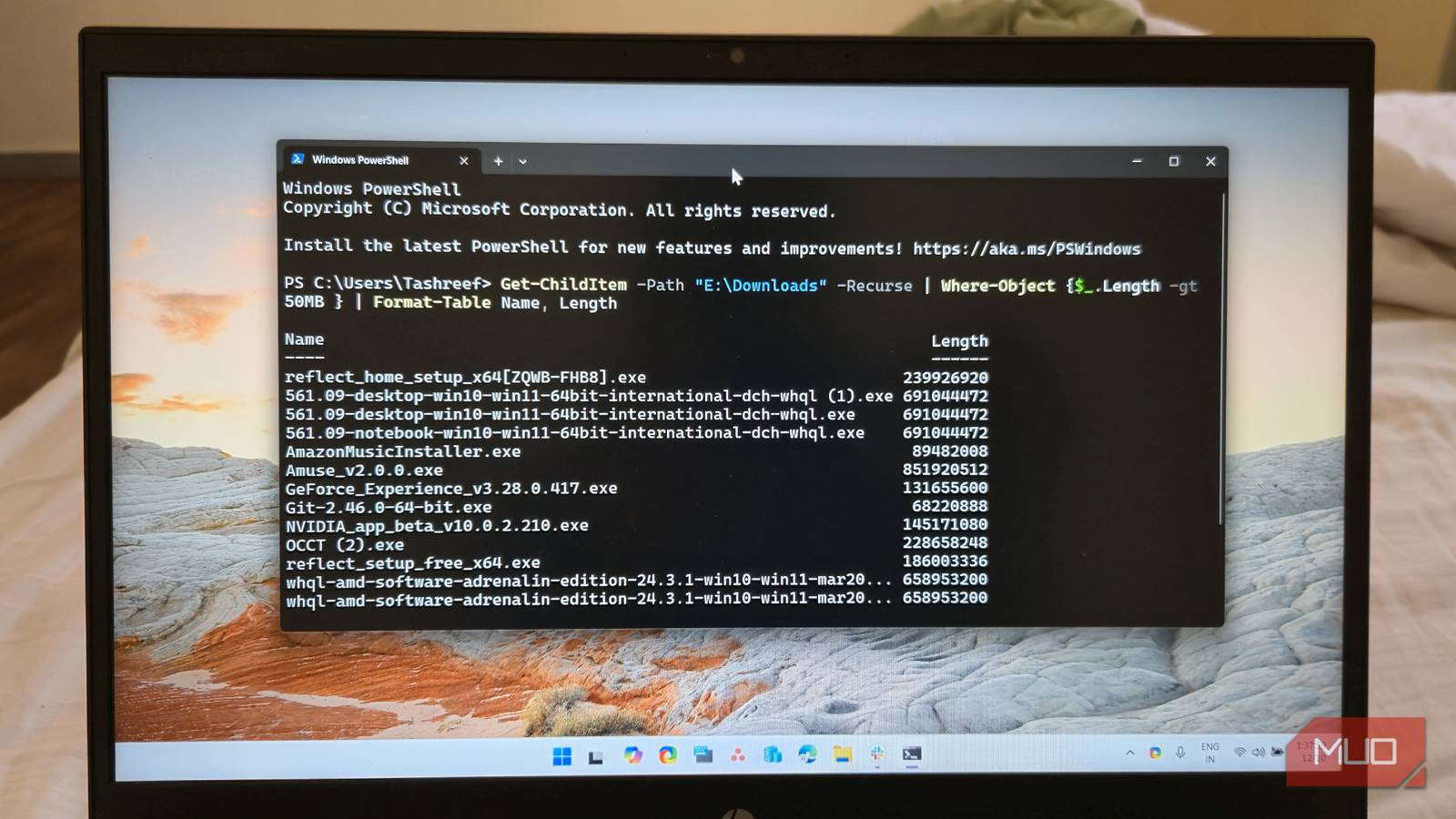
# Поиск файлов больше 50 МБ в папке Downloads и показ имени и размера
Get-ChildItem -Path "E:\Downloads" -Recurse | Where-Object {$_.Length -gt 50MB } | Format-Table Name, Length
Совет: начните с Get-Help
Как писать простые PowerShell-скрипты
PowerShell можно использовать для множества задач: пакетное переименование, запуск набора приложений, резервное копирование и т. д. Ниже — готовые примеры и пояснения.
Прежде чем запускать скрипт, если система блокирует выполнение, временно разрешите исполнение для текущего процесса:
Set-ExecutionPolicy -Scope Process -ExecutionPolicy BypassЭто разрешение действует только для текущей сессии и не меняет глобальную политику.
Пакетное переименование файлов в папке
Задача: заменить префикс “oldco” на “newco” у всех .txt-файлов.
Get-ChildItem -Path "C:\CompanyFiles" -Filter "*.txt" | Rename-Item -NewName {$_.Name -replace "oldco","newco"}Пояснения:
- Измените расширение на .jpg, .docx и т. д. при необходимости.
- Для теста добавляйте флаг -WhatIf к Rename-Item, чтобы увидеть, что произойдёт, не внося изменений.
Автоматический запуск приложений
Если вы ежедневно открываете набор программ, запишите их запуск в скрипт и запускать одним кликом.
# Открыть несколько приложений одним кликом
Start-Process "notepad.exe"
Start-Process "calc.exe"
Start-Process "chrome.exe"
Start-Process "slack.exe"
Сохраните файл как LaunchFavoriteApps.ps1 (Файл > Сохранить как, выбрать «Все файлы»), затем двойной щелчок запустит их (при условии политики запуска).
Копирование важных файлов в резервную папку
Простой скрипт для копирования содержимого папки MyFiles в резервную копию:
# Копирование содержимого C:\Documents\MyFiles в D:\MyFilesBackup
Copy-Item -Path "C:\Documents\MyFiles" -Destination "D:\MyFilesBackup" -Recurse
Для больших объёмов или инкрементного копирования рассмотрите robocopy (более устойчив к прерыванию и сетевым ошибкам).
Скрипт для ежедневной организации папки «Загрузки» по типам файлов
Проблема: папка «Загрузки» быстро захламляется. Решение — скрипт, который в конце дня разложит файлы по подпапкам по типам.
Скопируйте и вставьте этот пример в новый .ps1-файл, изменив переменную $sourcePath на путь вашей папки загрузок.
# Измените путь исходной папки ниже
$sourcePath = "E:\Downloads"

# Сопоставление типов файлов и папок; папка Others для всех остальных
$fileTypes = @{
    "Documents" = @("*.docx", "*.pdf", "*.txt")
    "Images"    = @("*.jpg", "*.png", "*.gif", "*.jpeg")
    "Media"     = @("*.mp4", "*.mp3", "*.mov")
    "Zip"       = @("*.zip", "*.rar")
    "ISO"       = @("*.iso")
    "Others"    = @("*")
}

# Создаём и перемещаем
foreach ($folder in $fileTypes.Keys) {
    $destPath = Join-Path -Path $sourcePath -ChildPath $folder
    if (!(Test-Path -Path $destPath)) {
        New-Item -ItemType Directory -Path $destPath | Out-Null
    }

    foreach ($pattern in $fileTypes[$folder]) {
        Get-ChildItem -Path $sourcePath -Filter $pattern -File -ErrorAction SilentlyContinue | ForEach-Object {
            try {
                Move-Item -Path $_.FullName -Destination $destPath -Force -ErrorAction Stop
                Write-Output "Moved: $($_.FullName) to $destPath"
            } catch {
                Write-Warning "Failed to move file: $($_.FullName). Error: $_"
            }
        }
    }
}

Write-Output "Files organized successfully!"
Советы:
- Параметр -Force перезапишет файлы в целевой папке; уберите его, если хотите избежать перезаписи.
- Для теста замените Move-Item на Copy-Item, чтобы сначала проверить результат.
- Добавьте правила для подпапок (например, по дате) — расширяемость простая через условия и дополнительные свойства файлов.
Куда сохранить: Файл > Сохранить как → OrganizeDownloadsFolder.ps1 → Тип файла: «Все файлы». Чтобы запускать двойным кликом, убедитесь, что политика исполнения позволяет это, либо запускайте через контекстное меню «Запуск с PowerShell».
Планирование и автоматический запуск скриптов
Скрипт полезен только тогда, когда он запускается регулярно. В Windows для этого есть Планировщик задач (Task Scheduler). Ниже — пример создания плановой задачи через PowerShell. Подстройте путь к файлу и время запуска под себя.
$action = New-ScheduledTaskAction -Execute "PowerShell.exe" -Argument "-File 'J:\OrganizeDownloadsFolder.ps1'"
$trigger = New-ScheduledTaskTrigger -Daily -At "17:00"
Register-ScheduledTask -Action $action -Trigger $trigger -TaskName "OrganizeDownloadsFolderDaily"
Пояснения и подсказки:
- В строке -Argument используйте правильный путь к .ps1 и оборачивайте путь в одинарные кавычки, если путь содержит пробелы.
- Время указано в формате 24 часа (например, “17:00”). Можно указать другой триггер: -AtLogon, -AtStartup или настроить сложные триггеры.
- Альтернатива: создайте задачу через GUI: Открыть Планировщик задач → Создать задачу → Триггеры → Действия → указать powershell.exe и аргументы.
Проверка: откройте Планировщик задач и убедитесь, что задача создана и имеет нужный триггер и учётную запись для запуска.
Практические советы по отладке и тестированию
- Всегда сначала выполняйте тестовые прогоны с -WhatIf или заменой Move-Item на Copy-Item.
- Проверяйте права: ошибки часто возникают из-за недостаточных прав на чтение/запись.
- Блокировка файлов: если файл занят другим процессом, Move-Item завершится ошибкой. Решения: закрыть приложение, использовать Unlocker или повторная попытка с задержкой.
- Длинные пути: при проблемах с длиной пути используйте префикс \?\ для абсолютного пути.
- Логирование: добавьте запись в файл лога с помощью Add-Content или Start-Transcript.
Пример простой схемы логирования:
$log = "C:\Logs\organize_downloads.log"
Add-Content -Path $log -Value "$(Get-Date -Format o) - Started organization"
# ... действия ...
Add-Content -Path $log -Value "$(Get-Date -Format o) - Finished"
Безопасность и жёсткие рекомендации
- Подпись скриптов: в корпоративной среде рекомендуется подписывать скрипты.
- Принцип наименьших прав: создавайте задачу от имени учётной записи с минимально необходимыми правами.
- Не храните пароли в открытом виде внутри скриптов. Используйте защищённые секреты или менеджеры учётных данных.
- Избегайте постоянного использования Set-ExecutionPolicy Unrestricted; лучше применять -Scope Process и одноразовые обходы.
Совместимость и версии
- Windows PowerShell (5.1) часто предустановлен в Windows; PowerShell Core (pwsh) — кроссплатформенная версия.
- Некоторые модули Windows доступны только в Windows PowerShell. Уточняйте совместимость модулей перед переносом на pwsh.
Когда это не сработает (ограничения)
- Файлы, занятые системой или другим приложением, будут пропущены или вызовут ошибки.
- Сетевые диски: если сетевой ресурс недоступен в момент запуска планировщика (например, сетевое подключение ещё не установлено на входе в систему), задача может провалиться; используйте параметры «Повторять при сбое» или запускать от учётной записи, у которой есть доступ независимо от сети.
- Сложные критерии классификации (определение типа документа по содержимому) потребуют дополнительных библиотек и анализа, а не только расширений имени файла.
Альтернативные подходы
- Robocopy для синхронизации и массового копирования больших объёмов.
- Power Automate (ранее Microsoft Flow) для интеграции с облачными сервисами и GUI-ориентированной автоматизации.
- Скрипты на Python или сторонние утилиты для более гибкой обработки содержимого файлов.
Рекомендации по внедрению (мини-методология)
- Соберите требования: какие типы файлов, частота, исключения.
- Напишите минимальный рабочий скрипт и протестируйте в изолированной папке.
- Добавьте логирование и обработку ошибок.
- Настройте планирование и мониторинг выполнения.
- Откат/копия: перед первым запуском создайте резервную копию исходной папки.
Роль — чек-листы
Для домашнего пользователя:
- Настроен путь $sourcePath
- Сделан тест с Copy-Item вместо Move-Item
- Проверен Set-ExecutionPolicy -Scope Process
- Задача в Планировщике создана и протестирована
Для системного администратора:
- Скрипт подписан и хранится в защищённом хранилище
- Настроен лог и ротация логов
- Настроен мониторинг состояния задачи и оповещения
- Прописаны инструкции отката и тестовые кейсы
Критерии приёмки
- Скрипт выполняется по расписанию без ошибок в 5 из 5 тестовых запусков.
- Файлы перемещаются в правильные папки и не теряются (при тестовом режиме — копируются).
- Лог фиксирует начало, завершение и ошибки.
- Для администратора — скрипт подписан и запускается от учётной записи с минимальными правами.
Примеры тестовых случаев
- Добавить 5 файлов разных типов в исходную папку → запустить скрипт → проверить, что каждый файл оказался в своей папке.
- Поместить файл с тем же именем в целевой папке → проверить поведение при наличии -Force и без него.
- Имитация занятого файла: открыть файл в блокноте и запустить скрипт → убедиться, что лог фиксирует ошибку и задача не ломает остальные операции.
Краткое руководство по устранению неполадок
- Скрипт не запускается в Планировщике: проверьте учётную запись, путь и кавычки в -Argument.
- Ошибка «Access denied»: запустите от имени пользователя с нужными правами или настройте разрешения на папки.
- Файлы не перемещаются: проверьте фильтры (расширения, шаблоны), исключения и наличие скрытых файлов.
Примечания по приватности
Если вы перемещаете файлы с личными данными, убедитесь, что резервные копии и журналы не раскрывают чувствительную информацию. Настройте права доступа к папкам логов и резервных копий.
Короткое объявление (пример для рассылки, 100–200 слов)
Надоело вручную разбирать папку «Загрузки»? Мы подготовили простой сценарий PowerShell, который автоматически организует файлы по типам и может запускаться ежедневно через Планировщик задач. В руководстве пошагово описаны: как сохранить и протестировать скрипт, как обойти ограничения политики исполнения без изменения глобальных настроек, как настроить задачу для регулярного запуска и как вести логирование. Включены советы по безопасности, checklist для домашнего пользователя и администратора, а также варианты замены Move-Item на Copy-Item для безопасного тестирования. Это решение экономит вам время и уменьшает риск случайной потери файлов.
Резюме
PowerShell даёт гибкие и мощные средства автоматизации: от простого пакетного переименования до планируемой организации папки «Загрузки». Начинайте с небольших скриптов, тестируйте их в безопасном режиме, добавляйте логирование и настраивайте задачу в Планировщике задач. Соблюдайте принципы безопасности: подпись, минимальные права и аккуратное обращение с секретами.
Важно: если вы не уверены в действиях скрипта, сначала делайте копии исходных данных и используйте режимы тестирования (-WhatIf, Copy-Item).

Похожие материалы

Несколько аккаунтов Skype: Multi Skype Launcher

Журнал для работы: повысить продуктивность

Персональные звуки уведомлений на Android

Скачивание шоу Hulu для офлайн‑просмотра

Microsoft Start: персонализированная новостная лента
