
Power Automate в Windows 11 — руководство и лучшие практики
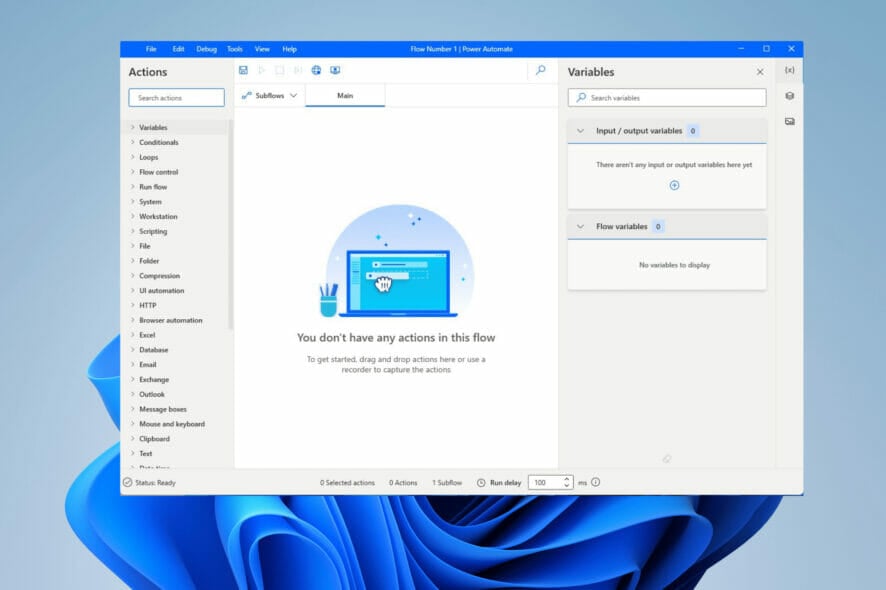
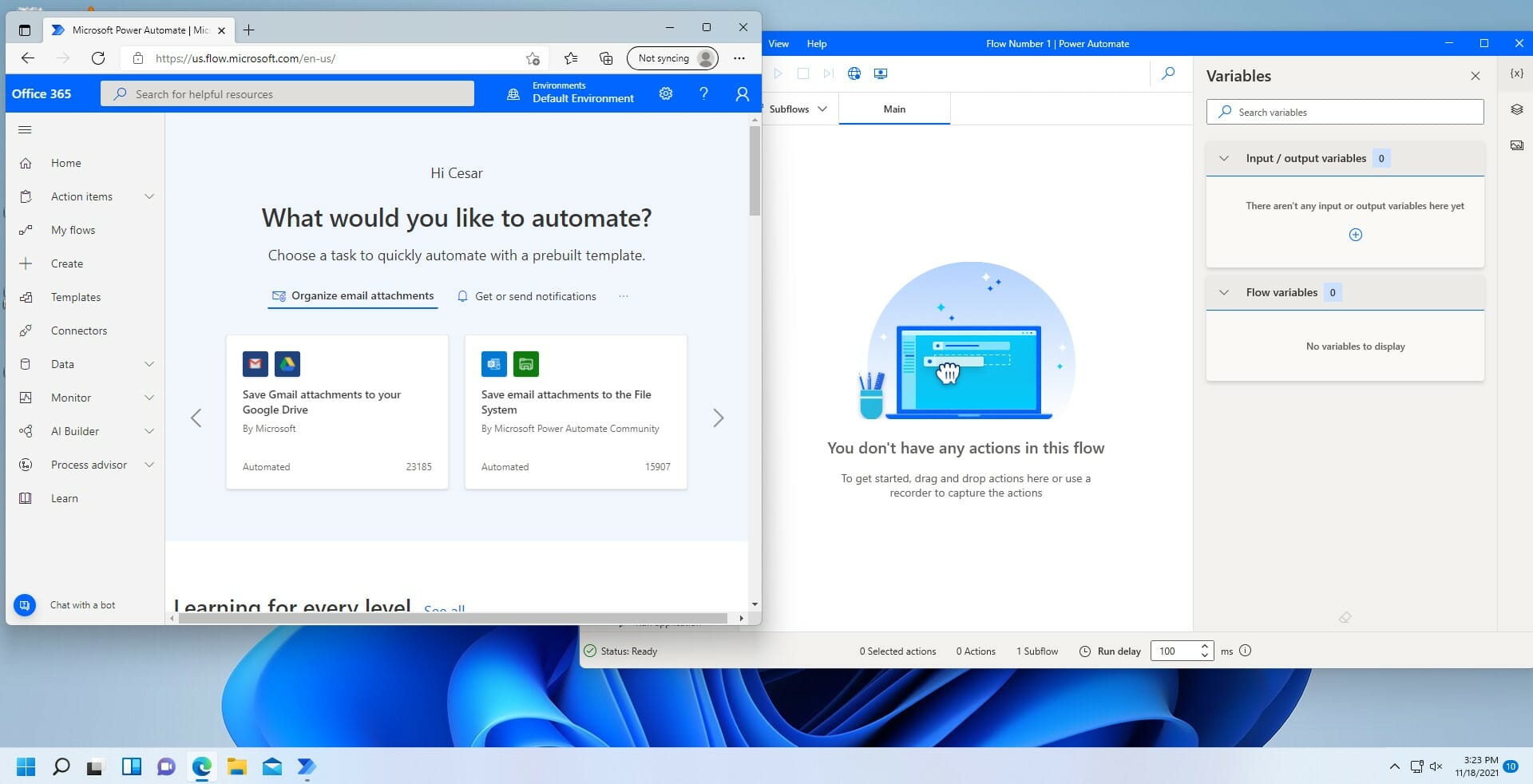
Windows 11 включает Power Automate Desktop как предустановленное приложение: достаточно открыть системный поиск и ввести Power Automate. Приложение готово к использованию сразу после запуска — обновления происходят автоматически при открытии.
Зачем использовать Power Automate
Power Automate даёт возможность автоматизировать рутинные и времязатратные операции, освобождая время для задач с большей добавленной стоимостью. Ключевые преимущества:
- Повышение производительности и точности за счёт исключения ручных ошибок.
- Синхронизация файлов и уведомлений, автоматический экспорт и импорт данных.
- Поддержка большого числа сервисов и приложений — как встроенных, так и сторонних.
Факт: в корпоративных исследованиях использование Power Automate вместе с другими сервисами Microsoft показало высокий экономический эффект для компаний в долгосрочной перспективе.
Важно: Power Automate Desktop — мощный инструмент, но его удобство требует понимания логики записи действий и тестирования сценариев.
Сценарии применения
Power Automate полезен в следующих случаях:
- Перенос данных между приложениями по расписанию.
- Автоматическая обработка вложений из электронной почты и сохранение в нужную папку.
- Отправка уведомлений при срабатывании условных событий.
- Генерация отчётов, пакетная обработка файлов и массовые операции в файловой системе.
Примеры отраслей: бухгалтерия (автосверка и подготовка отчетов), служба поддержки (маршрутизация писем), HR (агрегация резюме), маркетинг (публикация контента по расписанию).
Системные требования и совместимость
Минимальные требования для запуска Power Automate Desktop на Windows 11:
- Действующая лицензия Windows 11
- Память: минимум 2 ГБ
- Место на диске: минимум 1 ГБ
- .NET Framework версии 4.7.2 или выше
- Любой современный веб-браузер и подключение к интернету для облачных функций
Microsoft публикует список поддерживаемых языков и раскладок клавиатуры; большинство требований унаследовано из версии для Windows 10.
Как использовать Power Automate Desktop
Ниже — подробная инструкция по созданию простого рабочего процесса с использованием записи действий в проводнике. Шаги повторяют логику встроенного рекордера.
1. Построение рабочего процесса
- Откройте Power Automate и в окне редактора потоков нажмите кнопку Запись рабочего стола.
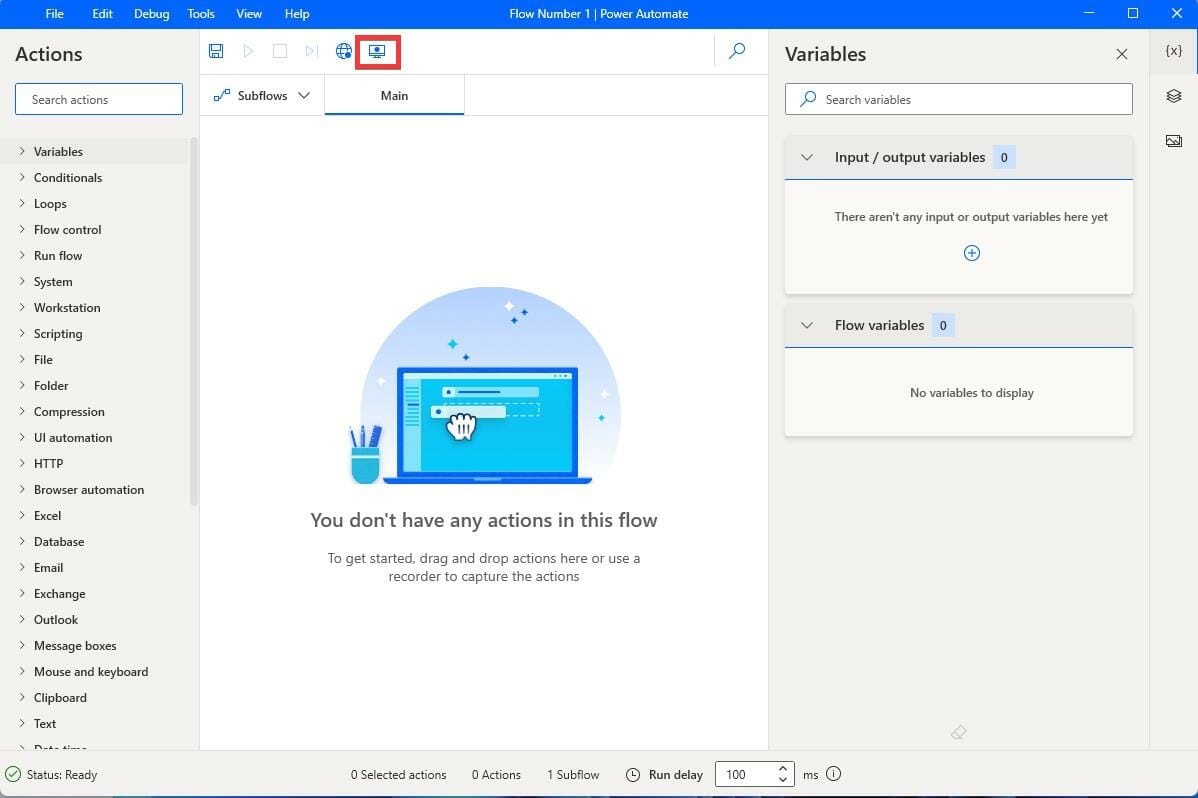
- В окне записи нажмите кнопку Записать.

- После начала записи сверните окно рекордера.
- Выполните те действия в системе, которые хотите автоматизировать — Power Automate будет фиксировать каждое действие.
- В качестве примера ниже мы покажем создание плейлиста/списка файлов: перейдите в папку с нужными файлами.
- При навигации рекордер выделяет выбранные элементы красной рамкой.
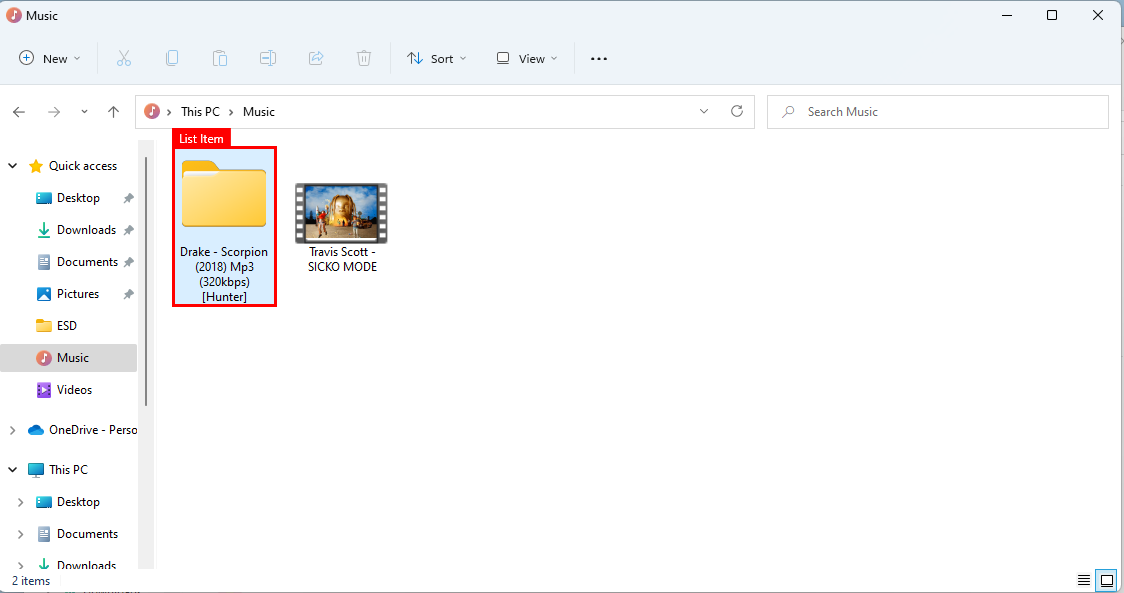
- Дважды кликните по файлу, который нужно включить в плейлист.

- Повторяйте действия до завершения сценария.
- Когда всё записано, откройте окно рекордера и нажмите Завершить.

- В секции Main отобразится список всех зафиксированных шагов.

- Проверьте записи и нажмите значок Сохранить, чтобы сохранить поток (процесс может занять несколько секунд).
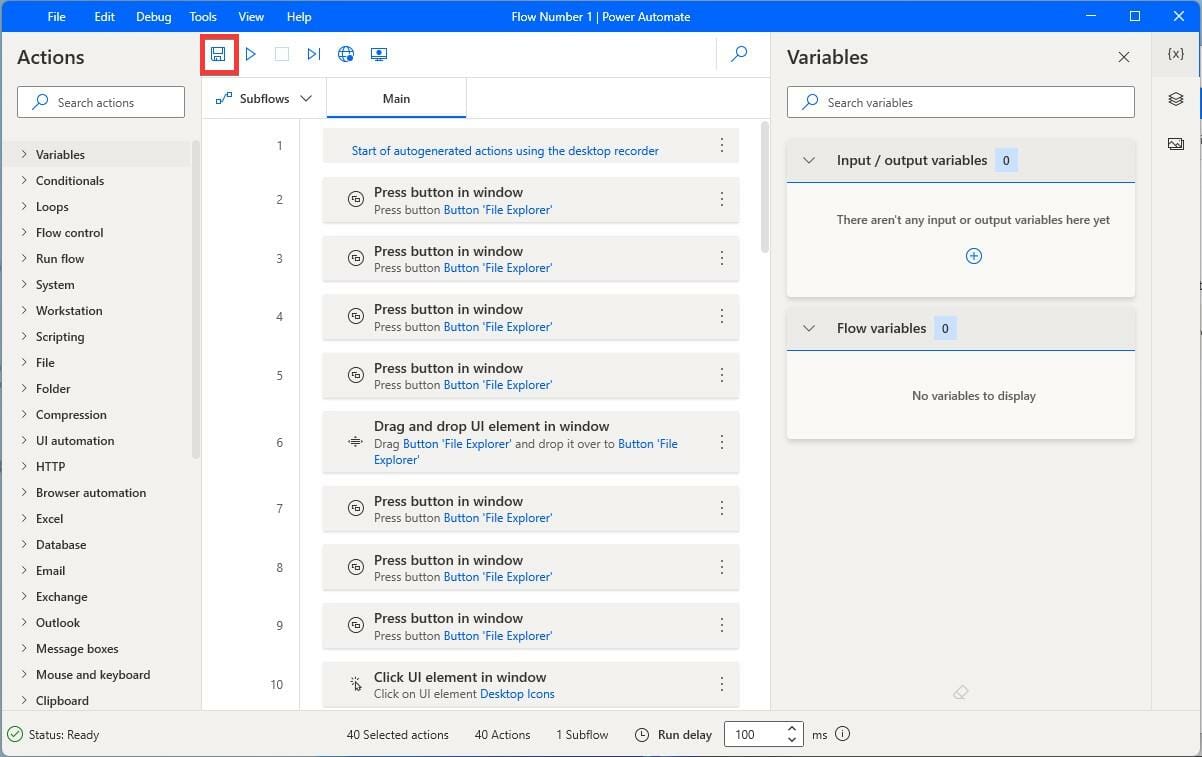
- Для проверки нажмите Запустить, чтобы проиграть записанный поток.
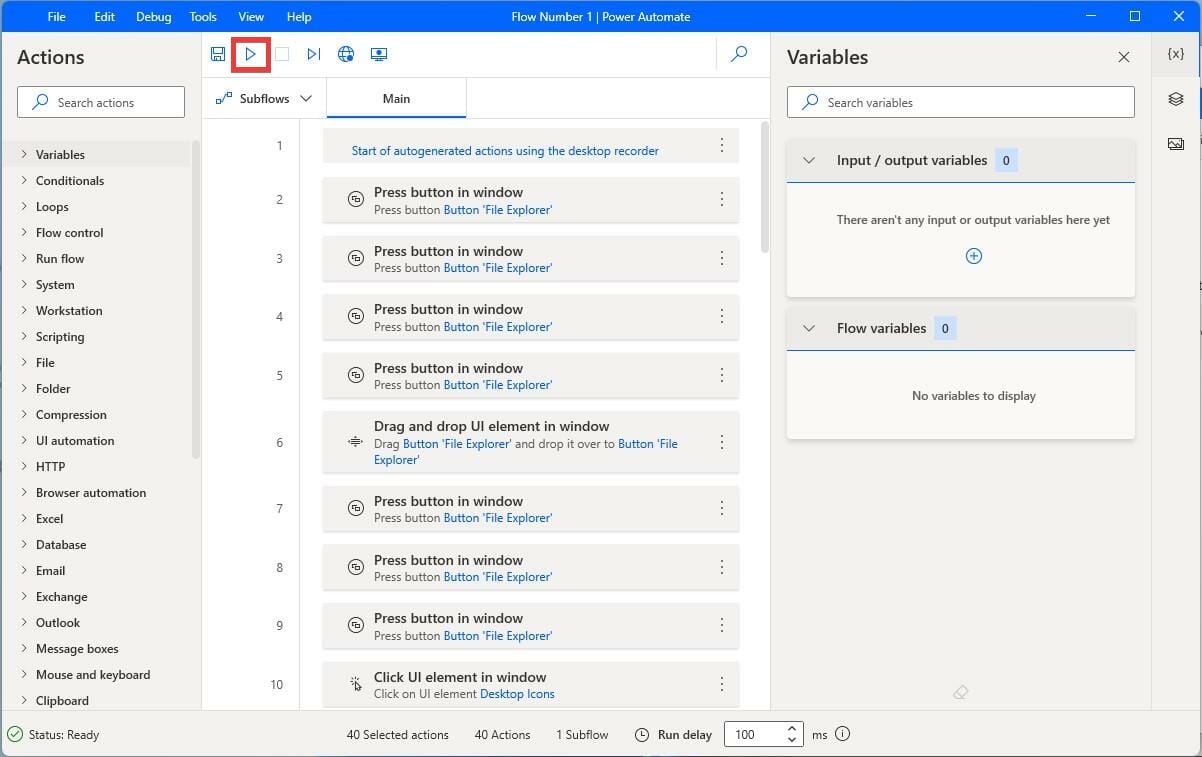
- При ошибке воспроизведения используйте Пауза, вернитесь в Запись рабочего стола и добавьте/отредактируйте шаги.

Совет: каждое действие записывается точно так, как выполнено — планируйте и выполняйте шаги в записи аккуратно.
2. Полезные возможности и коннекторы
- Встроенные действия: более 370 действий в десктопной версии (для взаимодействия с окнами, файлами, веб-страницами и т. п.).
- Коннекторы: в облачной версии более 450 коннекторов для популярных сервисов (Teams, YouTube, Facebook, Asana и др.).
- AI Builder: модули на базе ИИ для извлечения данных из документов, классификации и предсказаний.
- Архивирование и работа с ZIP, чтение/запись XML, печать документов и т. д.
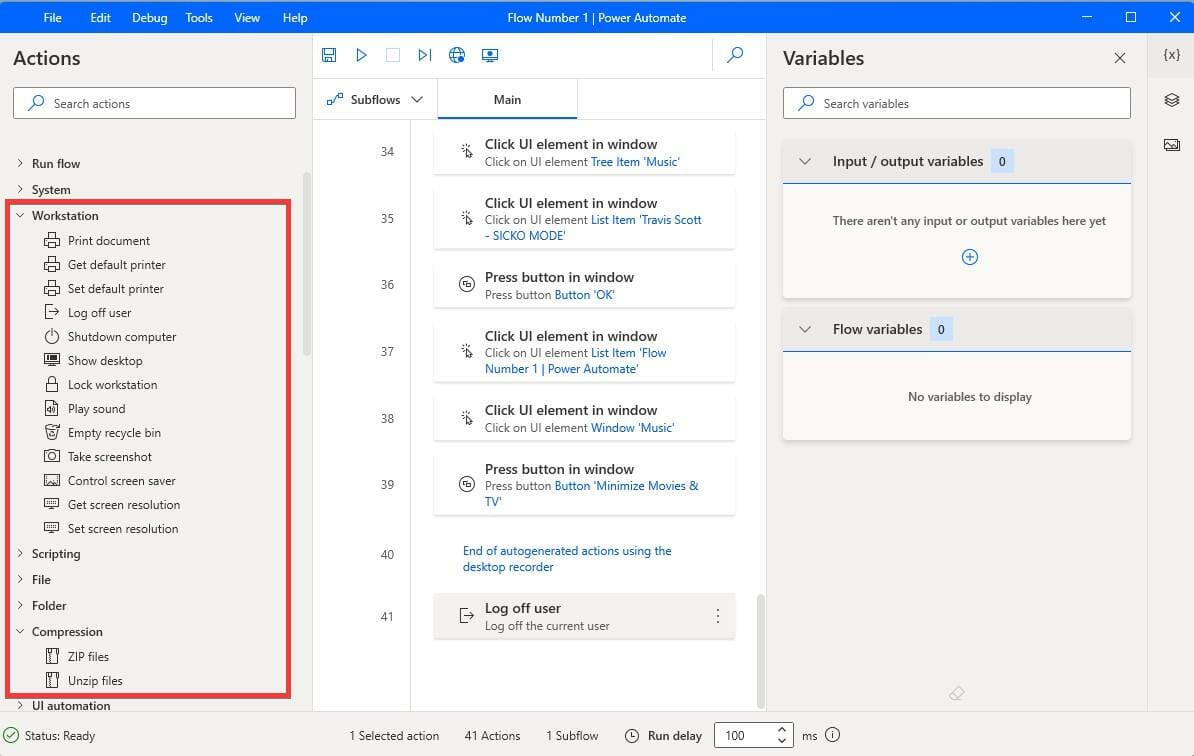
3. Облачная интеграция и восстановление
Облачная версия Power Automate расширяет возможности благодаря большему числу коннекторов и функциям AI. Сервис хранит версии потоков и обеспечивает защиту от потери данных, но многие облачные функции требуют стабильного интернет-соединения.
Важно: чисто локальные потоки (только Desktop) могут работать автономно, но облачная синхронизация и AI-задания требуют подключения.
Чем отличается Power Automate от Power Automate Desktop
- Power Automate Desktop — локальное приложение для автоматизации десктопных и веб-приложений; в нём около 370 действий.
- Power Automate (облачная/веб‑версия) — запускается в браузере, имеет более 450 коннекторов и расширенные AI-возможности.
Обе версии дополняют друг друга: Desktop удобен для автоматизации локальных операций, облачная версия — для интеграции и масштабирования. Выбор зависит от задач: если нужен широкий набор внешних интеграций и AI — облачная версия предпочтительнее.
Сторонние альтернативы: UiPath, Automation Anywhere и другие предлагают расширенные возможности (шаблоны, совместная работа, анализ процессов), но часто требуют платных лицензий.
Когда Power Automate не подходит
- Сложные масштабирующиеся RPA-решения в больших корпоративных средах с потребностью в глубокой аналитике процессов и сложной оркестрации.
- Сценарии с высокими требованиями к контролю версий и кодовой базе — лучше использовать инфраструктуру CI/CD и инструмент для разработчиков.
- Офлайн-процессы с требованием к полному отсутствию интернета при использовании облачных функций.
Методология разработки потока: план — собрать — протестировать — внедрить — мониторить
- План: опишите цель, входные данные и ожидаемый результат. 2–3 предложения.
- Собрать: запишите прототип потока с помощью рекордера или вручную добавьте действия.
- Протестировать: создайте тестовые данные и проигрывайте поток в среде, максимально близкой к боевой.
- Внедрить: опубликуйте поток и настройте расписание/триггеры.
- Мониторить: логируйте ошибки, отслеживайте время выполнения и добавляйте оповещения.
Мини‑методология: «Маленький рабочий цикл» — записать минимально воспроизводимый сценарий → автоматизировать одну бизнес‑функцию → протестировать → расширять по шагам.
Риски и рекомендации по безопасности
- Требуется контроль прав доступа: не давайте учетным записям широких прав без необходимости.
- Следите за хранением секретов: подключайте секретные значения через защищённые хранилища (Key Vault) или централизованные механизмы управления секретами.
- Логи и аудит: включите журналирование и сохраняйте логи исполнения в централизованном месте.
- GDPR и конфиденциальность: при автоматизации персональных данных убедитесь, что процессы соответствуют требованиям локального законодательства.
Короткие рекомендации по устранению инцидентов: при неудачном запуске проверьте логи, повторите выполнение в режиме отладки, восстановите предыдущую версию потока из облака при необходимости.
Рекомендации по отладке и покрытию тестами
Критерии приёмки потока:
- Поток завершает задачу с корректными результатами при трёх тестовых наборах данных.
- Время выполнения укладывается в целевой SLA (установите значение в зависимости от задачи).
- Обработаны все ожидаемые исключения и ошибки логируются.
Тест-кейсы (примеры):
- Позитивный кейс: корректные входные файлы → ожидаемый результат.
- Граничный кейс: пустой файл/пустой каталог → поток завершает работу с корректным логом.
- Ошибочный кейс: повреждённый файл → поток генерирует уведомление об ошибке и не ломает систему.
Пошаговый SOP для создания простого потока (шаблон)
- Определить цель и вход.
- Описать ожидаемый выход и критерии приёмки.
- Создать прототип в Power Automate Desktop с рекордером.
- Очистить и параметризовать действия (заменить жёсткие пути переменными).
- Написать тесты и прогнать несколько прогонов.
- Сохранить версию и опубликовать при готовности.
- Настроить оповещения при ошибках.
Поля шаблона (таблица):
- Название потока
- Владелец
- Описание
- Входные данные
- Выходные данные
- Частота запуска
- Критерии приёмки
- Последняя проверка
Роли и чек-листы
Роль — администрация:
- Установить доступы и политики безопасности.
- Настроить централизованное хранилище секретов.
- Контролировать аудит и логи.
Роль — power user (создаёт потоки):
- Разработать поток в тестовой среде.
- Описать шаги и критерии приёмки.
- Параметризовать путь и переменные.
Роль — разработчик/интегратор:
- Интеграция с API и внешними сервисами.
- Настройка безопасного хранения ключей.
- Написание скриптов и расширений при необходимости.
Сравнение десктопной и облачной версий (кратко)
| Параметр | Power Automate Desktop | Power Automate (облако) |
|---|---|---|
| Запуск | Локально на ПК | В браузере / облако |
| Коннекторы | ~370 действий | >450 коннекторов |
| AI | Ограничено | AI Builder и Azure-интеграция |
| Зависимость от интернета | Можно локально | Требует интернета для большинства функций |
Когда выбирать Desktop, а когда облако
flowchart TD
  A[Нужна локальная автоматизация?] -->|Да| B{Есть интеграции с внешними сервисами?}
  A -->|Нет| C[Использовать облако]
  B -->|Нет| D[Power Automate Desktop]
  B -->|Да| C
Советы по оптимизации потоков
- Избегайте записи «клик-клик-клик» — где возможно, используйте действия с переменными и селекторами.
- Параметризуйте пути и значения — это облегчает обслуживание и повторное использование.
- Делайте поток атомарным: если задача большая, разбейте её на под-потоки.
- Логируйте ключевые этапы и продолжительность каждого шага.
Критические ошибки при работе с Power Automate и способы их устранения
- Жёсткие пути к файлам: заменить переменными.
- Изменение интерфейса приложения: перейти от координатных кликов к селекторам и элементам UI.
- Проблемы с правами доступа: проверить учётные записи и права в системе.
- Потеря потока: использовать облачное хранилище версий и регулярно сохранять.
Мaturity ladder — уровни зрелости автоматизации
- Уровень 1 (Начальный): автоматизация отдельных рутинных задач вручную записанными потоками.
- Уровень 2 (Повторяемый): повторное использование шаблонов, стандартизация переменных.
- Уровень 3 (Управляемый): централизованный контроль, управление секретами и журналирование.
- Уровень 4 (Оптимизированный): анализ эффективности, интеграция с BI и мониторинг производительности.
Локальные особенности и рекомендации для России/ЕАЭС
- Учитывайте требования к хранению персональных данных в локальных юрисдикциях: при автоматизации персональных данных используйте защищённые каналы и минимизируйте передачу данных за границу.
- Проверяйте соответствие политик безопасности корпоративной инфраструктуры — в некоторых организациях блокируются облачные интеграции.
Заключение и оценка
Плюсы:
- Сотни предустановленных коннекторов и действий.
- Ускоряет выполнение рутинных задач, повышает точность.
- Не требует навыков программирования для большинства сценариев.
- Доступен локально и интегрируется с облачными сервисами.
Минусы:
- Для облачных возможностей требуется постоянный доступ в интернет.
- Начальный порог в понимании записи и отладки потоков.
- Интерфейс может показаться перегруженным для новых пользователей.
Final Score: 4.5/5
Power Automate Desktop — сильный инструмент для автоматизации повседневных задач в Windows 11. Он особенно ценен там, где нужно быстро преобразовать ручную процедуру в автоматическую. Для сложных, масштабных RPA‑решений и продвинутой аналитики стоит рассмотреть комбинирование облачной платформы или сторонние RPA‑решения.
Если вы хотите продолжить, попробуйте создать простой поток для автоматического сохранения вложений из почты или пакетного переименования файлов — это даст быстрый выигрыш в производительности.
Полезные ресурсы и шаблоны
- Мини‑чеклист перед публикацией потока: тесты, логирование, права, резервная версия.
- Шаблон описания потока: название, владелец, цель, вход, выход, критерии приёмки (см. SOP сверху).
Если у вас есть вопросы или вы хотите руководство по конкретному сценарию — оставьте комментарий, и мы подготовим пошаговый пример.
Короткая глоссарий терминов
- Поток — последовательность действий, автоматизирующая задачу.
- Коннектор — готовое соединение к внешнему сервису.
- AI Builder — набор функций искусственного интеллекта в Power Platform.
- Рекордер — инструмент записи действий пользователя в приложении.
Спасибо за чтение — напишите, какие сценарии автоматизации вам интересны, и мы подготовим практический пример.

Похожие материалы

Несколько аккаунтов Skype: Multi Skype Launcher

Журнал для работы: повысить продуктивность

Персональные звуки уведомлений на Android

Скачивание шоу Hulu для офлайн‑просмотра

Microsoft Start: персонализированная новостная лента
