
Что такое jusched.exe и как его удалить
Что такое jusched.exe?
Jusched.exe — это выполняемый файл, связанный с планировщиком обновлений Java (Java Update Scheduler). Процесс легитимный и поставляется вместе с Java Runtime Environment (JRE), установленной на компьютере. Его основная задача — периодически проверять наличие обновлений Java и уведомлять пользователя о доступных версиях, чтобы поддерживать безопасность и совместимость приложений.
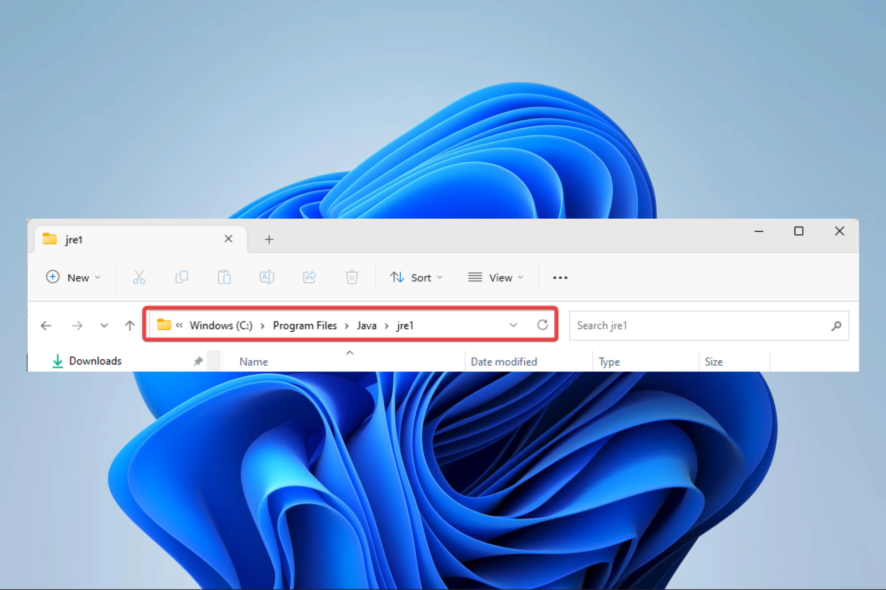
Типичное расположение файла на Windows:
C:\Program Files\Java\jre1

Процесс обычно работает в фоновом режиме и не потребляет много ресурсов. Когда обнаруживается обновление, он показывает уведомление с предложением установить новую версию Java.
Безопасность: это вирус или нет?
Короткий ответ: чаще всего нет. Jusched.exe — легитимный компонент Oracle Java. Но вредоносные программы иногда маскируются под известные имена файлов. Проверьте файл по следующему списку:
- Местоположение. Легитимный jusched.exe находится в папке Java, например в “C:\Program Files\Java…”. Если файл запускается из %Temp%, %AppData% или нестандартной директории, это тревожный знак.
- Подпись производителя. Правой кнопкой мыши по файлу → Свойства → Вкладка «Цифровые подписи». Подписан ли файл “Oracle” или “Java(TM)”?
- Поведение. Высокая загрузка CPU, постоянные сетевые соединения или ошибки — повод просканировать систему антивирусом.
Если есть сомнения, сделайте следующее:
- Просканируйте файл и систему встроенным Защитником Windows (Windows Security) или другим надёжным антивирусом (например, Malwarebytes).
- Проверьте цифровую подпись в свойствах файла.
- Убедитесь, что расположение файла совпадает с папкой установки Java.
Признаки возможного заражения: файл с тем же именем, но в другой папке, неожиданные сетевые подключения, всплывающие окна не от Java Control Panel.
Следует ли отключать jusched.exe?
Если вы не используете приложения, зависящие от Java, или предпочитаете обновлять Java вручную, отключение автопроверки безопасно. Минусы: вы можете пропустить критические исправления безопасности, пока не обновите Java вручную.
Рекомендации:
- Для обычного пользователя: оставьте автопроверку включённой или отключите, только если регулярно проверяете обновления вручную.
- Для корпоративной среды: используйте централизованное управление обновлениями (патч-менеджмент) и отключите индивидуальную автопроверку на машинах.
Как временно остановить jusched.exe (закрыть процесс)
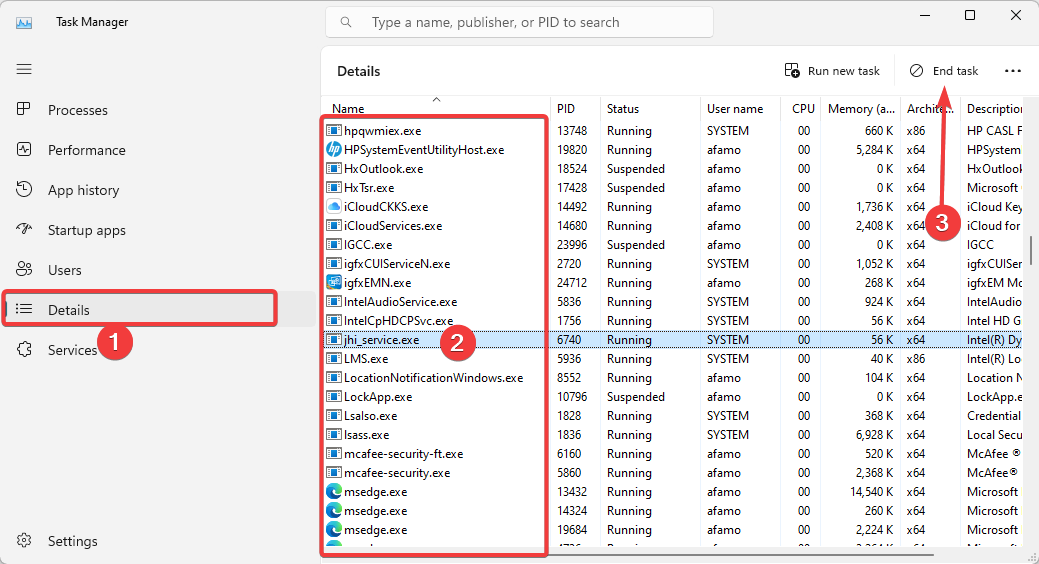
- Нажмите Ctrl + Shift + Esc, чтобы открыть Диспетчер задач.
- На вкладке “Подробности” (Details) найдите jusched.exe, выделите и нажмите “Снять задачу” (End task).
- Проверьте вкладку “Процессы” (Processes) и, при необходимости, завершите все записи jusched.exe.
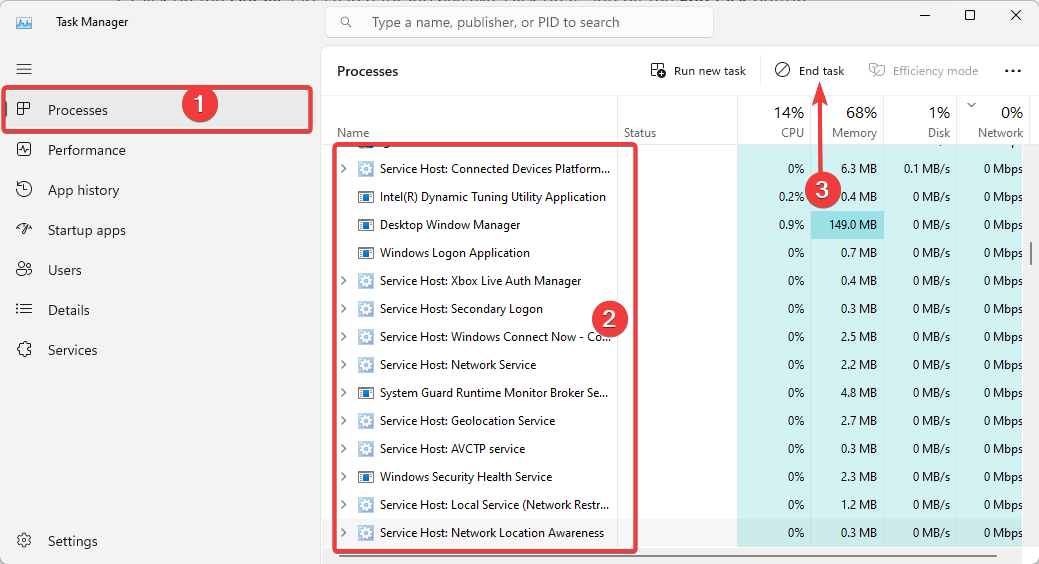
Этот способ временно отключит процесс, но не удалит файлы Java и не остановит автозапуск при следующем старте системы.
Как полностью удалить Java Update Scheduler (и Java)
Удаление через Программы и компоненты
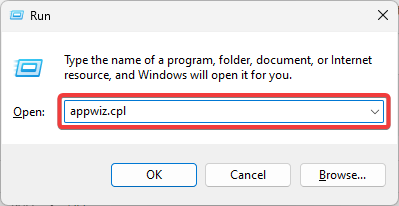
- Нажмите Windows + R, введите appwiz.cpl и нажмите Enter.
- В списке программ найдите запись, связанную с Java (например, “Java 6 Update 15” или более новую версию).
- Выберите и нажмите “Удалить” (Uninstall). Следуйте мастеру деинсталляции.
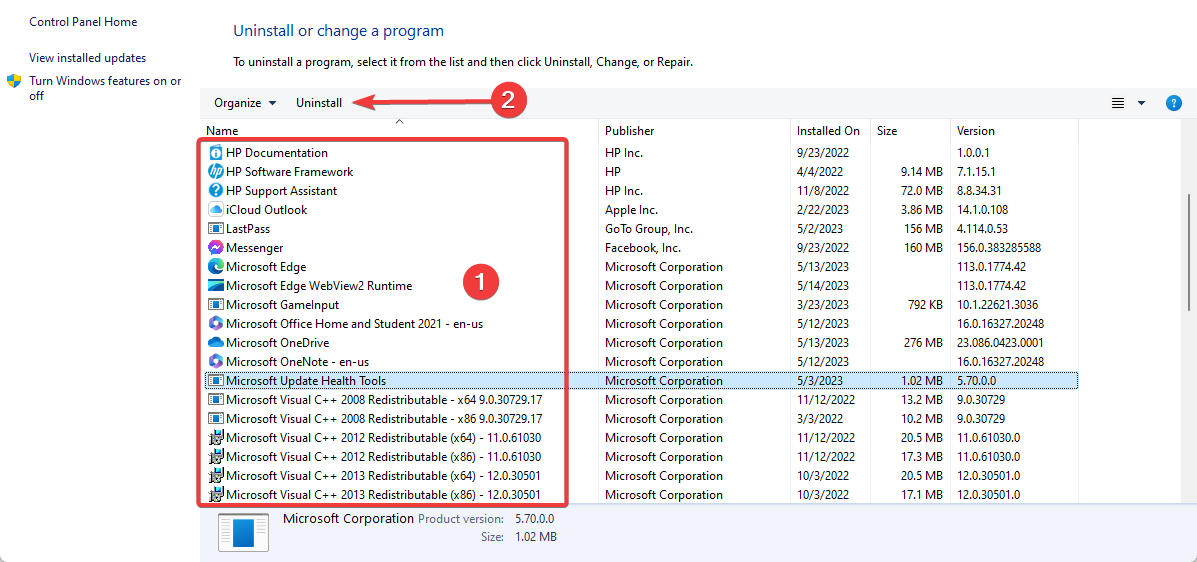
После удаления планировщик обновлений тоже исчезнет. Имейте в виду, что это удалит саму Java и может нарушить работу Java-приложений.
Отключение обновлений через панель управления Java
- Откройте Панель управления → Java (Java Control Panel).
- Перейдите на вкладку «Обновление» (Update) и снимите галочку «Проверять обновления автоматически» (Check for Updates Automatically).
Это сохранит Java на компьютере, но отключит автоматическую проверку.
Альтернативные подходы
- Оставить Java, но отключить автопроверку в панели Java. Хороший компромисс для тех, кто использует Java- приложения.
- Централизованно управлять обновлениями в корпоративной среде вместо индивидуального планировщика.
- Если нужно полностью избавиться от Java, удалите JRE/JDK через «Программы и компоненты» и затем проверьте автозапуск Task Scheduler и записи в реестре (только для опытных пользователей).
Мини-методика проверки легитимности файла (быстрые шаги)
- Найдите файл в Проводнике: C:\Program Files\Java…\jusched.exe.
- Правый клик → Свойства → вкладка «Цифровая подпись»: проверьте издателя.
- Сканирование файлу антивирусом.
- Проверка поведения: сетевые соединения, использование CPU.
Дерево принятия решения
flowchart TD
  A[Нужна ли Java?] -->|Да| B[Оставить Java]
  A -->|Нет| C[Удалить Java]
  B --> D{Проверять обновления автоматически?}
  D -->|Да| E[Оставить jusched.exe]
  D -->|Нет| F[Отключить в Java Control Panel]
  E --> G[Регулярно обновлять вручную при необходимости]
  C --> H[Удалить через Программы и компоненты]
Чеклисты по ролям
Обычный пользователь:
- Отключите jusched.exe только если уверены, что не используете Java.
- Если отключаете, проверяйте обновления вручную раз в месяц.
Продвинутый пользователь:
- Проверьте цифровую подпись файла.
- Просканируйте систему на наличие вредоносных программ.
- Отключите автопроверку в Java Control Panel или удалите JRE.
Системный администратор:
- Внедрите централизованное управление обновлениями.
- Контролируйте установки через GPO/MDM и удаляйте лишние компоненты.
Критерии приёмки
- jusched.exe удалён или отключён согласно задаче.
- Все Java-приложения, от которых зависит бизнес, работают корректно или заменены.
- Нет подозрительной активности от файлов с именем jusched.exe в других папках.
Краткий глоссарий
- JRE — среда выполнения Java, необходимая для запуска Java-приложений.
- JDK — комплект разработки Java, включает компилятор и инструменты.
- Планировщик обновлений — компонент, проверяющий обновления программ и уведомляющий пользователя.
- Цифровая подпись — способ подтверждения издателя файла и его целостности.
Когда jusched.exe может «не работать» или быть ненужным
- У вас нет установленных Java-приложений.
- Ваша организация управляет обновлениями централизованно.
- Файл находится вне стандартной папки Java — возможен вредоносный подмен.
Важно: не удаляйте системные файлы, если не уверены, что они не нужны другим приложениям.
Поддерживайте безопасность: если вы удалили jusched.exe, регулярно проверяйте обновления Java вручную или настройте централизованное обновление. Напишите в комментариях, хотите ли вы продолжать использовать Java без автоматического обновления — помогу с настройкой.

Похожие материалы

Несколько аккаунтов Skype: Multi Skype Launcher

Журнал для работы: повысить продуктивность

Персональные звуки уведомлений на Android

Скачивание шоу Hulu для офлайн‑просмотра

Microsoft Start: персонализированная новостная лента
