
Как включить или отключить Защиту от подмены (Tamper Protection) в Windows 10

Защита информации — приоритет для пользователей Windows. Функция «Защита от подмены» создана, чтобы не допускать изменения настроек Windows Defender Antivirus сторонними приложениями или вредоносным ПО. Если защитные настройки отключены, защита становится бесполезной, поэтому лучше держать эту опцию включённой.
Как включить или отключить Защиту от подмены в Windows 10
Ниже — три основных метода. Выберите подходящий в зависимости от прав и сценария: домашний пользователь, локальный администратор или администратор корпоративной сети.
1. Через интерфейс Windows Security (графический)
- Нажмите кнопку Пуск на панели задач.
- Откройте Параметры.
- Перейдите в «Обновление и безопасность».
- Выберите «Безопасность Windows».
- Откройте раздел «Защита от вирусов и угроз».
- Нажмите «Управление настройками» в блоке «Параметры защиты от вирусов и угроз».
- Немного прокрутите вниз — найдите переключатель «Защита от подмены».
- Переключите в положение «Вкл.» или «Выкл.», в зависимости от задачи.
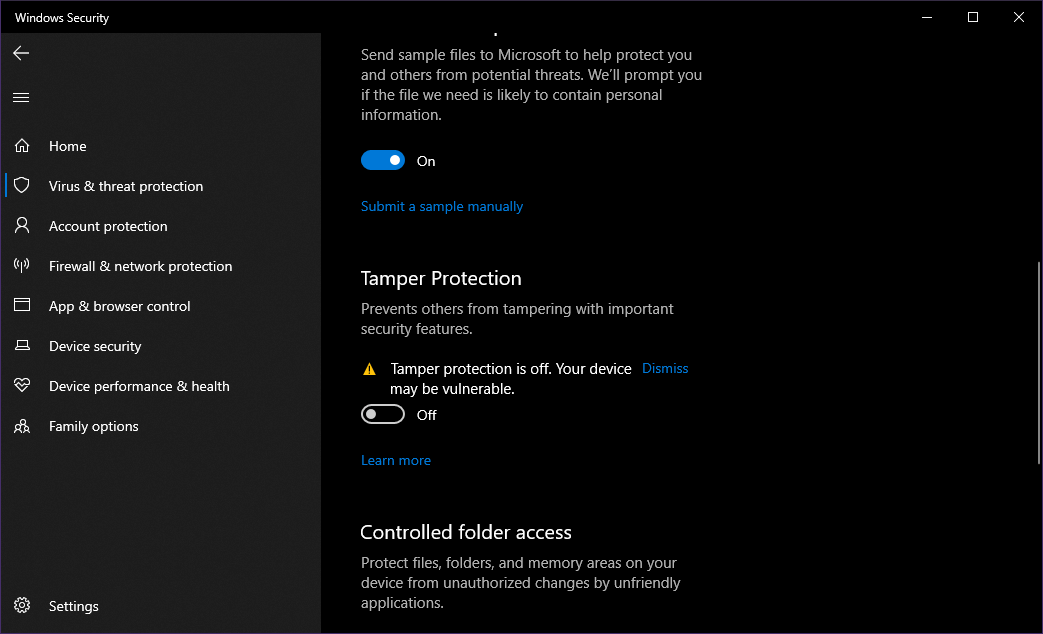
Совет: для обычного домашнего пользования достаточно первого метода. Если переключатель недоступен, проверьте учётные записи, связанные с ОС, или групповые политики.
2. Редактирование ключа реестра (для опытных пользователей)
Важно: изменение реестра может повлиять на работу системы. Создайте точку восстановления перед правками.
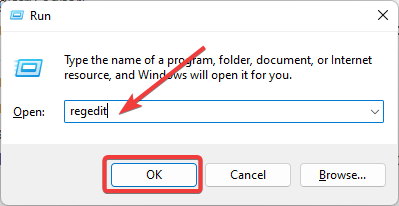
- Нажмите Win + R, чтобы открыть окно Выполнить.
- Введите regedit.exe и нажмите Enter, чтобы открыть Редактор реестра.
- Перейдите по пути:
HKEY_LOCAL_MACHINE\SOFTWARE\Microsoft\Windows Defender\Features- Найдите DWORD-параметр с именем TamperProtection.
- Дважды щёлкните по нему и установите значение:
- 0 — отключить Защиту от подмены;
- 5 — включить Защиту от подмены.
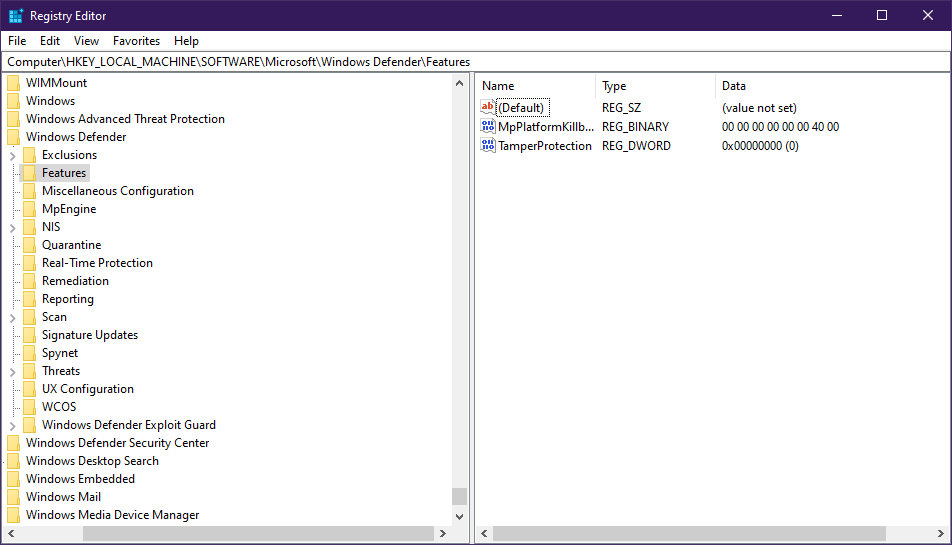
Примечание: иногда после изменения значения может потребоваться перезагрузка системы или принудительная синхронизация с облачным сервисом Microsoft Defender.
3. Через Microsoft Intune (для корпоративных сред)
- Откройте портал управления устройствами Microsoft 365 (Microsoft 365 Device Management).
- Войдите под рабочей или учётной записью учебного заведения.
- Перейдите в раздел Управление устройствами (Device configuration).
- Выберите Профили (Profiles).
- Создайте профиль со следующими параметрами:
- Платформа: Windows 10 and later
- Тип профиля: Endpoint protection
- Откройте Настройки (Settings).
- Перейдите в «Центр безопасности Windows Defender» (Windows Defender Security Center).
- Найдите параметр Tamper Protection.
- Установите значение Вкл. или Выкл.
- Назначьте профиль в одну или несколько групп устройств.
Для крупных сред Intune даёт масштабируемость и аудит изменений — предпочтительный путь для IT-отделов.
Какой метод выбрать: мини-методология
- Если вы обычный пользователь без доменной учётной записи — используйте интерфейс Windows Security.
- Если вам нужно массово применить настройку на многих компьютерах — используйте Intune или групповые политики.
- Если переключатель недоступен и вы понимаете риски — правьте реестр, но обязательно создайте резервную копию.
Важный момент: Перед отключением Защиты от подмены убедитесь, что вам действительно нужен доступ для изменения параметров (отладка, совместимость с ПО). Отключение снижает безопасность.
Контрольные списки по ролям
Домашний пользователь
- Убедиться, что параметры учетной записи позволяют менять настройки.
- Использовать графический интерфейс Windows Security.
- Не отключать защиту надолго.
Локальный администратор
- Создать точку восстановления системы перед правками в реестре.
- При массовых изменениях использовать скрипты с проверкой состояния.
- Документировать изменения и причины.
Администратор корпоративной сети (ИТ)
- Настроить профиль в Intune или политику GPO.
- Отслеживать статус через журналы и отчёты.
- Обеспечить процедуру отката при проблемах с совместимостью.
Дерево решений (когда отключать, когда оставлять включённой)
flowchart TD
  A[Нужно изменить настройки Защитника?] -->|Да| B{Доступен интерфейс Windows Security?}
  A -->|Нет| Z[Оставить включённой]
  B -->|Да| C[Использовать UI]
  B -->|Нет| D{Администрируемая сеть?}
  D -->|Да| E[Использовать Intune/GPO]
  D -->|Нет| F[Использовать regedit с резервной копией]
  C --> Z
  E --> Z
  F --> Z
Критерии приёмки
- Для включения: переключатель доступен и показывает «Вкл.», команда regedit показывает TamperProtection=5.
- Для отключения: переключатель показывает «Выкл.», в реестре значение TamperProtection=0.
- После изменения политики через Intune — профиль успешно развернут и устройства получили настройку.
Когда этот подход не сработает — контрпримеры и ограничения
- Если устройство управляется групповой политикой домена, локальная настройка может быстро быть перезаписана.
- При наличии вредоносного ПО с правами администратора реестр и политики могут быть изменены, пока система скомпрометирована.
- На сильно устаревших сборках Windows 10 интерфейсы и названия пунктов могут отличаться.
Тестовые сценарии (приёмка)
- Сценарий 1: Домашний пользователь включает защиту через UI — проверка: переключатель показывает «Вкл.», изменение не позволяет сторонним программам отключить Защитник.
- Сценарий 2: Администратор меняет через Intune — проверка: профиль назначен, устройства показывают ожидаемое состояние.
- Сценарий 3: Правка реестра — проверка: значение TamperProtection равно 0 или 5 и система работает стабильно.
Краткий глоссарий
- Tamper Protection — функция, препятствующая изменениям настроек Microsoft Defender со стороны стороннего ПО.
- Intune — облачный сервис управления устройствами Microsoft для корпоративных клиентов.
Безопасность и конфиденциальность
Отключение Защиты от подмены повышает риск успешной атакующей активности. При работе с реестром не передавайте файлы резервных копий посторонним лицам; в корпоративной среде документируйте все изменения и сохраняйте журналы для аудита.
Часто задаваемые вопросы
Можно ли временно отключить Защиту от подмены для установки ПО?
Да, можно, но лучше применять временное отключение только на время установки и возвращать настройку в исходное положение сразу после завершения.
Почему переключатель недоступен?
Чаще всего причина — политика, заданная через Intune или групповую политику. Также учётная запись может не иметь нужных прав.
Что делать, если не удаётся включить защиту?
Проверьте связанные учётные записи: удалите лишние рабочие/учебные учётные записи, проверьте состояние службы Windows Defender и политики безопасности.
Итог
Защита от подмены — важный компонент безопасности Windows 10. Для большинства пользователей достаточно интерфейса Windows Security; в корпоративных средах используйте Intune или GPO. Перед изменением реестра создайте резервные копии и документируйте изменения.
Важно: держите функцию включённой, если нет явной необходимости её отключить.

Похожие материалы

Несколько аккаунтов Skype: Multi Skype Launcher

Журнал для работы: повысить продуктивность

Персональные звуки уведомлений на Android

Скачивание шоу Hulu для офлайн‑просмотра

Microsoft Start: персонализированная новостная лента
