
Как открыть десктопную версию сайта в Safari
Быстрые ссылки
- Как открыть десктопную версию сайта в Safari
Safari быстрый и оптимизированный для мобильных устройств. Это обычно хорошо, но некоторые сайты либо не адаптируются корректно, либо предлагают ухудшённый мобильный интерфейс. В таких случаях полезно переключиться на десктопную версию сайта — она показывает сайт так, как на компьютере.
Как открыть десктопную версию сайта в Safari
Функция запроса десктопной версии скрыта в интерфейсе, как многие другие функции iOS. С выходом iOS 13 Apple слегка изменила размещение этой опции, и её стало проще найти. На iPad с iPadOS 13 десктопные версии загружаются автоматически, поэтому владельцам iPad часто ничего дополнительно делать не нужно.
Ниже — инструкции для устройств на iOS 12 и iOS 13 и выше, а также советы и альтернативы.
iOS 12 и ниже
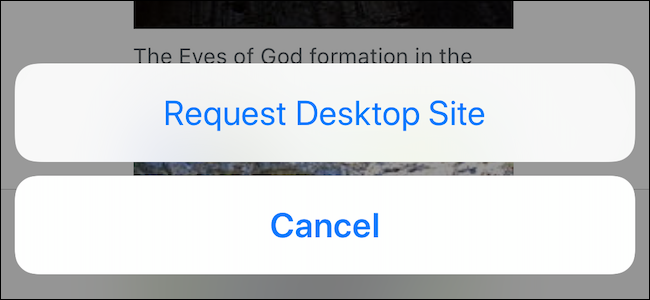
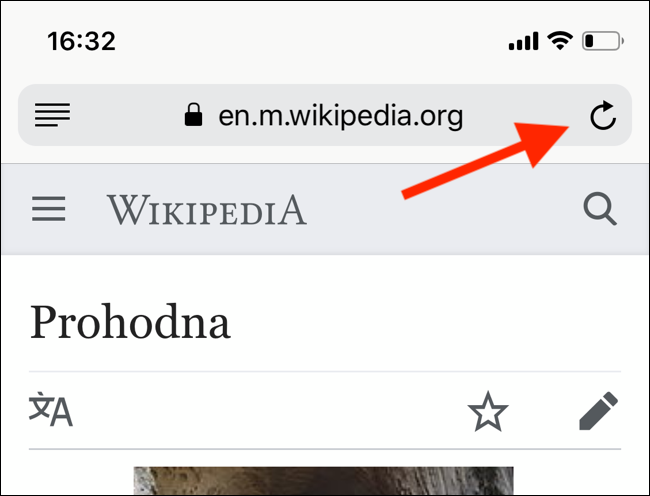
Откройте приложение Safari на iPhone или iPad и загрузите страницу. Нажмите и удерживайте кнопку «Обновить» рядом с адресной строкой.
Вы увидите всплывающее меню внизу экрана. Выберите «Запросить десктопную версию».
Затем подтвердите выбор:
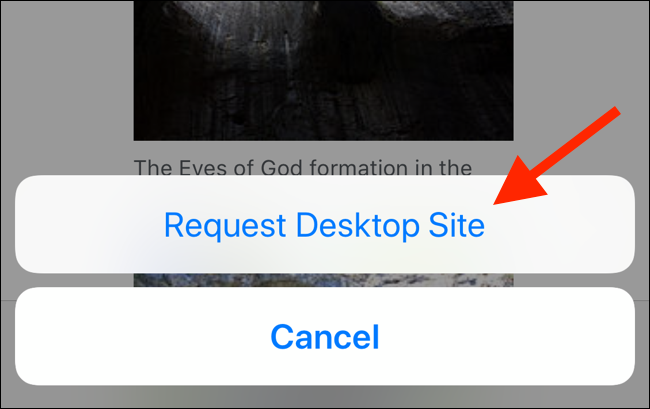
Сайт перезагрузится в десктопном виде. Чтобы вернуться в мобильную версию, снова нажмите и удерживайте «Обновить» и выберите «Запросить мобильную версию».
iOS 13 и выше
В iOS 13 Apple добавила новые элементы управления для сайтов. Нажмите на значок «Aa» в адресной строке — откроется меню с вариантами отображения страницы. Выберите «Запросить десктопную версию сайта».
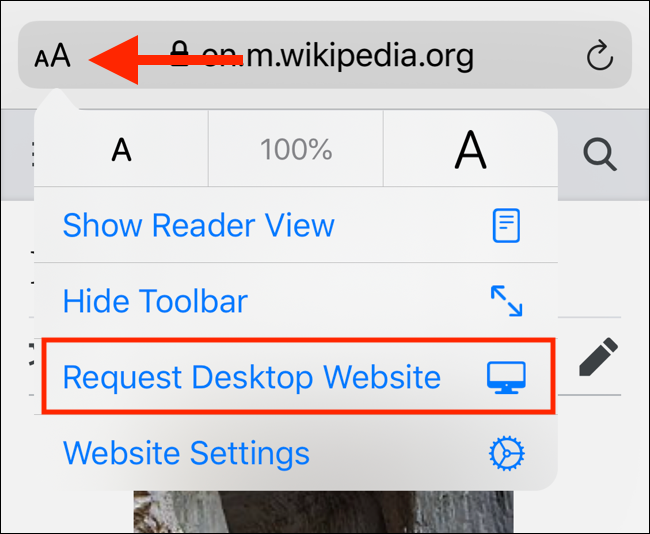
Чтобы вернуться на мобильную версию, откройте то же меню и выберите соответствующий пункт.
Важно: на iPad с iPadOS 13 многие сайты по умолчанию загружаются в десктопном режиме. Если вы хотите, чтобы сайт всегда открывался в мобильной версии, переключайте опцию вручную.
Дополнительные способы и настройки
- Системная опция: откройте «Настройки» → Safari → «Запрашивать десктопный веб-сайт» и включите для всех сайтов или для конкретных сайтов. Это полезно, если вы постоянно хотите видеть десктопные страницы.
- Альтернативный браузер: некоторые браузеры сторонних разработчиков предлагают отдельные режимы отображения или инструменты разработчика.
- Переключение по сайту: в iOS 13 можно задать поведение для текущего сайта из меню «Aa» — выбор сохраняется для конкретного домена.
Когда это не помогает
- Сайт адаптирован через серверную логику и не имеет полноценной десктопной версии — тогда «Запросить десктопную версию» может просто изменить мета-теги, но контент останется мобильным.
- Сайты с детектированием по User-Agent блокируют или перенаправляют мобильные запросы независимо от команды браузера.
- Некоторые элементы страницы (поп-апы, видео, интерактивность) могут работать некорректно на мобильных процессорах даже в десктопном виде.
Быстрый чек-лист (шаг за шагом)
- Откройте страницу в Safari.
- На iOS 12 и ниже — нажмите и удерживайте «Обновить», выберите «Запросить десктопную версию».
- На iOS 13 и выше — нажмите «Aa», выберите «Запросить десктопную версию сайта».
- При необходимости: Настройки → Safari → «Запрашивать десктопный веб-сайт» для постоянного режима.
- Вернитесь к мобильной версии через те же пункты меню.
Роль‑ориентированные советы
- Для обычного пользователя: используйте «Aa» или удерживание кнопки обновления — это быстрее всего.
- Для веб‑разработчика: проверяйте поведение сайта при разных User-Agent и избегайте перенаправлений, которые ломают десктопный рендеринг на мобильных.
- Для тех, кто часто работает с таблицами/административными панелями: включите глобальную опцию в настройках Safari, чтобы сайты всегда открывались в десктопном виде.
Краткая методология (микро‑процесс)
- Оцените: мобильная версия ограничивает функциональность?
- Пробуйте: переключите на десктопную версию через интерфейс Safari.
- Проверяйте: обновились ли нужные элементы (меню, кнопки, формы).
- Настройте: при регулярной необходимости включите глобальную опцию.
Краткий глоссарий
- десктопная версия — версия сайта, оптимизированная под экран компьютера; отображает полный интерфейс.
- User‑Agent — строка, по которой сервер определяет браузер и устройство.
- iPadOS — ответвление iOS с особенностями работы на планшетах.
Советы по устранению неполадок
- Перезагрузите страницу и очистите кэш, если сайт не перезагружается в десктопный режим.
- Попробуйте открыть сайт в приватном окне — иногда расширения или куки влияют на перенаправления.
- Если проблема повторяется, проверьте настройки сайта на предмет блокировщиков контента.
Короткое резюме
Вы можете переключаться между мобильной и десктопной версиями сайтов в Safari как вручную (удерживая «Обновить» или через «Aa»), так и глобально через настройки Safari. На iPad с iPadOS большинство сайтов уже открываются в десктопном виде по умолчанию. Если переключение не даёт желаемого результата, причина чаще всего в серверной логике сайта или в детектировании User‑Agent.
Важно: если сайт критически важен (банкинг, админ‑панель), проверяйте поведение в нескольких устройствах и браузерах, чтобы убедиться в корректности отображения.

Похожие материалы

Несколько аккаунтов Skype: Multi Skype Launcher

Журнал для работы: повысить продуктивность

Персональные звуки уведомлений на Android

Скачивание шоу Hulu для офлайн‑просмотра

Microsoft Start: персонализированная новостная лента
