
Как изменить текст желтого splash‑экрана в Minecraft
Создайте простой ресурс-пак с файлом splashes.txt (UTF‑8 без BOM) в папке assets/minecraft/texts, добавьте pack.mcmeta и при желании pack.png. Поместите папку в %appdata%/.minecraft/resourcepacks (Windows) или соответствующую папку на macOS/Linux, активируйте пакет в меню «Resource Packs…» и перезапустите меню. Если торопитесь — скачайте готовый архив и редактируйте splashes.txt.
Быстрые ссылки
- Почему стоит менять splash‑текст
- Конструкция ресурс‑пака для splash‑текста
- Создание структуры ресурс‑пака
- Заполнение ресурс‑пака файлами
- Загрузка ресурс‑пака в Minecraft
- Частые ошибки и способ их исправить
- Шаблоны и примеры фраз для splashes.txt
- Советы по тестированию и откату
- Дополнительные варианты: правка JAR и инструменты
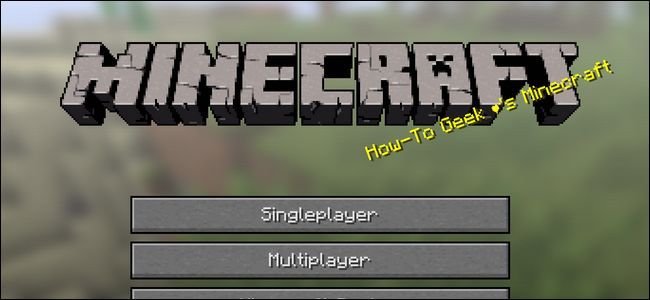
Важно: изображение иллюстрирует место появления желтого текста на главном экране Minecraft.
Зачем менять splash‑текст
Minecraft поощряет персонализацию. Изменение небольшого элемента интерфейса, как желтый splash‑текст на главном экране, — простой и безопасный способ добавить в игру юмор, поздравление или полезную информацию. Это не модификация кода, а замена ресурса, поэтому легко отменяется и не ломает игру.
Краткие сценарии применения:
- Пожелание «С днём рождения» для ребёнка.
- Маленькая шутка для друга при совместной игре.
- Подсказка о правилах сервера или ссылке на Discord.
Важно: такие изменения не влияют на сетевой код и не дают преимуществ в игре.
Ключевая идея — ресурс‑пак как контейнер
Понятие: ресурс‑пак — набор файлов и папок, имитирующих структуру assets внутри Minecraft.jar. Игровой клиент при загрузке просматривает активные ресурс‑паки и заменяет стандартные ресурсы на те, что найдены в них.
Преимущество: работать с ресурс‑паком безопаснее, чем менять Minecraft.jar. Вы включаете или выключаете пакет в настройках без риска повредить установку.
Когда не стоит использовать ресурс‑пак:
- Вы хотите массово изменить множество внутренних файлов в устаревшей версии, где ресурс‑пак не покрывает нужный файл.
- Вы намеренно хотите скрыть изменения (например, ради розыгрыша, оставляя те же имена и структуру внутри JAR). В этом случае правка JAR возможна, но рискованна.
Конструкция ресурс‑пака для splash‑текста
Нам нужен минимальный набор:
- pack.mcmeta — метаданные ресурс‑пака
- assets/minecraft/texts/splashes.txt — сам файл с фразами
- опционально pack.png — иконка пакетa (128×128 PNG)
Структура папок должна точно соответствовать ожиданиям Minecraft. Клиент ищет файл splashes.txt по пути assets/minecraft/texts/splashes.txt внутри каждого активного ресурс‑пака.
Как создать структуру ресурс‑пака шаг за шагом
Откройте папку ресурс‑паков вашей установки Minecraft:
- Windows: %appdata%/.minecraft/resourcepacks
- macOS: ~/Library/Application Support/minecraft/resourcepacks
- Linux: ~/.minecraft/resourcepacks
Создайте папку с именем пакета, например Custom Splashes.
Внутри неё создайте вложенные папки: assets → minecraft → texts.
Пример структуры (показано относительное дерево):
/resourcepacks/
  Custom Splashes/
    pack.mcmeta
    pack.png (опционально, 128×128 PNG)
    assets/
      minecraft/
        texts/
          splashes.txt
Убедитесь, что названия папок и файлов написаны правильно: «assets», «minecraft», «texts» и «splashes.txt».
Создание pack.mcmeta
Файл pack.mcmeta — это простой JSON, который сообщает Minecraft, что перед ним ресурс‑пак и какая у него совместимость. Создайте текстовый файл в корне пакета и назовите его pack.mcmeta (убедитесь, что расширение именно .mcmeta).
Пример содержимого pack.mcmeta:
{
  "pack":{
    "pack_format":1,
    "description":"Custom Splashes"
  }
}
Пояснение: численное значение pack_format зависит от версии Minecraft. Значение 1 работает для старых версий. Для современных релизов Minecraft pack_format изменяется. Если вы используете современный релиз (1.13+), поищите актуальное значение pack_format — этот параметр не влияет на splashes.txt в обсуждаемом контексте, но может помешать загрузке пакетa в новых версиях.
Примечание: не придумывайте pack_format наугад — если пакет не виден в клиенте, проверьте совместимость формата с вашей версией Minecraft.
Создание splashes.txt и кодировка
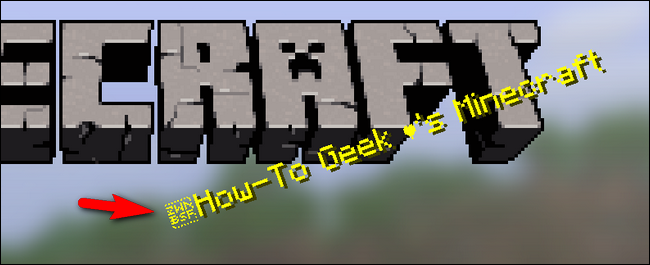
Критическая деталь: кодировка файла должна быть UTF‑8 без BOM. Если файл сохранён с BOM (Byte Order Mark), клиент Minecraft отобразит маленький квадратик или мусорный символ перед первой строкой; это артефакт знака ZWNBSP (Zero‑Width No‑Break Space).
Что делать:
- Используйте редактор с выбором кодировок (Notepad++, VS Code, Sublime Text).
- При сохранении выберите «UTF‑8 without BOM» или эквивалент.
Пример содержимого splashes.txt (одна фраза на строку):
How‑To Geek ♥'s Minecraft
С днём рождения, Алекс!
Добро пожаловать на сервер X
Поддержи наш Discord: discord.gg/…
Совет: если нужна гарантия показа одной конкретной строки (например, поздравление), оставьте в файле только одну строку.
Альтернатива: если вы не уверены в кодировке, откройте файл в редакторе, который показывает BOM, и пересохраните в «UTF‑8 without BOM».
Создание pack.png (опционально)
Если хотите, чтобы ресурс‑пак имел собственную иконку в списке пакетов, положите в корень пакета изображение pack.png размером 128×128 пикселей в формате PNG.
Примечания по авторским правам: используйте свободные ресурсы или своё изображение. Если вы редактируете чужой файл, убедитесь в соблюдении лицензии.
Проверка структуры файлов
Перед загрузкой проверьте расположение файлов ещё раз. Пример корректной структуры:
Custom Splashes/
  pack.mcmeta
  pack.png (опционально)
  assets/
    minecraft/
      texts/
        splashes.txt
Если файл splashes.txt лежит не в тексте, Minecraft его не увидит.
Загрузка и активация пакетa в Minecraft
- Запустите Minecraft.
- На главном экране нажмите «Options» (Опции).
- Выберите «Resource Packs…» (Ресурс‑пакеты).
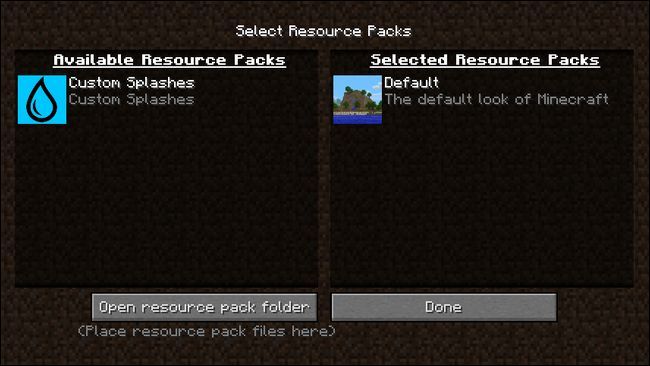
- В левом списке найдите ваш пакет «Custom Splashes». Наведите курсор и нажмите стрелку, чтобы переместить его в правую колонку «Selected Resource Packs».
- Нажмите Done.
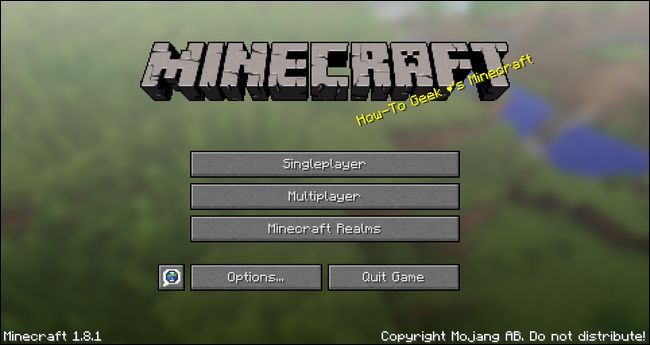
Если splash‑текст не обновился, выполните одно из:
- Перезапустите Minecraft.
- Загрузите любой мир, затем выйдите в главное меню (меню должно перерисоваться).
Частые проблемы и их решения
Артефакт в начале строки (маленький квадратик):
- Причина: BOM в файле. Решение: открыть splashes.txt в редакторе и сохранить как UTF‑8 без BOM.
Пакет не отображается в списке:
- Проверьте pack.mcmeta: он должен быть в корне пакета и называться pack.mcmeta.
- Проверьте pack_format на совместимость с вашей версией.
- Убедитесь, что структура папок assets/minecraft/texts соблюдена.
Splash не изменился после активации пакета:
- Перезапустите Minecraft или загрузите мир и вернитесь в меню.
Иконка пакета не отображается:
- pack.png должен быть 128×128 PNG и лежать в корне пакета.
Фразы не читаемы или обрезаются:
- Длина строки может быть ограничена визуально. Для особых сообщений используйте короткие строки.
Альтернативные подходы и когда они применимы
Редактирование Minecraft.jar
- Подход: открыть Minecraft.jar (это ZIP‑архив) и заменить файл assets/minecraft/texts/splashes.txt.
- Плюсы: работает если версия клиента не поддерживает ресурс‑паки или если вы хотите распространить модификацию без отдельных пакетов.
- Минусы: риск повредить установку, обновления Minecraft могут перезаписать JAR, легко допустить ошибку. Не рекомендуется новичкам.
Мод‑менеджеры или сторонние инструменты
- Некоторые утилиты для управления ресурс‑паками и модами упрощают установку и бэкап.
- Используйте проверенные инструменты и создавайте резервные копии.
Серверные плагины (для серверов Bukkit/Spigot)
- Если цель — показать сообщение игрокам на сервере, рассмотрите плагины, которые отображают кастомные тексты в меню при подключении.
- Применимо для серверных администраторов.
Мини‑методология: от идеи к готовому сообщению (быстрая дорожная карта)
- Решите формат сообщения (шутка, поздравление, информация).
- Создайте пакет с нужной структурой.
- Напишите splashes.txt, сохраните в UTF‑8 без BOM.
- Поместите пакет в папку resourcepacks и активируйте.
- Проверьте отображение. Исправьте кодировку при необходимости.
- Поддерживайте пакет: обновляйте pack_format при переходе на новые версии Minecraft.
Практические шаблоны и примеры splashes.txt
Ниже — коллекция коротких идей. Скопируйте нужные строки в splashes.txt (каждая фраза — отдельная строка).
Примеры для праздника:
С днём рождения, {Имя}!
Торт в сундуке на сервере
Пригласи друзей — настрой вечеринку
Юмор и отсылка к сообществу:
Кто взял удочку?
Зомби боится головоломок
Кактусы — невидимые стены юмора
Информационные и серверные подсказки:
Посети наш сайт: example.com
Discord: discord.gg/yourserver
Правила сервера в /rules
Рекомендация: замените {Имя} своим именем или именем игрока при персонализированной установке.
Критерии приёмки (как понять, что всё готово)
- Папки и файлы лежат в корректных местах: assets/minecraft/texts/splashes.txt
- pack.mcmeta корректно распознан Minecraft и пакет виден в списке
- splashes.txt сохранён в UTF‑8 без BOM
- При активации и перезапуске меню строка отображается корректно
Если все пункты выполнены — задача закрыта.
Тестовые кейсы и приёмочные тесты
Простой тест отображения:
- В splashes.txt одна строка: “Тестовая строка”.
- Ожидаемый результат: после активации пакетa и перезапуска меню видна “Тестовая строка”.
Тест кодировки:
- Добавьте строку с кириллицей и специальными символами.
- Ожидаемый результат: никаких квадратиков или мусора; текст читаем.
Множественные строки:
- Добавьте 10 строк.
- Ожидаемый результат: при каждом запуске главного меню случайно выбирается одна из строк, все строки читаемы.
Тест совместимости пакета:
- Откройте Minecraft другой версии с тем же пакетом.
- Ожидаемый результат: если pack_format несовместим, пакет не доступен — проверьте pack_format.
Плейбук: пошаговая инструкция для родителей (делаем сюрприз)
- Создайте папку Custom Splashes в resourcepacks.
- Добавьте pack.mcmeta и assets/minecraft/texts/splashes.txt.
- В splashes.txt напишите: “С днём рождения, [имя]!” (одна строка).
- Сохраните в UTF‑8 без BOM.
- Активируйте ресурс‑пак в настройках Minecraft.
- Перезапустите меню и скройтесь — пусть ребёнок сам увидит поздравление.
Риск‑матрица и mitigations
- Риск: неверная кодировка → проявление артефактов
- Мягкое решение: пересохранить в UTF‑8 без BOM
- Риск: пакет невидим → ошибка в pack.mcmeta или структуре
- Мягкое решение: проверить дерево папок и имя файла pack.mcmeta
- Риск: несовместимость с версией Minecraft
- Мягкое решение: обновить pack_format или использовать отдельный пакет для своей версии
Откат изменений и план при инциденте
- Деактивируйте ресурс‑пак в «Resource Packs…». Это мгновенно вернёт стандартный splash.
- Если вносились изменения в Minecraft.jar — восстановите резервную копию JAR, которую следует создавать перед правками.
- Если проблема сложнее, переустановите клиент Minecraft (сохраните миры перед этим).
Советы по совместимости и миграции между версиями
- В каждой мажорной версии Minecraft может изменяться pack_format. Проверяйте документацию Minecraft или списки изменений pack_format перед обновлением.
- Если вы ведёте несколько пакетов для разных версий, храните их в отдельных папках и подписывайте версиями в имени.
Безопасность и конфиденциальность
- Ресурс‑пак не содержит исполняемого кода и не передаёт данные в сеть сам по себе.
- Если внутри пакета вы храните ссылки или контактные данные (Discord, сайт), убедитесь, что они корректны и безопасны для ваших игроков.
Дополнительные инструменты и источники
- Notepad++ — удобен для выбора кодировки и удаления BOM.
- Visual Studio Code — гибкий редактор с поддержкой UTF‑8.
- Архиваторы (7‑Zip) — для работы с Minecraft.jar, если всё же потребуется.
Когда нужно править JAR и когда нет
Редактирование JAR оправдано только в специальных случаях:
- Вы работаете с очень старой версией Minecraft, где resource‑packs не поддерживали нужный файл.
- Вы создаёте специализированную сборку, предназначенную для дистрибуции в виде единого архива.
Во всех остальных случаях используйте ресурс‑пак.
Галерея крайних случаев (edge cases)
- Несколько resource‑паков содержат splashes.txt: Minecraft использует пакет с более высоким приоритетом (тот, что в колонке “Selected Resource Packs” правее). Позаботьтесь о порядке.
- Многострочные фразы: Minecraft обычно показывает одну строку; не рассчитывайте на автоматическое перенесение длинных текстов.
Социальный превью и короткое объявление
OG заголовок: Настройте splash‑текст в Minecraft OG описание: Легкий и безопасный способ заменить желтый текст на экране загрузки: шаги, примеры, шаблоны и отладка.
Короткое объявление (100–200 слов):
Создайте персональный splash‑текст для Minecraft за считанные минуты. В этой инструкции вы найдёте подробную пошаговую инструкцию: как собрать минимальный ресурс‑пак, где разместить файлы, как сохранить splashes.txt в правильной кодировке (UTF‑8 без BOM), и как активировать пакет в клиенте. Включены шаблоны фраз, советы по тестированию, плейбук для сюрпризов и сценарии отката. Подходит для родителей, администраторов серверов и всех, кто хочет добавить индивидуальность в игру без риска для установки.
Заключение
Изменить желтый splash‑текст на главном экране Minecraft — безопасно, просто и быстро. Ключевые моменты: правильная структура папок, корректный файл pack.mcmeta и сохранение splashes.txt в UTF‑8 без BOM. Если вам нужен быстрый старт, воспользуйтесь готовым архивом, но рекомендую пройти весь процесс хотя бы один раз, чтобы понять механизм работы ресурс‑паков.
Вопросы или хотите пример готового пакета? Напишите по адресу ask@howtogeek.com — авторы статьи помогут с практическими нюансами.
Ссылки и ресурсы
- Полный список пакетов и уроков по Minecraft — обзор HowToGeek.
- Инструменты: Notepad++, Visual Studio Code, 7‑Zip.

Похожие материалы

Несколько аккаунтов Skype: Multi Skype Launcher

Журнал для работы: повысить продуктивность

Персональные звуки уведомлений на Android

Скачивание шоу Hulu для офлайн‑просмотра

Microsoft Start: персонализированная новостная лента
