
Как пользоваться вкладками в Finder на Mac

Быстрые ссылки
- Радость вкладок
- Как использовать вкладки в Finder
Радость вкладок
Вкладки — простой, но мощный инструмент интерфейса Finder, который помогает организовать работу с файлами. Концепция вкладок произошла от физических файловых папок и стала популярной в веб‑браузерах в конце 1990-х. В macOS вкладки появились в версии 10.12 Sierra (2016).
В Finder вкладки позволяют держать несколько папок открытыми в одном окне, не захламляя рабочий стол множеством отдельных окон. Вы можете перетаскивать файлы между вкладками и быстро сравнивать содержимое разных папок — удобно при сортировке и наведении порядка.
Как использовать вкладки в Finder
Ниже — пошаговое руководство и полезные советы для разных сценариев.
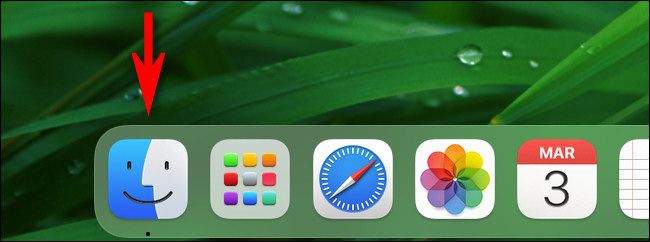
1. Открыть Finder
Откройте приложение Finder, щёлкнув его значок на Dock.
2. Показать панель вкладок (если скрыта)
Если панель вкладок не видна, откройте меню Вид и выберите Показать панель вкладок. Также работает сочетание клавиш Shift + Command + T.
(Если в меню Вид вы видите Скрыть панель вкладок, значит панель уже открыта и этот шаг можно пропустить.)

Когда панель вкладок появляется, она располагается в верхней части окна Finder, сразу под панелью инструментов.

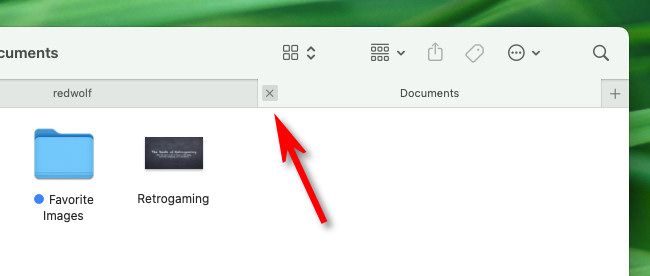
3. Создание, переключение и закрытие вкладок
- Создать новую вкладку: нажмите кнопку + в правой части панели вкладок или нажмите Command + T.

- Переключение: щёлкните по нужной вкладке на панели.
- Закрытие вкладки: наведите курсор на вкладку и нажмите кнопку X, либо нажмите Command + W.
4. Перемещение файлов между вкладками
Просто перетащите файл или папку на заголовок нужной вкладки — при отпускании мыши Finder откроет эту вкладку и выполнит перемещение или копирование (в зависимости от клавиш-модификаторов и папок назначения). Каждая вкладка фактически является ярлыком на конкретную папку, что упрощает навигацию.
Finder не ограничивает число вкладок: вы можете открыть столько, сколько нужно. Если вкладок станет больше, чем ширина панели, метки начнут прокручиваться — используйте стрелки на краях панели, чтобы просматривать скрытые вкладки.
Быстрые советы и устранение неполадок
Важно: если вкладки ведут себя нестабильно, попробуйте перезапустить Finder (щёлкните правой кнопкой на значке Finder в Dock и выберите Перезапустить) или обновить macOS до последней версии.
Советы:
- Чтобы быстро собрать все открытые окна Finder в вкладки одного окна, в меню Окно выберите Свести все окна в вкладки (Merge All Windows). Это удобно при наведении порядка.
- Если перетаскивание не работает, убедитесь, что вы удерживаете файл над заголовком вкладки — иногда требуется пару секунд паузы, чтобы вкладка открылась.
- Для работы с сетевыми томами или внешними дисками следите за правами доступа: перемещение больших файлов между томами может инициировать копирование вместо перемещения.
Когда вкладки не подходят:
- Если вам нужно видеть две папки бок о бок постоянно, лучше использовать два окна Finder и размещать их рядом (Split View или отдельные окна). Вкладки удобны для временной навигации, но не всегда заменяют постоянный экран разделения.
- При работе с большим количеством окон и разной структурой папок может быть удобнее использовать сторонние диспетчеры файлов с более продвинутыми функциями вкладок и панелей.
Справочник: сочетания клавиш
| Действие | Сочетание клавиш |
|---|---|
| Показать / скрыть панель вкладок | Shift + Command + T |
| Открыть новую вкладку | Command + T |
| Закрыть вкладку | Command + W |
| Перезапустить Finder | Правый клик на значке Finder → Перезапустить |
Чек‑лист по ролям
Для начинающего пользователя:
- Включил панель вкладок через Вид → Показать панель вкладок
- Открыл новую вкладку через + или Command + T
- Перетянул файл на заголовок вкладки
Для продвинутого пользователя:
- Использует Merge All Windows для объединения окон
- Управляет большим количеством вкладок с помощью клавиатурных сокращений
- Проверяет поведение при копировании между томами
Короткий глоссарий
Finder — стандартное приложение macOS для управления файлами. Вкладка — отдельная панель в окне, указывающая на конкретную папку. Панель вкладок — строка в окне Finder, где отображаются открытые вкладки.
Краткое резюме
Вкладки в Finder экономят место на экране и ускоряют организацию файлов. Включите панель вкладок через меню Вид, создавайте вкладки через + или Command + T и перетаскивайте файлы между вкладками для быстрой сортировки. Если требуется постоянное боковое сравнение — используйте отдельные окна.
Примечание: для специфических рабочих сценариев (сетевые тома, большие переносы данных) учитывайте поведение копирования и права доступа.

Похожие материалы

Несколько аккаунтов Skype: Multi Skype Launcher

Журнал для работы: повысить продуктивность

Персональные звуки уведомлений на Android

Скачивание шоу Hulu для офлайн‑просмотра

Microsoft Start: персонализированная новостная лента
