
Микрофон Zoom не работает в Windows 10 — как исправить
Почему микрофон Zoom может не работать в Windows 10
Основные причины, которые встречаются чаще всего:
- Устаревший или повреждённый аудиодрайвер — звуковая подсистема Windows зависит от драйверов. Повреждённый или старый драйвер может некорректно обрабатывать вход с микрофона.
- Ограничения доступа в системных настройках — в Windows есть глобальные разрешения на использование микрофона; если доступ запрещён, приложения (включая Zoom) не смогут получить аудио.
- Проблемы с аппаратной частью микрофона — кабель, разъём, корпус или микрофон на крышке ноутбука могут быть повреждены.
- Неправильный выбор устройства в Zoom или отключён звук — Zoom позволяет выбирать устройство ввода; иногда выбранное устройство — не тот микрофон.
- Конфликты с другими приложениями — приложение может захватить аудиоустройство эксклюзивно или фоновые программы мешают работе микрофона.
Важно: сначала выполните простые проверки — это часто экономит время.
Что проверить перед началом (быстрая диагностика)
- Отключите все ненужные приложения, которые могут использовать микрофон (мессенджеры, голосовые помощники, DAW).
- Временно отключите антивирус/защитник (если вы подозреваете, что он блокирует доступ к устройствам).
- Перезагрузите Windows в безопасном режиме и проверьте, работает ли микрофон там — если да, вероятно, виновато стороннее ПО.
- Попробуйте подключить другой микрофон или наушники с микрофоном — это позволит проверить аппаратную часть.
Шаги по устранению неисправности
1. Разрешите доступ Zoom к микрофону в системе
- Нажмите Windows + I, чтобы открыть «Параметры Windows».
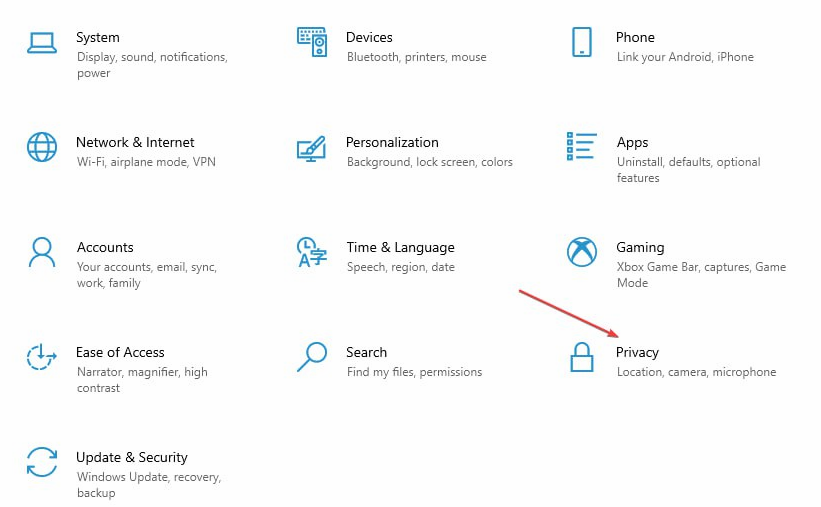
- Перейдите в раздел «Конфиденциальность».
- Выберите «Микрофон» в левой колонке. В блоке «Разрешить доступ к микрофону на этом устройстве» нажмите «Изменить» и убедитесь, что «Доступ к микрофону для этого устройства» включён.
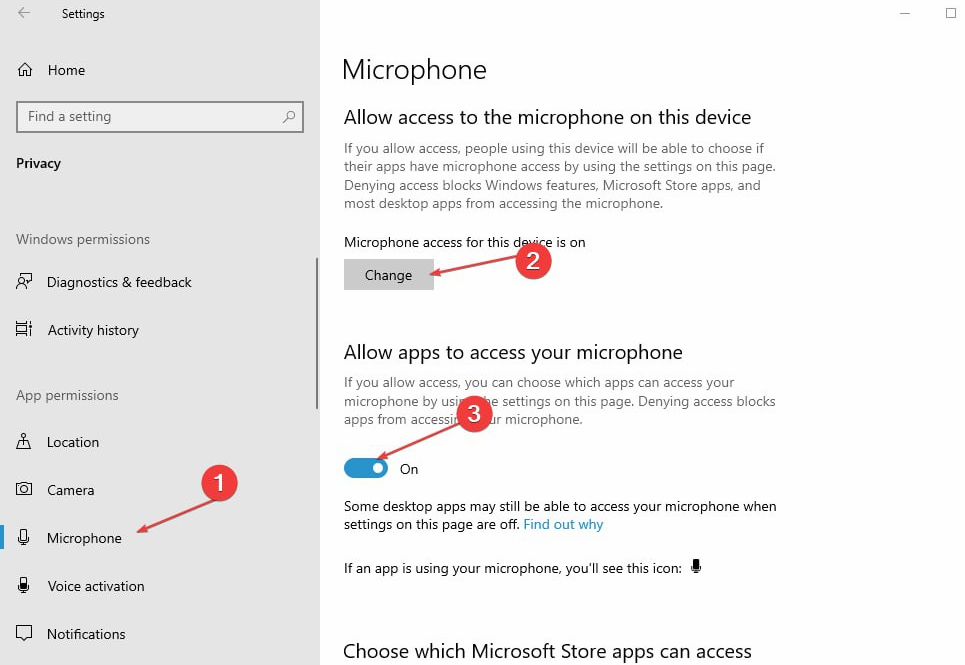
- Включите опцию «Разрешить приложениям доступ к вашему микрофону» и прокрутите список приложений, чтобы убедиться, что Zoom разрешён.
- Закройте «Параметры» и перезапустите Zoom.
Примечание: если опция выключена для всей системы, ни одно приложение не сможет использовать микрофон.
2. Обновите или переустановите аудиодрайверы
Метод A — через «Диспетчер устройств»:
- Нажмите Windows + R, введите devmgmt.msc и нажмите Enter.
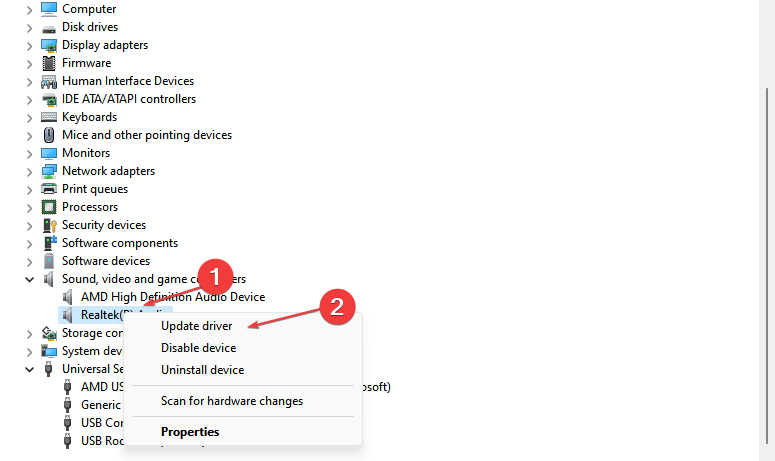
- Разверните «Звуковые, видео и игровые устройства», найдите звуковой контроллер, щёлкните правой кнопкой и выберите “Обновить драйвер“.
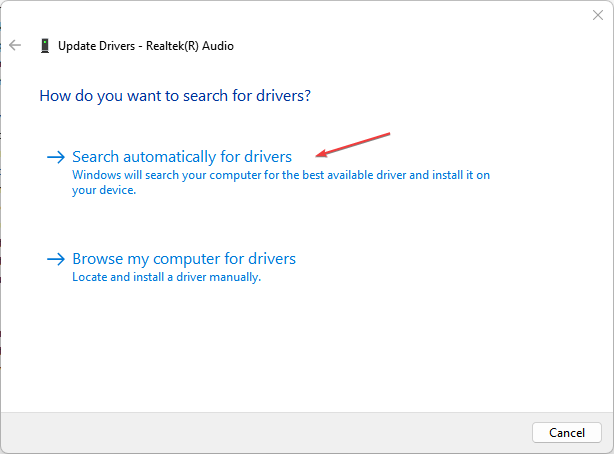
- Выберите «Автоматический поиск драйверов».
- Повторите для всех аудиоустройств на компьютере.
Метод B — с сайта производителя:
- Если устройство встроенное (Realtek, Conexant и т. п.), зайдите на сайт производителя материнской платы или ноутбука и скачайте последнюю версию драйвера.
- Иногда Windows Update не даёт самого свежего драйвера; производитель обычно публикует совместимые версии.
Альтернатива — сторонние обновляющие программы. Например, некоторые пользователи используют автоматические обновляторы драйверов для упрощения задачи. Ниже — как это выглядит (информация из исходной инструкции):
- Скачайте и установите Outbyte Driver Updater.
- Запустите программу и дождитесь сканирования проблемных драйверов.
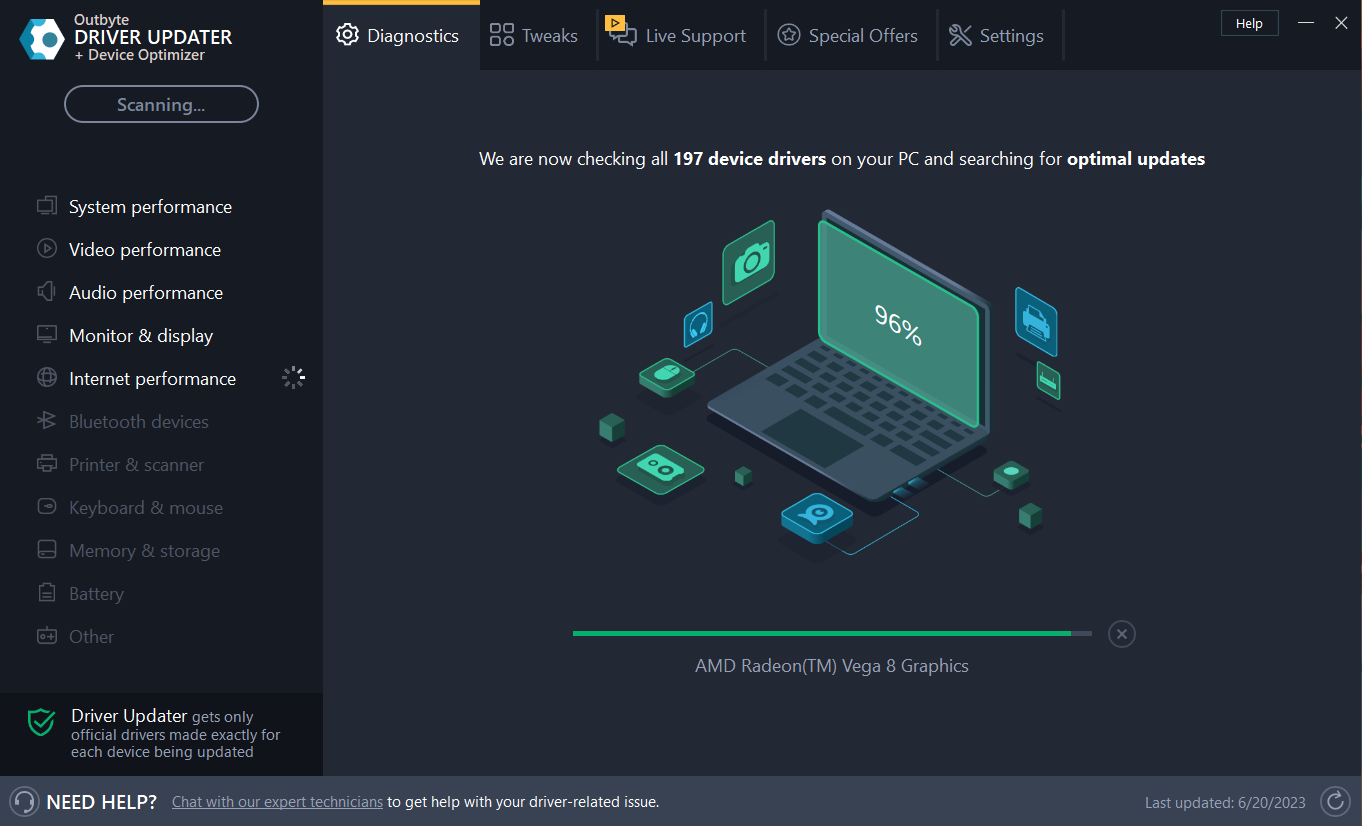
- Отметьте драйверы для обновления и примените изменения.
- Перезагрузите ПК.
Важно: использование сторонних программ требует осторожности — выбирайте проверенные решения и читайте отзывы. Встроенный способ через сайт производителя — безопаснее.
3. Попробуйте опцию Join Audio в Zoom
- Запустите приложение Zoom и войдите в собрание.
- В левом нижнем углу окна нажмите кнопку «Join Audio».
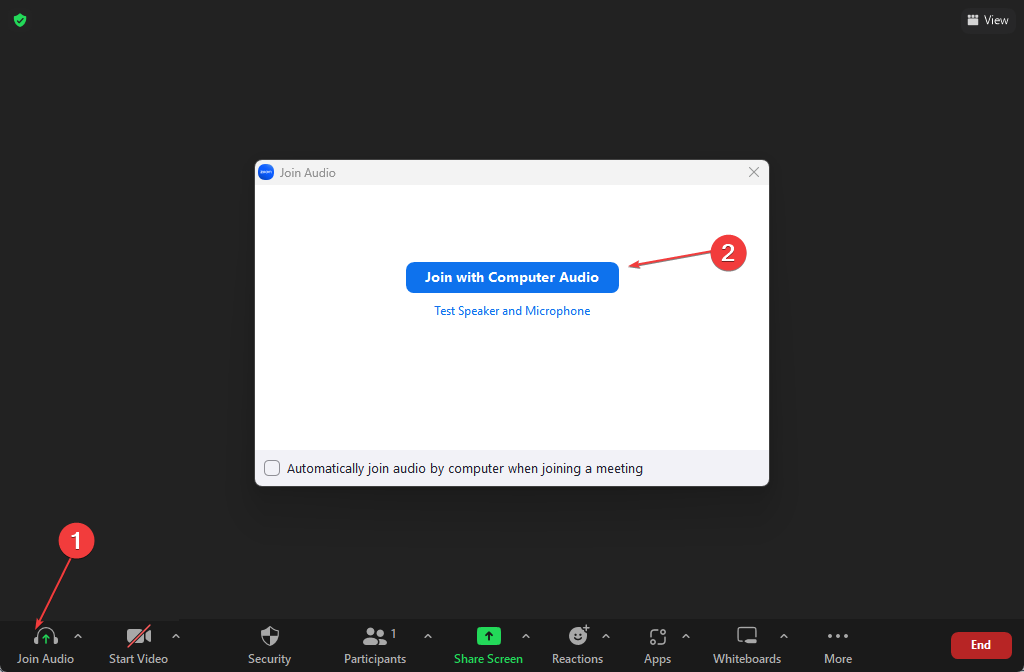
- Выберите «Join with Computer Audio» (Подключиться через аудио компьютера).
Если звук был отключён при входе, эта опция даёт Zoom разрешение на использование микрофона во время встречи.
4. Измените входное устройство в Zoom и протестируйте микрофон
- В приложении Zoom откройте настройки (иконка шестерёнки).
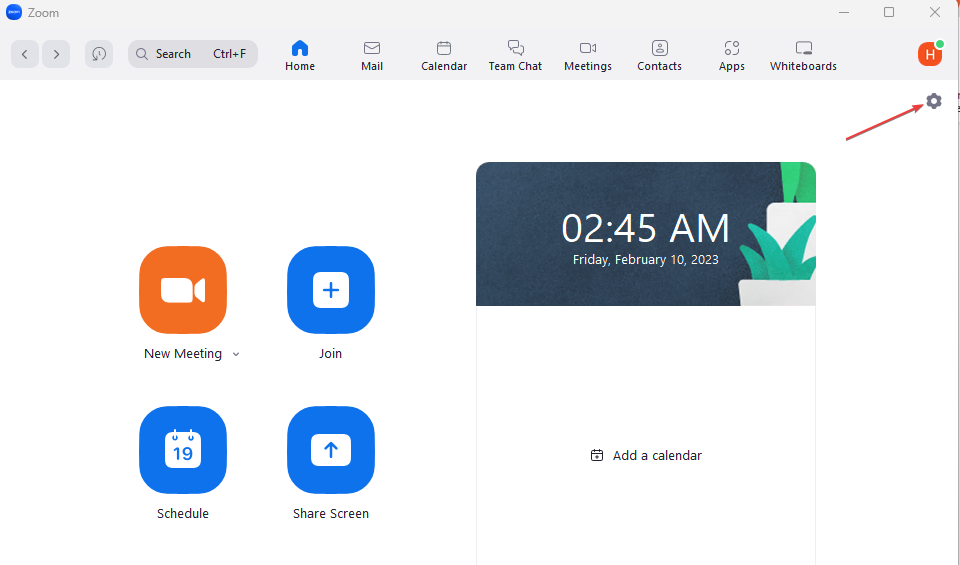
- Перейдите в раздел «Аудио», в выпадающем списке «Микрофон» выберите другой доступный микрофон.
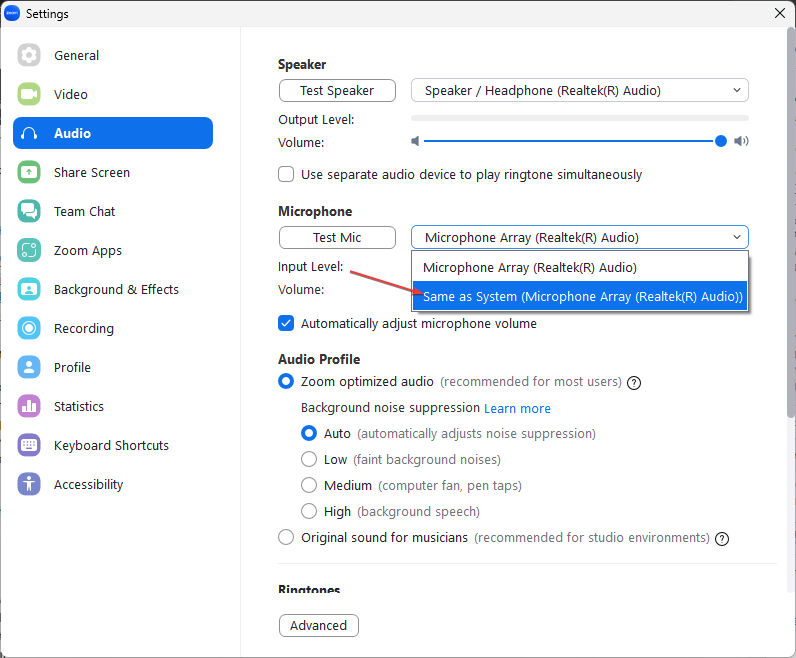
- Нажмите «Тест микрофона» и говорите — индикатор «Уровень входа» должен двигаться.
- Увеличьте громкость входа ползунком под микрофоном, если уровень низкий.
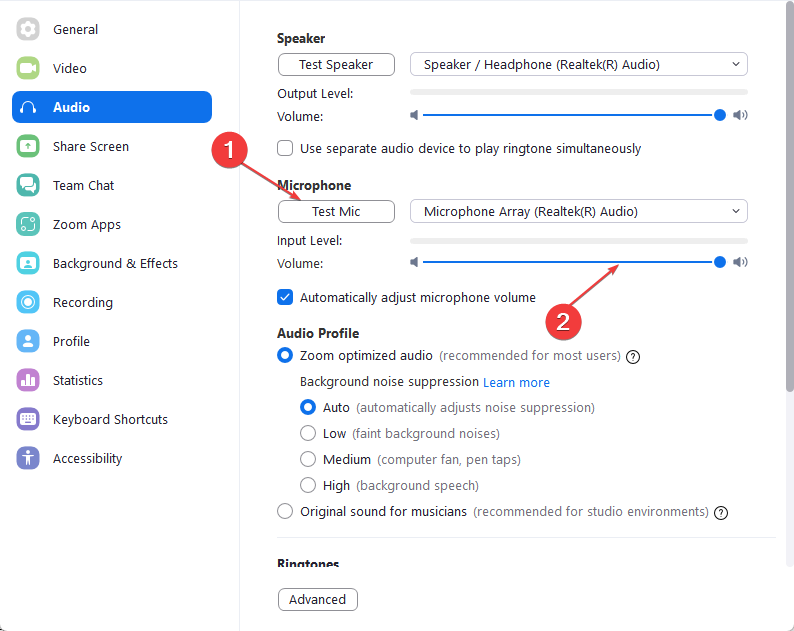
Совет: если в списке нет нужного устройства — проверьте, подключено ли оно физически и распознано системой.
5. Устранение аппаратных проблем и средство устранения неполадок Windows
- Нажмите Windows + I, откройте «Параметры Windows» и перейдите в «Обновление и безопасность».
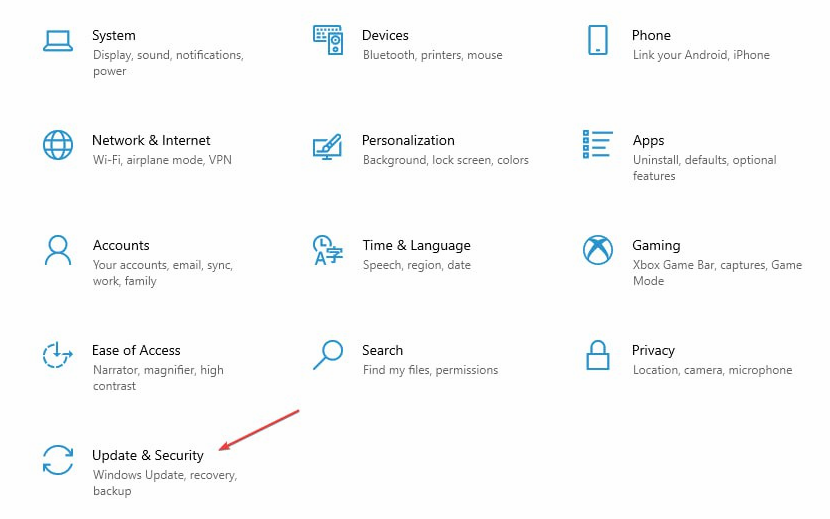
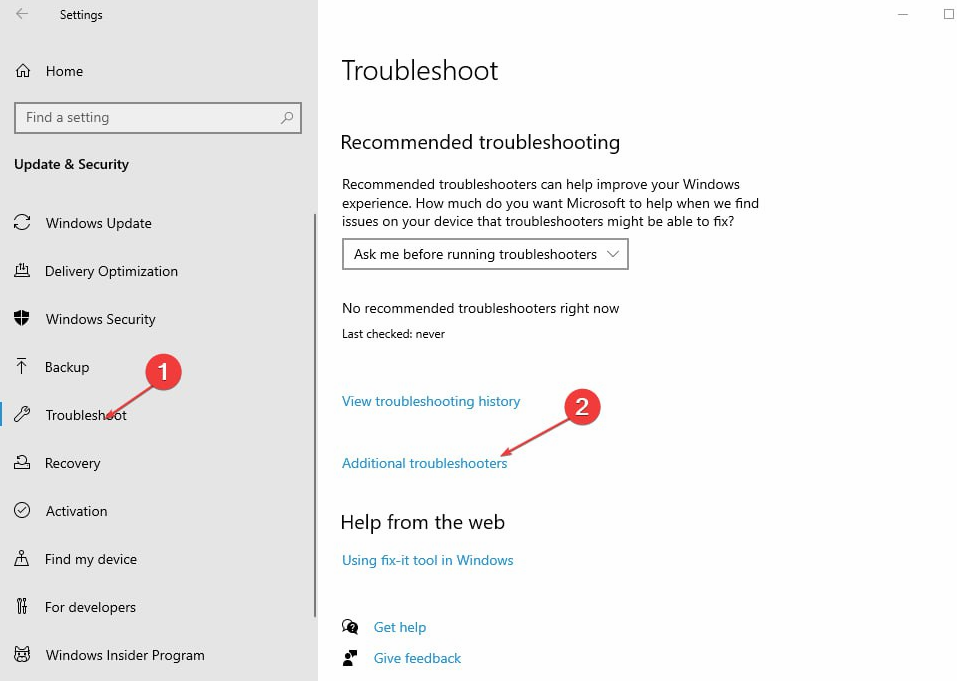
- Выберите «Устранение неполадок», затем «Дополнительные средства устранения неполадок».
- В разделе «Найти и устранить другие проблемы» выберите «Запись аудио» и нажмите «Запустить средство устранения неполадок».
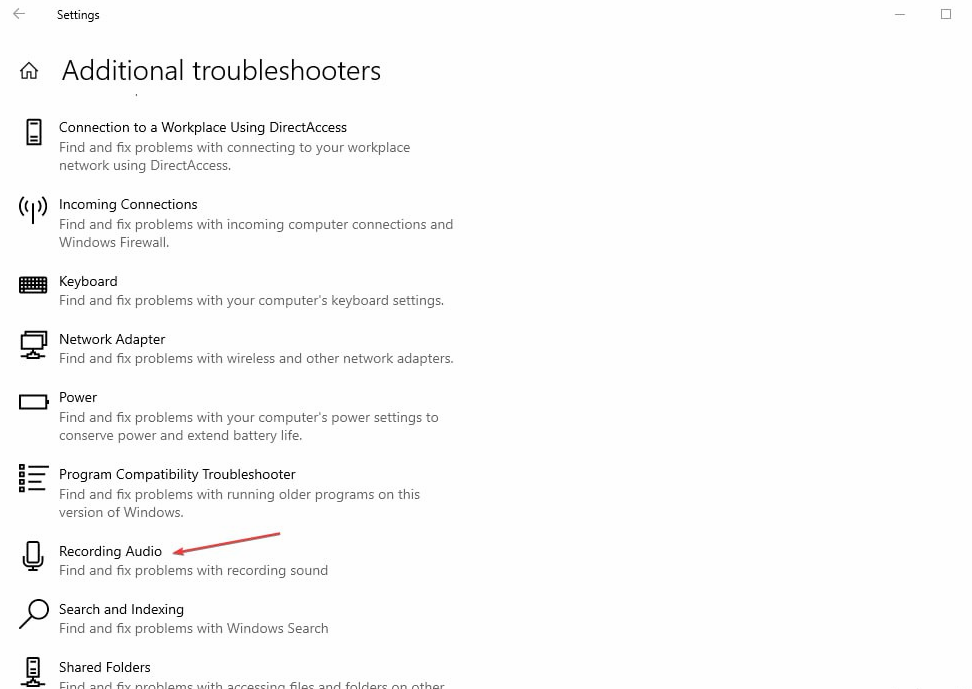
- Следуйте подсказкам мастера — он проверит службы, разрешения и драйверы.
Аппаратная проверка:
- Попробуйте подключить микрофон к другому порту (USB или аудиоразъём). Если это USB‑микрофон, попробуйте другой USB‑порт.
- Проверьте звук с помощью встроенного рекордера Windows: Запись голоса (Voice Recorder). Если запись не работает — проблема скорее аппаратная или драйверная.
- На ноутбуке проверьте, не выключен ли встроенный микрофон механически или через отдельную клавишу.
Альтернативные подходы и случаи, когда стандартные методы не помогают
- Если микрофон перестал работать после обновления Windows — попробуйте откат драйвера или восстановление системы до точки перед обновлением.
- Если проблема наблюдается только в Zoom, но в других приложениях микрофон работает — удалите и переустановите Zoom, почистите кэш приложения и проверьте, нет ли конфликтов с виртуальными аудиокабелями (например, VB‑Audio).
- Для корпоративных машин: убедитесь, что групповые политики или MDM не ограничивают доступ к микрофону.
Контрпример: если в безопасном режиме микрофон работает, а в обычном — нет, значит, конфликт вызывает стороннее ПО. В этом случае ищите недавно установленные программы.
Чеклист для пользователей (быстрая инструкция)
- Проверил разрешения Microphone в «Параметры» → «Конфиденциальность».
- Перезапустил Zoom и Windows.
- Проверил правильное устройство в настройках Zoom и в «Диспетчере звуковых устройств».
- Обновил аудиодрайверы (через сайт производителя или Windows Update).
- Запустил средство устранения неполадок Windows.
- Если внешний микрофон — проверил кабели/разъёмы и другой ПК.
Чеклист для IT‑администратора
- Проверить групповые политики и профиль конфигурации (MDM) на предмет блокировок доступности микрофона.
- Убедиться в совместимости версии Zoom с корпоративными настройками безопасности и драйверами.
- Провести централизованное обновление аудиодрайверов или откат на проверенную версию.
- Если массовая ошибка — подготовить скрипт для централизованного включения прав доступа к микрофону.
Критерии приёмки
- После выполнения шагов пользователь слышен в тестовой записи Zoom или встроенном голосовом рекордере.
- Устройство отображается в списке входных устройств Windows и Zoom.
- Никаких ошибок драйвера в «Диспетчере устройств» (жёлтые предупреждения отсутствуют).
Тесты и сценарии приёма
- Подключение внешнего USB‑микрофона — пройти тест записи в Zoom.
- Встроенный микрофон ноутбука — проверить работу в Voice Recorder и в Zoom.
- Сценарий с конфликтующим ПО — загрузка в безопасном режиме и проверка, присутствует ли проблема.
Модель принятия решений (Mermaid)
flowchart TD
  A[Проблема: Zoom не слышат микрофон] --> B{Микрофон виден в Windows?}
  B -- Да --> C{Микрофон работает в других приложениях?}
  B -- Нет --> D[Проверьте подключение и драйверы]
  C -- Да --> E[Настройки Zoom: выбрать устройство и включить Join Audio]
  C -- Нет --> D
  D --> F[Запустите средство устранения неполадок и обновите драйверы]
  F --> G{Проблема решена?}
  E --> G
  G -- Да --> H[Закрыть инцидент]
  G -- Нет --> I[Аппаратная проверка или обращение в сервис]
Частые вопросы
Как быстро проверить, работает ли микрофон в Windows?
Откройте «Диктофон» (Voice Recorder) и попробуйте записать короткое сообщение — если запись есть и слышно речь, микрофон в системе работает.
Почему Zoom не видит микрофон, но другие приложения видят?
Иногда Zoom использует особые настройки аудио или доступ был запрещён специально для приложения. Проверьте разрешения в «Параметры» → «Конфиденциальность» и настройки звука внутри Zoom.
Что делать, если устройство аппаратно неисправно?
Попробуйте подключить микрофон к другому компьютеру. Если он не работает и там, вероятно, требуется ремонт или замена. Для встроенных микрофонов — обращение в сервисный центр.
Заключение
Если микрофон Zoom не работает в Windows 10, начните с простых проверок: разрешения системы, выбор устройства в Zoom и быстрый тест в записи. Если это не поможет — обновите драйверы, выполните средство устранения неполадок и проверьте аппаратную часть. Для корпоративных пользователей добавьте проверку групповой политики и управляющих профилей. Если после всех шагов проблема сохраняется — соберите логи Zoom и обратитесь в службу поддержки или в сервисный центр.
Важно: при использовании сторонних утилит для обновления драйверов выбирайте проверенные продукты и читайте условия использования.
Краткое резюме:
- Проверьте разрешения микрофона и выбранное устройство.
- Обновите или переустановите драйверы.
- Запустите средство устранения неполадок Windows.
- Проверьте аппаратную часть и при необходимости замените микрофон.
Если остались вопросы или нужна помощь с конкретной моделью микрофона или ноутбука, опишите конфигурацию и симптомы — и мы предложим шаги под вашу ситуацию.

Похожие материалы

Несколько аккаунтов Skype: Multi Skype Launcher

Журнал для работы: повысить продуктивность

Персональные звуки уведомлений на Android

Скачивание шоу Hulu для офлайн‑просмотра

Microsoft Start: персонализированная новостная лента
